> ## Documentation Index
> Fetch the complete documentation index at: https://help.hiredata.com/llms.txt
> Use this file to discover all available pages before exploring further.
# Aktivität oder Element in Carerix mit HireData hinzufügen
> Automatisieren Sie das Hinzufügen von Aktivitäten und Elementen in Carerix mit HireData, um Ihr ATS aktuell zu halten und Verwaltungsaufwand zu reduzieren.
*Willkommen zu unserer detaillierten Anleitung zum automatischen Hinzufügen einer Aktivität oder eines Elements in Carerix mit HireData. Diese Anleitung ist benutzerfreundlich und effizient gestaltet und hilft Ihnen, das volle Potenzial der Carerix-Automatisierungen von HireData auszuschöpfen. Für eine visuelle Anleitung sehen Sie sich unbedingt unser Schritt-für-Schritt-Video am Ende dieses Artikels an.*
Bevor wir mit der Einrichtung dieser automatisierten Aufgabe beginnen, stellen Sie sicher, dass Sie die [Verbindung mit Carerix eingerichtet](/de/apps/carerix/connect-with-carerix) haben und mit dem [Erstellen einer Carerix-Automatisierung](/de/apps/carerix/create-a-carerix-automation-in-hiredata) in HireData vertraut sind. Nun beginnen wir mit der Konfiguration dieser automatisierten Aufgabe.
## **Schritt 1: Eine Aufgabe zu Ihrer Automatisierung hinzufügen**
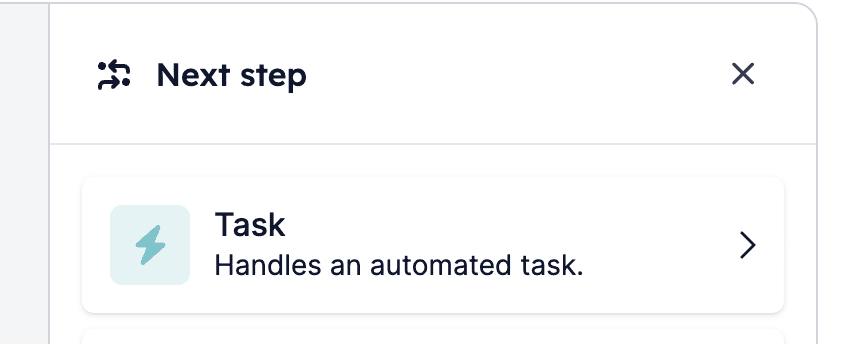
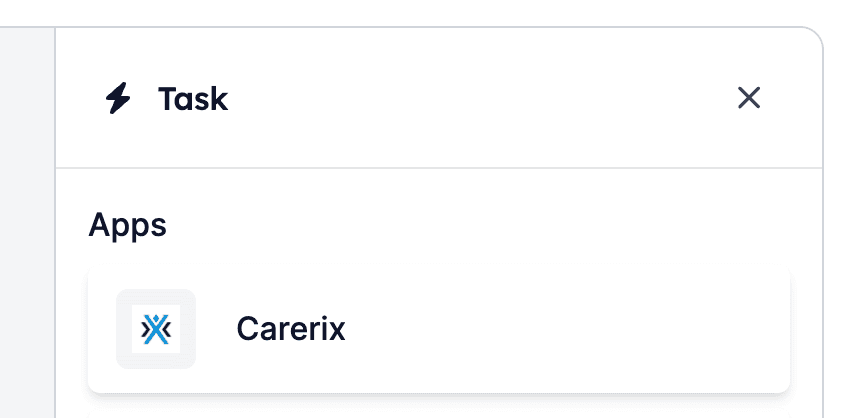
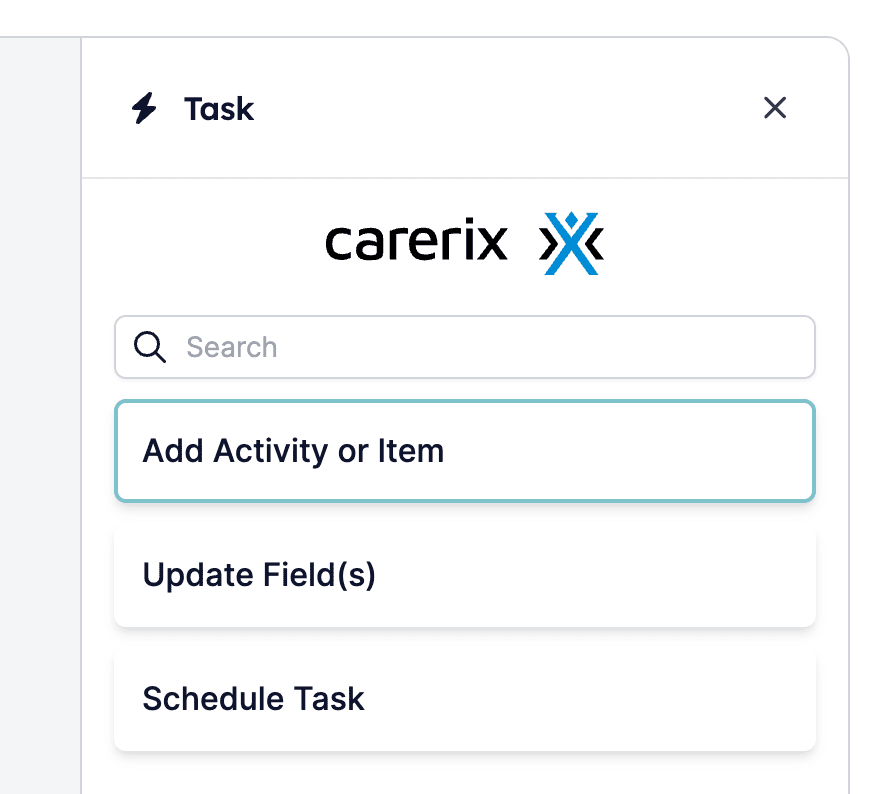
Klicken Sie auf eines der \[+]-Symbole in Ihrer Automatisierung, um das Menü zu öffnen, in dem Sie einen Baustein auswählen können. Wählen Sie \[Task], um die Optionen zu öffnen, wählen Sie dann \[Carerix] und \[Add Activity or Item].
*1.1: Klicken Sie auf ein \[+]-Symbol, während Sie Ihre Automatisierung bearbeiten:*
 *1.2: Wählen Sie \[Task]:*
 *1.3: Wählen Sie \[Carerix]:*
 *1.4: Wählen Sie \[Add Activity or Item]*
 ## **Schritt 2: Die hinzuzufügende Aktivität oder das Element auswählen**
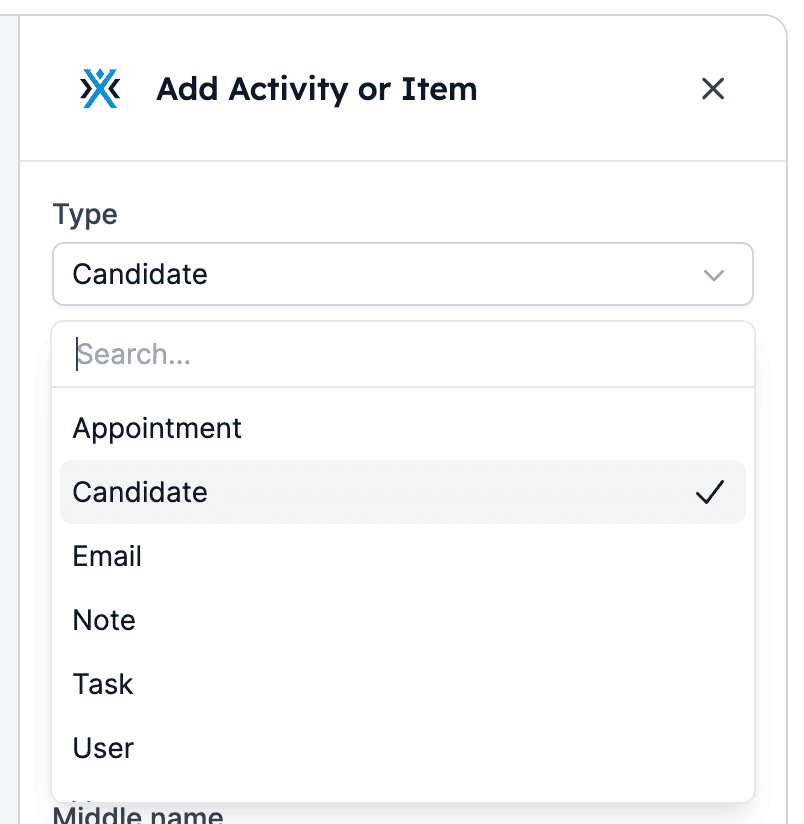
Als Nächstes wählen Sie die Aktivität oder das Element aus, das Sie in Carerix hinzufügen oder loggen möchten. Wir unterstützen derzeit diese Aktivitäten und Elemente:
* Appointment
* Candidate
* Email
* Note
* Task
* User
* Vacancy
*Wählen Sie den Typ der Aktivität oder des Elements aus, das Sie in Carerix hinzufügen oder loggen möchten:*
## **Schritt 2: Die hinzuzufügende Aktivität oder das Element auswählen**
Als Nächstes wählen Sie die Aktivität oder das Element aus, das Sie in Carerix hinzufügen oder loggen möchten. Wir unterstützen derzeit diese Aktivitäten und Elemente:
* Appointment
* Candidate
* Email
* Note
* Task
* User
* Vacancy
*Wählen Sie den Typ der Aktivität oder des Elements aus, das Sie in Carerix hinzufügen oder loggen möchten:*
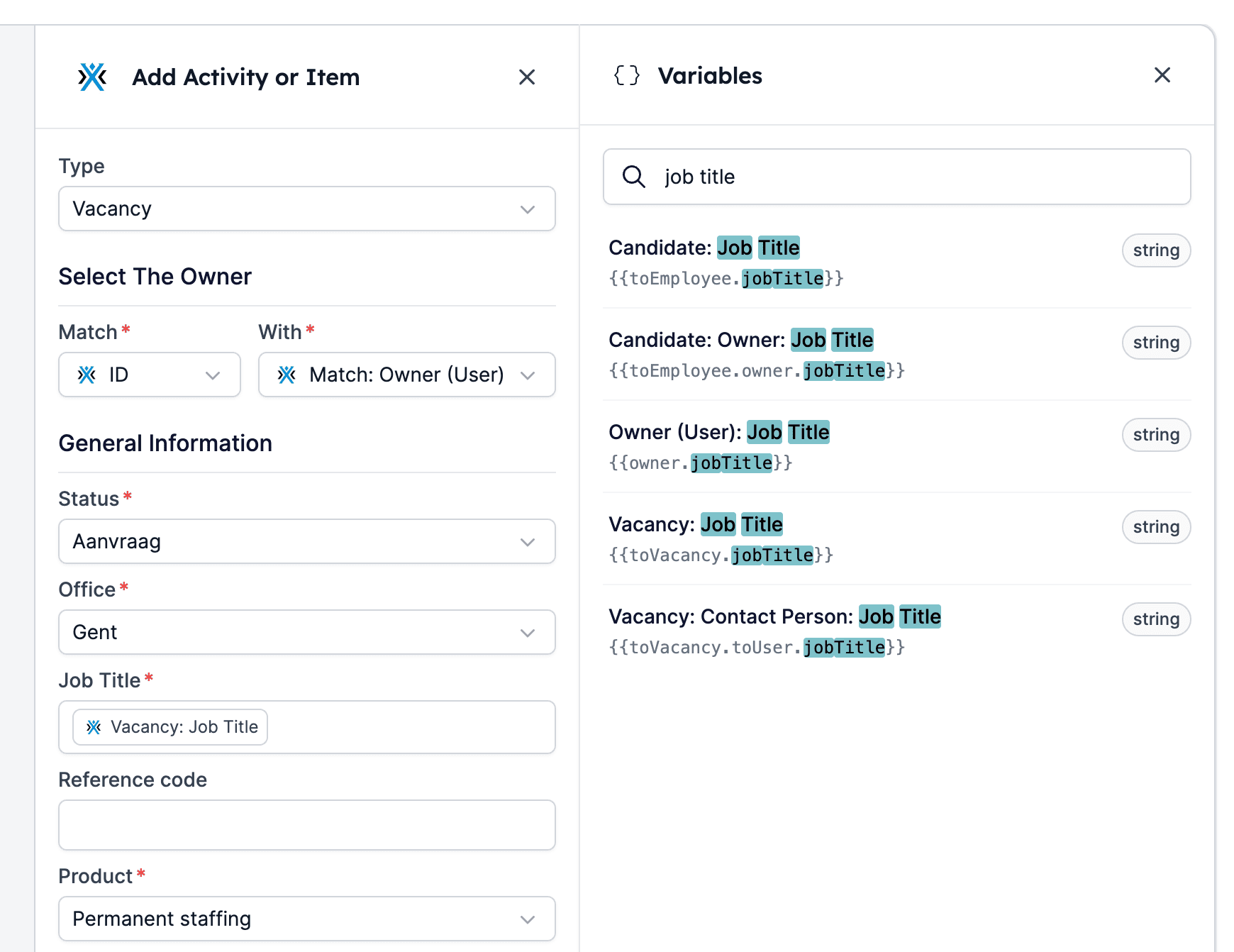
 ## **Schritt 3: Die Felder des Elements ausfüllen**
Fahren Sie fort, indem Sie die Felder der Aktivität oder des Elements ausfüllen. Wenn Sie Variablen verwenden möchten, klicken Sie oben rechts auf das Variablen-Symbol, um das Variablen-Menü zu öffnen. Sie können sowohl statische als auch dynamische Daten verwenden. Vergessen Sie nicht, nach dem Ausfüllen aller erforderlichen Felder auf \[Save Task] zu klicken.
*Vervollständigen Sie die Felder der Aktivität oder des Elements mit statischen und/oder dynamischen Daten (Variablen):*
## **Schritt 3: Die Felder des Elements ausfüllen**
Fahren Sie fort, indem Sie die Felder der Aktivität oder des Elements ausfüllen. Wenn Sie Variablen verwenden möchten, klicken Sie oben rechts auf das Variablen-Symbol, um das Variablen-Menü zu öffnen. Sie können sowohl statische als auch dynamische Daten verwenden. Vergessen Sie nicht, nach dem Ausfüllen aller erforderlichen Felder auf \[Save Task] zu klicken.
*Vervollständigen Sie die Felder der Aktivität oder des Elements mit statischen und/oder dynamischen Daten (Variablen):*
 ## Related topics
- [Aktivität oder Element in Vincere mit HireData hinzufügen](/de/apps/vincere/add-an-activity-or-item-in-vincere-with-hiredata.md)
- [E-Mail-Nachrichten in Carerix mit HireData protokollieren](/de/apps/carerix/logging-email-messages-on-carerix-with-hiredata.md)
- [WhatsApp-Chats in Carerix mit HireData protokollieren](/de/apps/carerix/logging-whatsapp-conversations-in-carerix-with-hiredata.md)
- [Eine Aufgabe in Carerix mit HireData planen](/de/apps/carerix/schedule-a-task-in-carerix-with-hiredata.md)
- [Warum synchronisiert sich mein Carerix nicht mit HireData](/de/apps/carerix/why-is-my-carerix-not-syncing-with-hiredata.md)
## Related topics
- [Aktivität oder Element in Vincere mit HireData hinzufügen](/de/apps/vincere/add-an-activity-or-item-in-vincere-with-hiredata.md)
- [E-Mail-Nachrichten in Carerix mit HireData protokollieren](/de/apps/carerix/logging-email-messages-on-carerix-with-hiredata.md)
- [WhatsApp-Chats in Carerix mit HireData protokollieren](/de/apps/carerix/logging-whatsapp-conversations-in-carerix-with-hiredata.md)
- [Eine Aufgabe in Carerix mit HireData planen](/de/apps/carerix/schedule-a-task-in-carerix-with-hiredata.md)
- [Warum synchronisiert sich mein Carerix nicht mit HireData](/de/apps/carerix/why-is-my-carerix-not-syncing-with-hiredata.md)