> ## Documentation Index
> Fetch the complete documentation index at: https://help.hiredata.com/llms.txt
> Use this file to discover all available pages before exploring further.
# Carerix-Felder und -Beziehungen aktivieren
> Aktivieren Sie Carerix-Objekte, -Felder und -Beziehungen in HireData-Automatisierungen, damit alle relevanten Daten für Trigger und Aktionen bereitstehen.
*Die korrekte Konfiguration der Objekte und Beziehungen in Ihrer Carerix-Verbindung mit HireData ist entscheidend, damit Ihre Automatisierungen richtig funktionieren. Diese Anleitung führt Sie durch die einfache Verwaltung von Objekten und die Konfiguration von Beziehungen.*
## Ihre Carerix-Verbindung bearbeiten
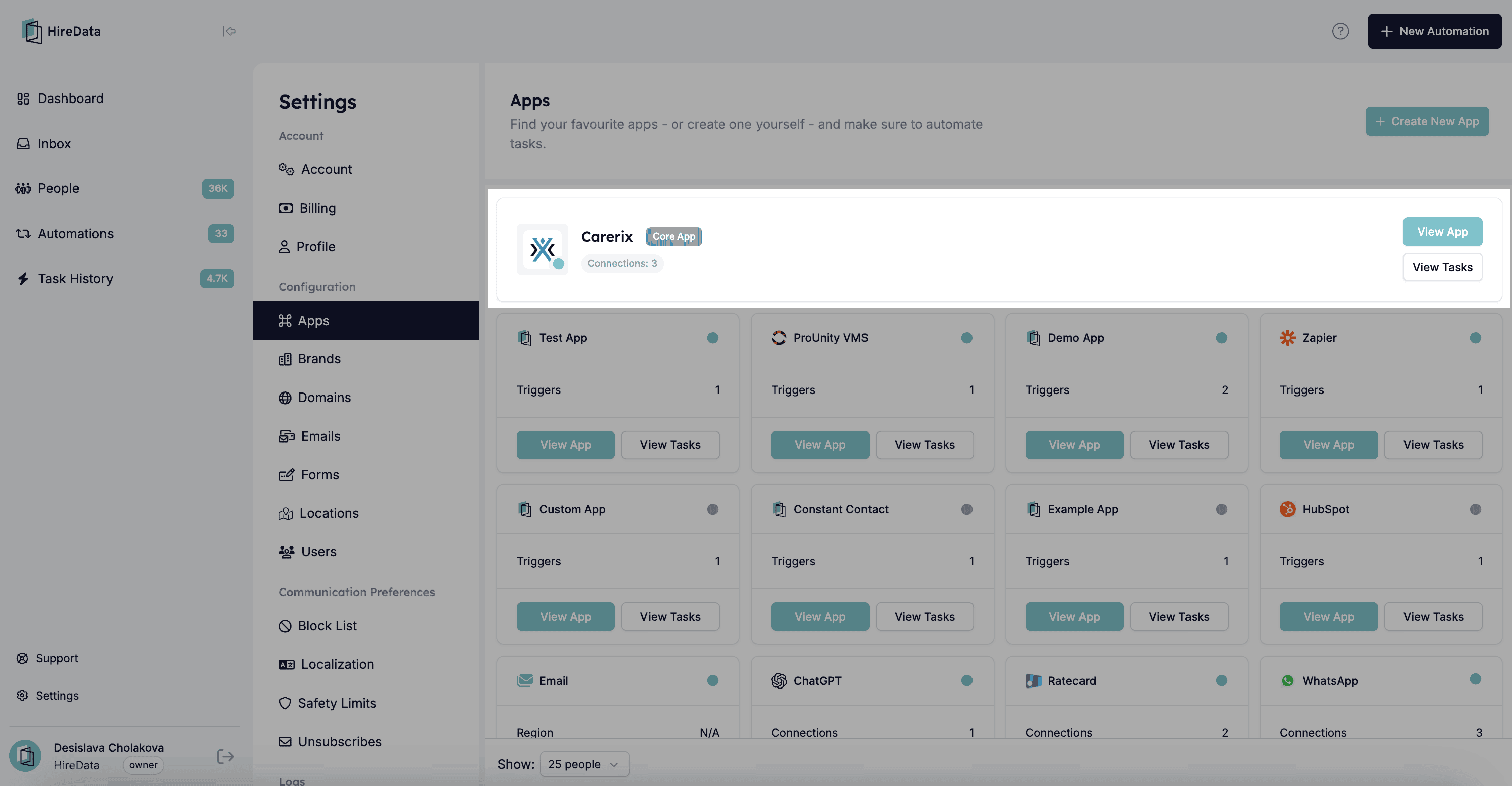
Beginnen Sie mit der Navigation zur [App-Sektion](https://app.hiredata.com/settings/apps) innerhalb von HireData und öffnen Sie Carerix.
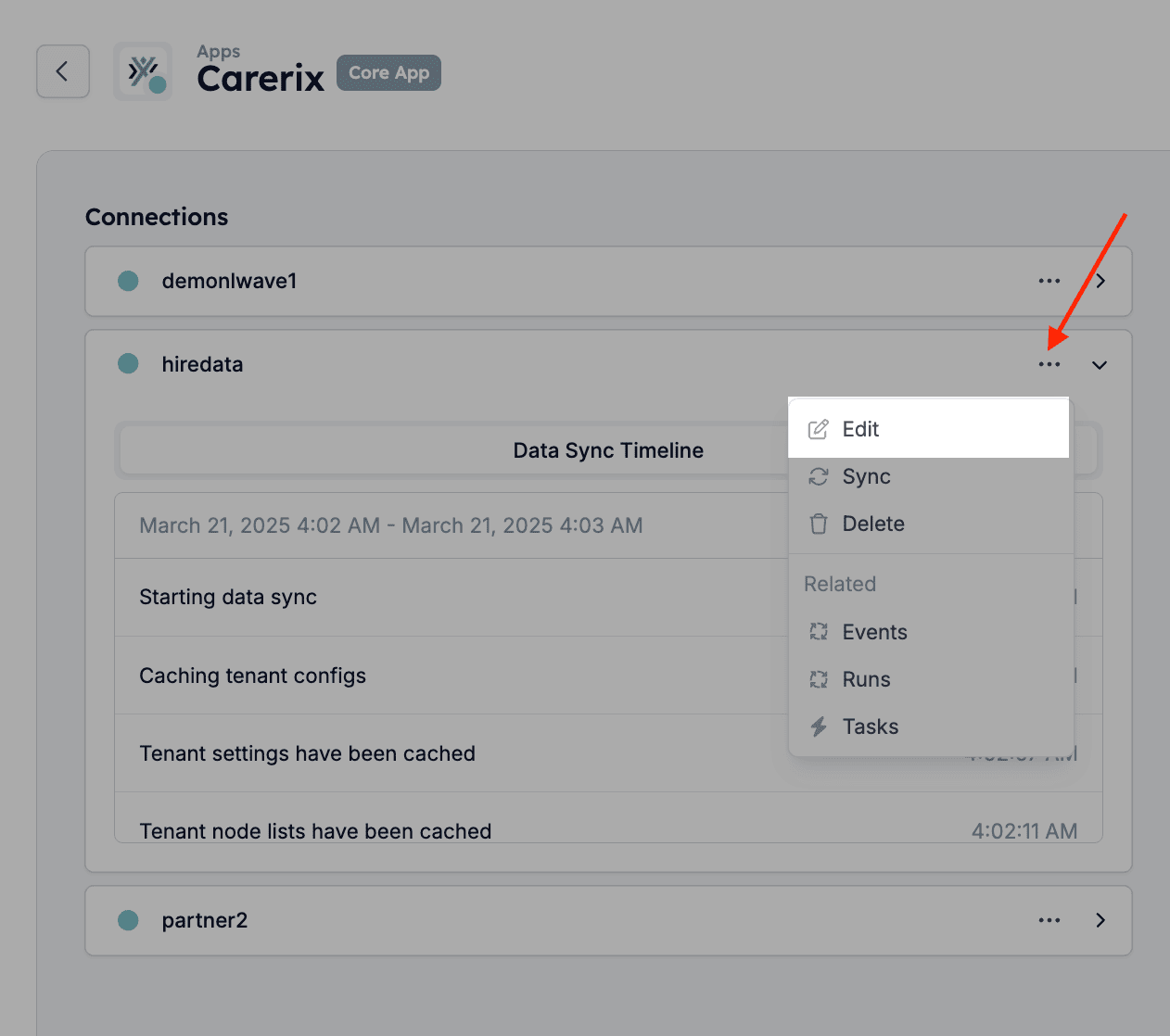
 Klicken Sie dann im Dropdown-Menü der Verbindung, die Sie aktualisieren möchten, auf \[Edit].
 ## Objekte konfigurieren
Auf dem nächsten Bildschirm sehen Sie eine Liste der Objekte, die mit Ihrer Verbindung synchronisiert werden.
## Objekte konfigurieren
Auf dem nächsten Bildschirm sehen Sie eine Liste der Objekte, die mit Ihrer Verbindung synchronisiert werden.
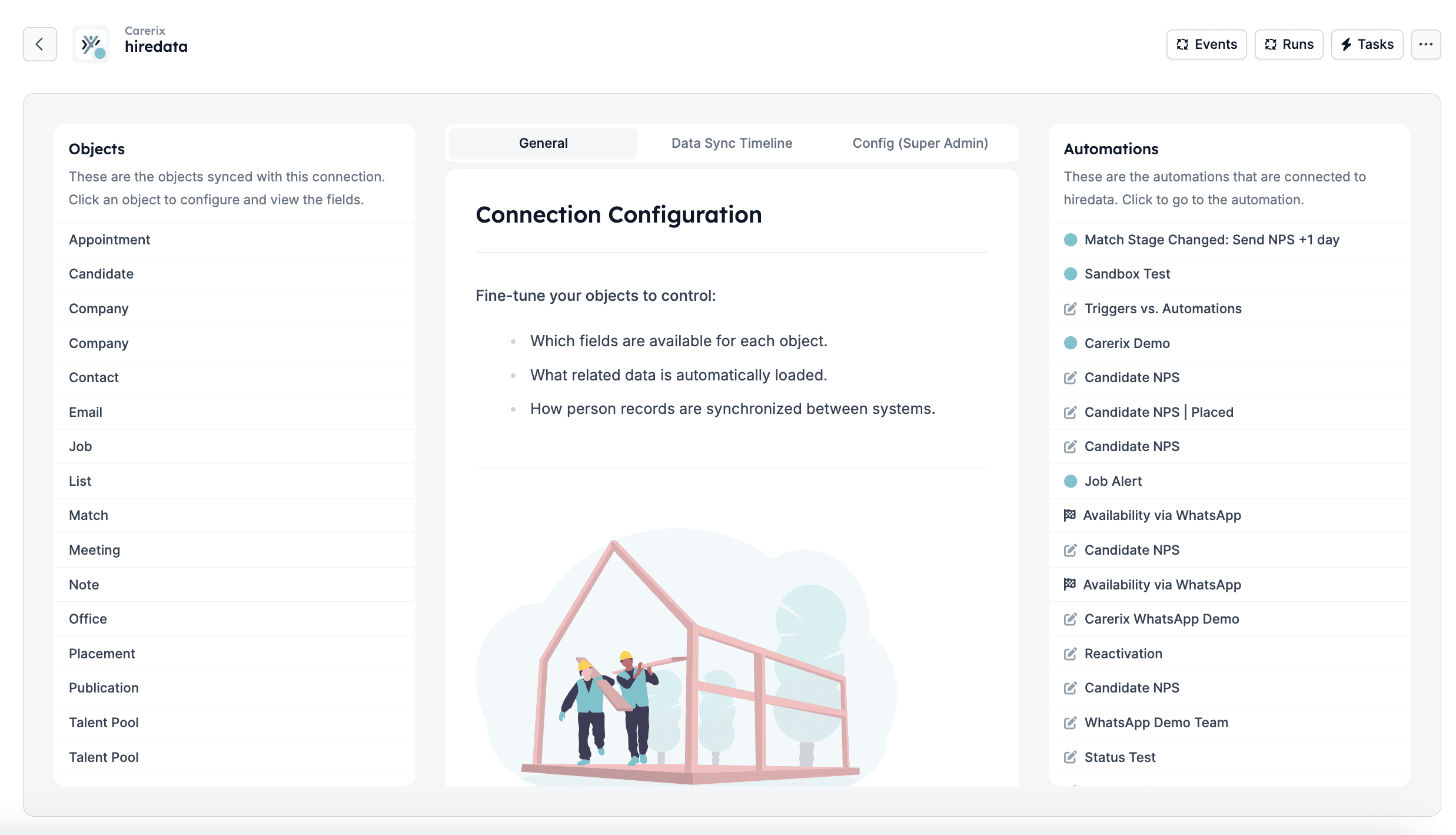 Klicken Sie auf ein Objekt (z. B. Appointment, Candidate, Meeting), um seine Felder zu konfigurieren.
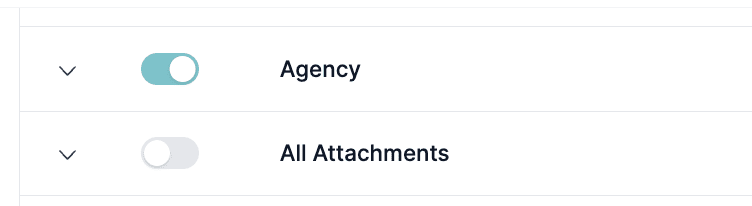
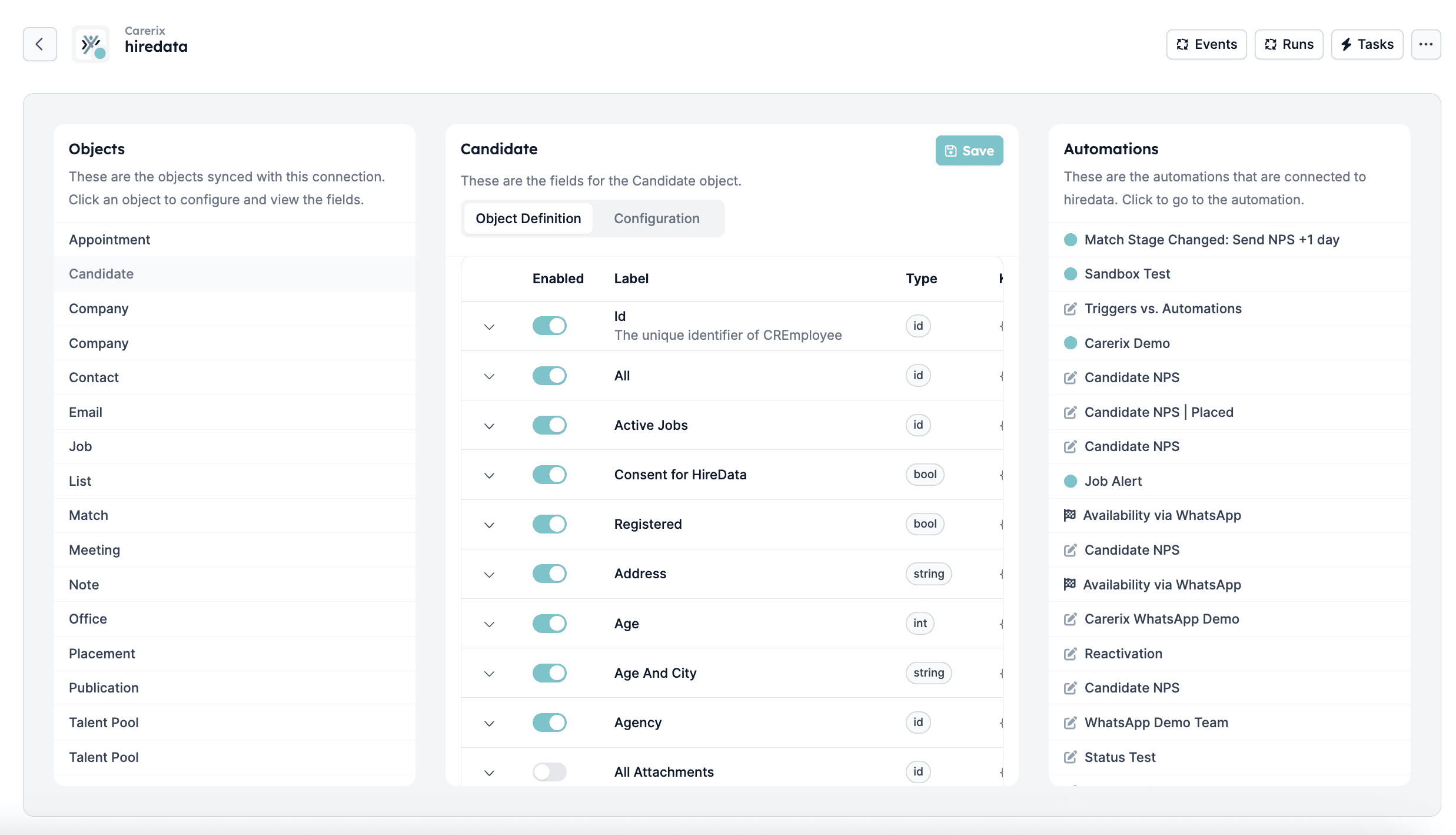 Nachdem Sie eines der Objekte ausgewählt haben, sehen Sie eine Liste der zugehörigen Felder. **Aktivieren Sie den Schalter** für die Felder, die Sie synchronisieren möchten. Nachdem Sie dies getan und die Änderungen gespeichert haben, stehen diese Felder für Ihre Automatisierungen zur Verfügung.
 ## Beziehungen konfigurieren
Hier können Sie außerdem die Beziehungen für Ihre Objekte definieren, die in Ihren Automatisierungen verwendet werden.
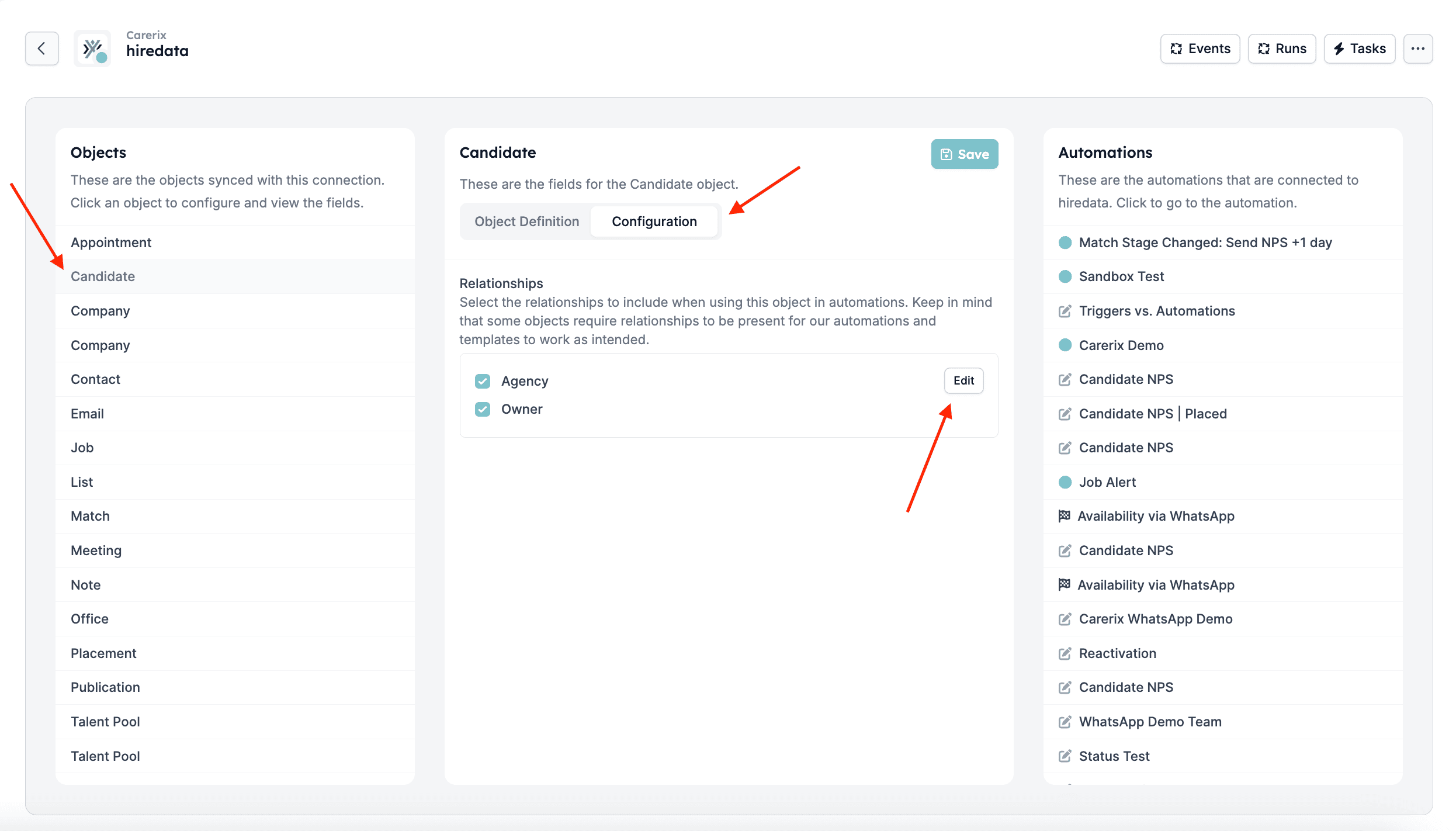
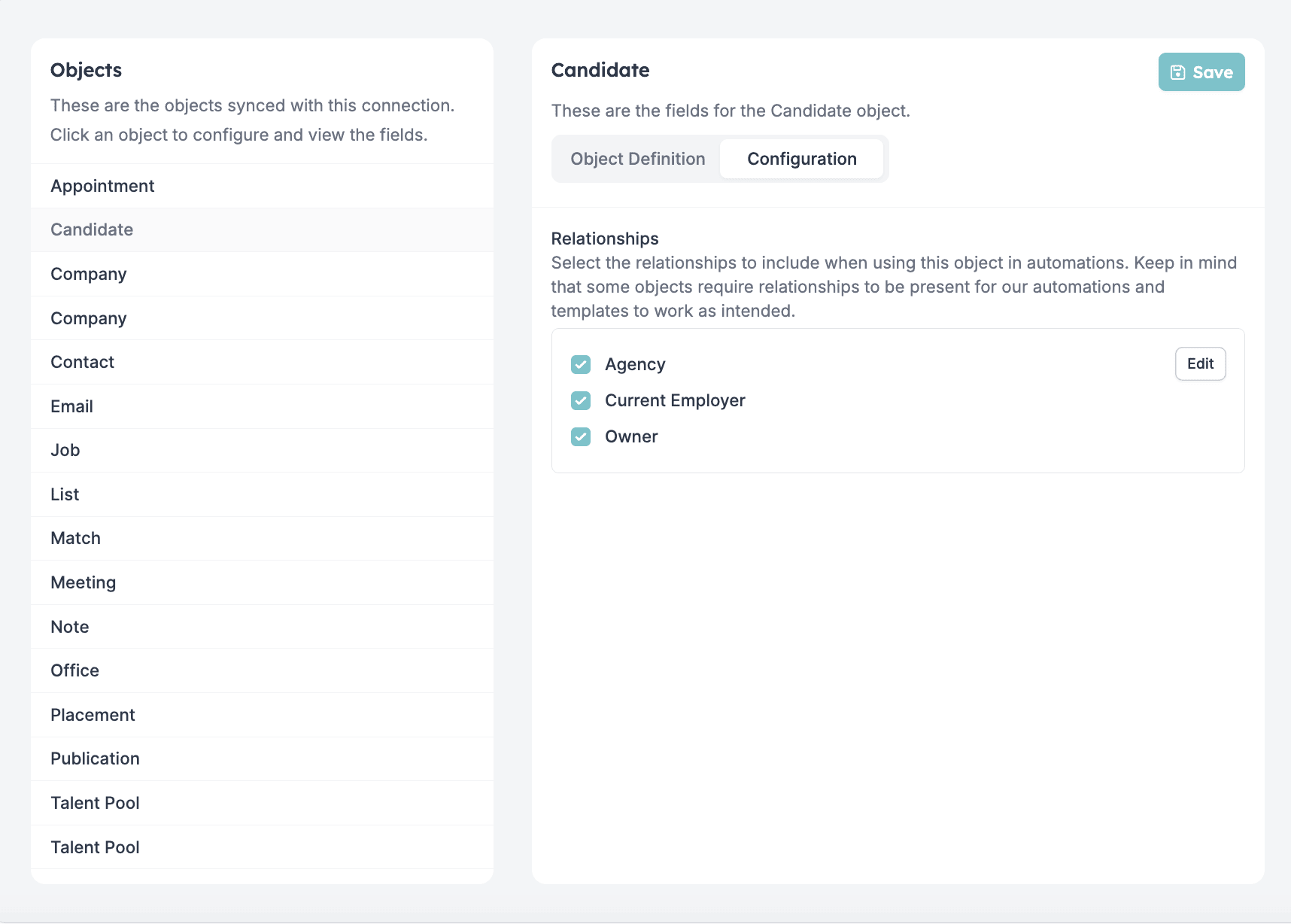
Wählen Sie im linken **Objects**-Panel das Objekt aus, das Sie aktualisieren möchten, und klicken Sie auf den Tab **Configuration**, in dem Sie die aktuellen Beziehungen sehen. Klicken Sie auf \[Edit], um sie zu aktualisieren.
## Beziehungen konfigurieren
Hier können Sie außerdem die Beziehungen für Ihre Objekte definieren, die in Ihren Automatisierungen verwendet werden.
Wählen Sie im linken **Objects**-Panel das Objekt aus, das Sie aktualisieren möchten, und klicken Sie auf den Tab **Configuration**, in dem Sie die aktuellen Beziehungen sehen. Klicken Sie auf \[Edit], um sie zu aktualisieren.
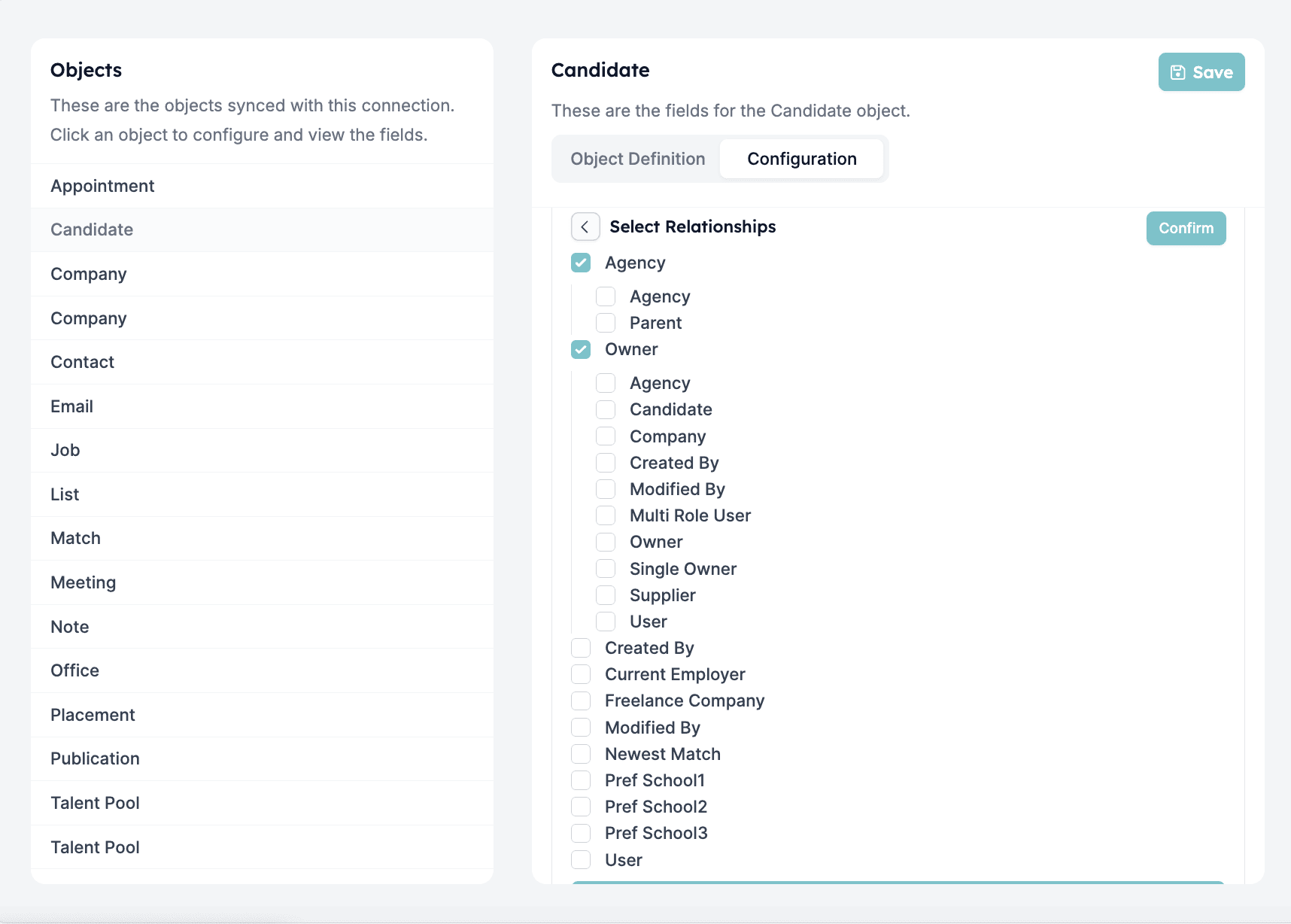
 Wählen Sie eine der Beziehungen aus, die Sie für Ihre Automatisierungen benötigen.
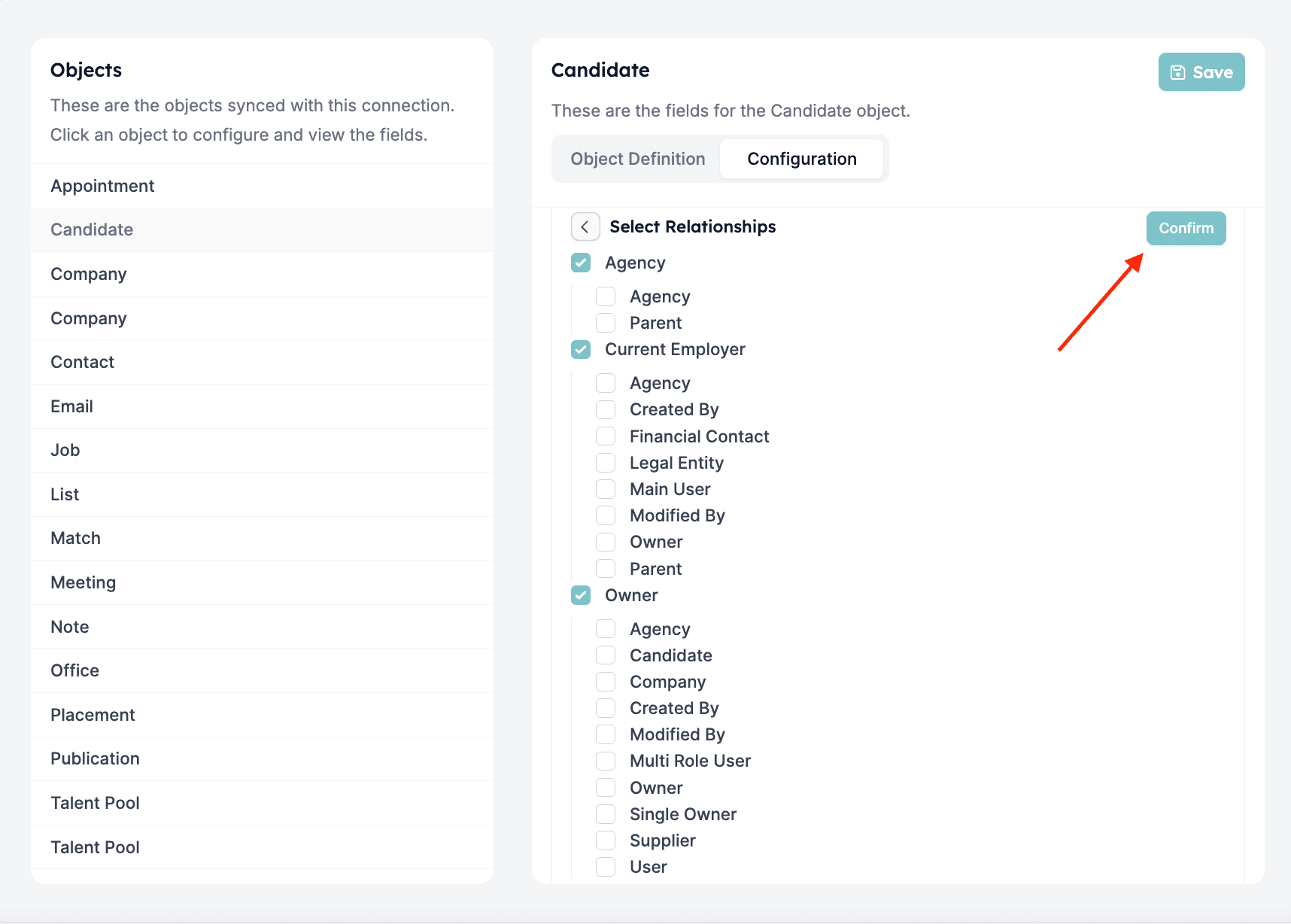
 Überprüfen Sie schließlich Ihre Auswahl und bestätigen Sie sie.
 Die neu hinzugefügten Beziehungen sollten auf dem nächsten Bildschirm sichtbar sein.
 Indem Sie die Objekte und Beziehungsfelder in Ihrer Carerix-Verbindung konfigurieren, stellen Sie sicher, dass die richtigen Daten für die Nutzung in Ihren HireData-Automatisierungen verfügbar sind. Diese Beziehungen und Objekte lassen sich in Automatisierungsfiltern nutzen, um Absender und Empfänger in E-Mail- oder WhatsApp-Nachrichten auszuwählen und um bestimmte Bedingungen zu definieren, die Aktionen auslösen.
Eine korrekte Einrichtung ermöglicht einen reibungslosen Datenfluss zwischen Carerix und HireData und erhöht die Präzision und Effizienz Ihrer automatisierten Workflows.
💡 **Profi-Tipp:** Aktivieren Sie nur die Felder, die für Ihre Automatisierung erforderlich sind, um die Datensynchronisation zu optimieren.
## Related topics
- [Übersicht zur Carerix-Integration](/de/apps/carerix/overview.md)
- [Eine Carerix-Automatisierung in HireData erstellen](/de/apps/carerix/create-a-carerix-automation-in-hiredata.md)
- [WhatsApp-Chats in Carerix mit HireData protokollieren](/de/apps/carerix/logging-whatsapp-conversations-in-carerix-with-hiredata.md)
- [Felder in Carerix mit HireData aktualisieren](/de/apps/carerix/update-fields-in-carerix-with-hiredata.md)
- [Kombinierte Felder erklärt: So wählt HireData einen Wert](/de/apps/carerix/combined-fields-explained.md)
Indem Sie die Objekte und Beziehungsfelder in Ihrer Carerix-Verbindung konfigurieren, stellen Sie sicher, dass die richtigen Daten für die Nutzung in Ihren HireData-Automatisierungen verfügbar sind. Diese Beziehungen und Objekte lassen sich in Automatisierungsfiltern nutzen, um Absender und Empfänger in E-Mail- oder WhatsApp-Nachrichten auszuwählen und um bestimmte Bedingungen zu definieren, die Aktionen auslösen.
Eine korrekte Einrichtung ermöglicht einen reibungslosen Datenfluss zwischen Carerix und HireData und erhöht die Präzision und Effizienz Ihrer automatisierten Workflows.
💡 **Profi-Tipp:** Aktivieren Sie nur die Felder, die für Ihre Automatisierung erforderlich sind, um die Datensynchronisation zu optimieren.
## Related topics
- [Übersicht zur Carerix-Integration](/de/apps/carerix/overview.md)
- [Eine Carerix-Automatisierung in HireData erstellen](/de/apps/carerix/create-a-carerix-automation-in-hiredata.md)
- [WhatsApp-Chats in Carerix mit HireData protokollieren](/de/apps/carerix/logging-whatsapp-conversations-in-carerix-with-hiredata.md)
- [Felder in Carerix mit HireData aktualisieren](/de/apps/carerix/update-fields-in-carerix-with-hiredata.md)
- [Kombinierte Felder erklärt: So wählt HireData einen Wert](/de/apps/carerix/combined-fields-explained.md)