> ## Documentation Index
> Fetch the complete documentation index at: https://help.hiredata.com/llms.txt
> Use this file to discover all available pages before exploring further.
# Carerix manuell mit HireData synchronisieren
> Synchronisieren Sie Ihr Carerix-Konto manuell mit HireData, um Objekte, Felder und Statuswerte schnell abzugleichen und die Verbindung zu aktualisieren.
*Willkommen zu unserer Anleitung zum Synchronisieren Ihres Carerix-Kontos mit HireData. Bitte folgen Sie den nachstehenden Anweisungen, um Objekte, Status und Benutzer manuell zu synchronisieren. So können Sie einen soeben in Carerix erstellten oder aktualisierten Kandidatenstatus, ein Custom Field oder ein Match Stage verwenden, ohne auf die tägliche Synchronisierung zwischen Ihren Konten warten zu müssen.*
Dazu sollten Sie zunächst Ihr [Carerix-Konto verbinden](/de/apps/carerix/connect-with-carerix) mit HireData.
Wir planen automatisch eine Synchronisierung, um die Benutzerdaten aus Carerix in HireData zu importieren, sobald die Verbindung hergestellt ist. Das ist erforderlich, damit die Benutzer automatisch verschiedene Arten von Kommunikation über unsere Plattform senden können. Anschließend planen wir tägliche Resyncs, falls Sie Änderungen in Ihrem Carerix-Profil vornehmen.
Sie können jedoch auch manuell synchronisieren, wenn Sie zum Beispiel möchten, dass die in Ihrer Carerix-Umgebung vorgenommenen Änderungen sofort in Ihrem HireData-Profil erscheinen. So geht's:
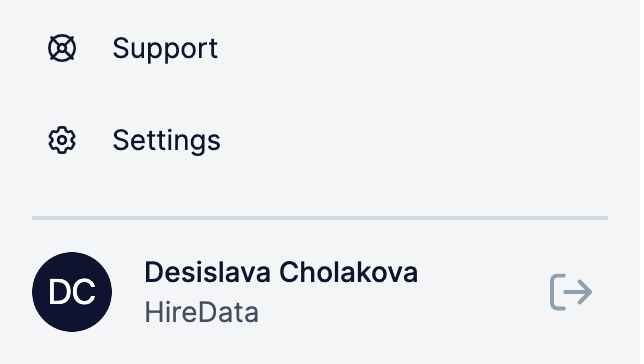
## Schritt 1: Zur Seite Settings navigieren
Melden Sie sich bei Ihrem HireData-Konto an und öffnen Sie die Seite Settings über die Schaltfläche \[Settings] über Ihrem Namen.
 ## Schritt 2: Das Apps-Menü öffnen
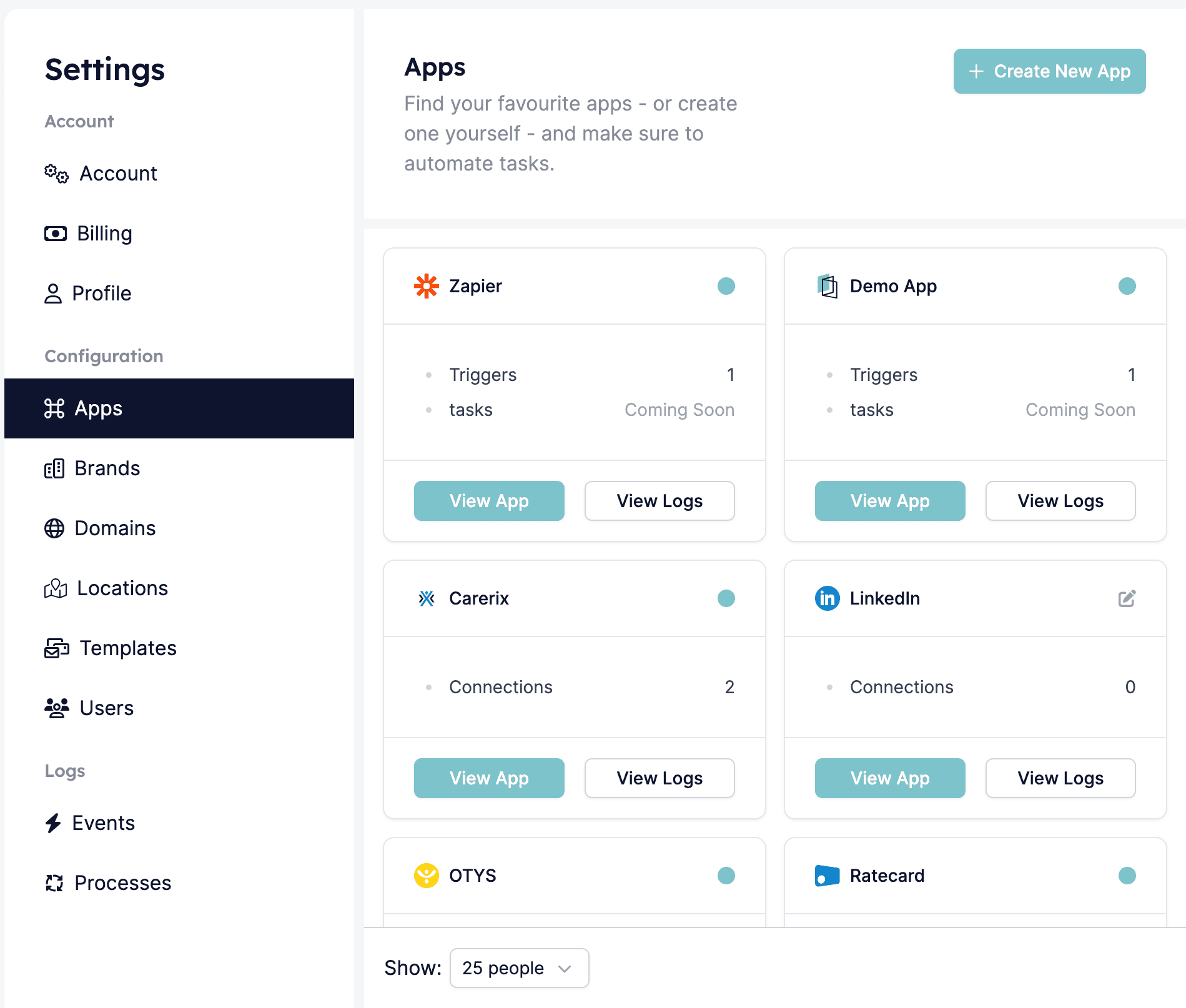 ## Schritt 3: Die Carerix-App auswählen
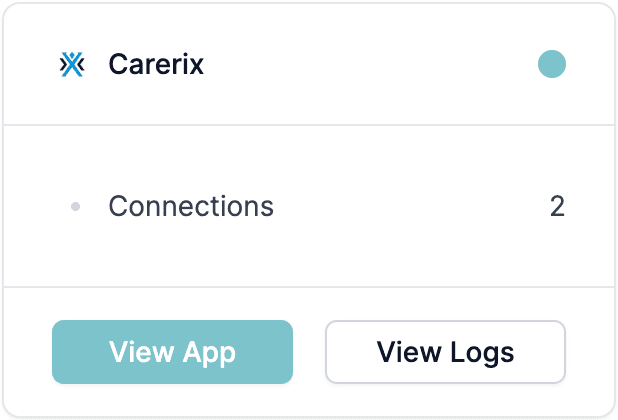
Sie können die Carerix-App entweder durch Klick auf den Namen oder auf die Schaltfläche \[View app] öffnen.
## Schritt 3: Die Carerix-App auswählen
Sie können die Carerix-App entweder durch Klick auf den Namen oder auf die Schaltfläche \[View app] öffnen.
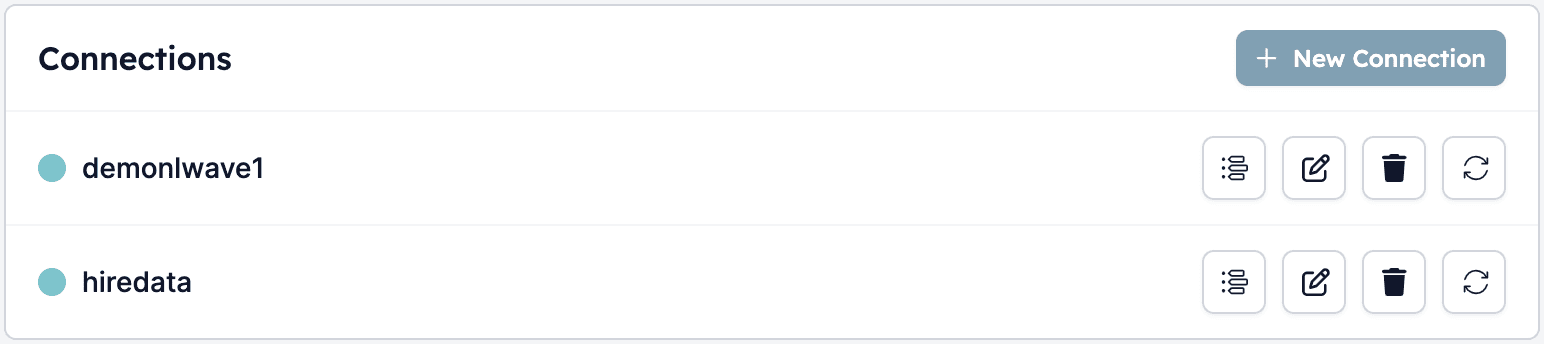
 ## Schritt 4: Die Daten synchronisieren
Klicken Sie am Ende der Unternehmensverbindung auf die Schaltfläche \[Sync] (die beiden kreisförmig angeordneten Pfeile). Nach dem Klick sehen Sie den Fortschritt der Synchronisierung.
## Schritt 4: Die Daten synchronisieren
Klicken Sie am Ende der Unternehmensverbindung auf die Schaltfläche \[Sync] (die beiden kreisförmig angeordneten Pfeile). Nach dem Klick sehen Sie den Fortschritt der Synchronisierung.
 ## Profi-Tipp
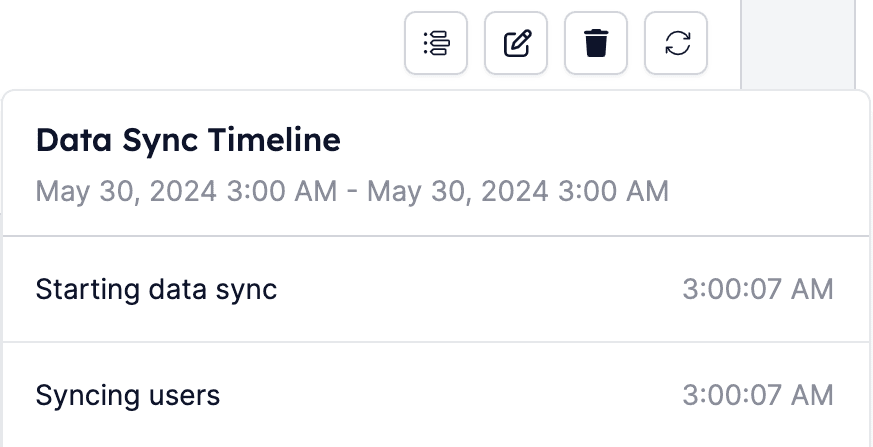
Wenn Sie auf die Schaltfläche \[Timeline] (die erste der vier Schaltflächen) klicken, sehen Sie, was synchronisiert wurde.
## Profi-Tipp
Wenn Sie auf die Schaltfläche \[Timeline] (die erste der vier Schaltflächen) klicken, sehen Sie, was synchronisiert wurde.
 ***
## Video-Anleitung
## Related topics
- [Vincere manuell mit HireData synchronisieren](/de/apps/vincere/manually-sync-vincere-with-hiredata.md)
- [OTYS manuell mit HireData synchronisieren](/de/apps/otys/manually-sync-otys-with-hiredata.md)
- [WhatsApp manuell mit HireData synchronisieren](/de/apps/messaging/whatsapp/manually-sync-whatsapp-with-hiredata.md)
- [Warum synchronisiert sich mein Carerix nicht mit HireData](/de/apps/carerix/why-is-my-carerix-not-syncing-with-hiredata.md)
- [Eine gültige Zahlungsmethode für WhatsApp hinzufügen](/de/apps/messaging/whatsapp/add-a-valid-payment-method-for-whatsapp.md)
***
## Video-Anleitung
## Related topics
- [Vincere manuell mit HireData synchronisieren](/de/apps/vincere/manually-sync-vincere-with-hiredata.md)
- [OTYS manuell mit HireData synchronisieren](/de/apps/otys/manually-sync-otys-with-hiredata.md)
- [WhatsApp manuell mit HireData synchronisieren](/de/apps/messaging/whatsapp/manually-sync-whatsapp-with-hiredata.md)
- [Warum synchronisiert sich mein Carerix nicht mit HireData](/de/apps/carerix/why-is-my-carerix-not-syncing-with-hiredata.md)
- [Eine gültige Zahlungsmethode für WhatsApp hinzufügen](/de/apps/messaging/whatsapp/add-a-valid-payment-method-for-whatsapp.md)