> ## Documentation Index
> Fetch the complete documentation index at: https://help.hiredata.com/llms.txt
> Use this file to discover all available pages before exploring further.
# Warum synchronisiert sich mein Carerix nicht mit HireData
> Beheben Sie Sync-Probleme zwischen Carerix und HireData: Prüfen Sie Verbindung, Berechtigungen und Feldkonfiguration für eine reibungslose Synchronisierung.
*Willkommen zu unserer kompakten, aber hilfreichen Anleitung zur Wiederherstellung einer unterbrochenen Verbindung zwischen Ihrer Carerix-Umgebung und HireData. Lesen Sie weiter, um zu erfahren, wie Sie ein Problem mit der Verbindung erkennen und einfach beheben können, um Unterbrechungen Ihrer Kampagnen zu vermeiden.*
## Schritt 1: Testen Sie Ihre Carerix-Verbindung mit HireData
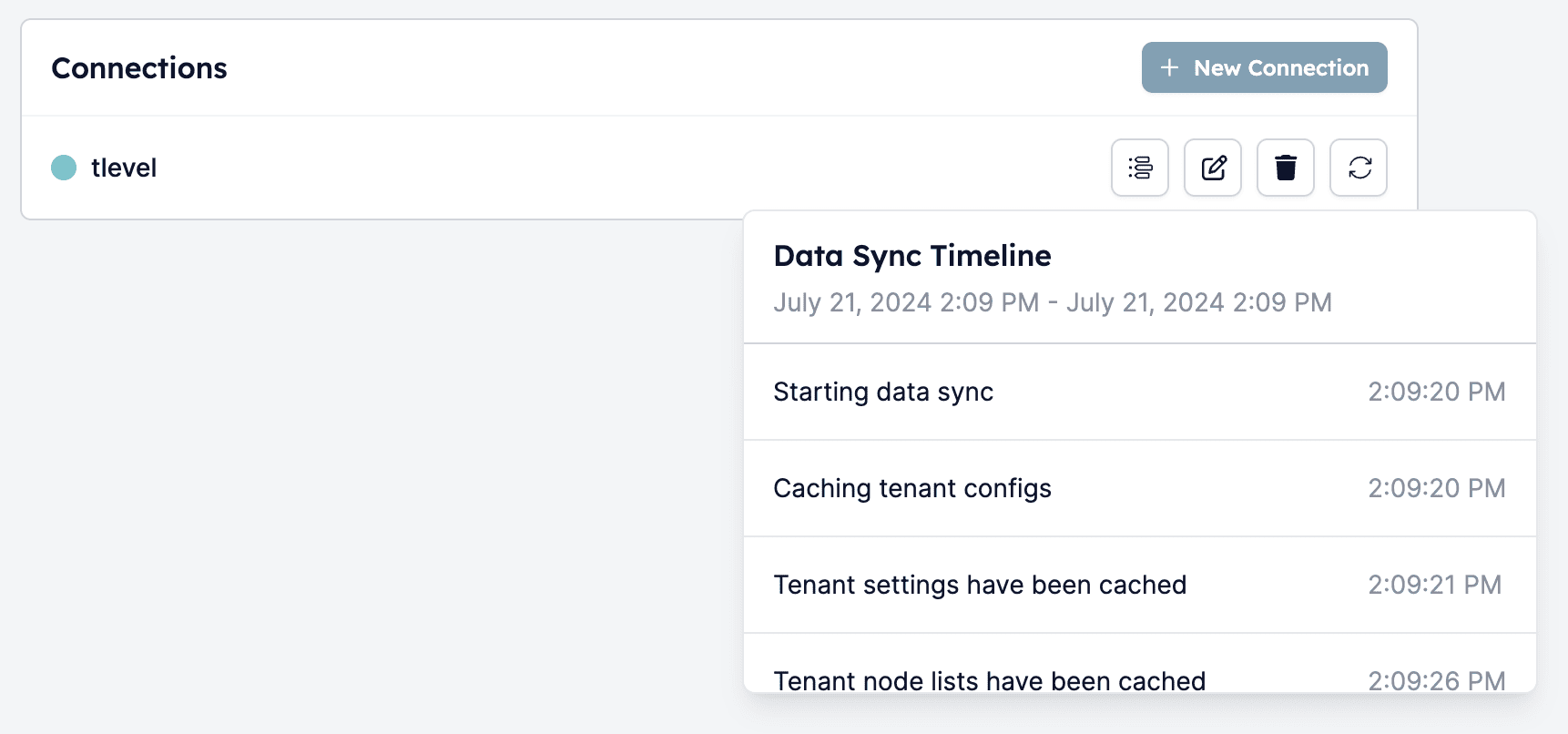
Um zu prüfen, ob Ihr Carerix-Konto und die HireData-Verbindung die richtigen Zugriffsrechte haben, können Sie in Ihren Kontoeinstellungen eine [manuelle Synchronisation](/de/apps/carerix/manually-sync-carerix-with-hiredata) starten.
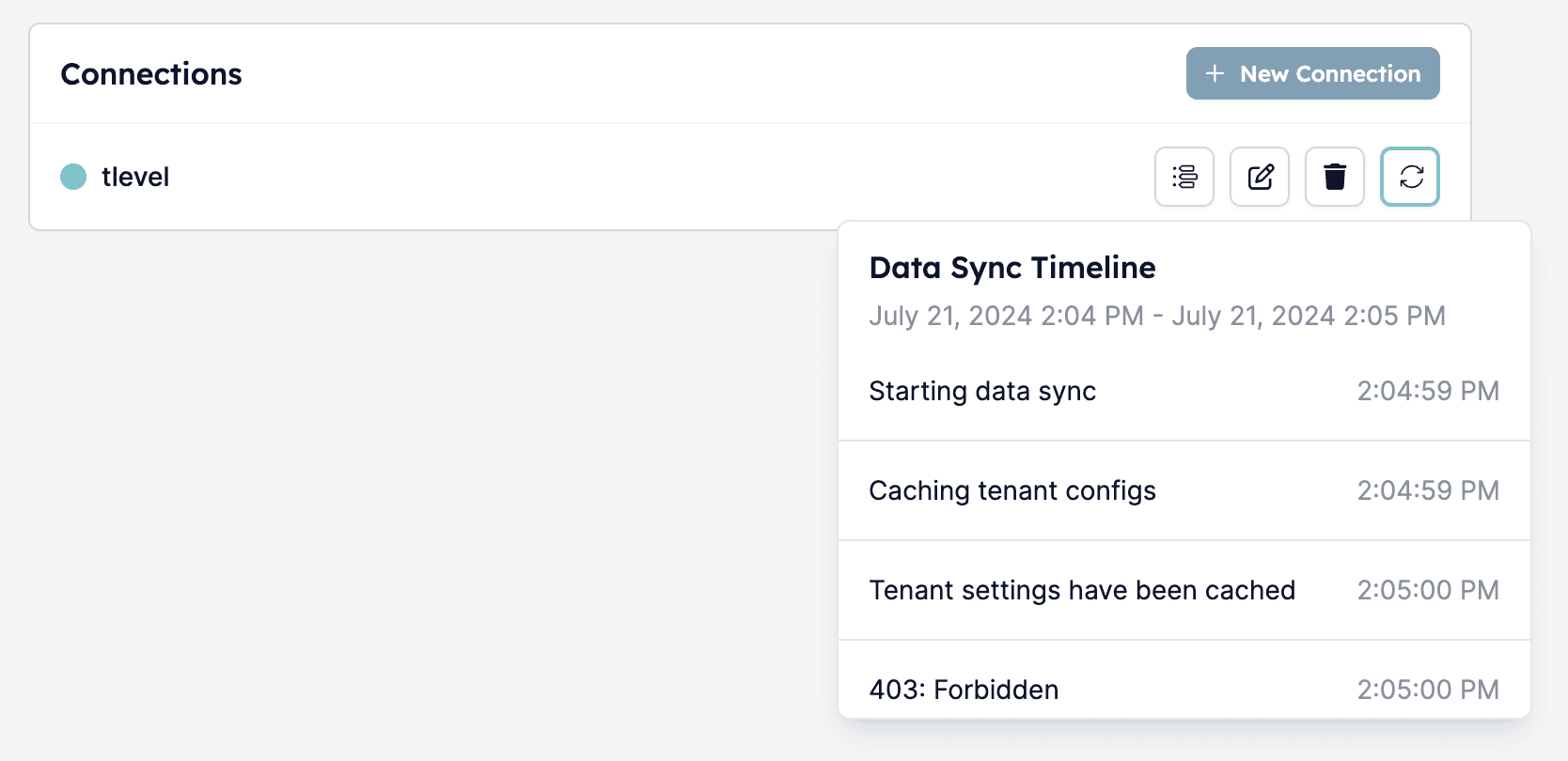
Wenn Sie während des Synchronisierungsvorgangs die Meldung „403: Forbidden" sehen, bedeutet das, dass HireData innerhalb Ihres Carerix-Setups nicht die richtigen Zugriffsrechte hat. Dieses Problem entsteht typischerweise durch fehlende Scopes in der Client-Konfiguration.
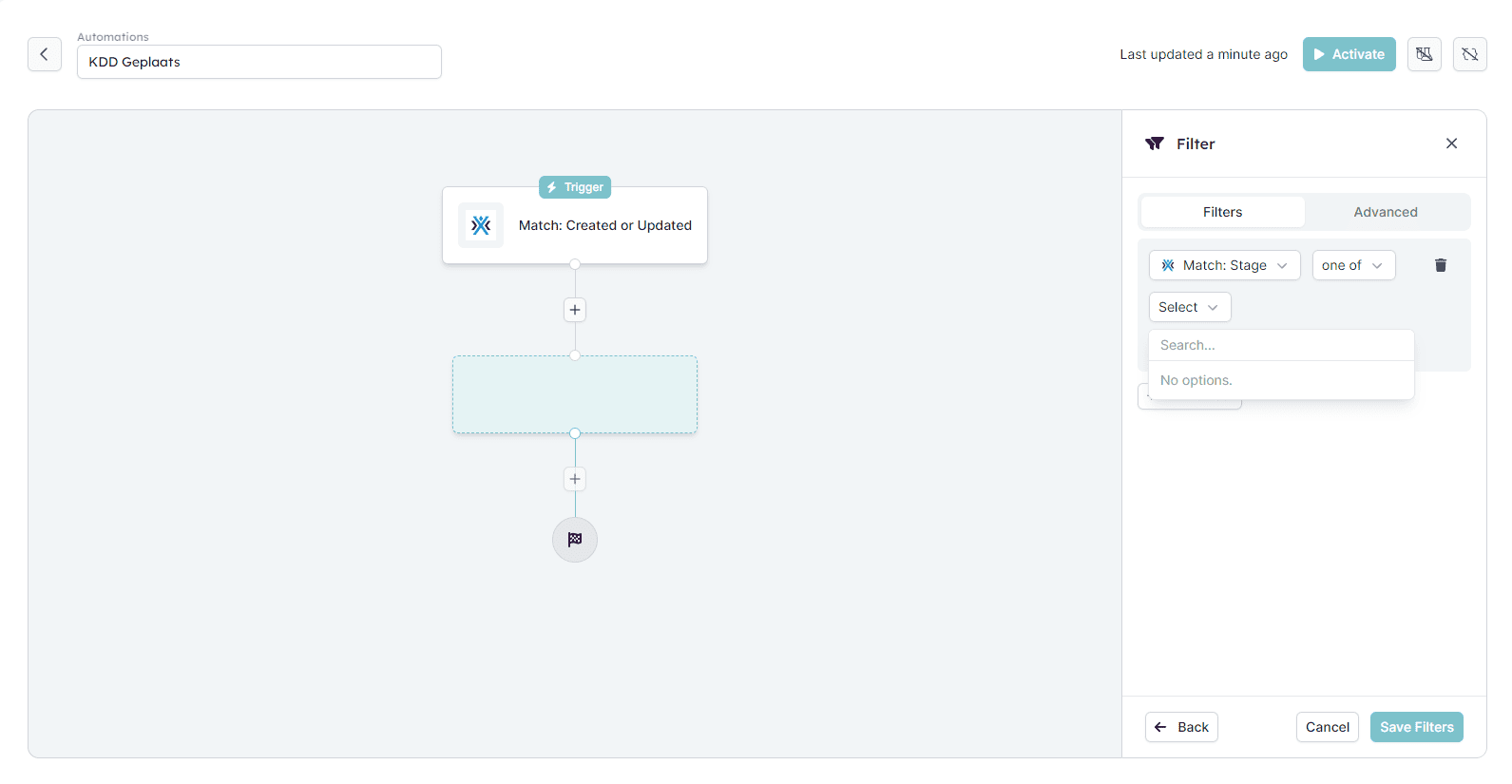
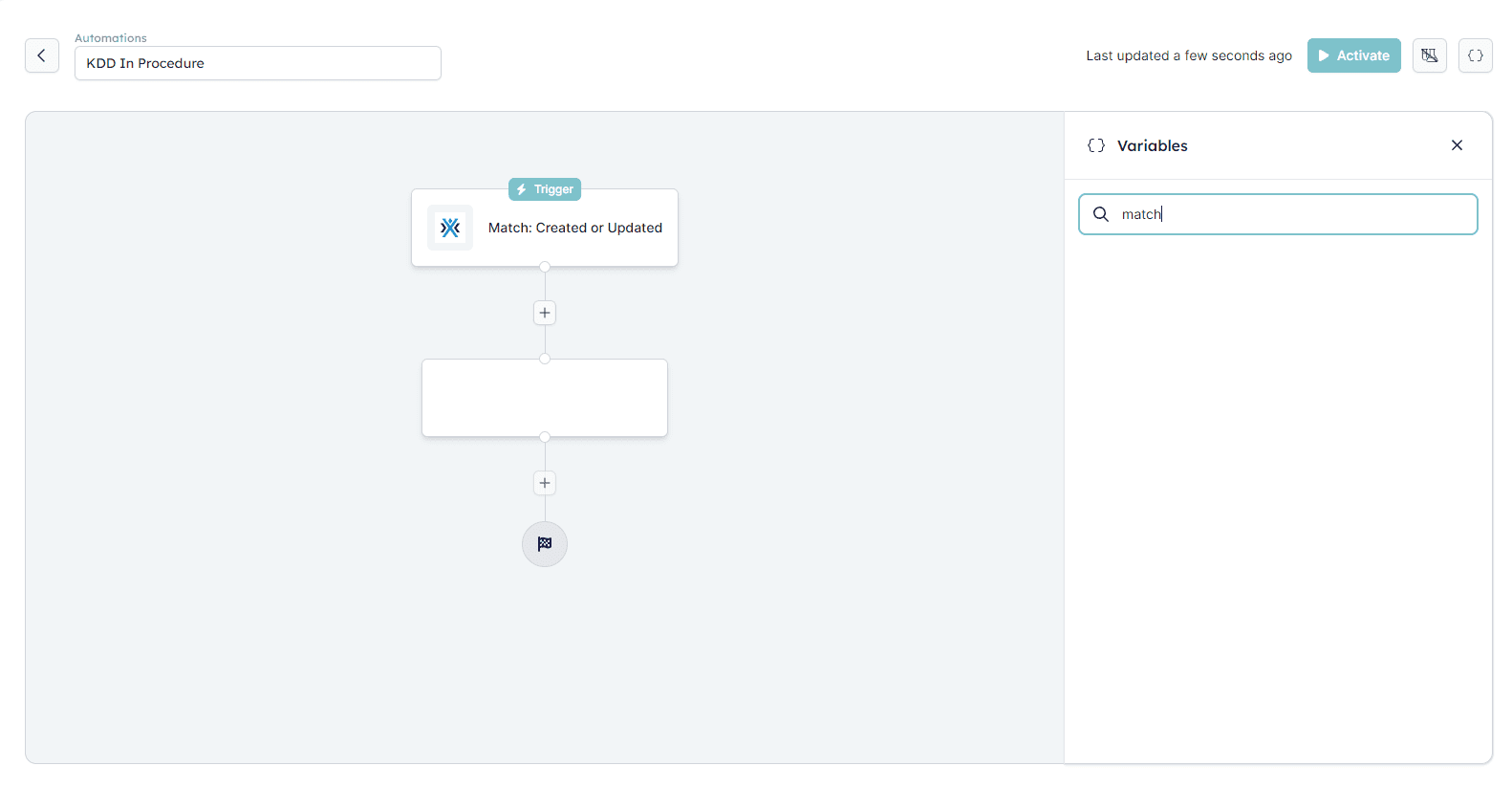
 Wenn Sie außerdem beim Erstellen einer Automatisierung in HireData keine Match-Stages oder Variablen geladen sehen, ist die Verbindung mit Carerix unterbrochen.
 ## Schritt 2: Die Verbindung reparieren
Um die Verbindung wiederherzustellen, müssen Sie die fehlenden Scopes aus Carerix zu HireData hinzufügen, indem Sie diese Schritte ausführen:
***2.1 Melden Sie sich in Ihrem Carerix-Konto an***
***2.2. Den Client finden***
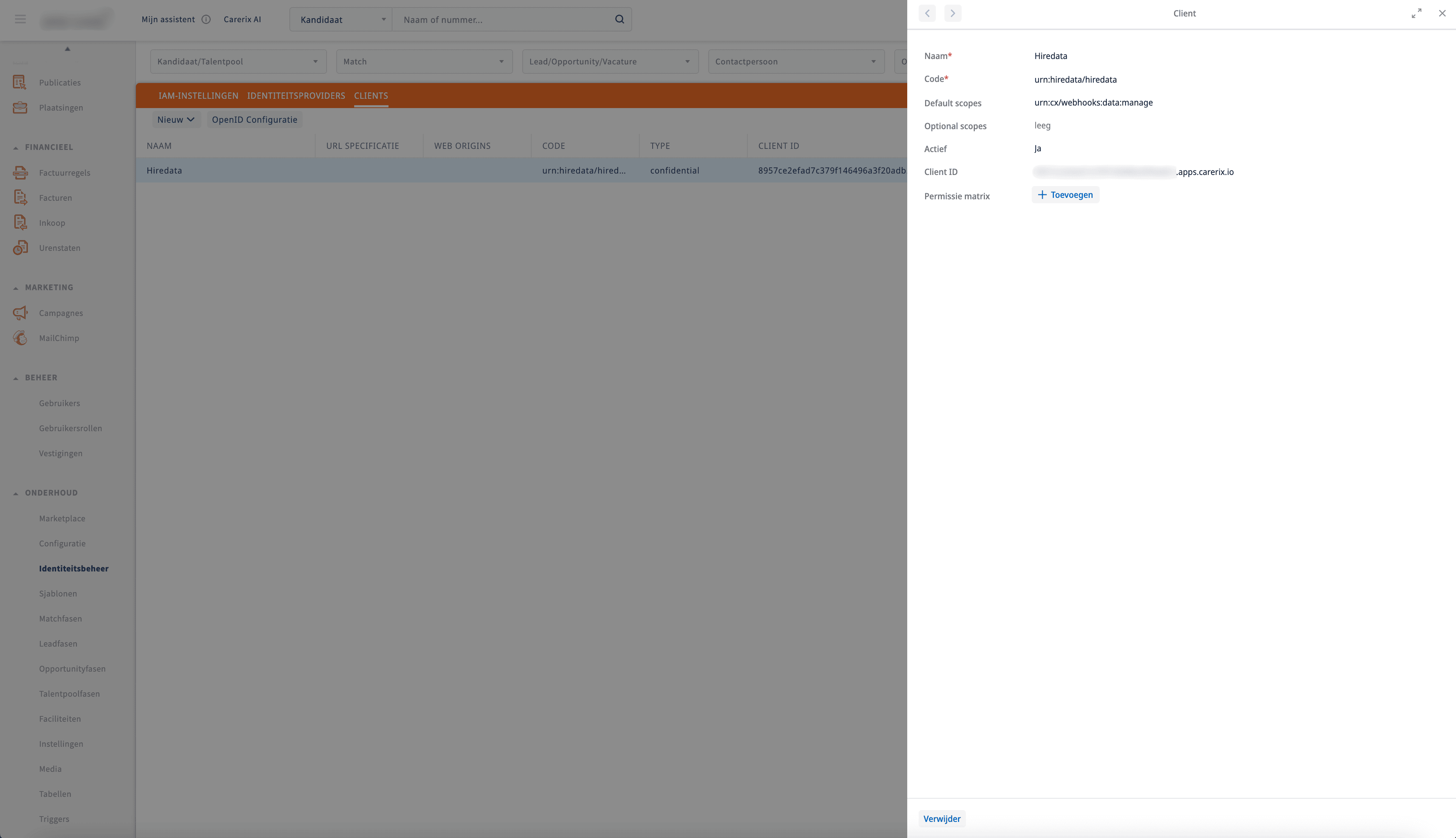
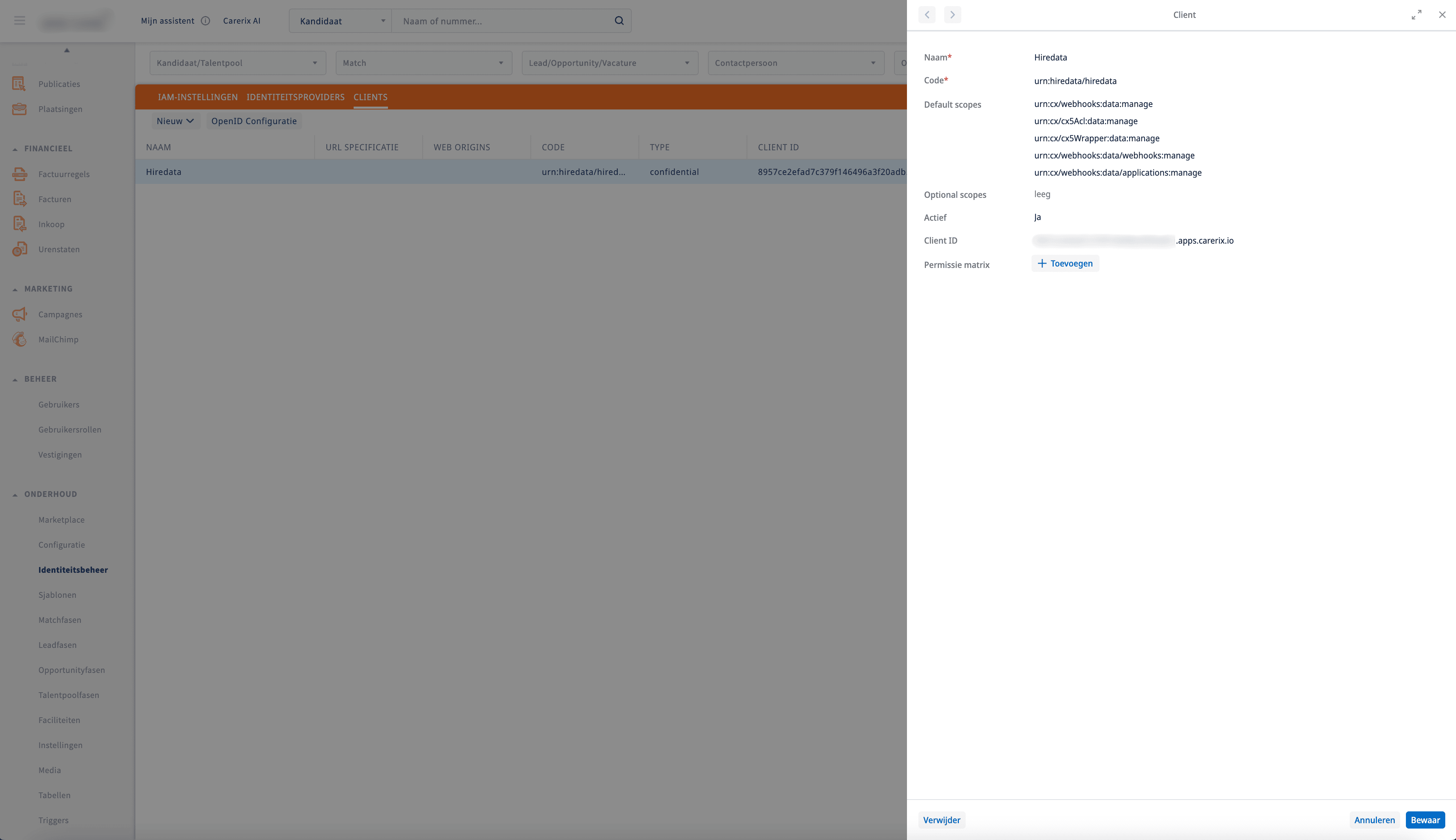
Navigieren Sie zum Dropdown-Menü \[Maintenance] und öffnen Sie dann die Seite \[Identity Management], um den Client zu finden, der bei der [ursprünglichen Einrichtung](/de/apps/carerix/connect-with-carerix) erstellt wurde.
## Schritt 2: Die Verbindung reparieren
Um die Verbindung wiederherzustellen, müssen Sie die fehlenden Scopes aus Carerix zu HireData hinzufügen, indem Sie diese Schritte ausführen:
***2.1 Melden Sie sich in Ihrem Carerix-Konto an***
***2.2. Den Client finden***
Navigieren Sie zum Dropdown-Menü \[Maintenance] und öffnen Sie dann die Seite \[Identity Management], um den Client zu finden, der bei der [ursprünglichen Einrichtung](/de/apps/carerix/connect-with-carerix) erstellt wurde.
 ***2.3 Die fehlenden Scopes hinzufügen***
So stellen Sie sicher, dass HireData die erforderlichen Berechtigungen für den Zugriff auf Ihre Carerix-Umgebung hat. Sie können die Standard-Scopes direkt von hier kopieren; weitere Informationen finden Sie in [„Schritt 2.2: Einen Confidential Client einrichten"](/de/apps/carerix/connect-with-carerix):
* urn:cx/webhooks:data:manage
* urn:cx/cx5Acl:data:manage
* urn:cx/cx5Wrapper:data:manage
* urn:cx/webhooks:data/webhooks:manage
* urn:cx/webhooks:data/applications:manage
***2.3 Die fehlenden Scopes hinzufügen***
So stellen Sie sicher, dass HireData die erforderlichen Berechtigungen für den Zugriff auf Ihre Carerix-Umgebung hat. Sie können die Standard-Scopes direkt von hier kopieren; weitere Informationen finden Sie in [„Schritt 2.2: Einen Confidential Client einrichten"](/de/apps/carerix/connect-with-carerix):
* urn:cx/webhooks:data:manage
* urn:cx/cx5Acl:data:manage
* urn:cx/cx5Wrapper:data:manage
* urn:cx/webhooks:data/webhooks:manage
* urn:cx/webhooks:data/applications:manage
 ***2.4 Die Änderungen speichern***
## Schritt 3: Carerix erneut synchronisieren
Nach dem Aktualisieren der Client-Scopes können Sie [Carerix](/de/apps/carerix/connect-with-carerix) erneut manuell synchronisieren, indem Sie den zuvor genannten Schritten zur [manuellen Synchronisation](/de/apps/carerix/manually-sync-carerix-with-hiredata) folgen. Wurden die Berechtigungen korrekt aktualisiert, sollte die Meldung „403: Forbidden" nicht mehr erscheinen und die Synchronisation erfolgreich fortschreiten.
***2.4 Die Änderungen speichern***
## Schritt 3: Carerix erneut synchronisieren
Nach dem Aktualisieren der Client-Scopes können Sie [Carerix](/de/apps/carerix/connect-with-carerix) erneut manuell synchronisieren, indem Sie den zuvor genannten Schritten zur [manuellen Synchronisation](/de/apps/carerix/manually-sync-carerix-with-hiredata) folgen. Wurden die Berechtigungen korrekt aktualisiert, sollte die Meldung „403: Forbidden" nicht mehr erscheinen und die Synchronisation erfolgreich fortschreiten.
 ## Related topics
- [Warum kann ich meine DNS-Einträge nicht verifizieren?](/de/knowledge-base/why-cant-i-verify-my-dns-records.md)
- [Warum ist meine Automatisierung nicht gelaufen?](/de/knowledge-base/why-didnt-my-automation-run.md)
- [Carerix manuell mit HireData synchronisieren](/de/apps/carerix/manually-sync-carerix-with-hiredata.md)
- [Benutzerrollen vor Third-Party-Sync-Änderungen schützen](/de/settings/prevent-user-role-changes-during-third-party-sync.md)
- [Verbindung mit Carerix herstellen](/de/apps/carerix/connect-with-carerix.md)
## Related topics
- [Warum kann ich meine DNS-Einträge nicht verifizieren?](/de/knowledge-base/why-cant-i-verify-my-dns-records.md)
- [Warum ist meine Automatisierung nicht gelaufen?](/de/knowledge-base/why-didnt-my-automation-run.md)
- [Carerix manuell mit HireData synchronisieren](/de/apps/carerix/manually-sync-carerix-with-hiredata.md)
- [Benutzerrollen vor Third-Party-Sync-Änderungen schützen](/de/settings/prevent-user-role-changes-during-third-party-sync.md)
- [Verbindung mit Carerix herstellen](/de/apps/carerix/connect-with-carerix.md)