> ## Documentation Index
> Fetch the complete documentation index at: https://help.hiredata.com/llms.txt
> Use this file to discover all available pages before exploring further.
# Bilder zu Ihren E-Mails hinzufügen
> Laden Sie Bilder in die HireData Media Library hoch, verwenden Sie sie in allen E-Mail-Vorlagen wieder und kopieren Sie eine Bild-URL für Icons in Ihrer E-Mail-Signatur.
*Jedes Bild in einer HireData-E-Mail kommt aus der **Media Library**: Ihr Logo, ein Header-Foto, ein Hintergrund oder die kleinen Social-Icons in Ihrer Signatur. Sie öffnen die Media Library aus jedem Bildfeld im E-Mail-Editor, laden Ihre Datei einmal hoch und verwenden sie in jeder Vorlage wieder. Jedes Bild erhält außerdem eine eigene öffentliche URL – genau das, was Sie brauchen, wenn eine Signatur oder ein Block nach einem Bild-Link fragt.*
## Schritt 1: Die Media Library öffnen
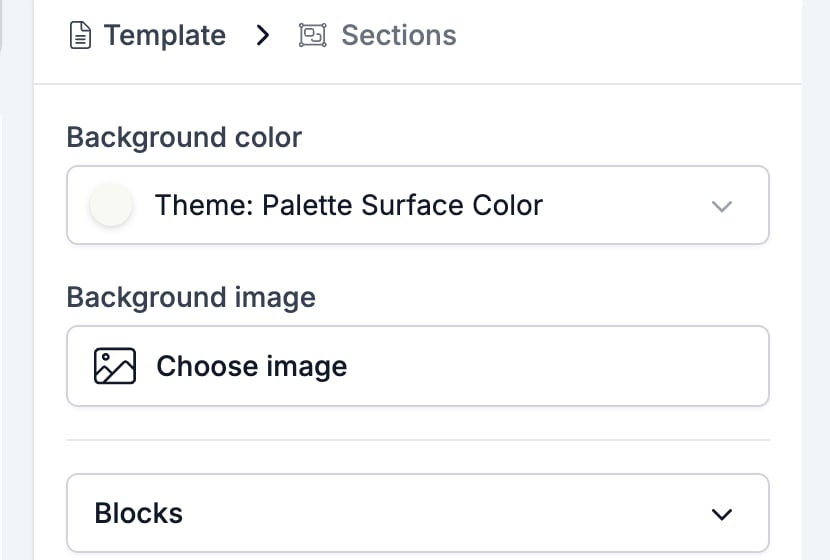
Öffnen Sie eine E-Mail-Vorlage unter **Settings** > **Emails** und klicken Sie dann auf ein beliebiges Bildfeld im Editor. Wählen Sie eine Section aus, und ihr Panel enthält **Background image** mit einer **Choose image**-Schaltfläche; ein Bildblock oder ein Signaturbild öffnet dieselbe Library.
 Die Media Library öffnet sich als Pop-up mit zwei Tabs.
* **Home** sind die in Ihrem Workspace gespeicherten Medien, einschließlich allem, was Sie oder eine Kollegin bzw. ein Kollege hochlädt. Der Tab zeigt die Anzahl der Elemente, mit **Show** und den Seitenzahlen unten, um eine lange Library durchzugehen.
* **Fields** sind die Bilder, die aus einer Variable kommen, etwa Avatar, Banner und Logo Ihrer Marke sowie das Foto des Absenders. Diese bleiben dynamisch: Sie folgen der Marke bzw. dem Absender, den die Automatisierung beim Senden der E-Mail verwendet.
Die Media Library öffnet sich als Pop-up mit zwei Tabs.
* **Home** sind die in Ihrem Workspace gespeicherten Medien, einschließlich allem, was Sie oder eine Kollegin bzw. ein Kollege hochlädt. Der Tab zeigt die Anzahl der Elemente, mit **Show** und den Seitenzahlen unten, um eine lange Library durchzugehen.
* **Fields** sind die Bilder, die aus einer Variable kommen, etwa Avatar, Banner und Logo Ihrer Marke sowie das Foto des Absenders. Diese bleiben dynamisch: Sie folgen der Marke bzw. dem Absender, den die Automatisierung beim Senden der E-Mail verwendet.
 ## Schritt 2: Ihr Bild hochladen
Klicken Sie oben rechts in der Media Library auf **Upload media** und wählen Sie die Datei von Ihrem Gerät aus. Das Bild erscheint sofort im Raster und bleibt für jede andere Vorlage in Ihrem Workspace verfügbar – Sie laden jedes Logo oder Icon also nur einmal hoch.
**Welche Datei Sie hochladen sollten:**
* Verwenden Sie **PNG mit transparentem Hintergrund** für Logos und Icons, damit sie auf jeder Hintergrundfarbe richtig aussehen.
* Wählen Sie eine **dunkle Version** Ihres Logos — die meisten E-Mail-Clients verwenden einen weißen Hintergrund, auf dem ein helles Logo verschwindet.
* Laden Sie Icons in etwa der **doppelten Größe** hoch, in der sie angezeigt werden sollen (zum Beispiel 64 x 64 px für ein 32-px-Signatur-Icon), damit sie auf hochauflösenden Bildschirmen scharf bleiben.
* Halten Sie die Dateien klein (unter ein paar hundert KB). Schwere Bilder verlangsamen die E-Mail und können der Zustellbarkeit schaden.
## Schritt 3: Titel und Alt-Text hinzufügen
Klicken Sie auf ein Bild im Raster, um rechts seine Details zu öffnen.
* **Title** — der Name, über den Sie und Ihre Kolleginnen und Kollegen das Bild wiederfinden. Ein Upload kommt mit dem Dateinamen an, `image.png` lohnt sich also umzubenennen.
* **Alt text** — der Text, der angezeigt wird, wenn das Bild nicht geladen werden kann, und der Text, den ein Screenreader vorliest. Lassen Sie ihn leer, greift HireData auf den Bildtitel zurück.
Unter **More info** finden Sie die **Id** und den **Mime type** des Bildes.
## Schritt 2: Ihr Bild hochladen
Klicken Sie oben rechts in der Media Library auf **Upload media** und wählen Sie die Datei von Ihrem Gerät aus. Das Bild erscheint sofort im Raster und bleibt für jede andere Vorlage in Ihrem Workspace verfügbar – Sie laden jedes Logo oder Icon also nur einmal hoch.
**Welche Datei Sie hochladen sollten:**
* Verwenden Sie **PNG mit transparentem Hintergrund** für Logos und Icons, damit sie auf jeder Hintergrundfarbe richtig aussehen.
* Wählen Sie eine **dunkle Version** Ihres Logos — die meisten E-Mail-Clients verwenden einen weißen Hintergrund, auf dem ein helles Logo verschwindet.
* Laden Sie Icons in etwa der **doppelten Größe** hoch, in der sie angezeigt werden sollen (zum Beispiel 64 x 64 px für ein 32-px-Signatur-Icon), damit sie auf hochauflösenden Bildschirmen scharf bleiben.
* Halten Sie die Dateien klein (unter ein paar hundert KB). Schwere Bilder verlangsamen die E-Mail und können der Zustellbarkeit schaden.
## Schritt 3: Titel und Alt-Text hinzufügen
Klicken Sie auf ein Bild im Raster, um rechts seine Details zu öffnen.
* **Title** — der Name, über den Sie und Ihre Kolleginnen und Kollegen das Bild wiederfinden. Ein Upload kommt mit dem Dateinamen an, `image.png` lohnt sich also umzubenennen.
* **Alt text** — der Text, der angezeigt wird, wenn das Bild nicht geladen werden kann, und der Text, den ein Screenreader vorliest. Lassen Sie ihn leer, greift HireData auf den Bildtitel zurück.
Unter **More info** finden Sie die **Id** und den **Mime type** des Bildes.
 Beide Felder sind im **Fields**-Tab schreibgeschützt. Ein Bild, das aus einer Variable kommt, übernimmt Titel und Alt-Text aus der Variable — einem so bezogenen Bild kann also kein eigener Alt-Text gegeben werden. Das geht nur bei einem Upload im **Home**-Tab.
Viele Empfänger blockieren Bilder standardmäßig, und manche Firmen-Mail-Clients laden sie nie. Der Alt-Text ist das, was sie stattdessen sehen – schreiben Sie also etwas Aussagekräftiges: „HireData-Logo" statt „image1".
## Schritt 4: Das Bild in Ihrer E-Mail verwenden
Klicken Sie bei ausgewähltem Bild unten im Detail-Panel auf **Add media to field**. Das Bild wird in das Feld eingefügt, aus dem Sie die Media Library geöffnet haben, und das Pop-up schließt sich.
Speichern Sie die Vorlage und prüfen Sie über die Vorschau oder eine Test-E-Mail, wie das Bild dargestellt wird, bevor Sie die Vorlage in einer Automatisierung verwenden.
## Schritt 5: Die Bild-URL kopieren (für Signatur-Icons)
An manchen Stellen wird statt einer Datei ein Bild-**Link** verlangt — Social-Icons in einer Signatur sind das übliche Beispiel. Jedes Bild in der Media Library hat eine eigene öffentliche URL:
1. Öffnen Sie das Bild in der Media Library.
2. Klicken Sie auf das **Teilen**-Symbol oben rechts im Detail-Panel.
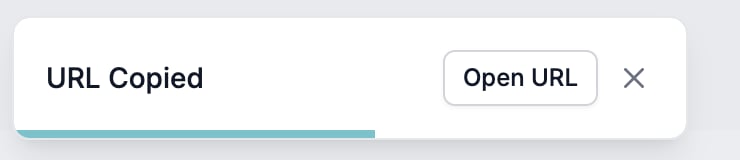
3. Eine **URL Copied**-Bestätigung erscheint. Der Link befindet sich jetzt in Ihrer Zwischenablage, und mit **Open URL** können Sie ihn in einem neuen Tab prüfen.
4. Fügen Sie den Link überall dort ein, wo nach der Bild-URL gefragt wird.
Beide Felder sind im **Fields**-Tab schreibgeschützt. Ein Bild, das aus einer Variable kommt, übernimmt Titel und Alt-Text aus der Variable — einem so bezogenen Bild kann also kein eigener Alt-Text gegeben werden. Das geht nur bei einem Upload im **Home**-Tab.
Viele Empfänger blockieren Bilder standardmäßig, und manche Firmen-Mail-Clients laden sie nie. Der Alt-Text ist das, was sie stattdessen sehen – schreiben Sie also etwas Aussagekräftiges: „HireData-Logo" statt „image1".
## Schritt 4: Das Bild in Ihrer E-Mail verwenden
Klicken Sie bei ausgewähltem Bild unten im Detail-Panel auf **Add media to field**. Das Bild wird in das Feld eingefügt, aus dem Sie die Media Library geöffnet haben, und das Pop-up schließt sich.
Speichern Sie die Vorlage und prüfen Sie über die Vorschau oder eine Test-E-Mail, wie das Bild dargestellt wird, bevor Sie die Vorlage in einer Automatisierung verwenden.
## Schritt 5: Die Bild-URL kopieren (für Signatur-Icons)
An manchen Stellen wird statt einer Datei ein Bild-**Link** verlangt — Social-Icons in einer Signatur sind das übliche Beispiel. Jedes Bild in der Media Library hat eine eigene öffentliche URL:
1. Öffnen Sie das Bild in der Media Library.
2. Klicken Sie auf das **Teilen**-Symbol oben rechts im Detail-Panel.
3. Eine **URL Copied**-Bestätigung erscheint. Der Link befindet sich jetzt in Ihrer Zwischenablage, und mit **Open URL** können Sie ihn in einem neuen Tab prüfen.
4. Fügen Sie den Link überall dort ein, wo nach der Bild-URL gefragt wird.
 Diese URL ist öffentlich: Jeder, der den Link hat, kann das Bild öffnen. Laden Sie nur Bilder hoch, die bedenkenlos im offenen Internet stehen dürfen — keine Kandidatendokumente, Ausweis-Scans oder andere vertrauliche Inhalte.
## Icons in Ihrer E-Mail-Signatur
Ihre Signatur ist Teil der E-Mail-Vorlage, daher funktionieren Signaturbilder genauso wie jedes andere Bild:
1. Laden Sie die gewünschten Icons (zum Beispiel LinkedIn, Instagram oder ein Zertifizierungs-Badge) über **Upload media** hoch.
2. Klicken Sie im E-Mail-Editor auf den Signaturblock und wählen Sie das Bildelement aus, das Sie befüllen möchten.
3. Wählen Sie das Icon aus der Media Library und klicken Sie auf **Add media to field**, oder fügen Sie die Bild-URL ein, wenn das Element nach einem Link fragt.
Beschränken Sie Signatur-Icons auf maximal drei oder vier, alle in derselben Größe, und geben Sie jedem einen Alt-Text („LinkedIn"). Eine Signatur voller Bilder sieht für Spamfilter wie ein Newsletter aus.
**Logo**, **Banner** und **Avatar** Ihrer Marke gehören nicht als hochgeladene Bilder in die Signatur — legen Sie sie einmal unter **Settings** > **Brands** fest, und jede Vorlage, die diese Marke verwendet, übernimmt sie automatisch. Siehe [Marken](/de/settings/brands).
## Gut zu wissen
* Die Media Library wird im gesamten Workspace geteilt: Ein Bild, das eine Kollegin oder ein Kollege hochlädt, steht allen zur Verfügung, die Vorlagen erstellen.
* Bilder, die Sie über den **Fields**-Tab hinzufügen (Marken-Avatar, Banner, Logo, Absenderfoto), bleiben dynamisch. Ändern Sie das Logo unter **Settings** > **Brands**, und jede E-Mail, die diese Marke verwendet, wird automatisch aktualisiert — die Vorlagen müssen nicht angefasst werden.
* Senden Sie sich immer eine Test-E-Mail, bevor Sie eine Vorlage live schalten. Die Bilddarstellung unterscheidet sich zwischen Outlook, Gmail und Apple Mail.
***
## Verwandte Themen
* [Eine E-Mail-Vorlage in HireData einrichten](/de/apps/messaging/emails/setting-up-an-email-template-in-hiredata)
* [Marken](/de/settings/brands)
* [Image-Block](/de/reference/email-builder/blocks/image)
* [Einen E-Mail-Newsletter an Ihre Zielgruppe senden](/de/apps/messaging/emails/sending-an-email-newsletter-to-your-audience)
* [So verifizieren Sie eine Domain in HireData, um E-Mails zu senden](/de/settings/domains/how-to-verify-a-domain-in-hiredata-to-send-emails)
## Related topics
- [Image](/de/reference/email-builder/blocks/image.md)
- [Rundgang durch den E-Mail-Builder: Blöcke, Toolbar, Theme und Speichern](/de/reference/email-builder/overview.md)
- [Einen Standardabsender zu Ihren Domains hinzufügen](/de/settings/domains/adding-a-default-sender-to-your-domains.md)
- [Eine E-Mail-Vorlage in HireData einrichten](/de/apps/messaging/emails/setting-up-an-email-template-in-hiredata.md)
- [Warum kann ich meine DNS-Einträge nicht verifizieren?](/de/knowledge-base/why-cant-i-verify-my-dns-records.md)
Diese URL ist öffentlich: Jeder, der den Link hat, kann das Bild öffnen. Laden Sie nur Bilder hoch, die bedenkenlos im offenen Internet stehen dürfen — keine Kandidatendokumente, Ausweis-Scans oder andere vertrauliche Inhalte.
## Icons in Ihrer E-Mail-Signatur
Ihre Signatur ist Teil der E-Mail-Vorlage, daher funktionieren Signaturbilder genauso wie jedes andere Bild:
1. Laden Sie die gewünschten Icons (zum Beispiel LinkedIn, Instagram oder ein Zertifizierungs-Badge) über **Upload media** hoch.
2. Klicken Sie im E-Mail-Editor auf den Signaturblock und wählen Sie das Bildelement aus, das Sie befüllen möchten.
3. Wählen Sie das Icon aus der Media Library und klicken Sie auf **Add media to field**, oder fügen Sie die Bild-URL ein, wenn das Element nach einem Link fragt.
Beschränken Sie Signatur-Icons auf maximal drei oder vier, alle in derselben Größe, und geben Sie jedem einen Alt-Text („LinkedIn"). Eine Signatur voller Bilder sieht für Spamfilter wie ein Newsletter aus.
**Logo**, **Banner** und **Avatar** Ihrer Marke gehören nicht als hochgeladene Bilder in die Signatur — legen Sie sie einmal unter **Settings** > **Brands** fest, und jede Vorlage, die diese Marke verwendet, übernimmt sie automatisch. Siehe [Marken](/de/settings/brands).
## Gut zu wissen
* Die Media Library wird im gesamten Workspace geteilt: Ein Bild, das eine Kollegin oder ein Kollege hochlädt, steht allen zur Verfügung, die Vorlagen erstellen.
* Bilder, die Sie über den **Fields**-Tab hinzufügen (Marken-Avatar, Banner, Logo, Absenderfoto), bleiben dynamisch. Ändern Sie das Logo unter **Settings** > **Brands**, und jede E-Mail, die diese Marke verwendet, wird automatisch aktualisiert — die Vorlagen müssen nicht angefasst werden.
* Senden Sie sich immer eine Test-E-Mail, bevor Sie eine Vorlage live schalten. Die Bilddarstellung unterscheidet sich zwischen Outlook, Gmail und Apple Mail.
***
## Verwandte Themen
* [Eine E-Mail-Vorlage in HireData einrichten](/de/apps/messaging/emails/setting-up-an-email-template-in-hiredata)
* [Marken](/de/settings/brands)
* [Image-Block](/de/reference/email-builder/blocks/image)
* [Einen E-Mail-Newsletter an Ihre Zielgruppe senden](/de/apps/messaging/emails/sending-an-email-newsletter-to-your-audience)
* [So verifizieren Sie eine Domain in HireData, um E-Mails zu senden](/de/settings/domains/how-to-verify-a-domain-in-hiredata-to-send-emails)
## Related topics
- [Image](/de/reference/email-builder/blocks/image.md)
- [Rundgang durch den E-Mail-Builder: Blöcke, Toolbar, Theme und Speichern](/de/reference/email-builder/overview.md)
- [Einen Standardabsender zu Ihren Domains hinzufügen](/de/settings/domains/adding-a-default-sender-to-your-domains.md)
- [Eine E-Mail-Vorlage in HireData einrichten](/de/apps/messaging/emails/setting-up-an-email-template-in-hiredata.md)
- [Warum kann ich meine DNS-Einträge nicht verifizieren?](/de/knowledge-base/why-cant-i-verify-my-dns-records.md)