> ## Documentation Index
> Fetch the complete documentation index at: https://help.hiredata.com/llms.txt
> Use this file to discover all available pages before exploring further.
# Verbindung mit WhatsApp: Embedded Sign-Up
> Verbinden Sie Ihr WhatsApp-Business-Konto mit HireData über Embedded Sign-Up für schnelle Einrichtung und nahtlose Kommunikation mit Kandidaten.
*Willkommen zu unserer Anleitung zur Einrichtung von WhatsApp in HireData. Folgen Sie den einzelnen Schritten, um zu erfahren, wie Sie die beiden Plattformen über den Embedded Sign-Up verbinden.*
## Schritt 1: Eine Verbindungsmethode wählen
Sie können dies entweder aus Ihrer \[Inbox] und dann \[WhatsApp] tun oder zur \[Settings-Seite] navigieren, dann \[Apps] und \[WhatsApp] öffnen.
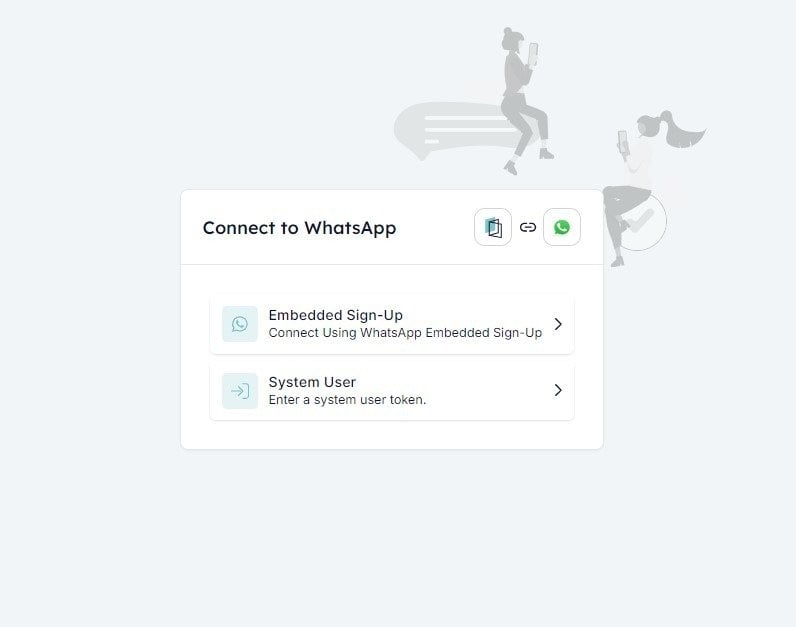
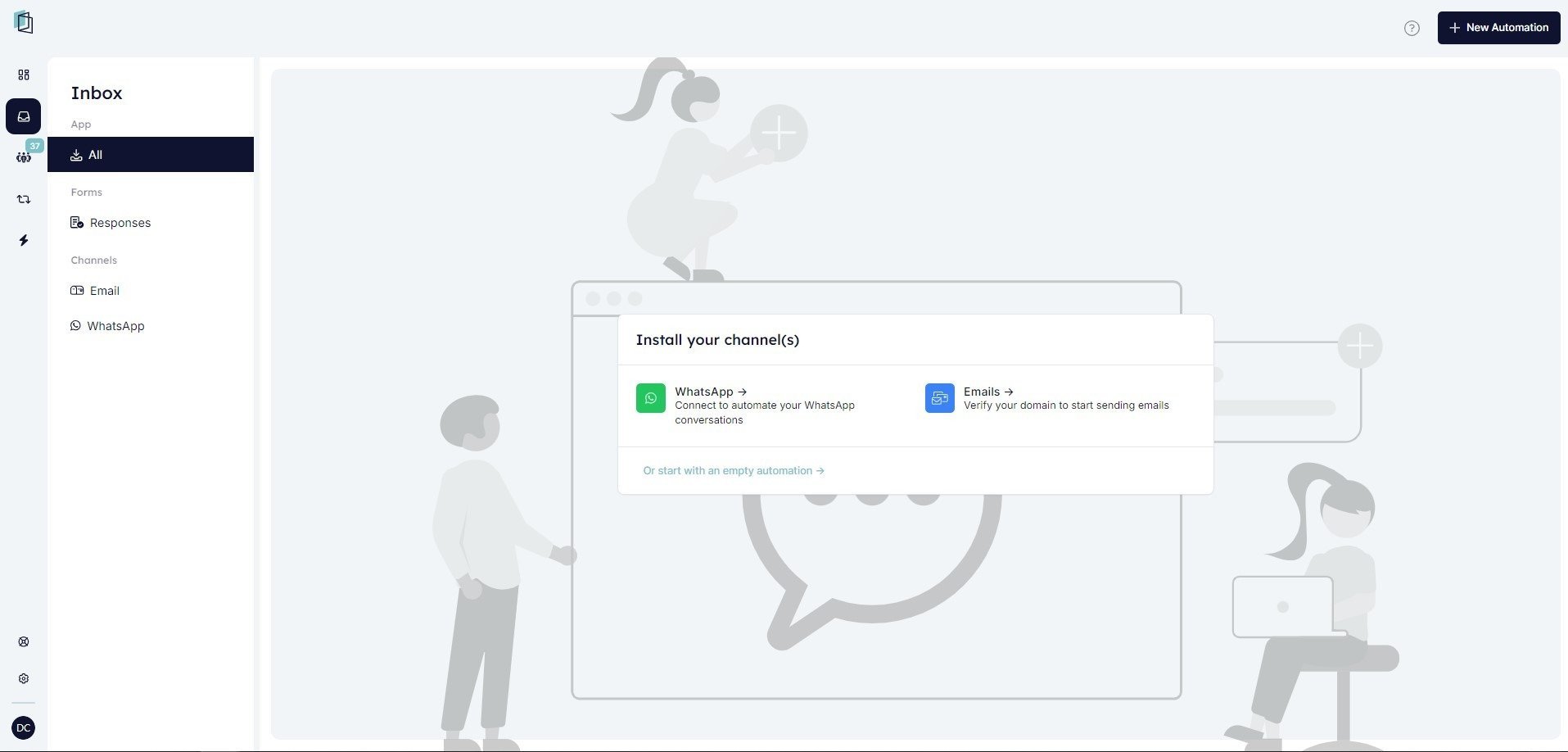 Es werden Ihnen zwei Optionen angeboten, um Ihr WhatsApp-Konto mit HireData zu verbinden:
* **Embedded Sign-Up**: Diese Option ermöglicht Ihnen die Nutzung der WhatsApp-Embedded-Sign-Up-Funktion für eine einfachere Einrichtung.
* **[System User](/de/apps/messaging/whatsapp/connect-with-whatsapp-embedded-sign-up)**: Um Ihr WhatsApp-Konto über diese Option zu verbinden, benötigen Sie die **WhatsApp Business Account Id** und das **Access Token** (API-Key).
Es werden Ihnen zwei Optionen angeboten, um Ihr WhatsApp-Konto mit HireData zu verbinden:
* **Embedded Sign-Up**: Diese Option ermöglicht Ihnen die Nutzung der WhatsApp-Embedded-Sign-Up-Funktion für eine einfachere Einrichtung.
* **[System User](/de/apps/messaging/whatsapp/connect-with-whatsapp-embedded-sign-up)**: Um Ihr WhatsApp-Konto über diese Option zu verbinden, benötigen Sie die **WhatsApp Business Account Id** und das **Access Token** (API-Key).
 ## Schritt 2: HireData Zugriff auf WhatsApp Business gewähren
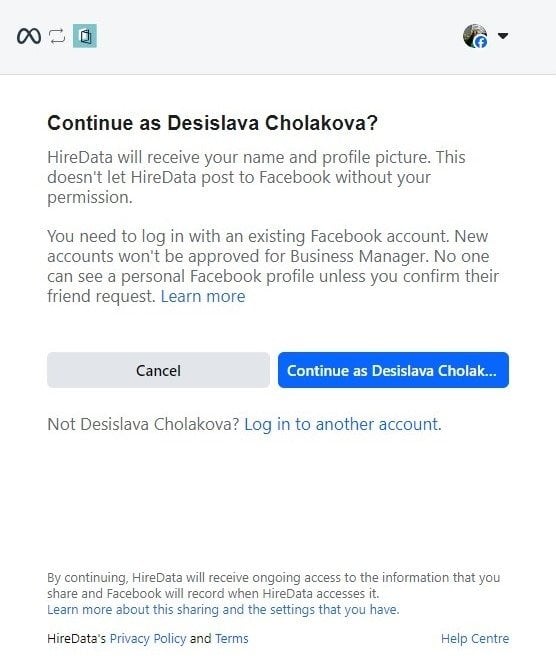
### 2.1. Sobald Sie eine Verbindungsmethode ausgewählt haben, werden Sie zu Facebook weitergeleitet, wo Sie sich in Ihr Facebook-Konto einloggen müssen
## Schritt 2: HireData Zugriff auf WhatsApp Business gewähren
### 2.1. Sobald Sie eine Verbindungsmethode ausgewählt haben, werden Sie zu Facebook weitergeleitet, wo Sie sich in Ihr Facebook-Konto einloggen müssen
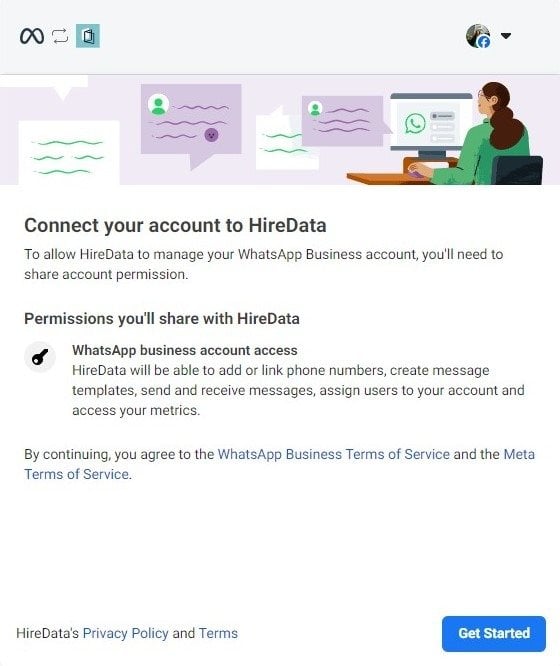
 ### 2.2. Anschließend werden Sie zur Berechtigungsseite weitergeleitet, auf der Sie aufgefordert werden, Ihr WhatsApp-Business-Konto mit HireData zu verbinden
Zum Fortfahren müssen Sie den [WhatsApp Business Terms of Service](https://www.whatsapp.com/legal/business-terms?fbclid=IwZXh0bgNhZW0CMTAAAR0O-c4JvRz5u9AKYZq_4QBZjltjfxac5AoPTh3E31K3Ho2TtD8l-JP4DiA_aem_-GN92crMv9g93Rp_HF4Q-w) und den [Meta Terms of Service](https://business.facebook.com/legal/terms) zustimmen.
### 2.2. Anschließend werden Sie zur Berechtigungsseite weitergeleitet, auf der Sie aufgefordert werden, Ihr WhatsApp-Business-Konto mit HireData zu verbinden
Zum Fortfahren müssen Sie den [WhatsApp Business Terms of Service](https://www.whatsapp.com/legal/business-terms?fbclid=IwZXh0bgNhZW0CMTAAAR0O-c4JvRz5u9AKYZq_4QBZjltjfxac5AoPTh3E31K3Ho2TtD8l-JP4DiA_aem_-GN92crMv9g93Rp_HF4Q-w) und den [Meta Terms of Service](https://business.facebook.com/legal/terms) zustimmen.
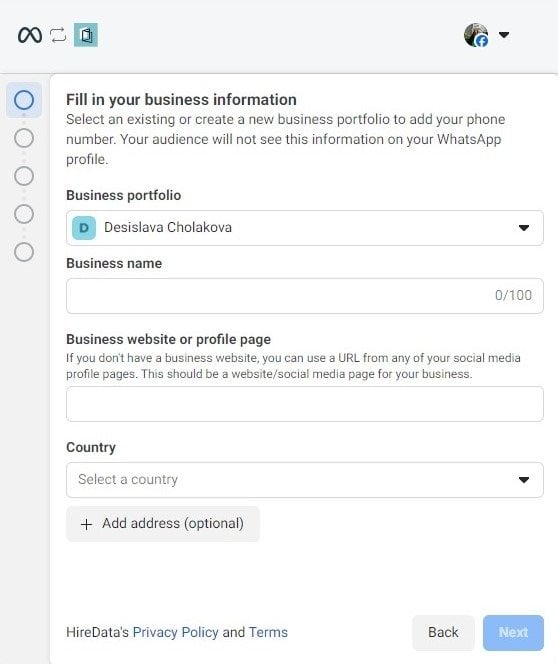
 ## Schritt 3: Ihre Unternehmensinformationen ausfüllen
Sie müssen die Felder für Unternehmensinformationen ausfüllen, darunter:
* **Business Portfolio**: Wählen Sie ein bestehendes Portfolio oder erstellen Sie ein neues.
* **Business Name**: Geben Sie den Namen Ihres Unternehmens ein.
* **Business Website or Profile Page**: Geben Sie, falls vorhanden, die URL Ihrer Unternehmenswebsite oder Ihres Social-Media-Profils ein.
* **Country**: Wählen Sie das Land aus, in dem Ihr Unternehmen ansässig ist.
* **Address (optional):** Sie können auch Ihre Geschäftsadresse angeben, wenn Sie möchten.
Klicken Sie anschließend auf \[Next], um fortzufahren.
## Schritt 3: Ihre Unternehmensinformationen ausfüllen
Sie müssen die Felder für Unternehmensinformationen ausfüllen, darunter:
* **Business Portfolio**: Wählen Sie ein bestehendes Portfolio oder erstellen Sie ein neues.
* **Business Name**: Geben Sie den Namen Ihres Unternehmens ein.
* **Business Website or Profile Page**: Geben Sie, falls vorhanden, die URL Ihrer Unternehmenswebsite oder Ihres Social-Media-Profils ein.
* **Country**: Wählen Sie das Land aus, in dem Ihr Unternehmen ansässig ist.
* **Address (optional):** Sie können auch Ihre Geschäftsadresse angeben, wenn Sie möchten.
Klicken Sie anschließend auf \[Next], um fortzufahren.
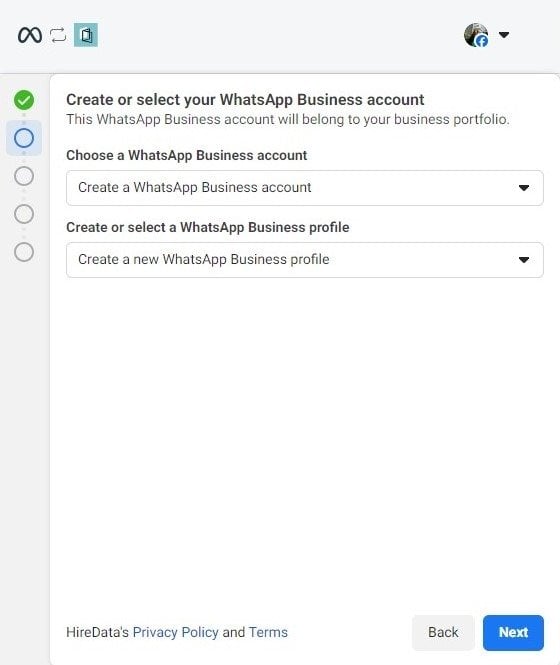
 ## Schritt 4: WhatsApp-Business-Konto erstellen oder auswählen
Wenn Sie bereits ein WhatsApp-Business-Konto haben, können Sie es an dieser Stelle auswählen. Andernfalls werden Sie aufgefordert, ein neues zu erstellen.
## Schritt 4: WhatsApp-Business-Konto erstellen oder auswählen
Wenn Sie bereits ein WhatsApp-Business-Konto haben, können Sie es an dieser Stelle auswählen. Andernfalls werden Sie aufgefordert, ein neues zu erstellen.
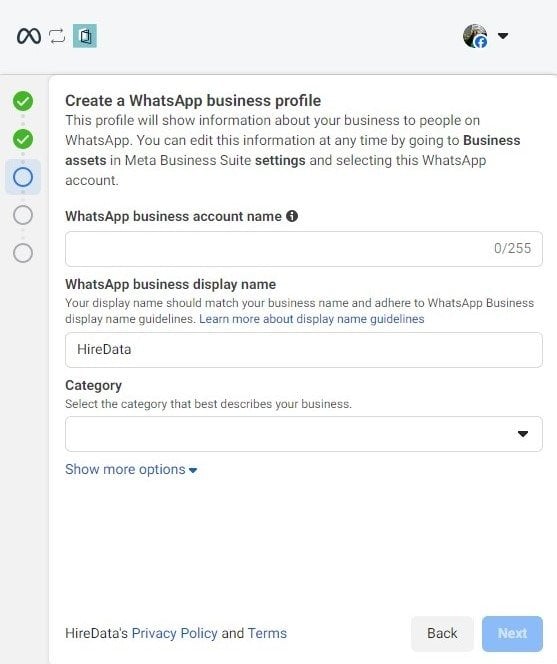
 ### 4.1. Ein neues WhatsApp-Business-Konto erstellen
Füllen Sie die erforderlichen Felder aus, darunter:
* **WhatsApp Business Account Name**: Geben Sie den Namen Ihres WhatsApp-Business-Kontos ein. Er darf nicht länger als 255 Zeichen sein.
* **WhatsApp Business Display Name**: Stellen Sie sicher, dass der Anzeigename Ihrem Unternehmensnamen entspricht und den [WhatsApp Display Name Guidelines](https://www.facebook.com/business/help/757569725593362) folgt.
* **Category**: Wählen Sie die Geschäftskategorie aus, die Ihr Unternehmen am besten beschreibt.
Klicken Sie auf \[Next], um fortzufahren.
### 4.1. Ein neues WhatsApp-Business-Konto erstellen
Füllen Sie die erforderlichen Felder aus, darunter:
* **WhatsApp Business Account Name**: Geben Sie den Namen Ihres WhatsApp-Business-Kontos ein. Er darf nicht länger als 255 Zeichen sein.
* **WhatsApp Business Display Name**: Stellen Sie sicher, dass der Anzeigename Ihrem Unternehmensnamen entspricht und den [WhatsApp Display Name Guidelines](https://www.facebook.com/business/help/757569725593362) folgt.
* **Category**: Wählen Sie die Geschäftskategorie aus, die Ihr Unternehmen am besten beschreibt.
Klicken Sie auf \[Next], um fortzufahren.
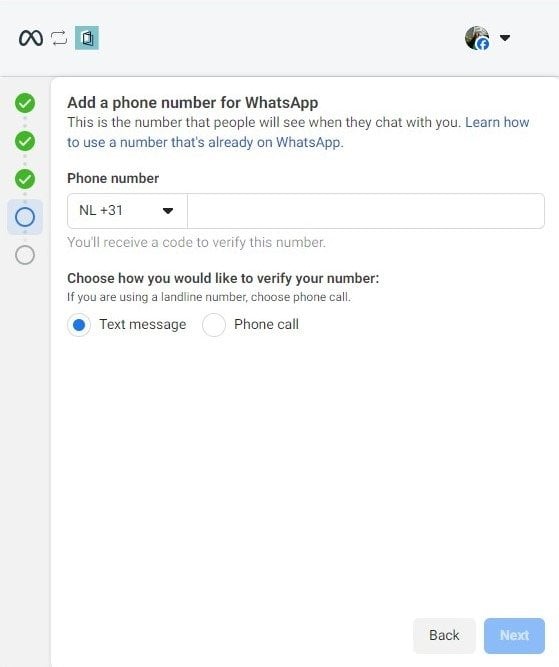
 ## Schritt 5: Eine Telefonnummer für WhatsApp hinzufügen
### 5.1. Geben Sie die Telefonnummer ein, die mit Ihrem WhatsApp-Business-Konto verknüpft wird
* **Phone Number**: Wählen Sie den korrekten Ländercode und geben Sie Ihre Telefonnummer ein.
Wenn die Telefonnummer, die Sie verwenden möchten, bereits mit WhatsApp verknüpft ist, müssen Sie entweder [eine neue Telefonnummer kaufen](/de/apps/messaging/whatsapp/buy-a-phone-number-from-numero-for-your-whatsapp-account) oder Ihr WhatsApp-Konto löschen und es erneut versuchen. Bedenken Sie, dass in letzterem Fall Ihre Chat-Historie gelöscht wird.
* **Verification**: Wählen Sie, wie Sie die Telefonnummer verifizieren möchten – per SMS oder Anruf.
## Schritt 5: Eine Telefonnummer für WhatsApp hinzufügen
### 5.1. Geben Sie die Telefonnummer ein, die mit Ihrem WhatsApp-Business-Konto verknüpft wird
* **Phone Number**: Wählen Sie den korrekten Ländercode und geben Sie Ihre Telefonnummer ein.
Wenn die Telefonnummer, die Sie verwenden möchten, bereits mit WhatsApp verknüpft ist, müssen Sie entweder [eine neue Telefonnummer kaufen](/de/apps/messaging/whatsapp/buy-a-phone-number-from-numero-for-your-whatsapp-account) oder Ihr WhatsApp-Konto löschen und es erneut versuchen. Bedenken Sie, dass in letzterem Fall Ihre Chat-Historie gelöscht wird.
* **Verification**: Wählen Sie, wie Sie die Telefonnummer verifizieren möchten – per SMS oder Anruf.
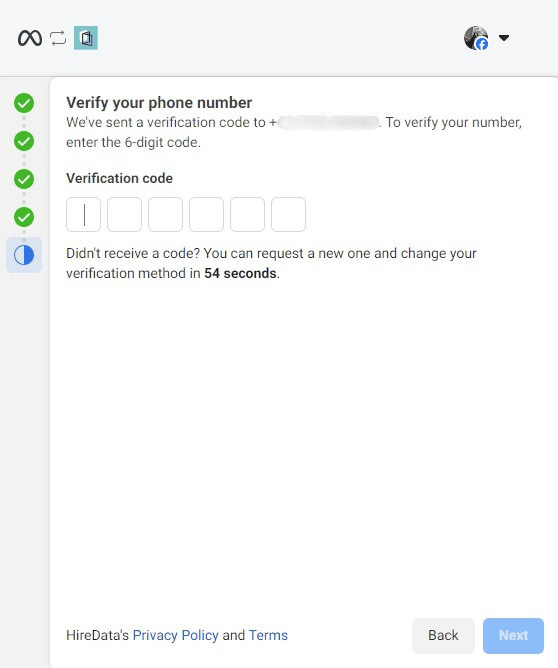
 ### 5.2. Verifizieren Sie Ihre Telefonnummer, indem Sie den 6-stelligen Code eingeben, den Sie erhalten
 ## Schritt 6: WhatsApp verbunden
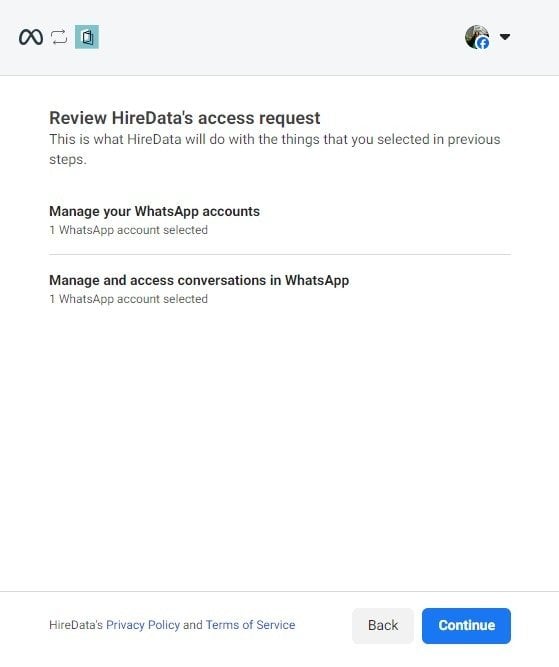
### 6.1. Prüfen Sie die Zugriffsanfrage von HireData
## Schritt 6: WhatsApp verbunden
### 6.1. Prüfen Sie die Zugriffsanfrage von HireData
 ### 6.2. Bestätigungsnachricht
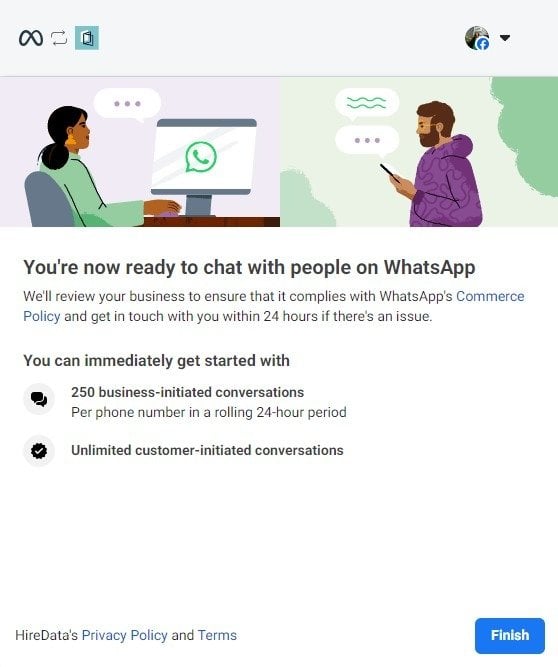
Wenn Sie alles korrekt eingerichtet haben, sehen Sie am Ende diese Nachricht und Sie sind bereit, HireData mit WhatsApp zu nutzen!
### 6.2. Bestätigungsnachricht
Wenn Sie alles korrekt eingerichtet haben, sehen Sie am Ende diese Nachricht und Sie sind bereit, HireData mit WhatsApp zu nutzen!
 ### 6.3. Die Verbindung zwischen WhatsApp und HireData überprüfen
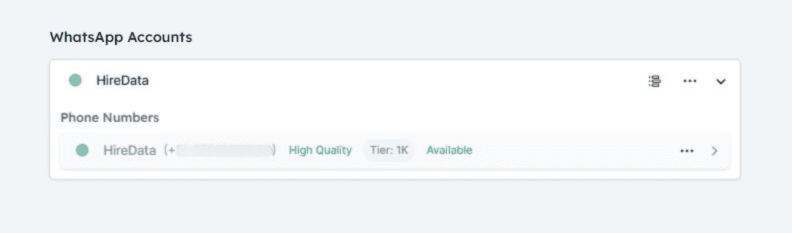
Navigieren Sie einfach zu \[Settings] > \[Apps] > \[WhatsApp] und prüfen Sie, ob die Verbindung zwischen HireData und WhatsApp erfolgreich ist.
### 6.3. Die Verbindung zwischen WhatsApp und HireData überprüfen
Navigieren Sie einfach zu \[Settings] > \[Apps] > \[WhatsApp] und prüfen Sie, ob die Verbindung zwischen HireData und WhatsApp erfolgreich ist.
 Nun, da Sie alle Schritte kennen, besuchen Sie unsere [WhatsApp Sign-up-Seite](https://app.hiredata.com/inbox/whatsapp), um mit der Einrichtung Ihrer WhatsApp-Verbindung zu beginnen. Sollten Probleme auftreten, können Sie auch versuchen, Ihr Konto mit HireData über einen [System-User-Sign-in](/de/apps/messaging/whatsapp/connect-with-whatsapp-embedded-sign-up) zu verbinden.
## Related topics
- [WhatsApp manuell mit HireData synchronisieren](/de/apps/messaging/whatsapp/manually-sync-whatsapp-with-hiredata.md)
- [Verbindung mit Carerix herstellen](/de/apps/carerix/connect-with-carerix.md)
- [WhatsApp-Business-Nummer nach API-Verbindung manuell nutzen?](/de/apps/messaging/whatsapp/can-a-user-manually-use-their-whatsapp-business-number-after-connecting-it-via-api.md)
- [Ihre erste Woche mit HireData](/de/get-started/your-first-week.md)
- [WhatsApp-Chats in Carerix mit HireData protokollieren](/de/apps/carerix/logging-whatsapp-conversations-in-carerix-with-hiredata.md)
Nun, da Sie alle Schritte kennen, besuchen Sie unsere [WhatsApp Sign-up-Seite](https://app.hiredata.com/inbox/whatsapp), um mit der Einrichtung Ihrer WhatsApp-Verbindung zu beginnen. Sollten Probleme auftreten, können Sie auch versuchen, Ihr Konto mit HireData über einen [System-User-Sign-in](/de/apps/messaging/whatsapp/connect-with-whatsapp-embedded-sign-up) zu verbinden.
## Related topics
- [WhatsApp manuell mit HireData synchronisieren](/de/apps/messaging/whatsapp/manually-sync-whatsapp-with-hiredata.md)
- [Verbindung mit Carerix herstellen](/de/apps/carerix/connect-with-carerix.md)
- [WhatsApp-Business-Nummer nach API-Verbindung manuell nutzen?](/de/apps/messaging/whatsapp/can-a-user-manually-use-their-whatsapp-business-number-after-connecting-it-via-api.md)
- [Ihre erste Woche mit HireData](/de/get-started/your-first-week.md)
- [WhatsApp-Chats in Carerix mit HireData protokollieren](/de/apps/carerix/logging-whatsapp-conversations-in-carerix-with-hiredata.md)