> ## Documentation Index
> Fetch the complete documentation index at: https://help.hiredata.com/llms.txt
> Use this file to discover all available pages before exploring further.
# WhatsApp manuell mit HireData synchronisieren
> Synchronisieren Sie Ihr WhatsApp-Konto manuell mit HireData, um Vorlagen, Telefonnummern und Konversationen schnell zu aktualisieren.
*Willkommen zu unserer Anleitung zum Synchronisieren Ihres Business-WhatsApp-Kontos mit HireData. Bitte folgen Sie den nachstehenden Anweisungen und lernen Sie, wie Sie Ihre App bei Bedarf manuell synchronisieren.*
Dazu sollten Sie zunächst Ihr Business-WhatsApp-Konto über den **[Embedded Sign-Up](/de/apps/messaging/whatsapp/connect-with-whatsapp-embedded-sign-up)** oder den **[System User](/de/apps/messaging/whatsapp/connect-with-whatsapp-embedded-sign-up)** mit HireData verbinden.
## Schritt 1: Zur Settings-Seite navigieren und das Apps-Menü öffnen
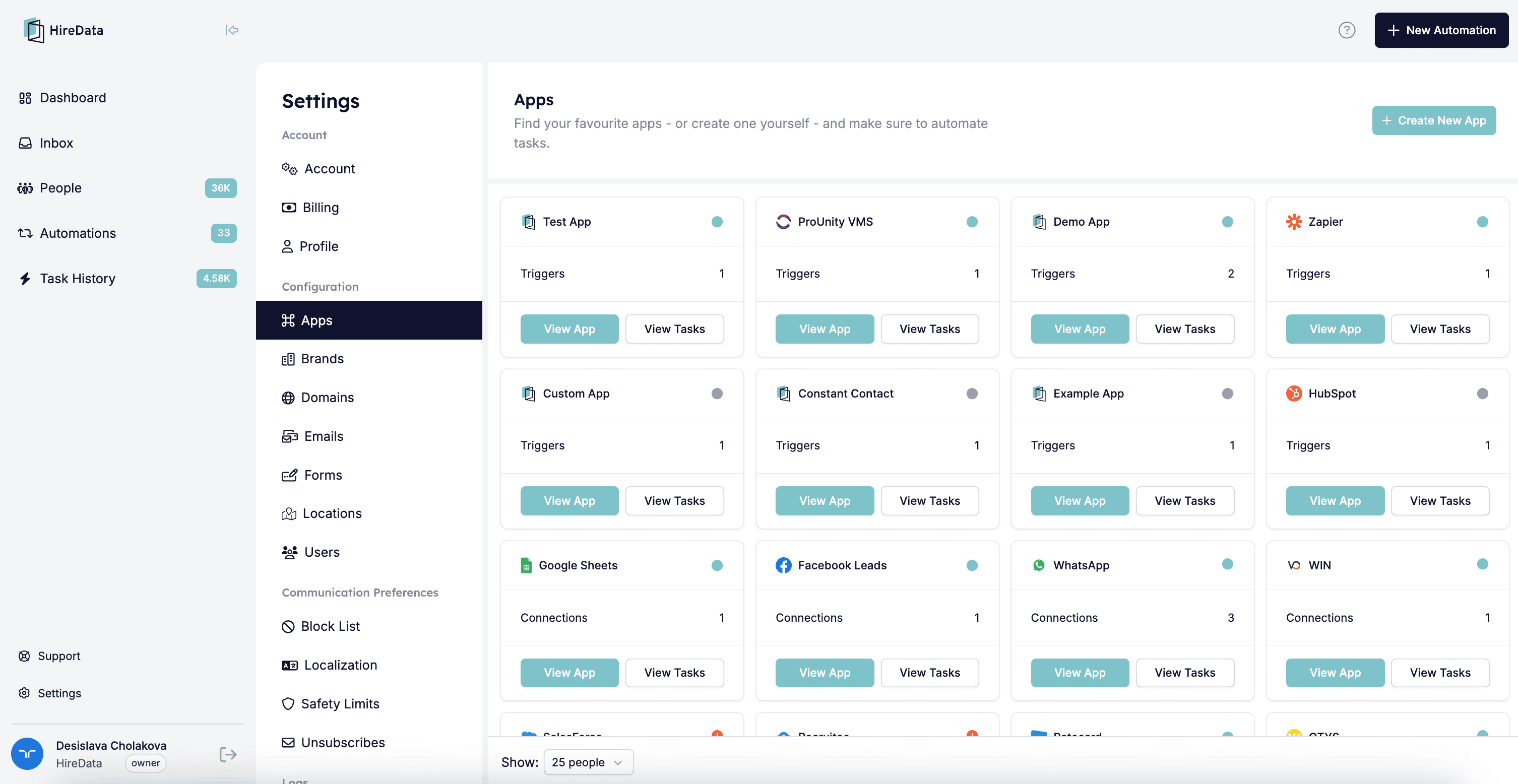
Melden Sie sich in Ihrem HireData-Konto an und öffnen Sie die Settings-Seite über die Schaltfläche \[Settings] über Ihrem Namen. Gehen Sie dann zum Apps-Menü.
 ## Schritt 2: WhatsApp auswählen
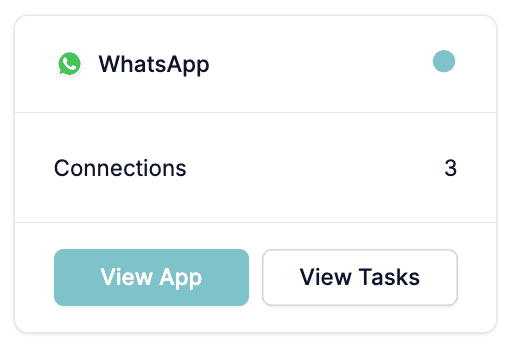
Sie können WhatsApp öffnen, um Ihre Verbindung(en) zu sehen, indem Sie auf den Namen oder auf die Schaltfläche \[View app] klicken.
## Schritt 2: WhatsApp auswählen
Sie können WhatsApp öffnen, um Ihre Verbindung(en) zu sehen, indem Sie auf den Namen oder auf die Schaltfläche \[View app] klicken.
 ## Schritt 3: Die Daten synchronisieren
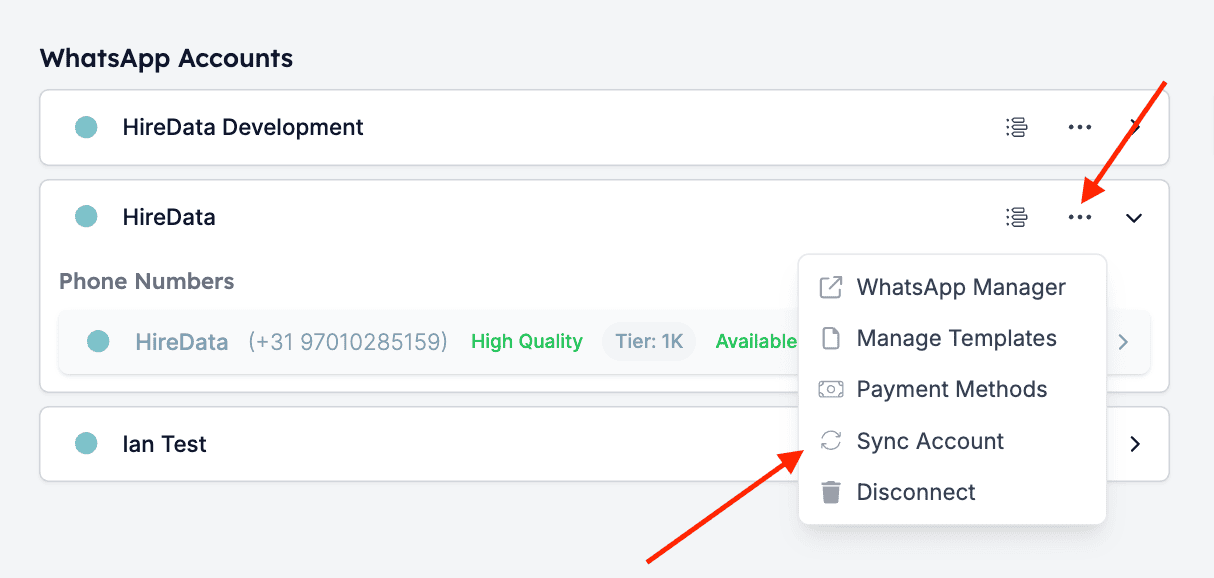
Klicken Sie im Dropdown-Menü der Unternehmensverbindung auf die Schaltfläche \[Sync] (die beiden kreisförmig angeordneten Pfeile). Nach dem Klick sehen Sie den Fortschritt der Synchronisierung.
## Schritt 3: Die Daten synchronisieren
Klicken Sie im Dropdown-Menü der Unternehmensverbindung auf die Schaltfläche \[Sync] (die beiden kreisförmig angeordneten Pfeile). Nach dem Klick sehen Sie den Fortschritt der Synchronisierung.
 ## Related topics
- [Carerix manuell mit HireData synchronisieren](/de/apps/carerix/manually-sync-carerix-with-hiredata.md)
- [Vincere manuell mit HireData synchronisieren](/de/apps/vincere/manually-sync-vincere-with-hiredata.md)
- [OTYS manuell mit HireData synchronisieren](/de/apps/otys/manually-sync-otys-with-hiredata.md)
- [Eine gültige Zahlungsmethode für WhatsApp hinzufügen](/de/apps/messaging/whatsapp/add-a-valid-payment-method-for-whatsapp.md)
- [So funktionieren WhatsApp-Vorlagen](/de/apps/messaging/whatsapp/how-whatsapp-templates-work.md)
## Related topics
- [Carerix manuell mit HireData synchronisieren](/de/apps/carerix/manually-sync-carerix-with-hiredata.md)
- [Vincere manuell mit HireData synchronisieren](/de/apps/vincere/manually-sync-vincere-with-hiredata.md)
- [OTYS manuell mit HireData synchronisieren](/de/apps/otys/manually-sync-otys-with-hiredata.md)
- [Eine gültige Zahlungsmethode für WhatsApp hinzufügen](/de/apps/messaging/whatsapp/add-a-valid-payment-method-for-whatsapp.md)
- [So funktionieren WhatsApp-Vorlagen](/de/apps/messaging/whatsapp/how-whatsapp-templates-work.md)