> ## Documentation Index
> Fetch the complete documentation index at: https://help.hiredata.com/llms.txt
> Use this file to discover all available pages before exploring further.
# WhatsApp-Vorlagen-Kategorien in HireData
> Verstehen Sie den Unterschied zwischen WhatsApp-Vorlagen-Kategorien in HireData und wählen Sie die richtige für Marketing, Utility oder Authentication.
*Wenn Sie eine WhatsApp-Nachrichtenvorlage in HireData erstellen, müssen Sie eine Kategorie wählen. Diese teilt Meta mit, wie Ihre Nachricht klassifiziert und zugestellt werden soll. Die Wahl der falschen Kategorie kann zu geringerer Zustellbarkeit, Spam-Markierungen oder Richtlinienverstößen führen. Dieser Artikel erklärt, was jede Kategorie bedeutet und wie Sie die richtige auswählen.*
## Warum die Nachrichtenkategorie wichtig ist
Meta verwendet die Vorlagen-Kategorie, um zu bestimmen, wie eine Nachricht während der Zustellung behandelt wird. Eine unter der falschen Kategorie gesendete Nachricht – zum Beispiel eine promotionale Job-Kampagne, die als Utility gekennzeichnet ist – kann [als Richtlinienverstoß markiert werden](https://help.hiredata.com/en/articles/643863-how-to-prevent-your-whatsapp-account-from-being-flagged-as-spam), reduzierte Zustellraten haben oder dazu beitragen, dass Ihre Telefonnummer ein niedrigeres Quality Rating erhält.
## Was sind die Vorlagen-Kategorien
## Marketing
Verwenden Sie diese Kategorie für jede Nachricht, die Ihre Organisation, eine Stelle oder andere Inhalte bewirbt, die nicht direkt mit einer Aktion verbunden sind, die der Kandidat bereits durchgeführt hat.
Beispiele:
* Outreach an passive Kandidaten
* Ankündigungen von Job-Kampagnen
* Recruiting-Newsletter
* Re-Engagement-Nachrichten
## Utility
Verwenden Sie diese Kategorie für transaktionale Nachrichten, die durch etwas ausgelöst werden, das der Kandidat oder Ihr Team bereits getan hat – die Bestätigung eines nächsten Schrittes, das Senden einer Erinnerung oder das Aktualisieren eines Status.
Beispiele:
* Interview-Bestätigungsnachrichten
* Bewerbungsstatus-Updates
* Erinnerungsnachrichten vor einem Interview
* Umfrage-Follow-ups, die mit einem bestimmten Prozessschritt verknüpft sind
## Authentication
Verwenden Sie diese Kategorie für Nachrichten, die einen Einmal-Code senden oder die Identität eines Kandidaten verifizieren. Diese Kategorie wird in Recruiting-Workflows im Alltag selten benötigt.
Beispiele:
* Verifizierungscodes
* Einmal-Passwörter
## So legen Sie die Kategorie in HireData fest
### Beim Erstellen einer neuen Nachrichtenvorlage in HireData
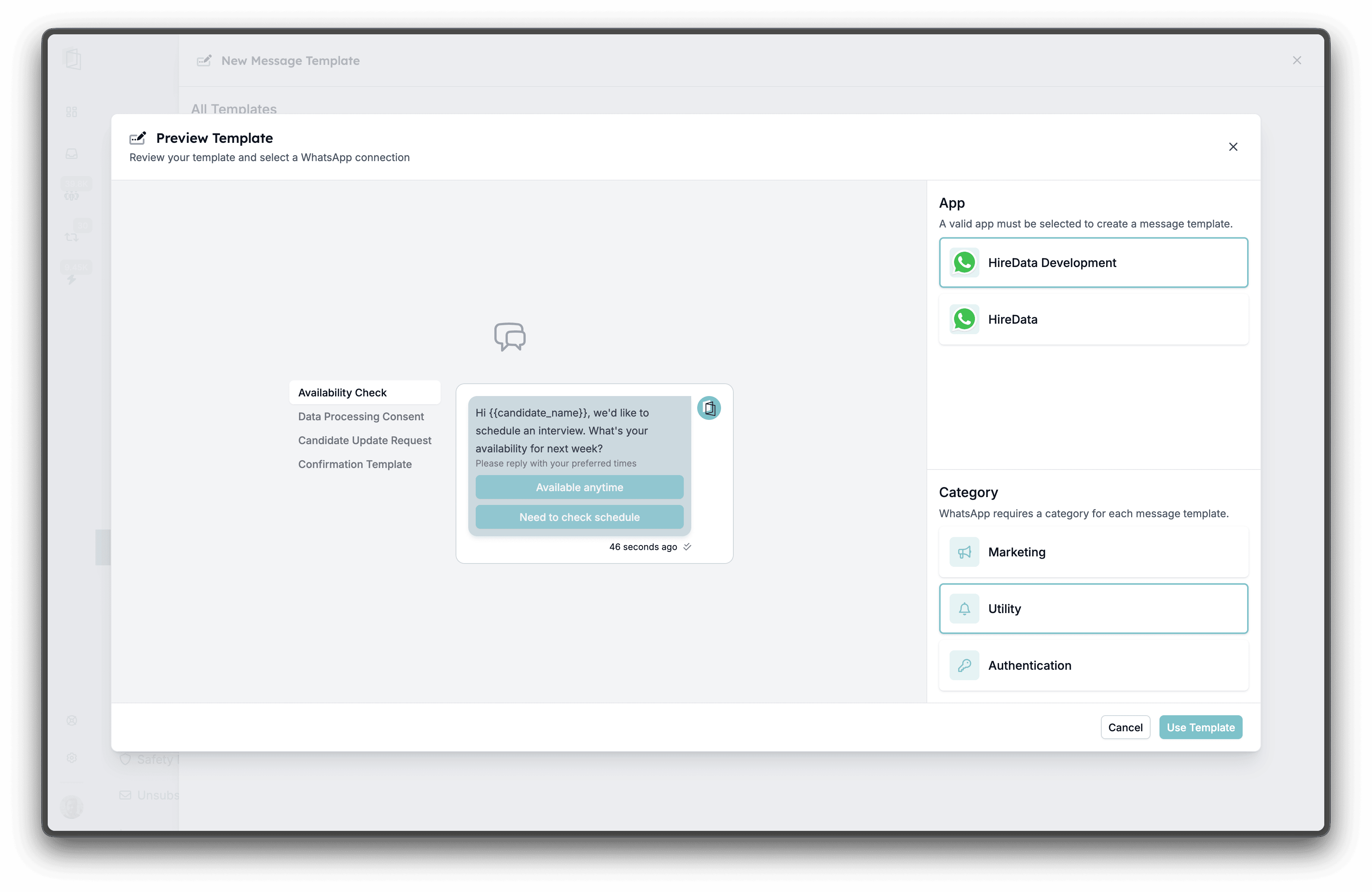
Sie finden den Kategorie-Selektor im Template-Builder. Wählen Sie die Kategorie aus, bevor Sie die Vorlage zur Meta-Genehmigung einreichen.
 ### Während der Automatisierungs-Einrichtung
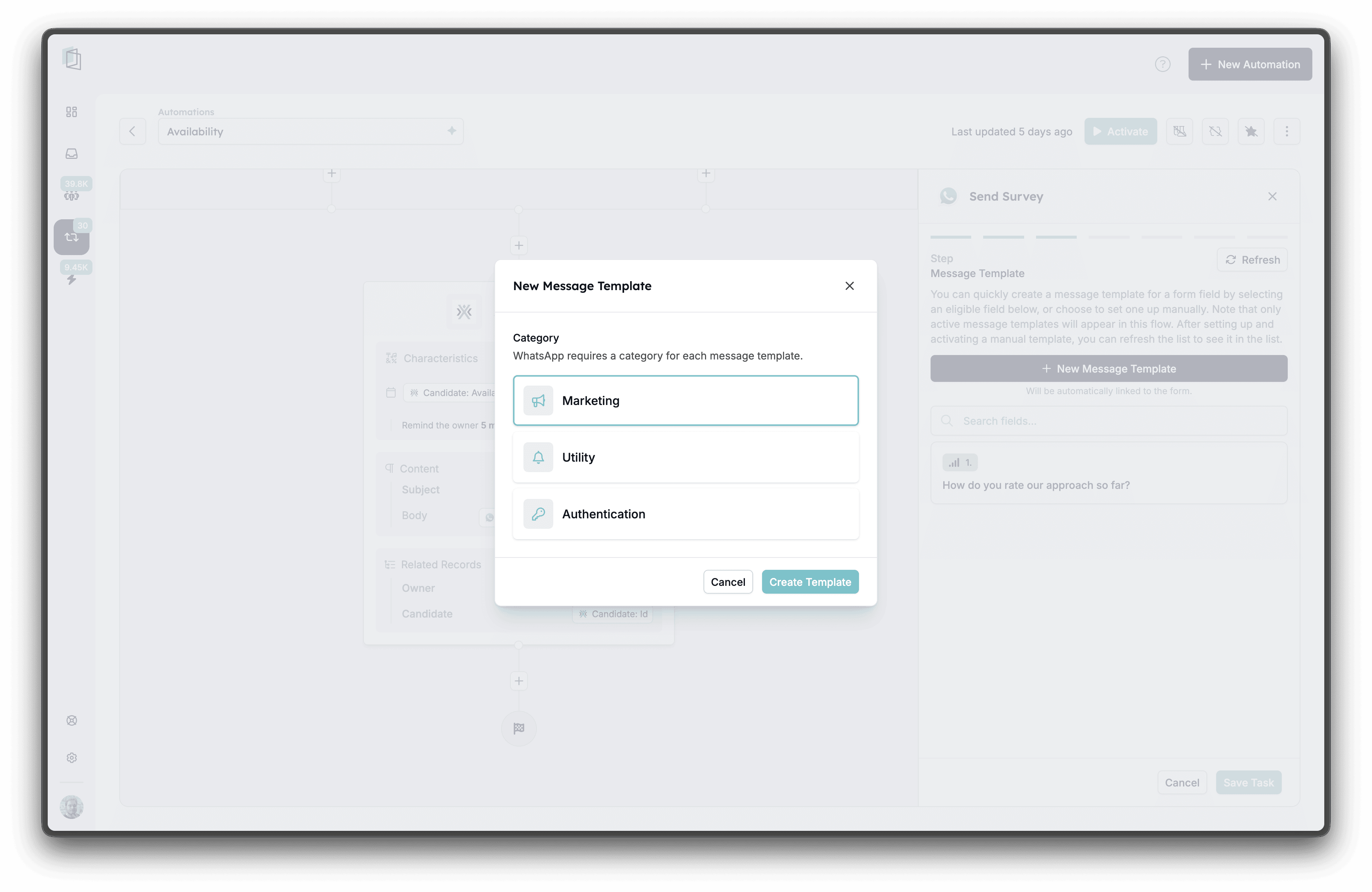
Der Kategorie-Selektor ist auch verfügbar, wenn Sie Formularfelder im Automatisierungs-Builder in Nachrichtenvorlagen umwandeln.
### Während der Automatisierungs-Einrichtung
Der Kategorie-Selektor ist auch verfügbar, wenn Sie Formularfelder im Automatisierungs-Builder in Nachrichtenvorlagen umwandeln.
 ### Kategorien bei Entwurfsvorlagen bearbeiten und aktualisieren
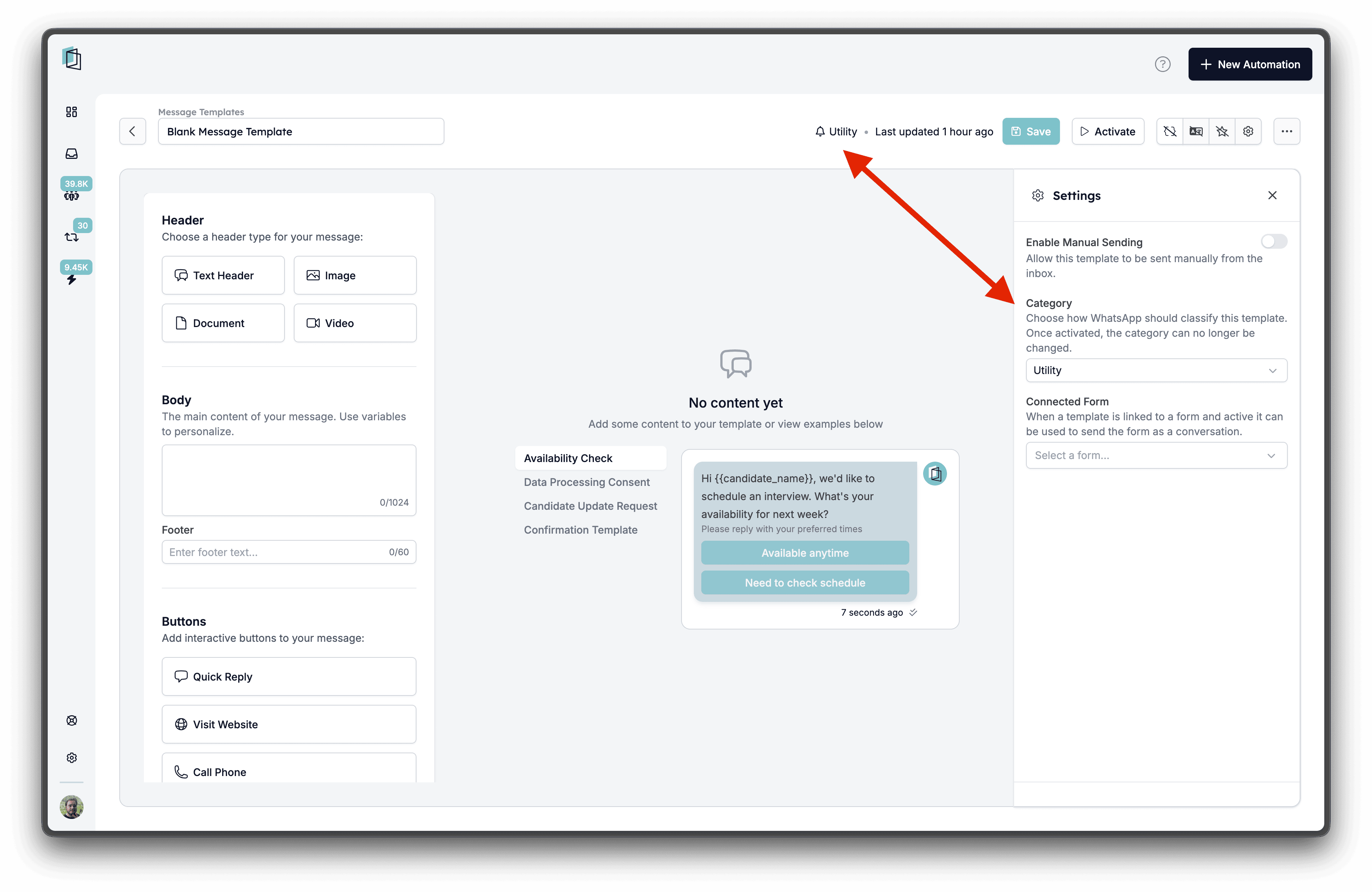
Wenn eine Vorlage noch im Entwurf ist, können Sie ihre Kategorie über die Einstellungs-Drawer ändern. Sobald eine Vorlage eingereicht und von Meta genehmigt wurde, ist die Kategorie fix – Sie müssen eine neue Vorlage erstellen, wenn Sie sie ändern möchten.
### Kategorien bei Entwurfsvorlagen bearbeiten und aktualisieren
Wenn eine Vorlage noch im Entwurf ist, können Sie ihre Kategorie über die Einstellungs-Drawer ändern. Sobald eine Vorlage eingereicht und von Meta genehmigt wurde, ist die Kategorie fix – Sie müssen eine neue Vorlage erstellen, wenn Sie sie ändern möchten.
 ### Vorlagen-Kategorie einsehen
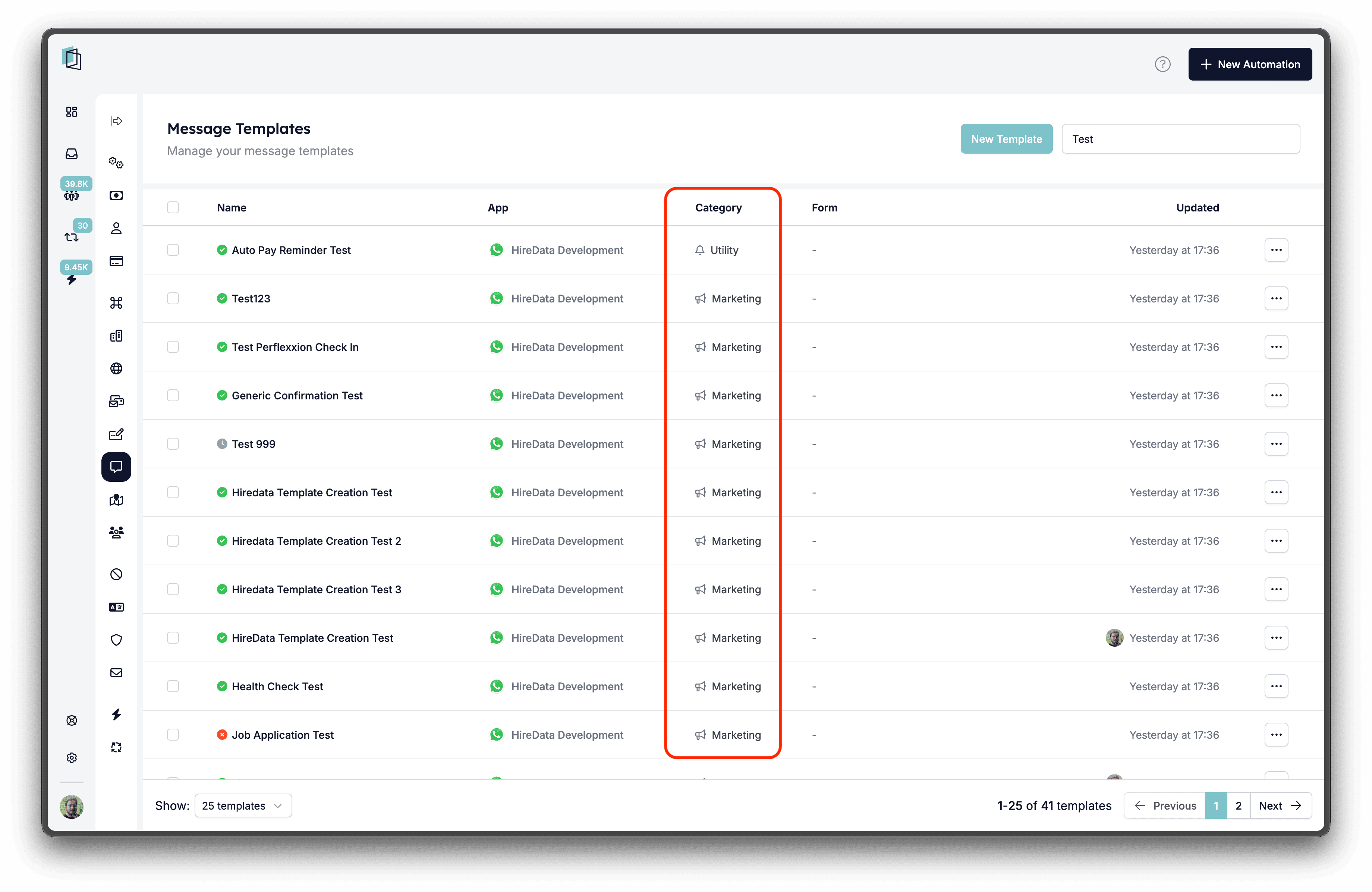
Sie sehen die Kategorie jeder Vorlage in der Vorlagenliste, in der neben dem Vorlagennamen eine Spalte **Category** angezeigt wird.
### Vorlagen-Kategorie einsehen
Sie sehen die Kategorie jeder Vorlage in der Vorlagenliste, in der neben dem Vorlagennamen eine Spalte **Category** angezeigt wird.
 ### Brauchen Sie mehr Hilfe?
Wenn Sie sich nicht sicher sind, welche Kategorie zu Ihrem Anwendungsfall passt, wenden Sie sich an uns unter [support@hiredata.com](mailto:support@hiredata.com).
## Related topics
- [WhatsApp-Nachrichtenvorlagen in HireData bearbeiten](/de/apps/messaging/whatsapp/how-to-edit-whatsapp-message-templates.md)
- [Eine WhatsApp-Automatisierung in HireData erstellen](/de/apps/messaging/whatsapp/create-a-whatsapp-automation-in-hiredata.md)
- [WhatsApp manuell mit HireData synchronisieren](/de/apps/messaging/whatsapp/manually-sync-whatsapp-with-hiredata.md)
- [WhatsApp-Chats in Carerix mit HireData protokollieren](/de/apps/carerix/logging-whatsapp-conversations-in-carerix-with-hiredata.md)
- [Verbindung mit WhatsApp: Embedded Sign-Up](/de/apps/messaging/whatsapp/connect-with-whatsapp-embedded-sign-up.md)
### Brauchen Sie mehr Hilfe?
Wenn Sie sich nicht sicher sind, welche Kategorie zu Ihrem Anwendungsfall passt, wenden Sie sich an uns unter [support@hiredata.com](mailto:support@hiredata.com).
## Related topics
- [WhatsApp-Nachrichtenvorlagen in HireData bearbeiten](/de/apps/messaging/whatsapp/how-to-edit-whatsapp-message-templates.md)
- [Eine WhatsApp-Automatisierung in HireData erstellen](/de/apps/messaging/whatsapp/create-a-whatsapp-automation-in-hiredata.md)
- [WhatsApp manuell mit HireData synchronisieren](/de/apps/messaging/whatsapp/manually-sync-whatsapp-with-hiredata.md)
- [WhatsApp-Chats in Carerix mit HireData protokollieren](/de/apps/carerix/logging-whatsapp-conversations-in-carerix-with-hiredata.md)
- [Verbindung mit WhatsApp: Embedded Sign-Up](/de/apps/messaging/whatsapp/connect-with-whatsapp-embedded-sign-up.md)