> ## Documentation Index
> Fetch the complete documentation index at: https://help.hiredata.com/llms.txt
> Use this file to discover all available pages before exploring further.
# Aktivität oder Element in Vincere mit HireData hinzufügen
> Fügen Sie mit HireData-Automatisierungen automatisch Aktivitäten oder Elemente in Vincere hinzu, damit Ihr ATS stets aktuell bleibt.
*Willkommen zu unserer detaillierten Anleitung zum automatischen Hinzufügen einer Aktivität oder eines Elements in Vincere mit HireData. Diese Anleitung ist benutzerfreundlich und effizient gestaltet und hilft Ihnen, das volle Potenzial der Vincere-Automatisierungen von HireData auszuschöpfen.*
Bevor wir mit der Einrichtung dieser automatisierten Aufgabe beginnen, stellen Sie sicher, dass Sie die [Verbindung mit Vincere eingerichtet](/de/apps/vincere/connect-with-vincere) haben und mit dem [Erstellen einer Vincere-Automatisierung](/de/apps/vincere/create-a-vincere-automation-in-hiredata) in HireData vertraut sind. Nun beginnen wir mit der Konfiguration dieser automatisierten Aufgabe.
## Schritt 1: Eine Aufgabe zu Ihrer Automatisierung hinzufügen
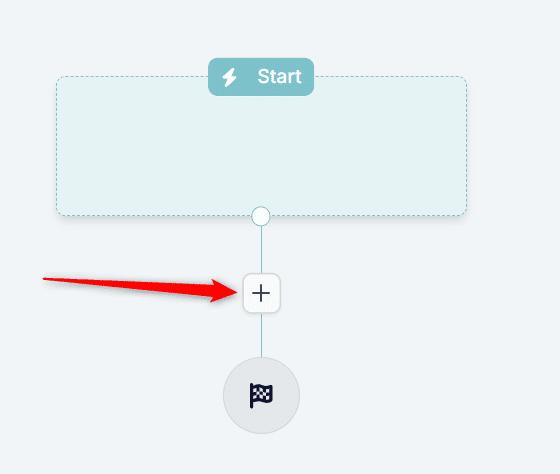
### 1.1. Klicken Sie in Ihrer Automatisierung auf \[+], um das Building-Block-Panel zu öffnen
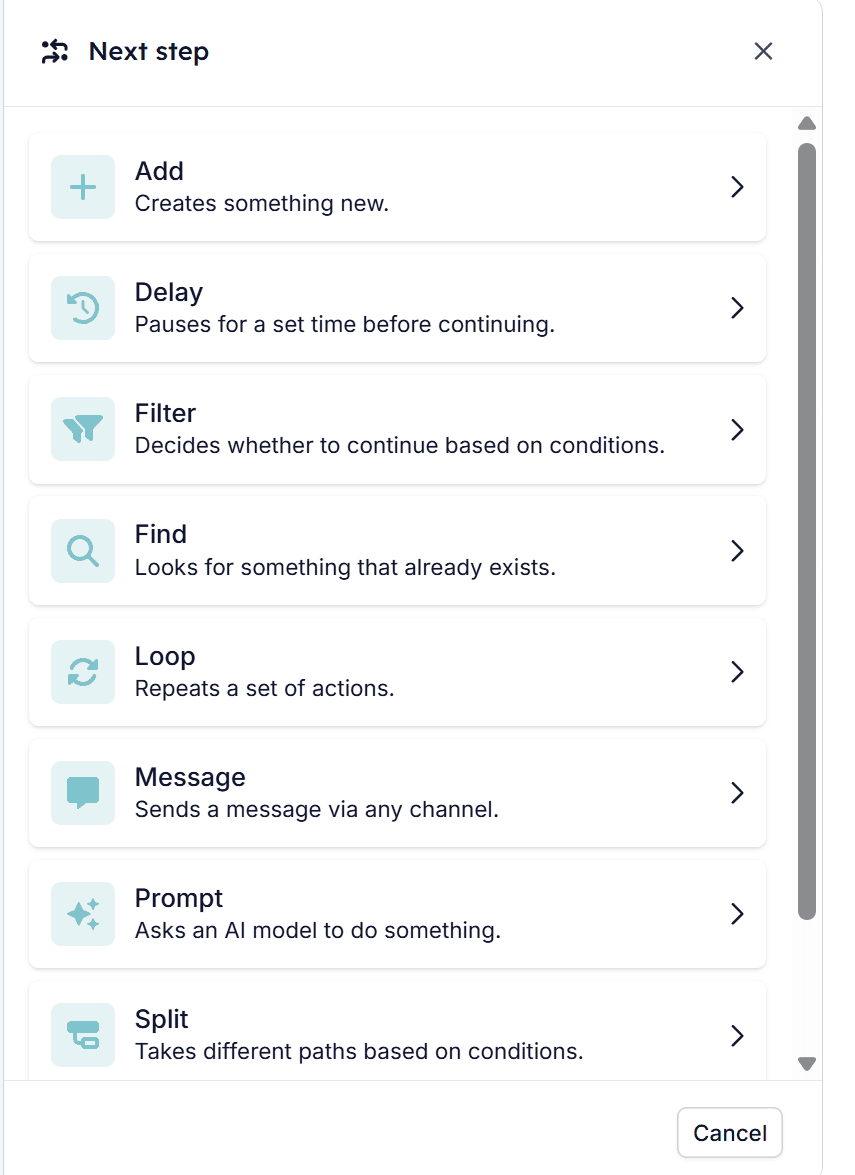
 ### 1.2. Klicken Sie im Building-Block-Panel auf \[Add]
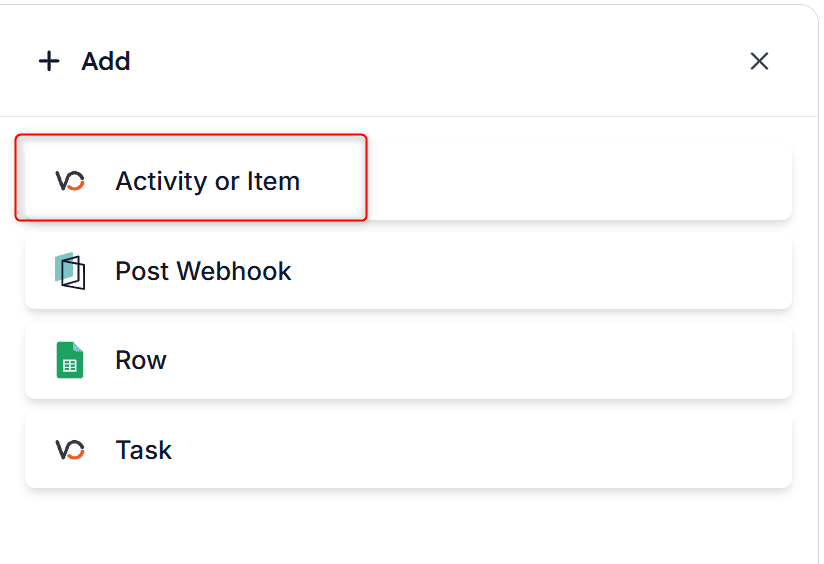
 ### 1.3. Wählen Sie Activity or Item Task
 ## Schritt 2: Den Typ der Aktivität oder des Elements auswählen
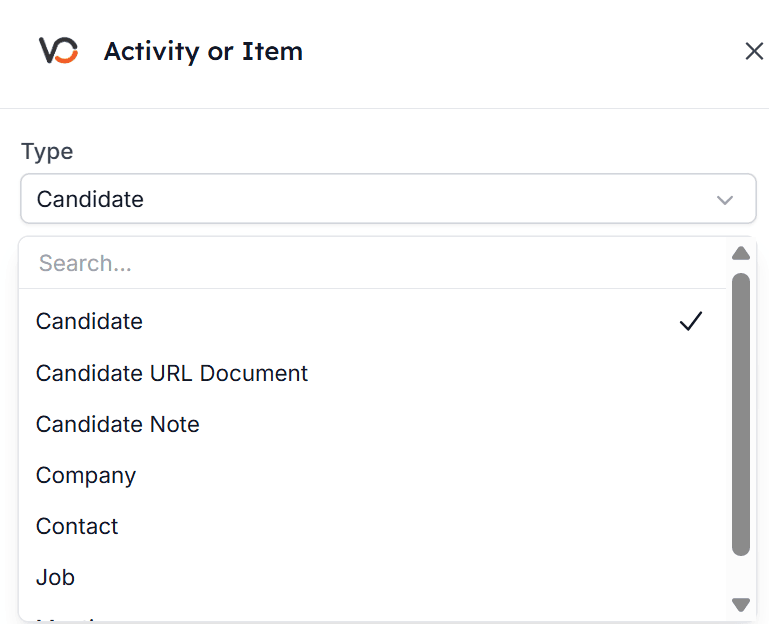
Dies sind die derzeit unterstützten Typen, aus denen Sie wählen können:
* Candidate
* Candidate URL Document
* Candidate Note
* Company
* Contact
* Job
* Meeting
*Wählen Sie den Typ der Aktivität oder des Elements aus, das Sie in Vincere hinzufügen oder loggen möchten:*
## Schritt 2: Den Typ der Aktivität oder des Elements auswählen
Dies sind die derzeit unterstützten Typen, aus denen Sie wählen können:
* Candidate
* Candidate URL Document
* Candidate Note
* Company
* Contact
* Job
* Meeting
*Wählen Sie den Typ der Aktivität oder des Elements aus, das Sie in Vincere hinzufügen oder loggen möchten:*
 ## Schritt 3: Die Felder des Elements ausfüllen
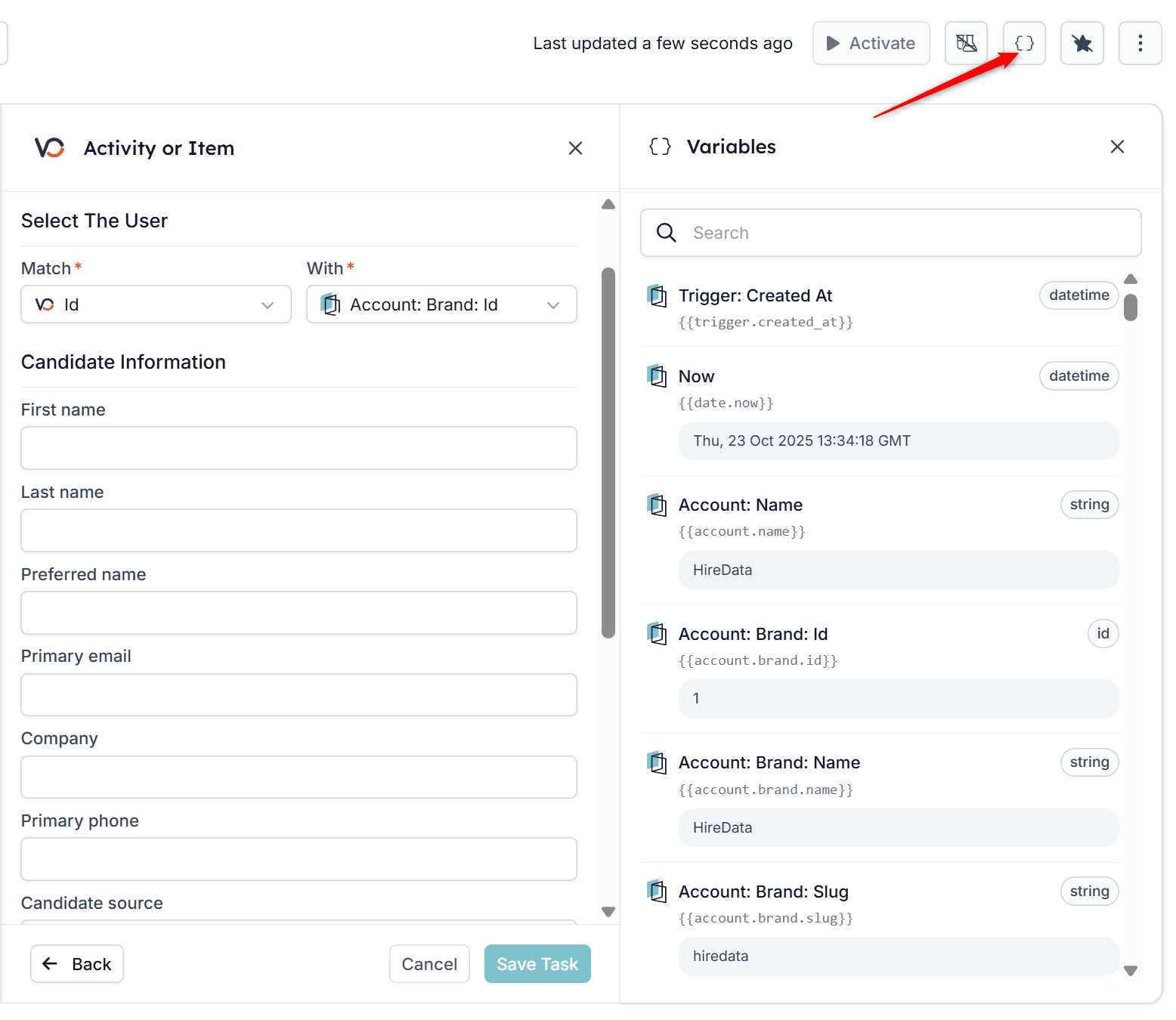
Nun können Sie die Felder der Aktivität oder des Elements ausfüllen. Sie haben die Möglichkeit, Variablen einzufügen, indem Sie auf das Symbol oben rechts klicken. Sowohl statische als auch dynamische Daten können zum Befüllen der Aufgabe verwendet werden. Denken Sie daran, nach Abschluss auf \[Save Task] zu klicken.
*Klicken Sie auf die geschweiften Klammern für das Variablen-Menü:*
## Schritt 3: Die Felder des Elements ausfüllen
Nun können Sie die Felder der Aktivität oder des Elements ausfüllen. Sie haben die Möglichkeit, Variablen einzufügen, indem Sie auf das Symbol oben rechts klicken. Sowohl statische als auch dynamische Daten können zum Befüllen der Aufgabe verwendet werden. Denken Sie daran, nach Abschluss auf \[Save Task] zu klicken.
*Klicken Sie auf die geschweiften Klammern für das Variablen-Menü:*
 ##
###
## Related topics
- [Aktivität oder Element in Carerix mit HireData hinzufügen](/de/apps/carerix/add-an-activity-or-item-in-carerix-with-hiredata.md)
- [Eine Aufgabe in Vincere mit HireData planen](/de/apps/vincere/schedule-a-task-in-vincere-with-hiredata.md)
- [Vincere manuell mit HireData synchronisieren](/de/apps/vincere/manually-sync-vincere-with-hiredata.md)
- [Felder in Vincere mit HireData aktualisieren](/de/apps/vincere/update-fields-in-vincere-with-hiredata.md)
- [E-Mail-Nachrichten in Carerix mit HireData protokollieren](/de/apps/carerix/logging-email-messages-on-carerix-with-hiredata.md)
##
###
## Related topics
- [Aktivität oder Element in Carerix mit HireData hinzufügen](/de/apps/carerix/add-an-activity-or-item-in-carerix-with-hiredata.md)
- [Eine Aufgabe in Vincere mit HireData planen](/de/apps/vincere/schedule-a-task-in-vincere-with-hiredata.md)
- [Vincere manuell mit HireData synchronisieren](/de/apps/vincere/manually-sync-vincere-with-hiredata.md)
- [Felder in Vincere mit HireData aktualisieren](/de/apps/vincere/update-fields-in-vincere-with-hiredata.md)
- [E-Mail-Nachrichten in Carerix mit HireData protokollieren](/de/apps/carerix/logging-email-messages-on-carerix-with-hiredata.md)