> ## Documentation Index
> Fetch the complete documentation index at: https://help.hiredata.com/llms.txt
> Use this file to discover all available pages before exploring further.
# Verbindung mit Vincere herstellen
> Verbinden Sie HireData mühelos mit Vincere: eine einfache, effiziente Anleitung zum Skalieren des Recruitings durch Automatisierung via HireData.
*Willkommen zu unserer detaillierten Anleitung zur Verbindung Ihres Vincere-Kontos mit HireData. Diese Anleitung ist benutzerfreundlich und effizient gestaltet und hilft Ihnen, das volle Potenzial von Vincere innerhalb Ihrer HireData-Automatisierungen auszuschöpfen. Für eine visuelle Anleitung sehen Sie sich unbedingt unser Schritt-für-Schritt-Video an.*
## **Schritt 1: Zur Vincere-App navigieren**
Beginnen Sie mit der Navigation zur [App-Sektion](https://app.hiredata.com/apps) in HireData. Dort finden Sie die Option zur [Integration mit Vincere](https://app.hiredata.com/apps/vincere). Dieser erste Schritt ist einfach, aber grundlegend für den Integrationsprozess.
## **Schritt 2: Eine neue Verbindung erstellen**
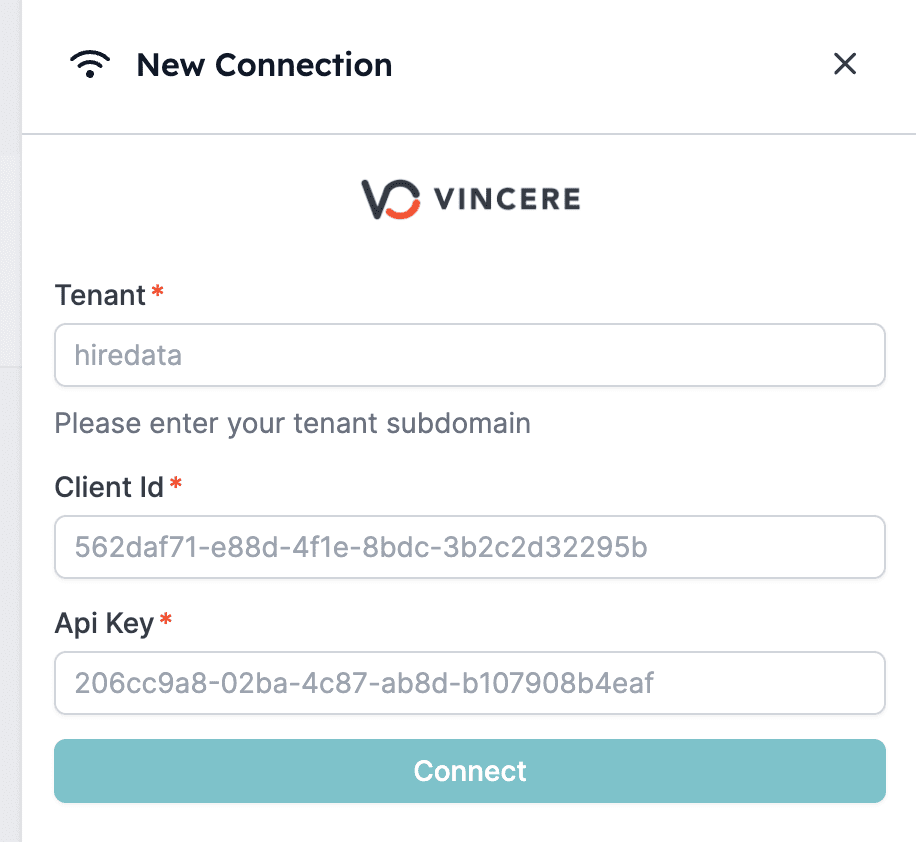
Klicken Sie auf \[+ New Connection] und geben Sie die erforderlichen Vincere-Details ein: Ihren Tenant, die Client-ID und den API-Key. Wenn Sie noch keine Client-ID und keinen API-Key haben, wenden Sie sich an Ihren Account Manager bei Vincere. Wir priorisieren Ihre Sicherheit und stellen sicher, dass Ihre Anmeldedaten während des gesamten Integrationsprozesses geschützt sind.
*2.1: Klicken Sie auf \[+ New Connection] und beginnen Sie mit der Verbindung Ihres Vincere*
 *2.2: Geben Sie Ihren Tenant, die Client-ID und den API-Key an, um eine neue Verbindung einzurichten*
 ## **Schritt 3: Bei Vincere anmelden**
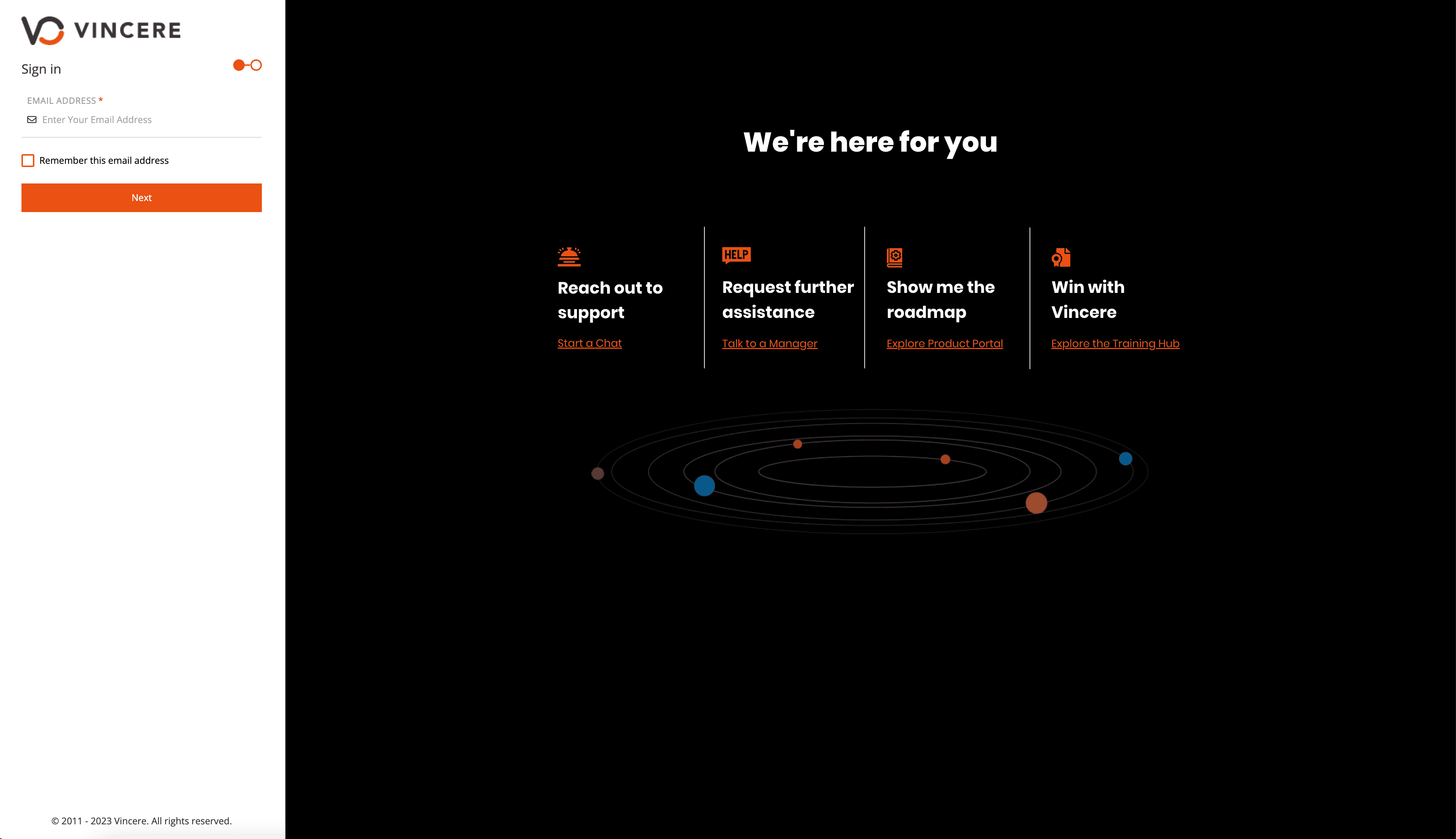
Nachdem Sie Ihre Verbindung konfiguriert haben, werden Sie aufgefordert, sich bei Vincere anzumelden. Stellen Sie sicher, dass Sie sich mit einem Benutzer anmelden, dem Admin-Rechte zugewiesen sind.
*Melden Sie sich mit einem Benutzer mit Admin-Rechten bei Vincere an:*
## **Schritt 3: Bei Vincere anmelden**
Nachdem Sie Ihre Verbindung konfiguriert haben, werden Sie aufgefordert, sich bei Vincere anzumelden. Stellen Sie sicher, dass Sie sich mit einem Benutzer anmelden, dem Admin-Rechte zugewiesen sind.
*Melden Sie sich mit einem Benutzer mit Admin-Rechten bei Vincere an:*
 ## **Schritt 4: Vincere verbunden!**
Nachdem Sie sich in Ihrer Vincere-Umgebung angemeldet und HireData Ihre Zustimmung erteilt haben, ist die Einrichtung der Verbindung zwischen Vincere und HireData abgeschlossen. Sehen Sie sich das Tutorial für eine vollständige Schritt-für-Schritt-Anleitung zur Einrichtung der Verbindung an.
## Nächster Schritt: Eine Vincere-Automatisierung in HireData erstellen
Jetzt, da Sie die Verbindung mit Vincere eingerichtet haben, [erstellen wir Ihre erste Vincere-Automatisierung](/de/apps/vincere/create-a-vincere-automation-in-hiredata) innerhalb von HireData.
## Related topics
- [Übersicht zur Vincere-Integration](/de/apps/vincere/overview.md)
- [Verbindung mit OTYS herstellen](/de/apps/otys/connect-with-otys.md)
- [Verbindung mit Recruitee herstellen](/de/apps/recruitee/connect-with-recruitee.md)
- [Verbindung mit Salesforce herstellen](/de/apps/salesforce/connect-with-salesforce.md)
- [Verbindung mit Carerix herstellen](/de/apps/carerix/connect-with-carerix.md)
## **Schritt 4: Vincere verbunden!**
Nachdem Sie sich in Ihrer Vincere-Umgebung angemeldet und HireData Ihre Zustimmung erteilt haben, ist die Einrichtung der Verbindung zwischen Vincere und HireData abgeschlossen. Sehen Sie sich das Tutorial für eine vollständige Schritt-für-Schritt-Anleitung zur Einrichtung der Verbindung an.
## Nächster Schritt: Eine Vincere-Automatisierung in HireData erstellen
Jetzt, da Sie die Verbindung mit Vincere eingerichtet haben, [erstellen wir Ihre erste Vincere-Automatisierung](/de/apps/vincere/create-a-vincere-automation-in-hiredata) innerhalb von HireData.
## Related topics
- [Übersicht zur Vincere-Integration](/de/apps/vincere/overview.md)
- [Verbindung mit OTYS herstellen](/de/apps/otys/connect-with-otys.md)
- [Verbindung mit Recruitee herstellen](/de/apps/recruitee/connect-with-recruitee.md)
- [Verbindung mit Salesforce herstellen](/de/apps/salesforce/connect-with-salesforce.md)
- [Verbindung mit Carerix herstellen](/de/apps/carerix/connect-with-carerix.md)