> ## Documentation Index
> Fetch the complete documentation index at: https://help.hiredata.com/llms.txt
> Use this file to discover all available pages before exploring further.
# Eine Vincere-Automatisierung in HireData erstellen
> Optimieren Sie Recruiting-Workflows in Vincere mit einer HireData-Automatisierung: Schritt-für-Schritt-Anleitung für Trigger, Aktionen und Test.
*Willkommen zu unserem Tutorial zur Einrichtung einer Vincere-Automatisierung innerhalb von HireData. Mit dieser Integration können Sie Aufgaben wie das Versenden von Candidate-NPS-Umfragen automatisieren und dadurch die Kandidatenerfahrung verbessern und Ihre Recruiting-Prozesse optimieren. Folgen Sie uns, während wir jeden Schritt zur effizienten Einrichtung dieser Automatisierung demonstrieren.*
## Schritt 1: Trigger einrichten
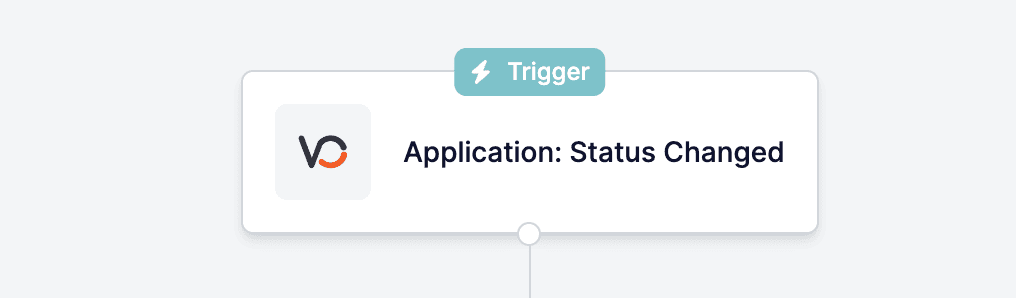
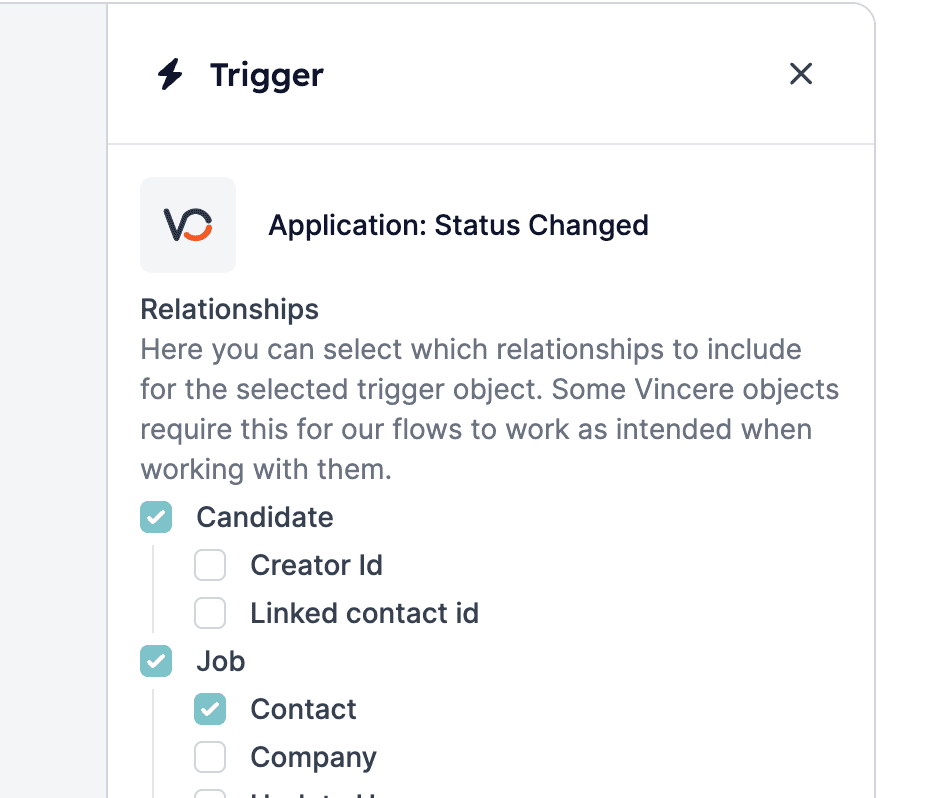
Nachdem Sie die [Verbindung mit Vincere eingerichtet](/de/apps/vincere/connect-with-vincere) haben, besteht der erste Schritt beim Einrichten einer Vincere-Automatisierung darin, den Trigger zu definieren. Ein Trigger stellt sicher, dass HireData auf bestimmte Ereignisse innerhalb von Vincere „hört". Vergessen Sie nicht, alle Beziehungen auszuwählen, die Sie später benötigen, z. B. einen Kandidaten auswählen, wenn Sie ihm in einem weiteren Schritt innerhalb der Automatisierung eine Umfrage senden möchten. So funktioniert es:
*Beispiel-Trigger: Application Status Changed*
 *Wählen Sie die verwandten Objekte aus, die Sie später in der Automatisierung benötigen, z. B. einen Benutzer, der Absender einer Nachricht sein soll, und die Empfänger dieser Nachricht*
 ## Schritt 2: Filter hinzufügen
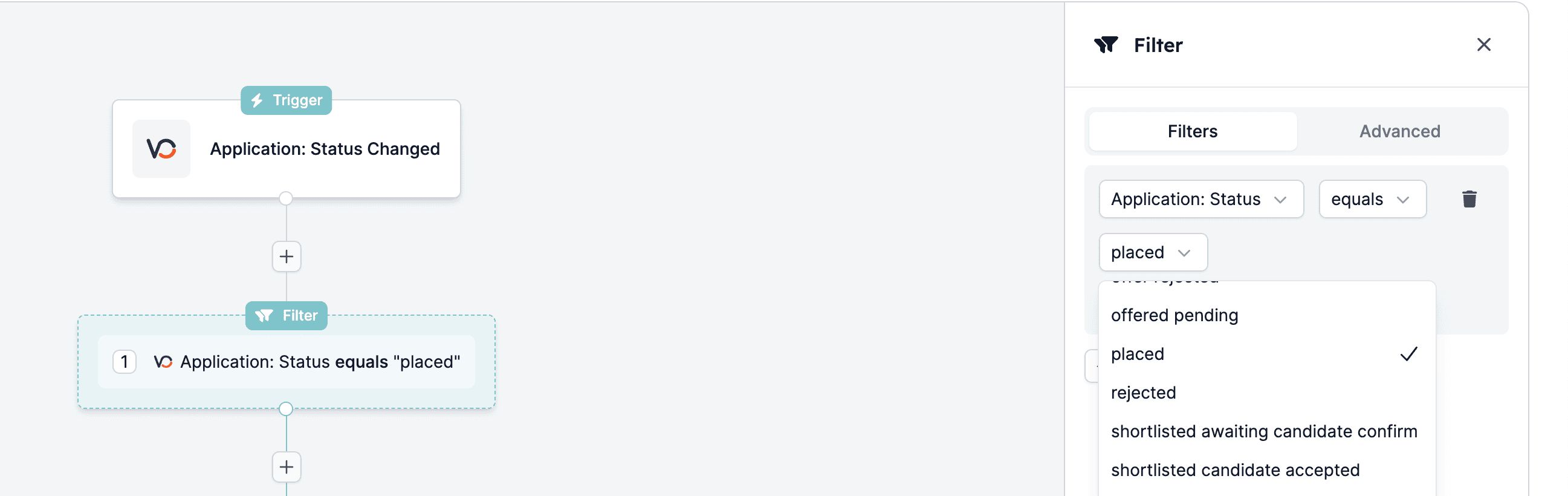
Sobald Sie den Trigger eingerichtet haben, ist es wichtig, Filter hinzuzufügen, um sicherzustellen, dass die Automatisierung unter bestimmten Bedingungen ausgelöst wird. Führen Sie diese Schritte aus:
*Beispiel-Filter: If application status equals placed*
## Schritt 2: Filter hinzufügen
Sobald Sie den Trigger eingerichtet haben, ist es wichtig, Filter hinzuzufügen, um sicherzustellen, dass die Automatisierung unter bestimmten Bedingungen ausgelöst wird. Führen Sie diese Schritte aus:
*Beispiel-Filter: If application status equals placed*
 ## Schritt 3: Eine Verzögerung hinzufügen
In manchen Fällen möchten Sie vor der Ausführung der Automatisierung eine Verzögerung einbauen. So fügen Sie eine Verzögerung hinzu:
*Beispiel-Verzögerung: 1 Tag (z. B. um einen Kandidaten über den Erhalt des Jobs zu informieren, bevor eine Post-Placement-Umfrage versendet wird)*
## Schritt 3: Eine Verzögerung hinzufügen
In manchen Fällen möchten Sie vor der Ausführung der Automatisierung eine Verzögerung einbauen. So fügen Sie eine Verzögerung hinzu:
*Beispiel-Verzögerung: 1 Tag (z. B. um einen Kandidaten über den Erhalt des Jobs zu informieren, bevor eine Post-Placement-Umfrage versendet wird)*
 ## Schritt 4: Die Aufgabe 'Send Survey' einrichten
Konfigurieren wir nun die Aufgabe zum Versenden der Candidate-NPS-Umfrage. Führen Sie diese Schritte aus:
*4.1. Wählen Sie Ihre Umfragevorlage aus:*
## Schritt 4: Die Aufgabe 'Send Survey' einrichten
Konfigurieren wir nun die Aufgabe zum Versenden der Candidate-NPS-Umfrage. Führen Sie diese Schritte aus:
*4.1. Wählen Sie Ihre Umfragevorlage aus:*
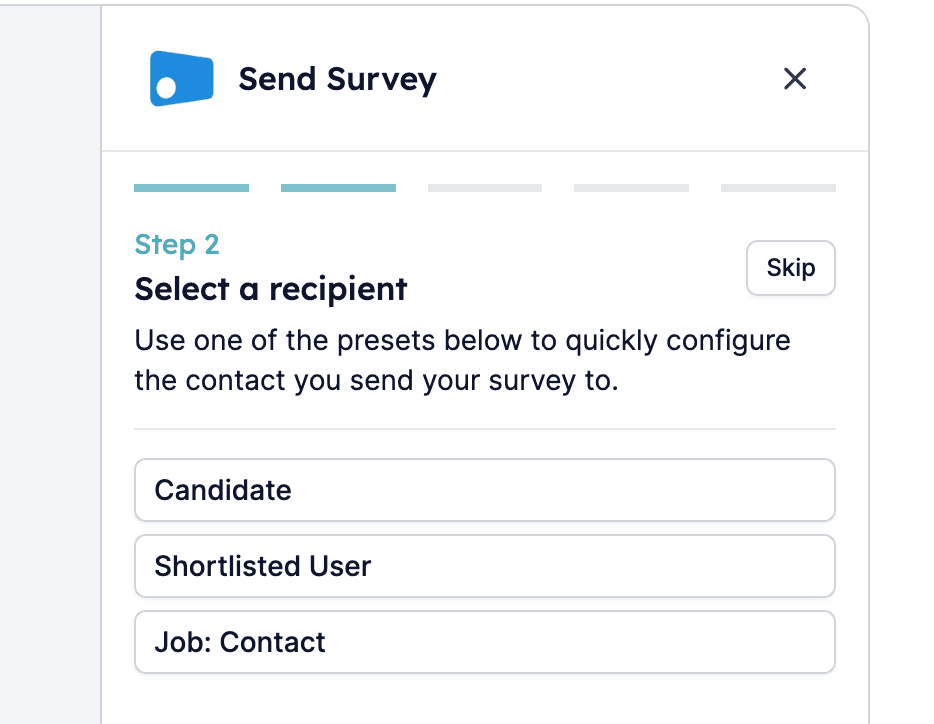
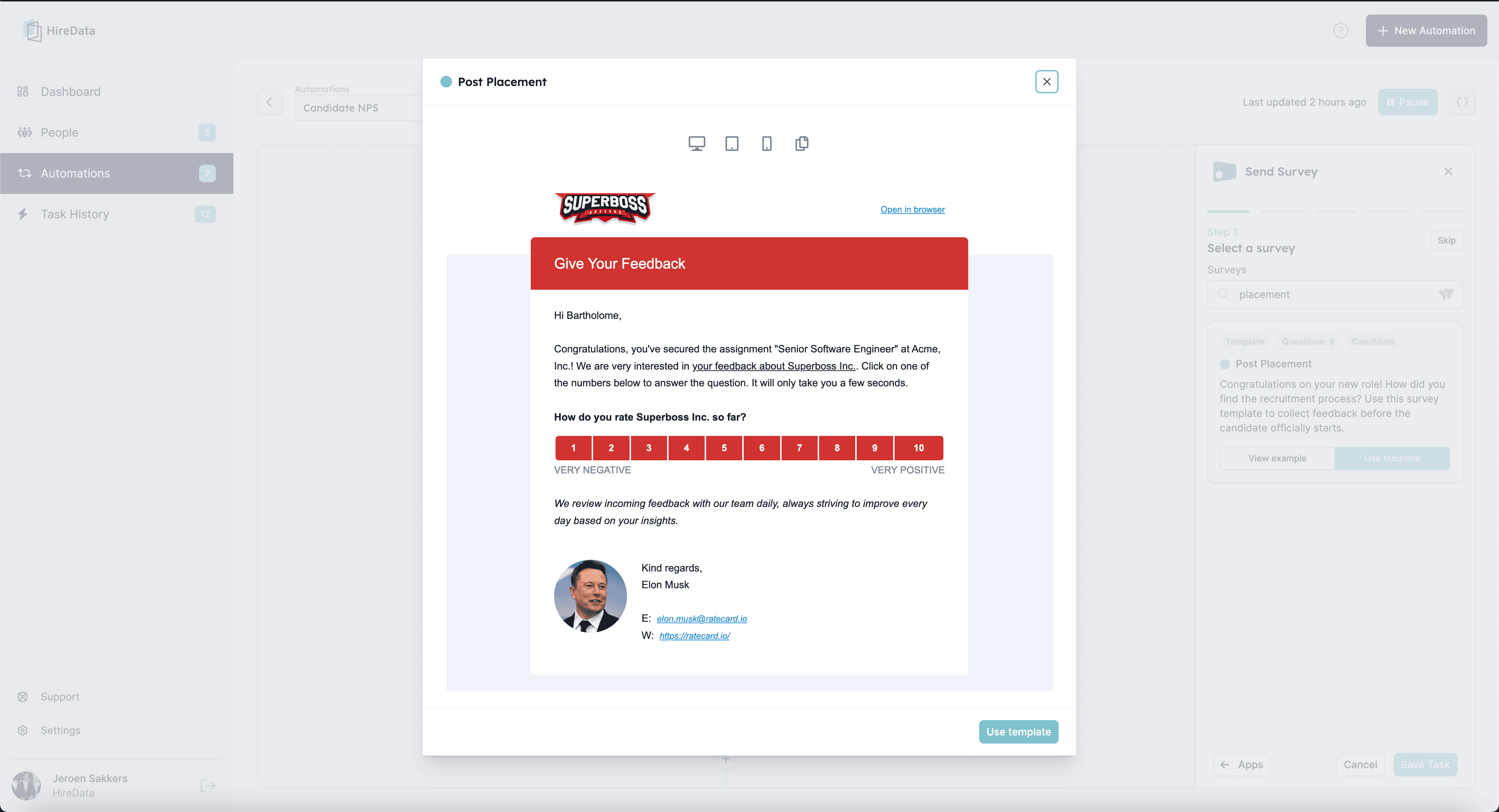 *4.2. Wählen Sie den Empfänger der Umfrage:*
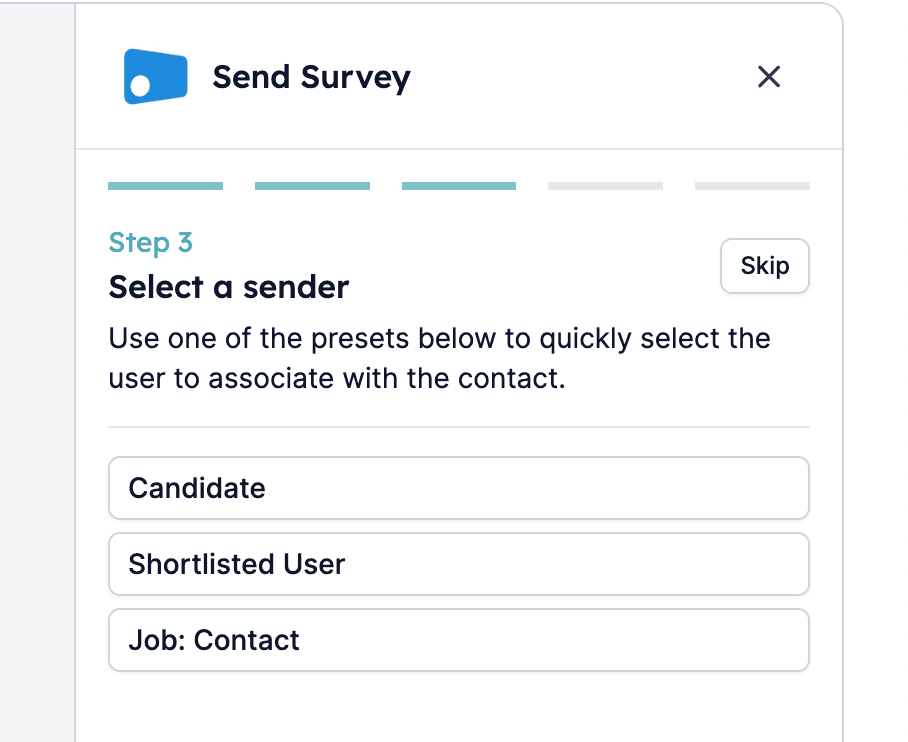
 *4.3. Geben Sie den Absender der Umfrage an:*
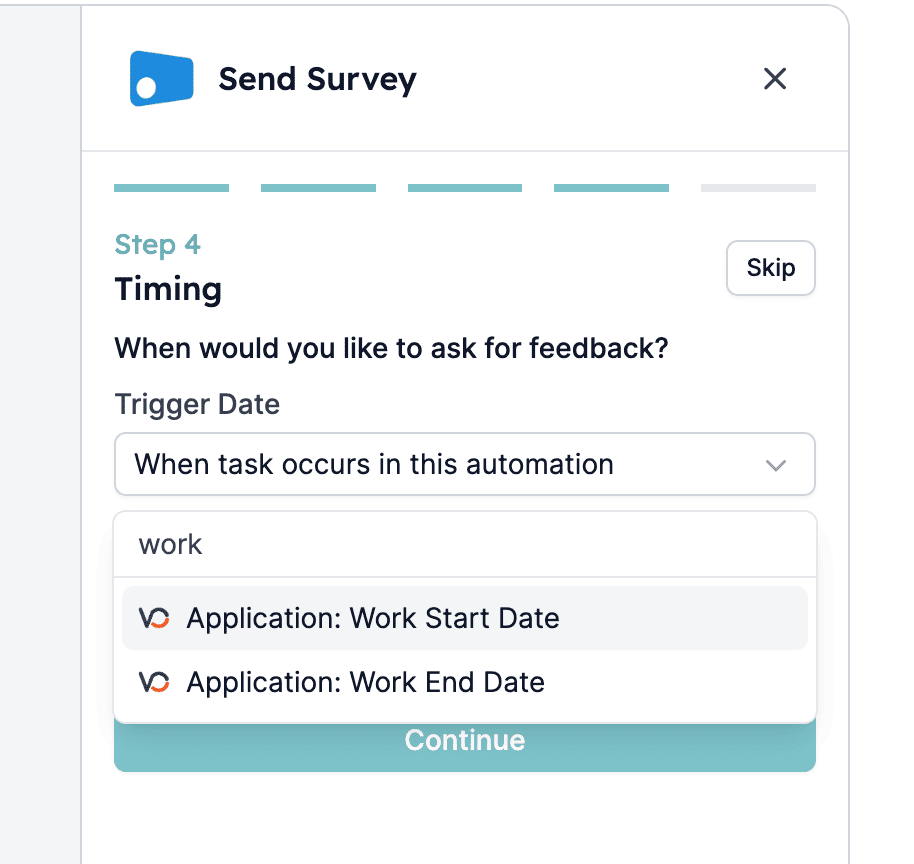
 *4.4. Konfigurieren Sie das Timing der Umfrage:*
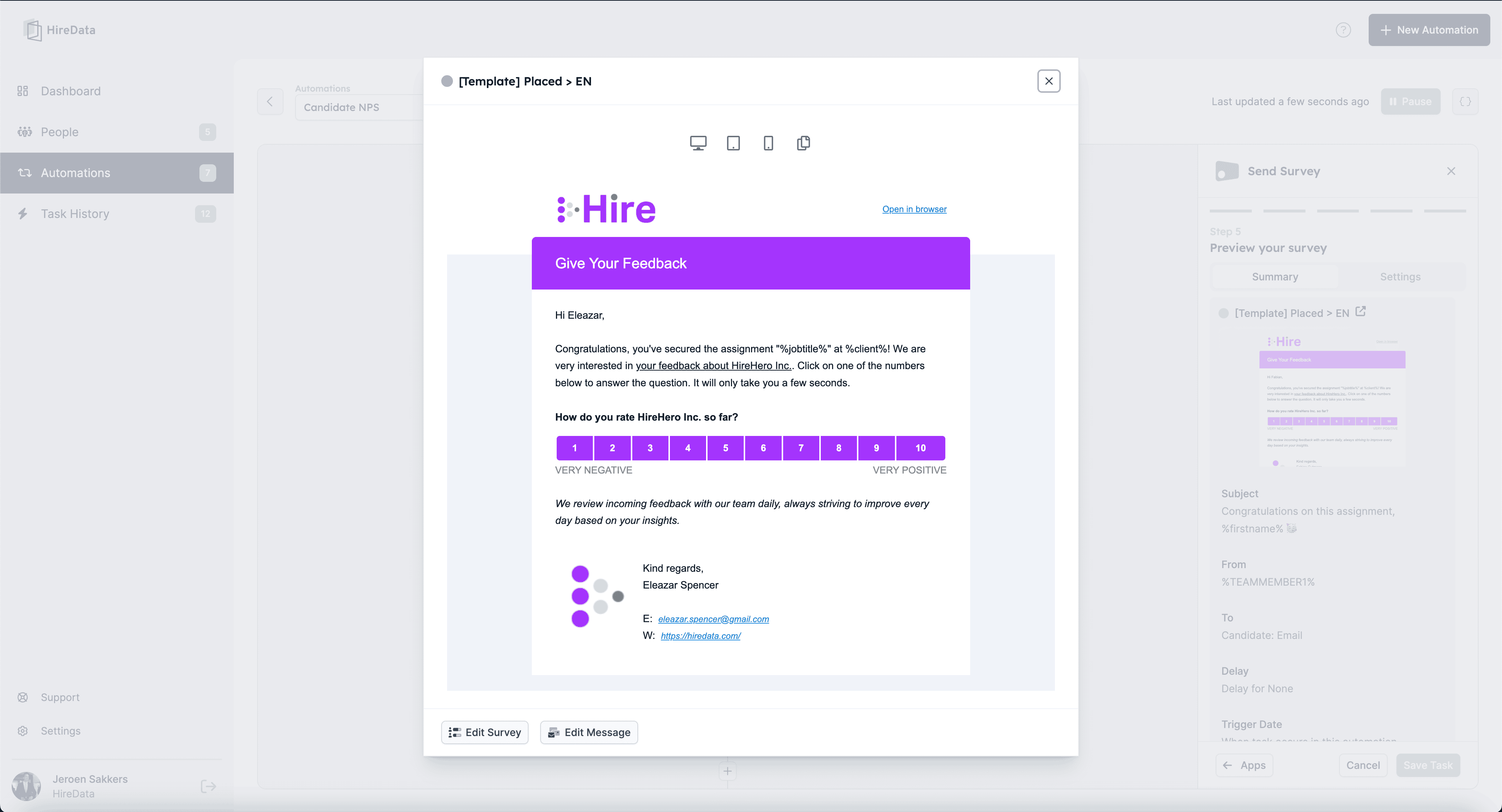
 *4.5. Stellen Sie sicher, dass alle Einstellungen korrekt sind, und speichern Sie Ihre Aufgabe:*
 ## Schritt 5: Automatisierung aktivieren
Sobald Sie die Einrichtung abgeschlossen haben, ist es Zeit, Ihre Automatisierung zu aktivieren. Mit diesem Schritt ist Ihre Vincere-Automatisierung startklar und optimiert Ihre Recruiting-Prozesse mühelos.
*Klicken Sie auf die Schaltfläche \[Activate], um Ihre Automatisierung einzuschalten*
## Schritt 5: Automatisierung aktivieren
Sobald Sie die Einrichtung abgeschlossen haben, ist es Zeit, Ihre Automatisierung zu aktivieren. Mit diesem Schritt ist Ihre Vincere-Automatisierung startklar und optimiert Ihre Recruiting-Prozesse mühelos.
*Klicken Sie auf die Schaltfläche \[Activate], um Ihre Automatisierung einzuschalten*
 Durch das Einrichten einer Vincere-Automatisierung innerhalb von HireData können Sie Aufgaben wie das Versenden von Candidate-NPS-Umfragen automatisieren und dadurch die Kandidatenerfahrung verbessern und Ihre Recruiting-Workflows optimieren. Mit der in diesem Tutorial bereitgestellten Schritt-für-Schritt-Anleitung können Sie Ihre Automatisierung effizient einrichten und aktivieren, Zeit und Ressourcen sparen und gleichzeitig Ihre Recruiting-Bemühungen verbessern.
## Related topics
- [Eine Aufgabe in Vincere mit HireData planen](/de/apps/vincere/schedule-a-task-in-vincere-with-hiredata.md)
- [Verbindung mit Vincere herstellen](/de/apps/vincere/connect-with-vincere.md)
- [Eine OTYS-Automatisierung in HireData erstellen](/de/apps/otys/create-an-otys-automation-in-hiredata.md)
- [Eine Recruitee-Automatisierung in HireData erstellen](/de/apps/recruitee/create-a-recruitee-automation-in-hiredata.md)
- [Eine Carerix-Automatisierung in HireData erstellen](/de/apps/carerix/create-a-carerix-automation-in-hiredata.md)
Durch das Einrichten einer Vincere-Automatisierung innerhalb von HireData können Sie Aufgaben wie das Versenden von Candidate-NPS-Umfragen automatisieren und dadurch die Kandidatenerfahrung verbessern und Ihre Recruiting-Workflows optimieren. Mit der in diesem Tutorial bereitgestellten Schritt-für-Schritt-Anleitung können Sie Ihre Automatisierung effizient einrichten und aktivieren, Zeit und Ressourcen sparen und gleichzeitig Ihre Recruiting-Bemühungen verbessern.
## Related topics
- [Eine Aufgabe in Vincere mit HireData planen](/de/apps/vincere/schedule-a-task-in-vincere-with-hiredata.md)
- [Verbindung mit Vincere herstellen](/de/apps/vincere/connect-with-vincere.md)
- [Eine OTYS-Automatisierung in HireData erstellen](/de/apps/otys/create-an-otys-automation-in-hiredata.md)
- [Eine Recruitee-Automatisierung in HireData erstellen](/de/apps/recruitee/create-a-recruitee-automation-in-hiredata.md)
- [Eine Carerix-Automatisierung in HireData erstellen](/de/apps/carerix/create-a-carerix-automation-in-hiredata.md)