> ## Documentation Index
> Fetch the complete documentation index at: https://help.hiredata.com/llms.txt
> Use this file to discover all available pages before exploring further.
# Eine Aufgabe in Vincere mit HireData planen
> Erfahren Sie, wie Sie mit HireData automatisch Aufgaben in Vincere planen, damit Recruiter Follow-ups zuverlässig terminieren und priorisieren.
*Die Aktion Vincere Scheduled Task ermöglicht es Ihnen, in Vincere automatisch geplante Aufgaben zu erstellen, wann immer ein bestimmtes Trigger-Ereignis in einem HireData-Automatisierungs-Workflow eintritt. Das ist nützlich, um Erinnerungen und Follow-up-Aktivitäten zu automatisieren, damit keine Aufgabe übersehen wird. Folgen Sie uns, während wir zeigen, wie Sie diese Aufgabe verwenden.*
## Schritt 1: Eine Automatisierung erstellen oder bearbeiten
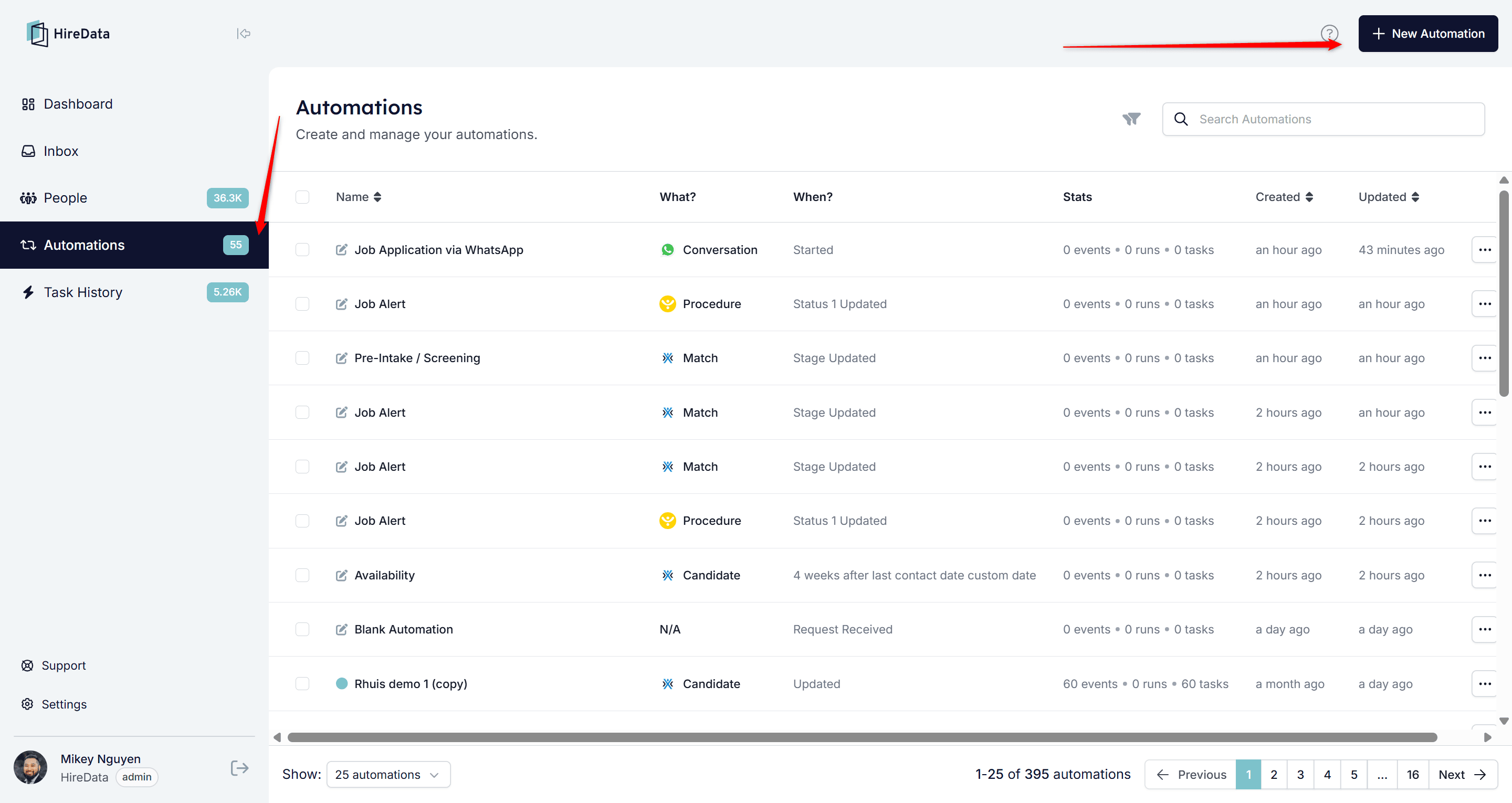
Navigieren Sie in Ihrem HireData-Konto zum Bereich **Automations** und erstellen Sie entweder einen neuen Workflow oder öffnen Sie einen bestehenden, indem Sie auf **+ New Automation** klicken.
 ## Schritt 2: Die Aktion hinzufügen
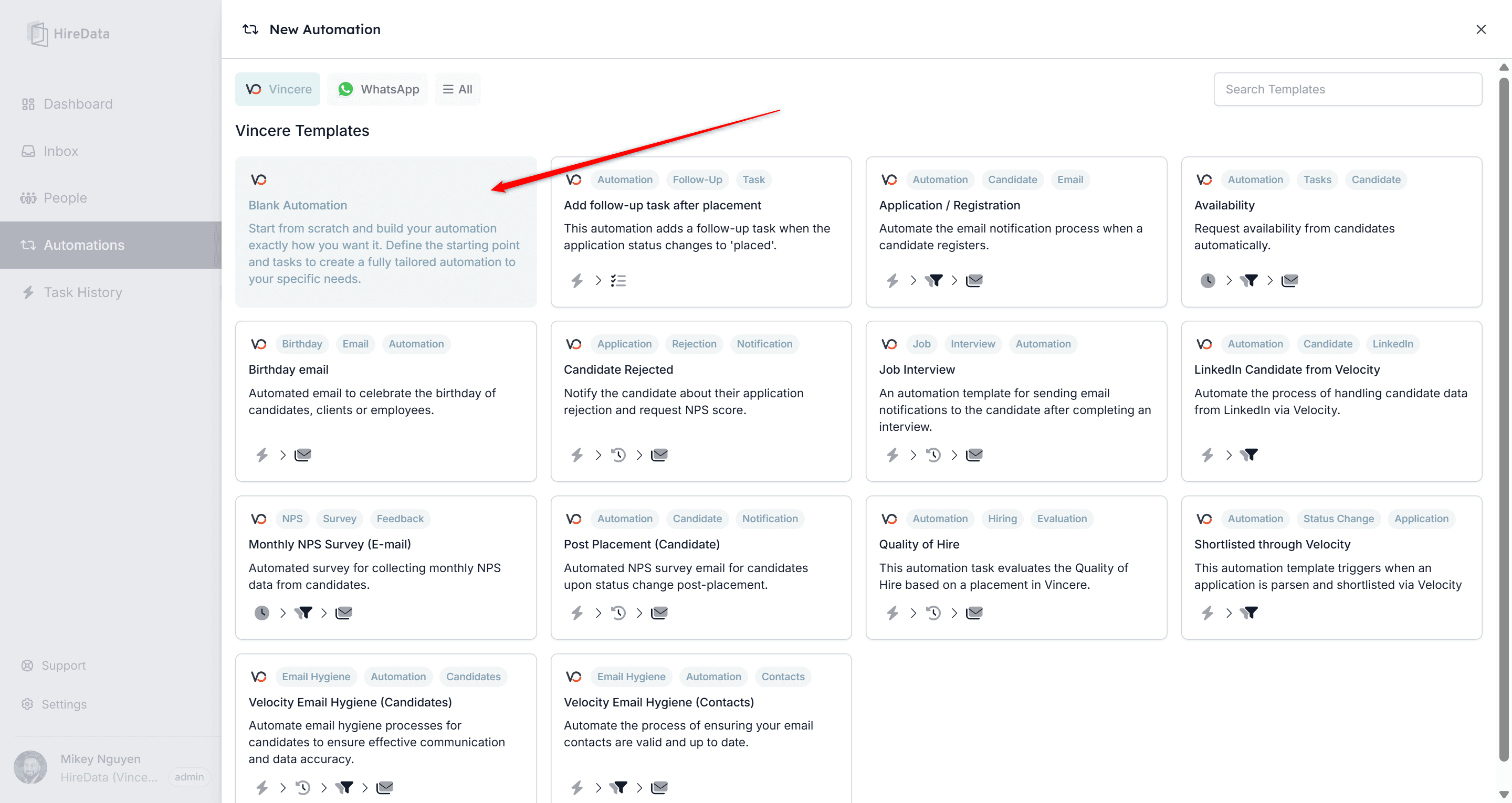
### 2.1. Klicken Sie auf **Blank Automation**, um eine neue Automatisierung von Grund auf zu starten
Die Auswahl von Blank Automation erstellt eine neue Automatisierung
## Schritt 2: Die Aktion hinzufügen
### 2.1. Klicken Sie auf **Blank Automation**, um eine neue Automatisierung von Grund auf zu starten
Die Auswahl von Blank Automation erstellt eine neue Automatisierung
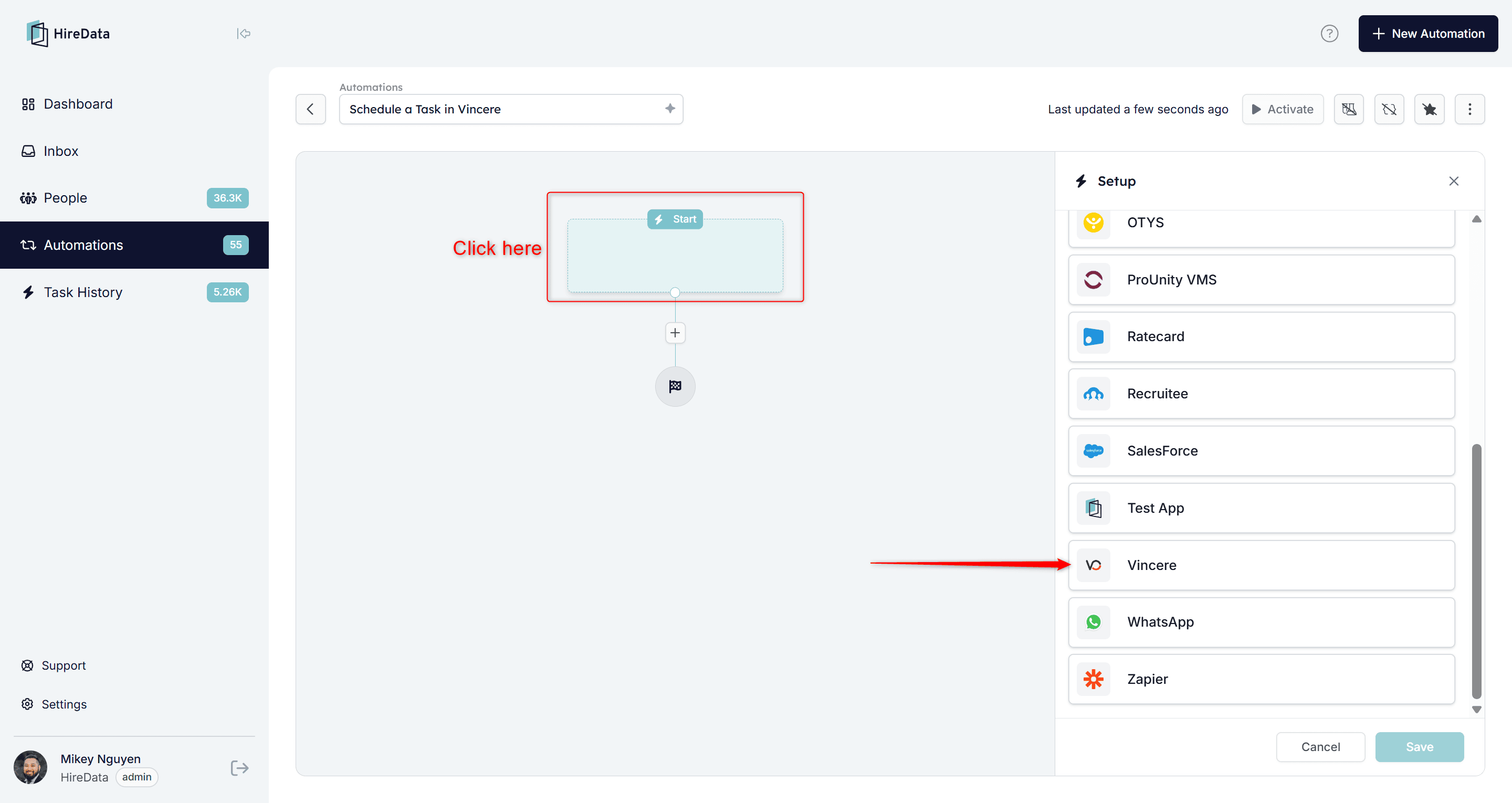
 ### 2.2. Klicken Sie in den ersten Building Block/Trigger, um das App-Panel zu öffnen, und wählen Sie **Vincere**
Wenn Sie auf den ersten Building Block klicken, können Sie auswählen, mit welcher App dies verknüpft wird
### 2.2. Klicken Sie in den ersten Building Block/Trigger, um das App-Panel zu öffnen, und wählen Sie **Vincere**
Wenn Sie auf den ersten Building Block klicken, können Sie auswählen, mit welcher App dies verknüpft wird
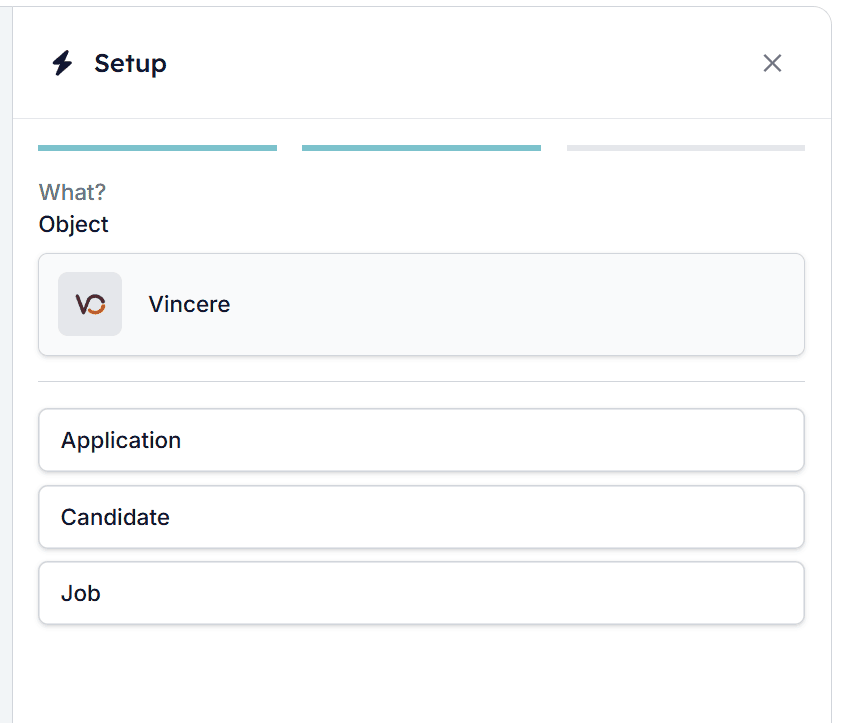
 ### 2.3. Wählen Sie den Trigger für die Automatisierung
Folgen Sie den Einrichtungsschritten, um festzulegen, wie diese Automatisierung ausgelöst werden soll, und klicken Sie auf **Save**.
Auswählen des Object-Wertes für die App
### 2.3. Wählen Sie den Trigger für die Automatisierung
Folgen Sie den Einrichtungsschritten, um festzulegen, wie diese Automatisierung ausgelöst werden soll, und klicken Sie auf **Save**.
Auswählen des Object-Wertes für die App
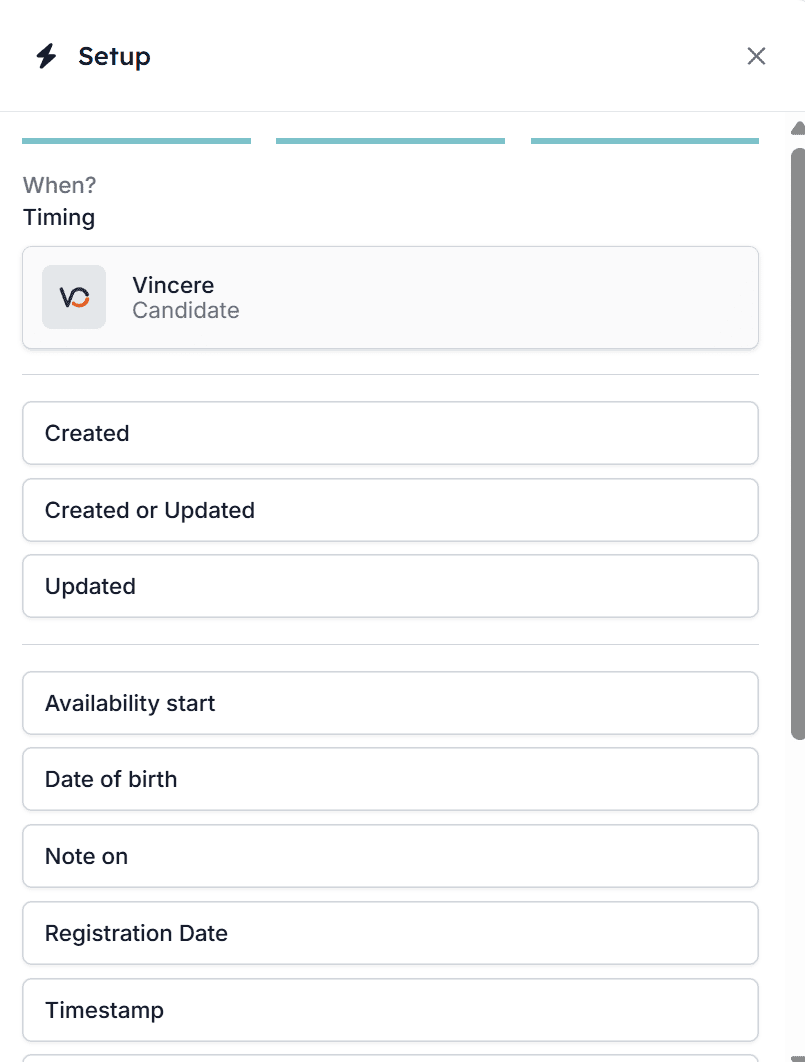
 Wählen Sie das Timing, dem der Trigger folgen soll
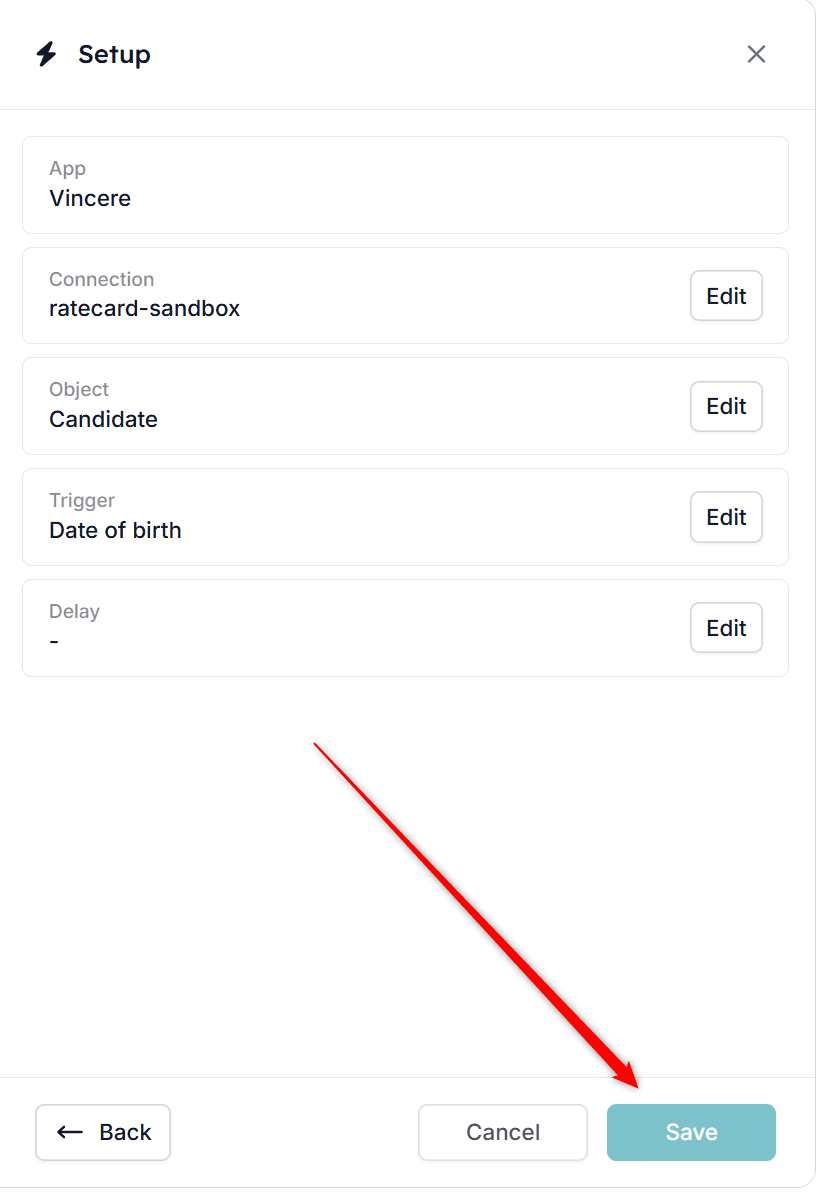
 Prüfen, dass alles korrekt ist, und den Trigger speichern
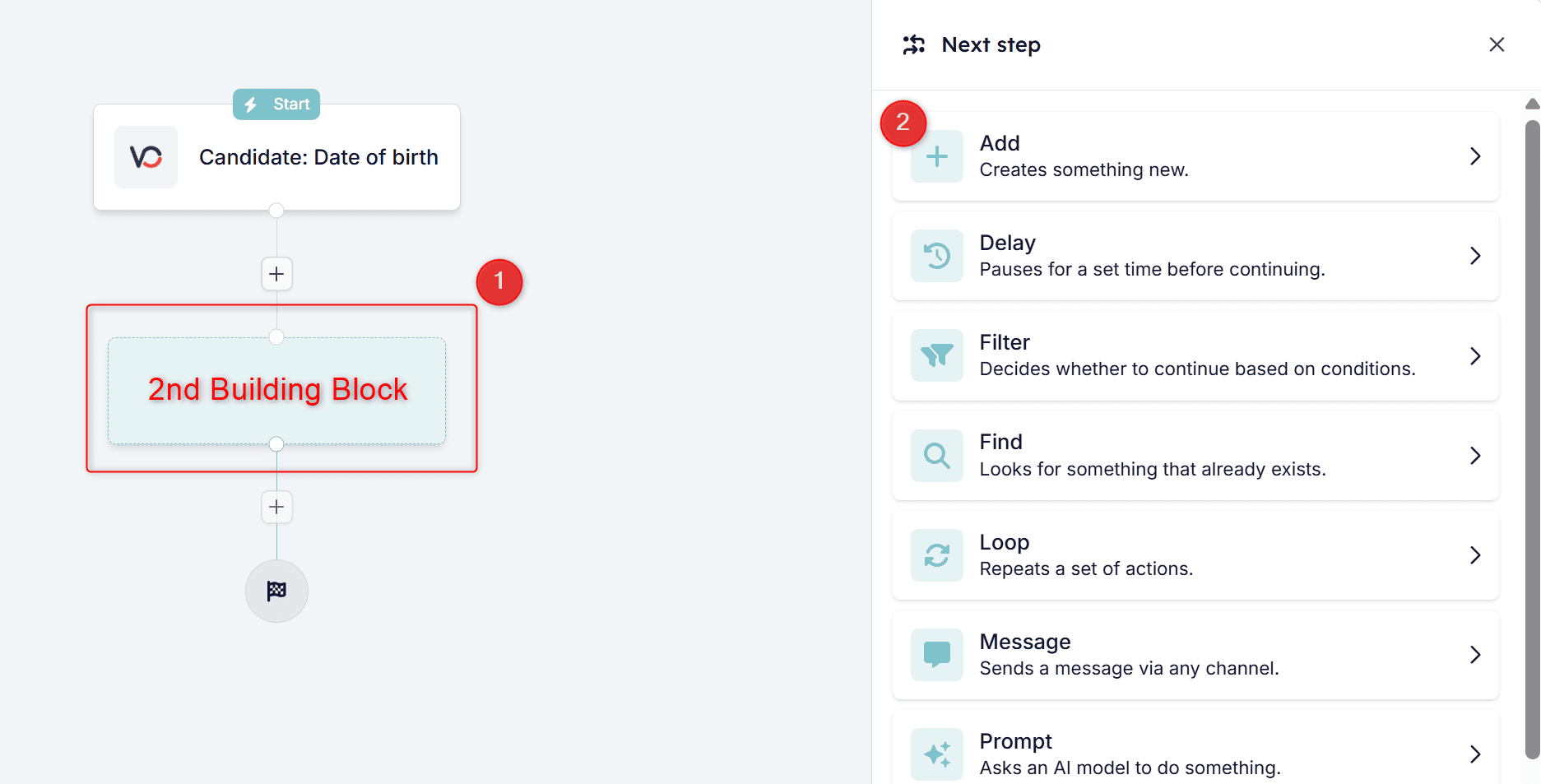
 ### 2.4. Klicken Sie auf den 2. Building Block, um das Aktions-Panel zu öffnen, und klicken Sie auf **Add**, um eine neue Aufgabe zu erstellen
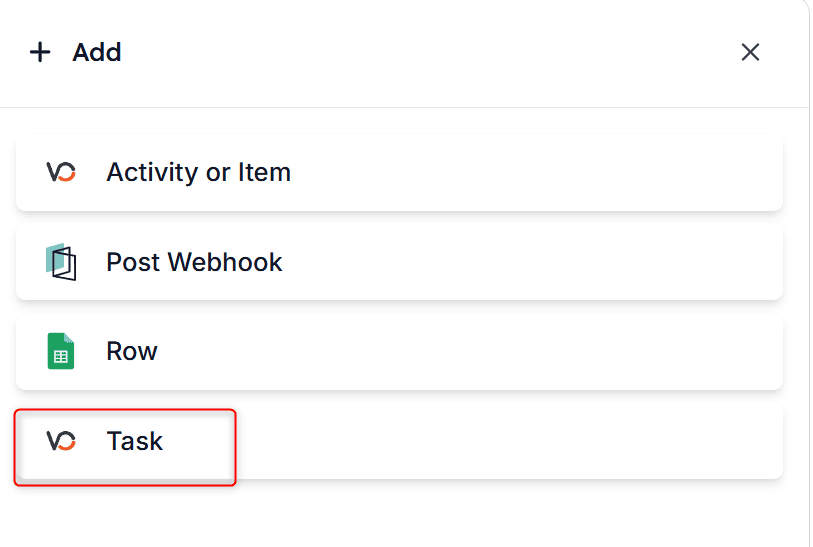
 ### 2.5. Navigieren Sie, bis Sie das Vincere-Logo zusammen mit dem Text **Task** sehen
 ## Schritt 3: Die Aufgabendetails ausfüllen
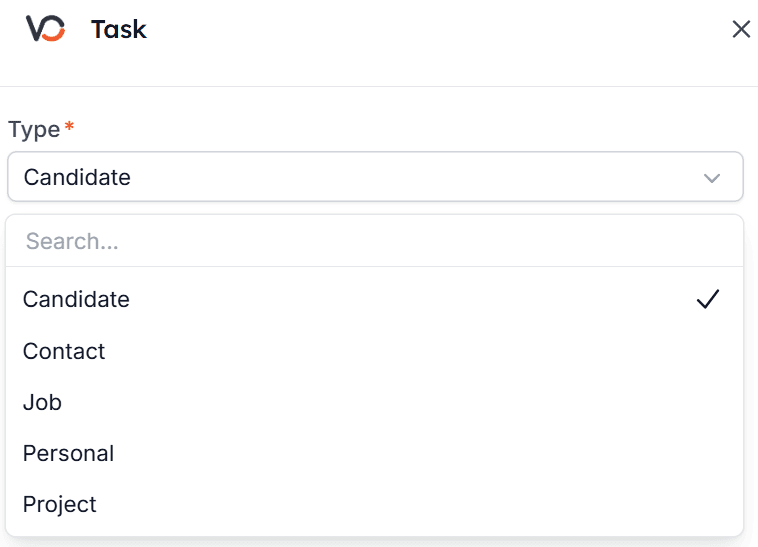
* **Type:** Wählen Sie den Item Type aus, dem die Aufgabe entsprechen soll. Das kann sein:
* Candidate – Eine Aufgabe im Zusammenhang mit dem Job Seeker
* Contact – Eine Aufgabe, die an den Client Contact gebunden ist
* Job – Eine Aufgabe im Zusammenhang mit einem Job Order oder einer Vakanz
* Personal – Eine Aufgabe für Ihre eigene Verwendung, z. B. Erinnerungen oder Admin-Aufgaben
* Project – Eine Aufgabe, die mit einem größeren Projekt oder einer Kampagne verknüpft ist
## Schritt 3: Die Aufgabendetails ausfüllen
* **Type:** Wählen Sie den Item Type aus, dem die Aufgabe entsprechen soll. Das kann sein:
* Candidate – Eine Aufgabe im Zusammenhang mit dem Job Seeker
* Contact – Eine Aufgabe, die an den Client Contact gebunden ist
* Job – Eine Aufgabe im Zusammenhang mit einem Job Order oder einer Vakanz
* Personal – Eine Aufgabe für Ihre eigene Verwendung, z. B. Erinnerungen oder Admin-Aufgaben
* Project – Eine Aufgabe, die mit einem größeren Projekt oder einer Kampagne verknüpft ist
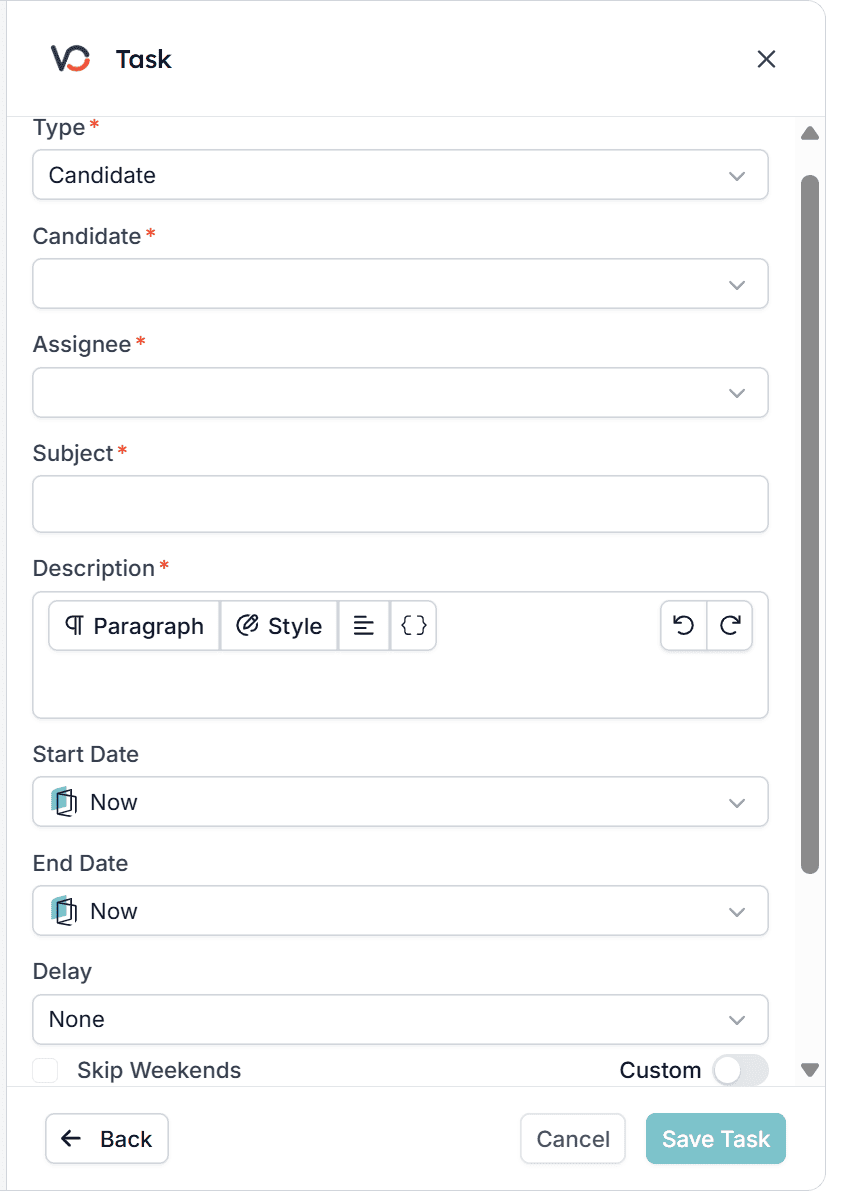
 * **Subject:** Geben Sie einen klaren und beschreibenden Betreff für die Aufgabe ein (z. B. „Test project, local")
* **Description:** Geben Sie eine detaillierte Beschreibung der Aufgabe an
* **Start/End Date:** Legen Sie das Start- und Enddatum der Aufgabe fest. Sie können auch eine Verzögerung setzen, wenn Sie möchten
* **Reminders:** Fügen Sie eine Erinnerung hinzu, damit die Aufgabe nicht vergessen wird
* **Assignee:** Weisen Sie die Aufgabe dem relevanten Benutzer in Vincere zu
* **Subject:** Geben Sie einen klaren und beschreibenden Betreff für die Aufgabe ein (z. B. „Test project, local")
* **Description:** Geben Sie eine detaillierte Beschreibung der Aufgabe an
* **Start/End Date:** Legen Sie das Start- und Enddatum der Aufgabe fest. Sie können auch eine Verzögerung setzen, wenn Sie möchten
* **Reminders:** Fügen Sie eine Erinnerung hinzu, damit die Aufgabe nicht vergessen wird
* **Assignee:** Weisen Sie die Aufgabe dem relevanten Benutzer in Vincere zu
 ## Schritt 4: Speichern und testen
Klicken Sie auf **Save Task**, um die Aufgabenkonfiguration abzuschließen, und [führen Sie den Automatisierungs-Workflow zum Testen aus](/de/automations/how-to-test-an-automation).
## Schritt 5: Die Aufgabe bestätigen
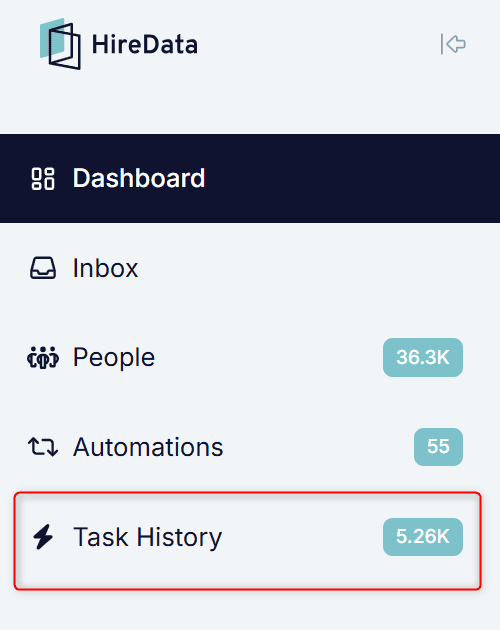
* **HireData** – Navigieren Sie zu **Task History**, um zu prüfen, ob sie erstellt wurde.
## Schritt 4: Speichern und testen
Klicken Sie auf **Save Task**, um die Aufgabenkonfiguration abzuschließen, und [führen Sie den Automatisierungs-Workflow zum Testen aus](/de/automations/how-to-test-an-automation).
## Schritt 5: Die Aufgabe bestätigen
* **HireData** – Navigieren Sie zu **Task History**, um zu prüfen, ob sie erstellt wurde.
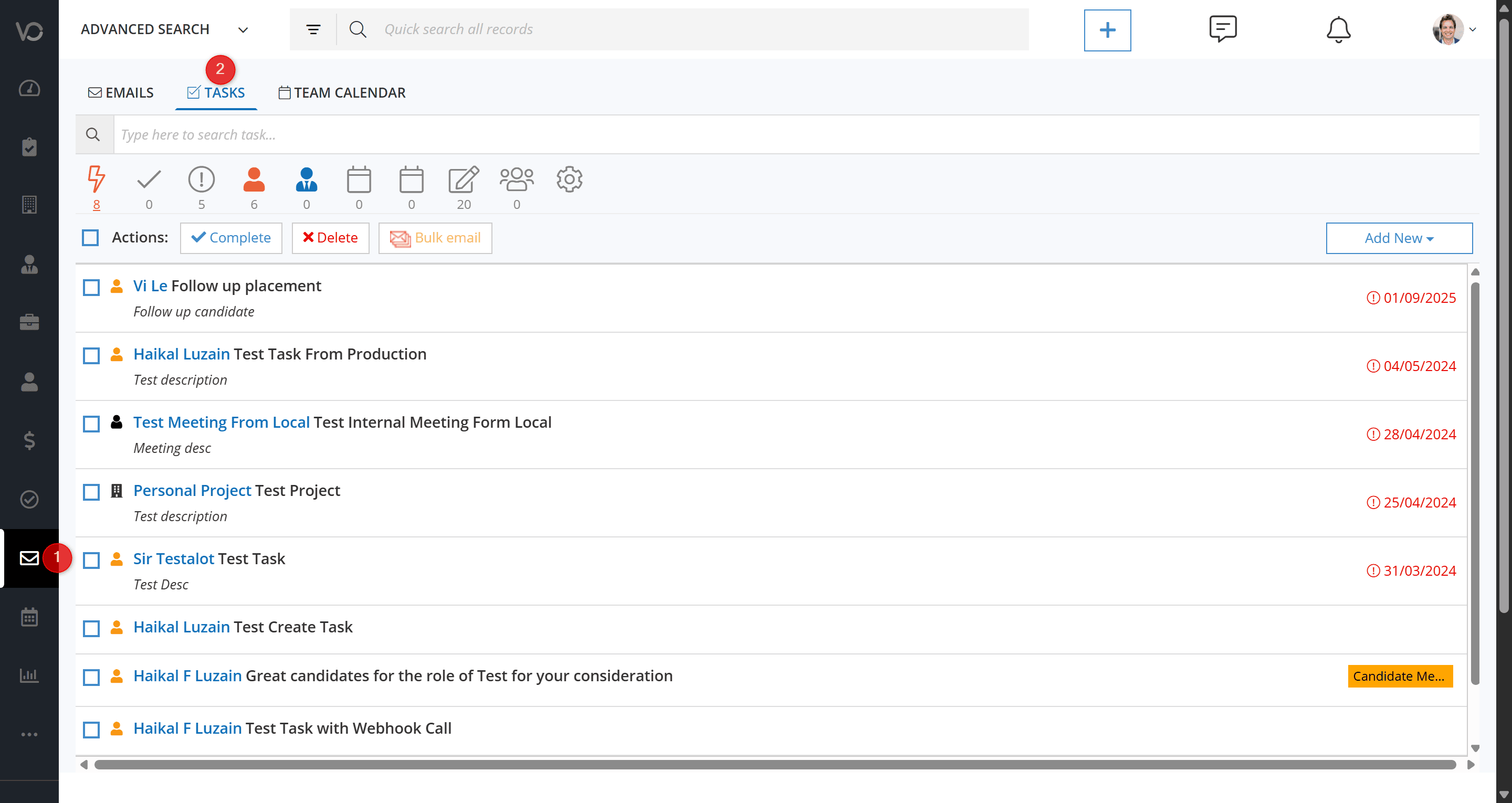
 * **Vincere** – Öffnen Sie **Email View → Task Tab**.
 ## Related topics
- [Eine Aufgabe in Carerix mit HireData planen](/de/apps/carerix/schedule-a-task-in-carerix-with-hiredata.md)
- [Aktivität oder Element in Vincere mit HireData hinzufügen](/de/apps/vincere/add-an-activity-or-item-in-vincere-with-hiredata.md)
- [Vincere manuell mit HireData synchronisieren](/de/apps/vincere/manually-sync-vincere-with-hiredata.md)
- [Eine Vincere-Automatisierung in HireData erstellen](/de/apps/vincere/create-a-vincere-automation-in-hiredata.md)
- [Felder in Vincere mit HireData aktualisieren](/de/apps/vincere/update-fields-in-vincere-with-hiredata.md)
## Related topics
- [Eine Aufgabe in Carerix mit HireData planen](/de/apps/carerix/schedule-a-task-in-carerix-with-hiredata.md)
- [Aktivität oder Element in Vincere mit HireData hinzufügen](/de/apps/vincere/add-an-activity-or-item-in-vincere-with-hiredata.md)
- [Vincere manuell mit HireData synchronisieren](/de/apps/vincere/manually-sync-vincere-with-hiredata.md)
- [Eine Vincere-Automatisierung in HireData erstellen](/de/apps/vincere/create-a-vincere-automation-in-hiredata.md)
- [Felder in Vincere mit HireData aktualisieren](/de/apps/vincere/update-fields-in-vincere-with-hiredata.md)