> ## Documentation Index
> Fetch the complete documentation index at: https://help.hiredata.com/llms.txt
> Use this file to discover all available pages before exploring further.
# Felder in Vincere mit HireData aktualisieren
> Automatisieren Sie die langweiligen Aufgaben, die Ihre Recruiter den ganzen Tag beschäftigen, und halten Sie Vincere dabei aktuell
*Willkommen zu unserer Schritt-für-Schritt-Anleitung, wie Sie ein oder mehrere Felder in verschiedenen Objekten in Vincere mit HireData aktualisieren. Folgen Sie dieser einfachen, aber hilfreichen Anleitung, um zu verstehen, wie Sie jedes Feld selbst aktualisieren können.*
Bevor Sie die Felder im Objekt aktualisieren, sollten Sie bereits eine [Automatisierung in Vincere](/de/apps/vincere/create-a-vincere-automation-in-hiredata) erstellt haben.
## Schritt 1: Das Building-Blocks-Menü öffnen
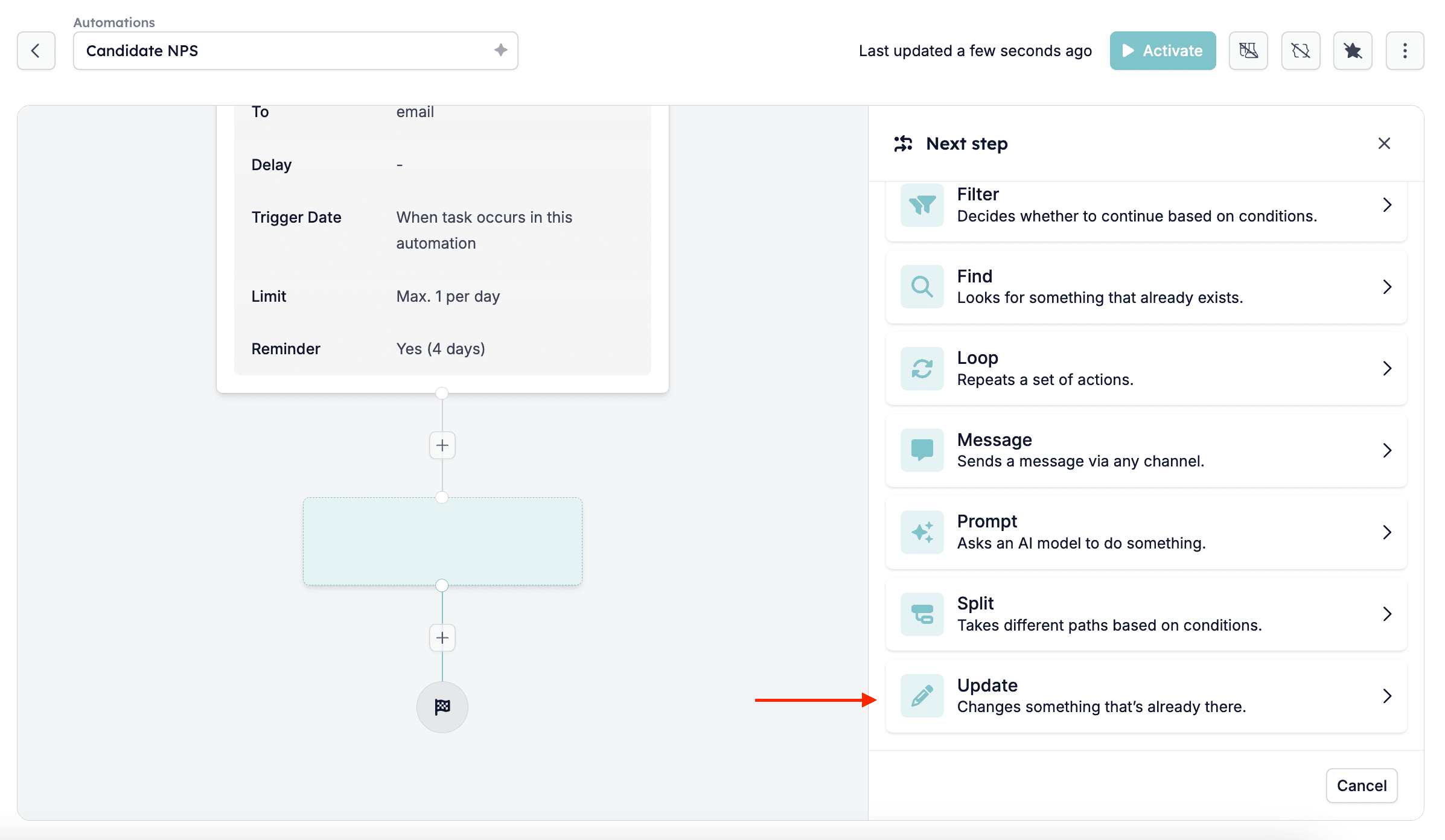
Melden Sie sich zunächst in Ihrem HireData-Konto an und öffnen Sie die Automatisierung, die Sie bearbeiten möchten. Klicken Sie dann am Ende der Automatisierung auf das Plus-Symbol \[+], um das Building-Blocks-Menü auf der rechten Bildschirmseite zu öffnen. Nachdem Sie das Menü geöffnet haben, wählen Sie \[Update].
 ## Schritt 2: Das Objekt auswählen, das Sie bearbeiten möchten
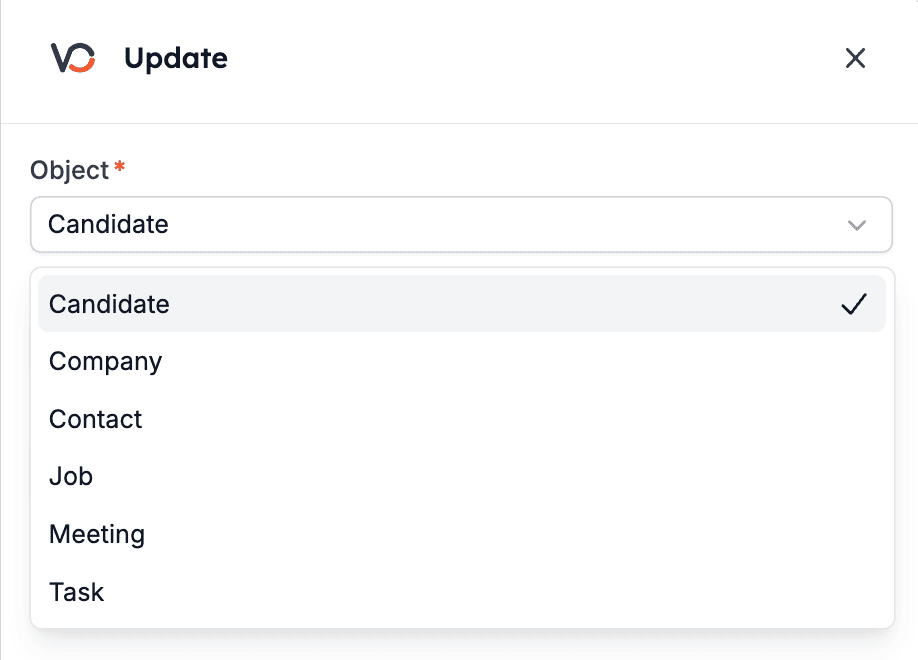
Wählen Sie das Objekt aus, das Sie bearbeiten möchten. Es kann derzeit eines davon sein:
* Candidate
* Company
* Contact
* Job
* Meeting
* Task
*In diesem Beispiel haben wir den Candidate ausgewählt:*
## Schritt 2: Das Objekt auswählen, das Sie bearbeiten möchten
Wählen Sie das Objekt aus, das Sie bearbeiten möchten. Es kann derzeit eines davon sein:
* Candidate
* Company
* Contact
* Job
* Meeting
* Task
*In diesem Beispiel haben wir den Candidate ausgewählt:*
 ## Schritt 3: Einen Identifier auswählen
Nun müssen Sie einen Identifier auswählen, der verwendet wird, um das Objekt zu finden, das Sie aktualisieren möchten.
## Schritt 3: Einen Identifier auswählen
Nun müssen Sie einen Identifier auswählen, der verwendet wird, um das Objekt zu finden, das Sie aktualisieren möchten.
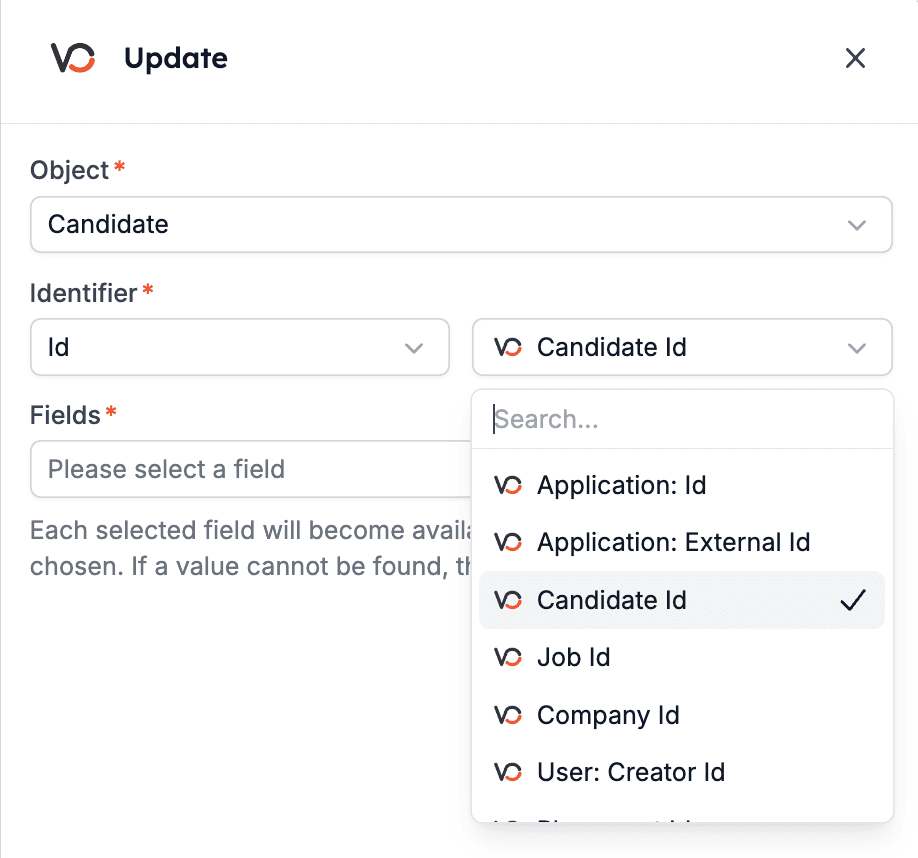
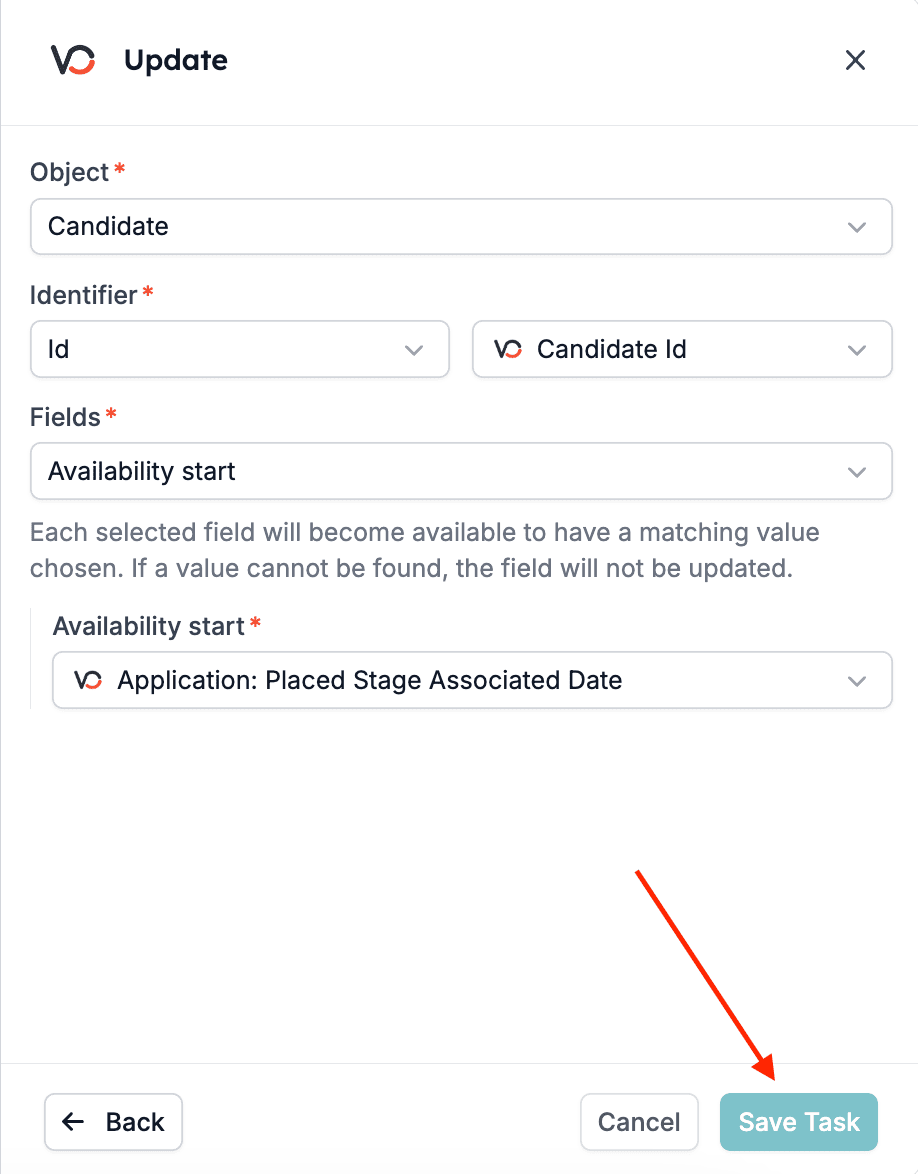
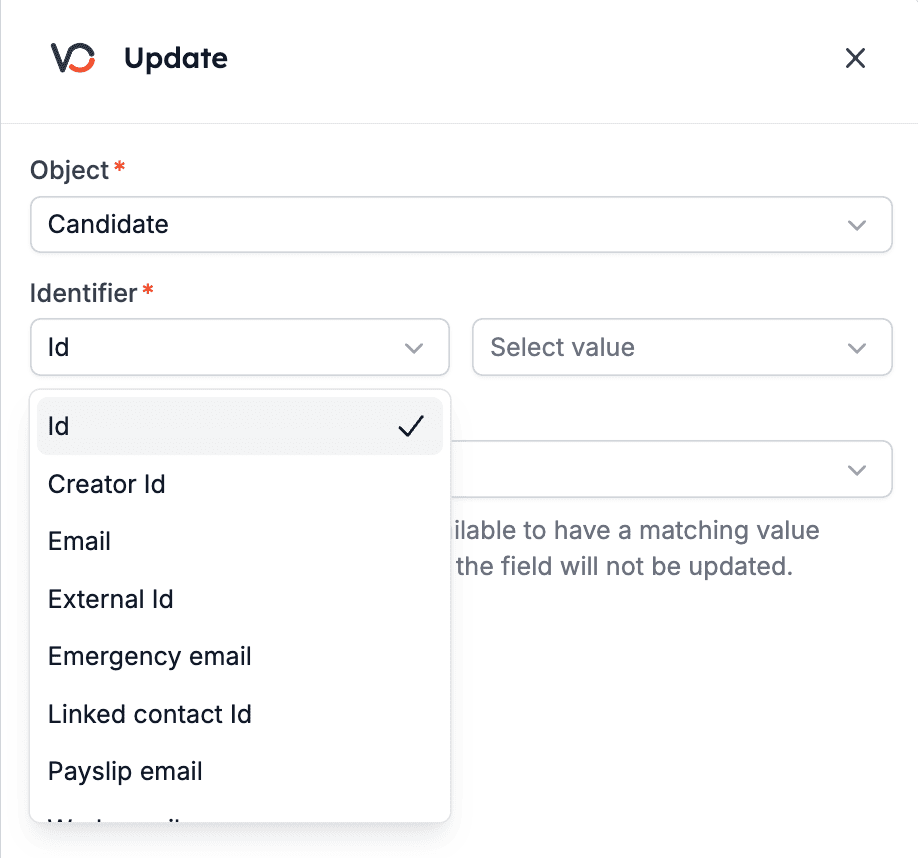 Für diese Anleitung verwenden wir die \[ID] als Identifier und den \[Candidate: ID] als den Wert, den wir verfolgen möchten. Mit anderen Worten: Wir verwenden die Candidate-ID, um den Kandidaten zu verfolgen, den wir in der Automatisierung aktualisieren möchten.
***Die angezeigten Werte unterscheiden sich je nach ausgewähltem Objekt und Identifier.***
Für diese Anleitung verwenden wir die \[ID] als Identifier und den \[Candidate: ID] als den Wert, den wir verfolgen möchten. Mit anderen Worten: Wir verwenden die Candidate-ID, um den Kandidaten zu verfolgen, den wir in der Automatisierung aktualisieren möchten.
***Die angezeigten Werte unterscheiden sich je nach ausgewähltem Objekt und Identifier.***
 ## Schritt 4: Die Felder aktualisieren
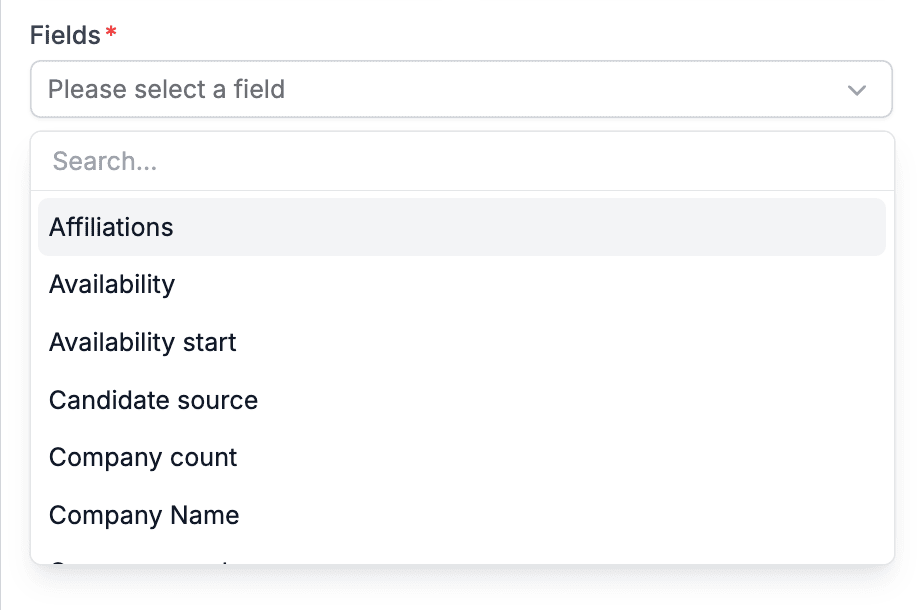
Nun können Sie alle Felder auswählen, die Sie aktualisieren möchten – Sie können beliebig viele auswählen; nutzen Sie einfach die Suchleiste, um sie zu finden.
## Schritt 4: Die Felder aktualisieren
Nun können Sie alle Felder auswählen, die Sie aktualisieren möchten – Sie können beliebig viele auswählen; nutzen Sie einfach die Suchleiste, um sie zu finden.
 Bearbeiten Sie die Felder und klicken Sie unten auf der Seite auf die Schaltfläche \[Save Task].
 ## Schritt 5: Überprüfen
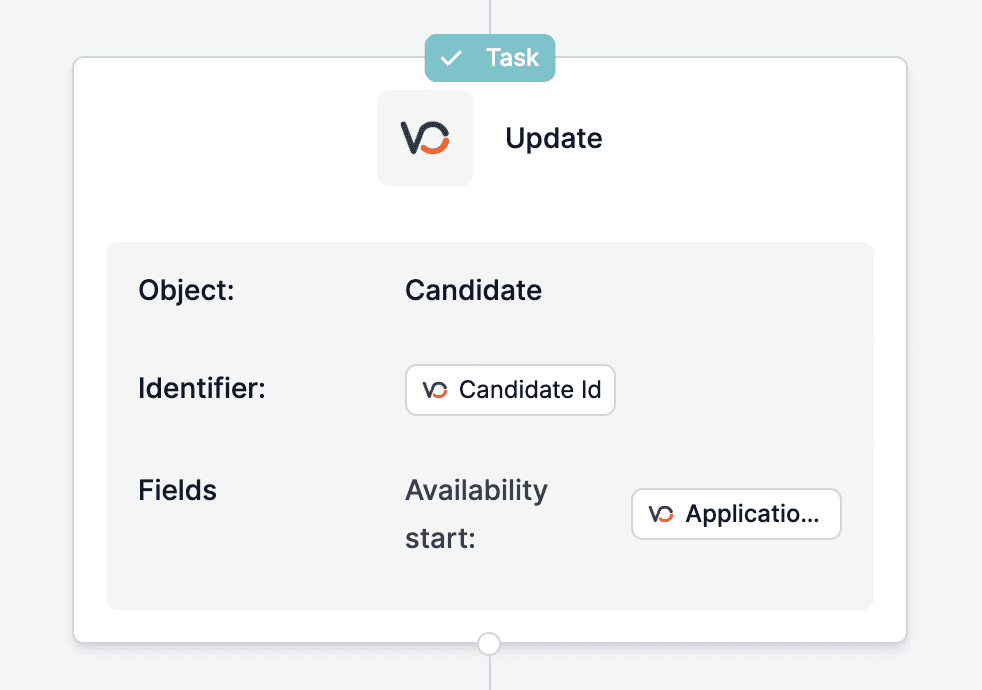
Zu guter Letzt prüfen Sie das Task-Popup, das am Ende der Automatisierung erscheint, um sicherzustellen, dass alles reibungslos läuft.
## Schritt 5: Überprüfen
Zu guter Letzt prüfen Sie das Task-Popup, das am Ende der Automatisierung erscheint, um sicherzustellen, dass alles reibungslos läuft.
 ## Related topics
- [Vincere manuell mit HireData synchronisieren](/de/apps/vincere/manually-sync-vincere-with-hiredata.md)
- [Felder in Carerix mit HireData aktualisieren](/de/apps/carerix/update-fields-in-carerix-with-hiredata.md)
- [Carerix manuell mit HireData synchronisieren](/de/apps/carerix/manually-sync-carerix-with-hiredata.md)
- [OTYS manuell mit HireData synchronisieren](/de/apps/otys/manually-sync-otys-with-hiredata.md)
- [Aktivität oder Element in Vincere mit HireData hinzufügen](/de/apps/vincere/add-an-activity-or-item-in-vincere-with-hiredata.md)
## Related topics
- [Vincere manuell mit HireData synchronisieren](/de/apps/vincere/manually-sync-vincere-with-hiredata.md)
- [Felder in Carerix mit HireData aktualisieren](/de/apps/carerix/update-fields-in-carerix-with-hiredata.md)
- [Carerix manuell mit HireData synchronisieren](/de/apps/carerix/manually-sync-carerix-with-hiredata.md)
- [OTYS manuell mit HireData synchronisieren](/de/apps/otys/manually-sync-otys-with-hiredata.md)
- [Aktivität oder Element in Vincere mit HireData hinzufügen](/de/apps/vincere/add-an-activity-or-item-in-vincere-with-hiredata.md)