> ## Documentation Index
> Fetch the complete documentation index at: https://help.hiredata.com/llms.txt
> Use this file to discover all available pages before exploring further.
# Eine Automatisierung testen
> Erfahren Sie, wie Sie eine Automatisierung in HireData testen, um Fehler zu vermeiden, Trigger zu prüfen und die Effizienz zu steigern.
*Bevor Sie eine Automatisierung in HireData aktivieren, ist es wichtig, sie zu testen, um sicherzustellen, dass sie wie erwartet läuft. Es gibt zwei Möglichkeiten, eine Automatisierung zu testen: **Preview a Single Item** und **Test with a User**. In dieser Anleitung zeigen wir, wie Sie mit einem Benutzer testen – lesen Sie also weiter, wenn Sie wissen möchten, wie das funktioniert.*
## Auswählen, wie eine Automatisierung getestet wird
Navigieren Sie zu der Automatisierung, die Sie testen möchten, und klicken Sie oben rechts auf dem Bildschirm auf das Test-Symbol. Dadurch öffnet sich das Testpanel der Automatisierung.
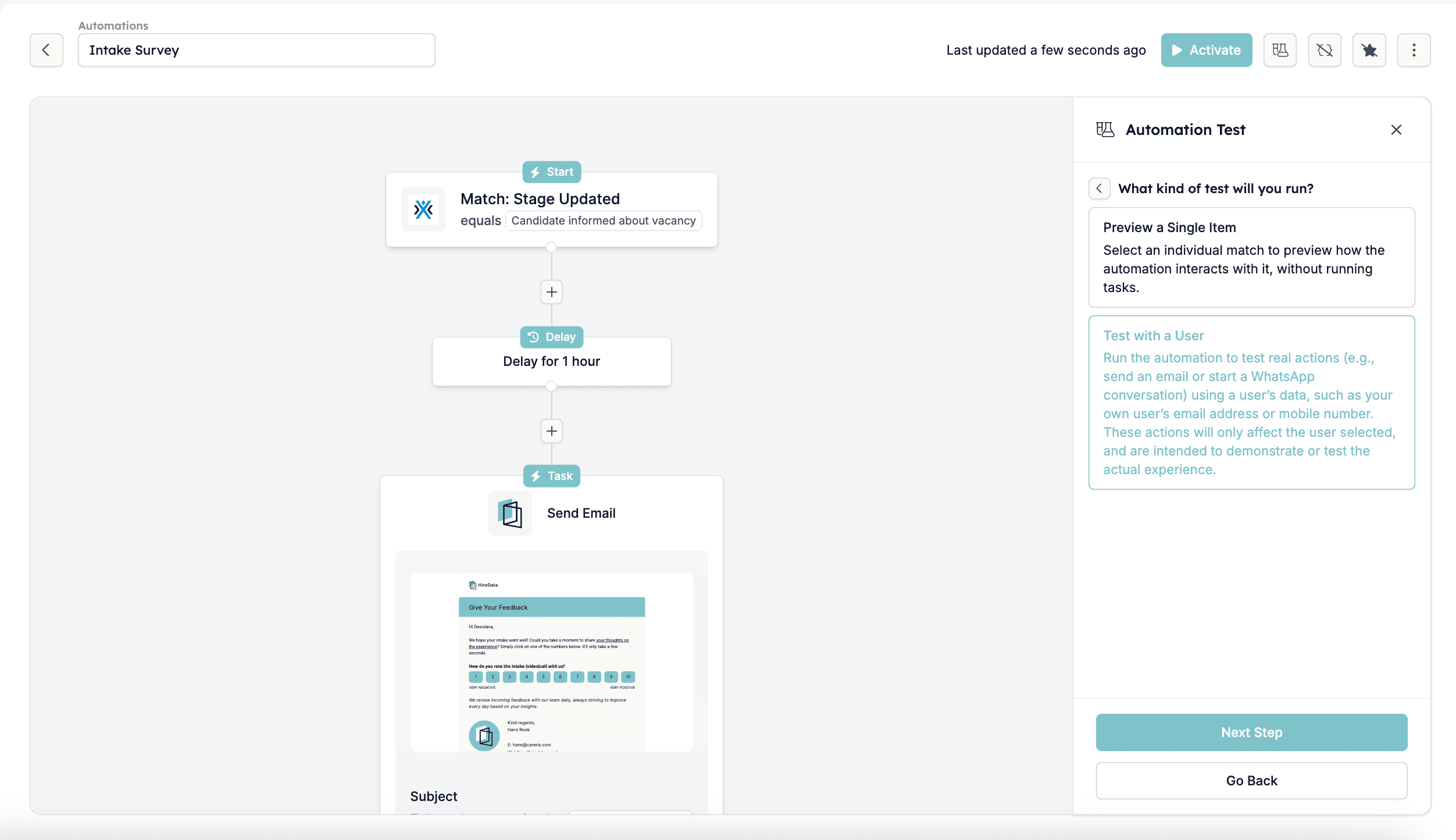
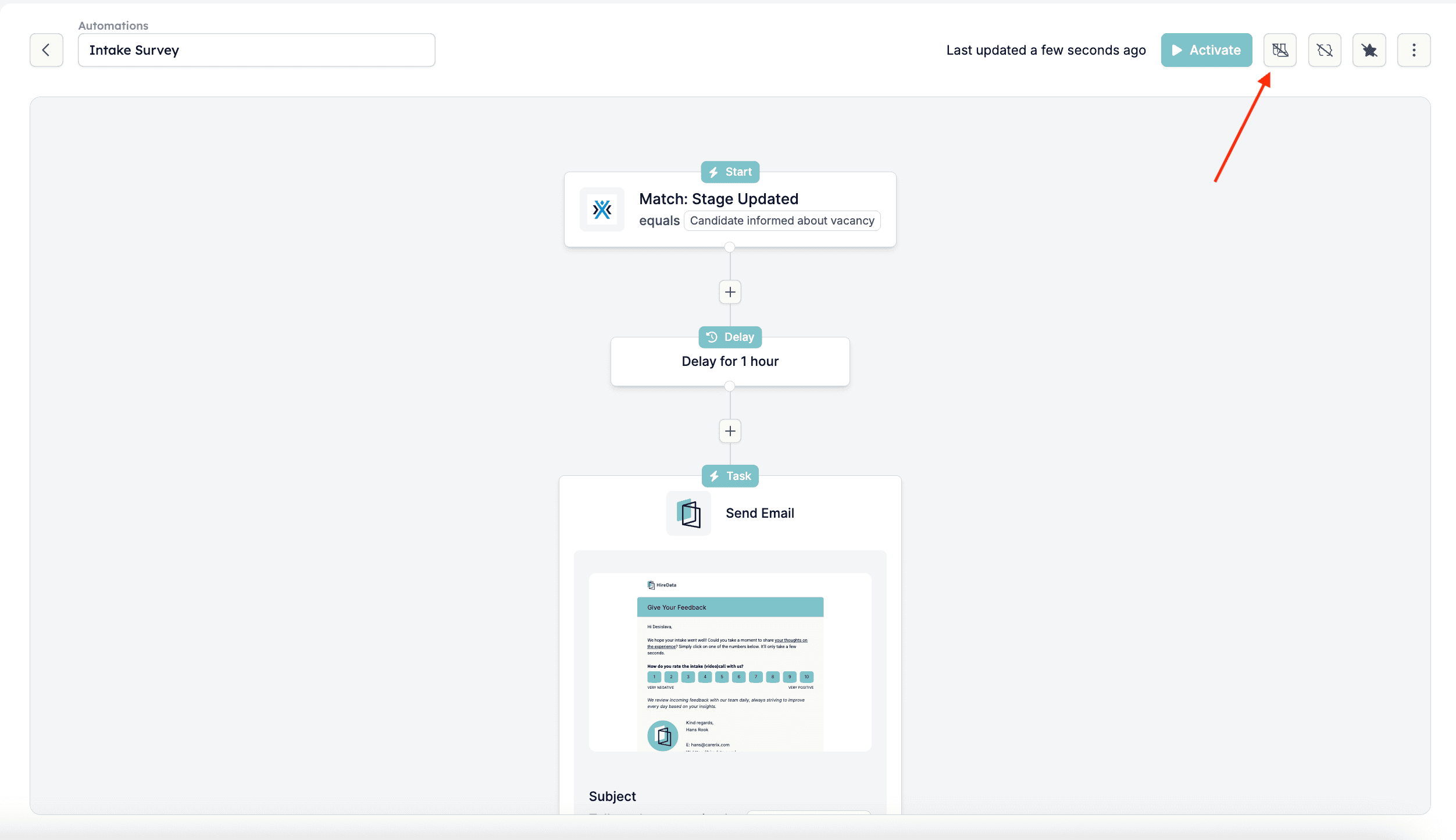 Sie erhalten zwei Optionen:
* **Test with a User**: Führt die Automatisierung mit echten Benutzerdaten aus, z. B. einer E-Mail-Adresse oder Telefonnummer, um die tatsächliche Erfahrung zu simulieren – etwa das Senden einer E-Mail oder das Starten einer WhatsApp-Konversation.
* **Preview a Single Item**: Damit sehen Sie, wie die Automatisierung ein einzelnes Element verarbeiten würde, ohne die Aufgaben tatsächlich auszuführen.
Sie erhalten zwei Optionen:
* **Test with a User**: Führt die Automatisierung mit echten Benutzerdaten aus, z. B. einer E-Mail-Adresse oder Telefonnummer, um die tatsächliche Erfahrung zu simulieren – etwa das Senden einer E-Mail oder das Starten einer WhatsApp-Konversation.
* **Preview a Single Item**: Damit sehen Sie, wie die Automatisierung ein einzelnes Element verarbeiten würde, ohne die Aufgaben tatsächlich auszuführen.
 ## Mit einem Benutzer testen
Dies ist die bessere Wahl, wenn Sie das gesamte Erlebnis einer laufenden Automatisierung sehen möchten.
## Mit einem Benutzer testen
Dies ist die bessere Wahl, wenn Sie das gesamte Erlebnis einer laufenden Automatisierung sehen möchten.
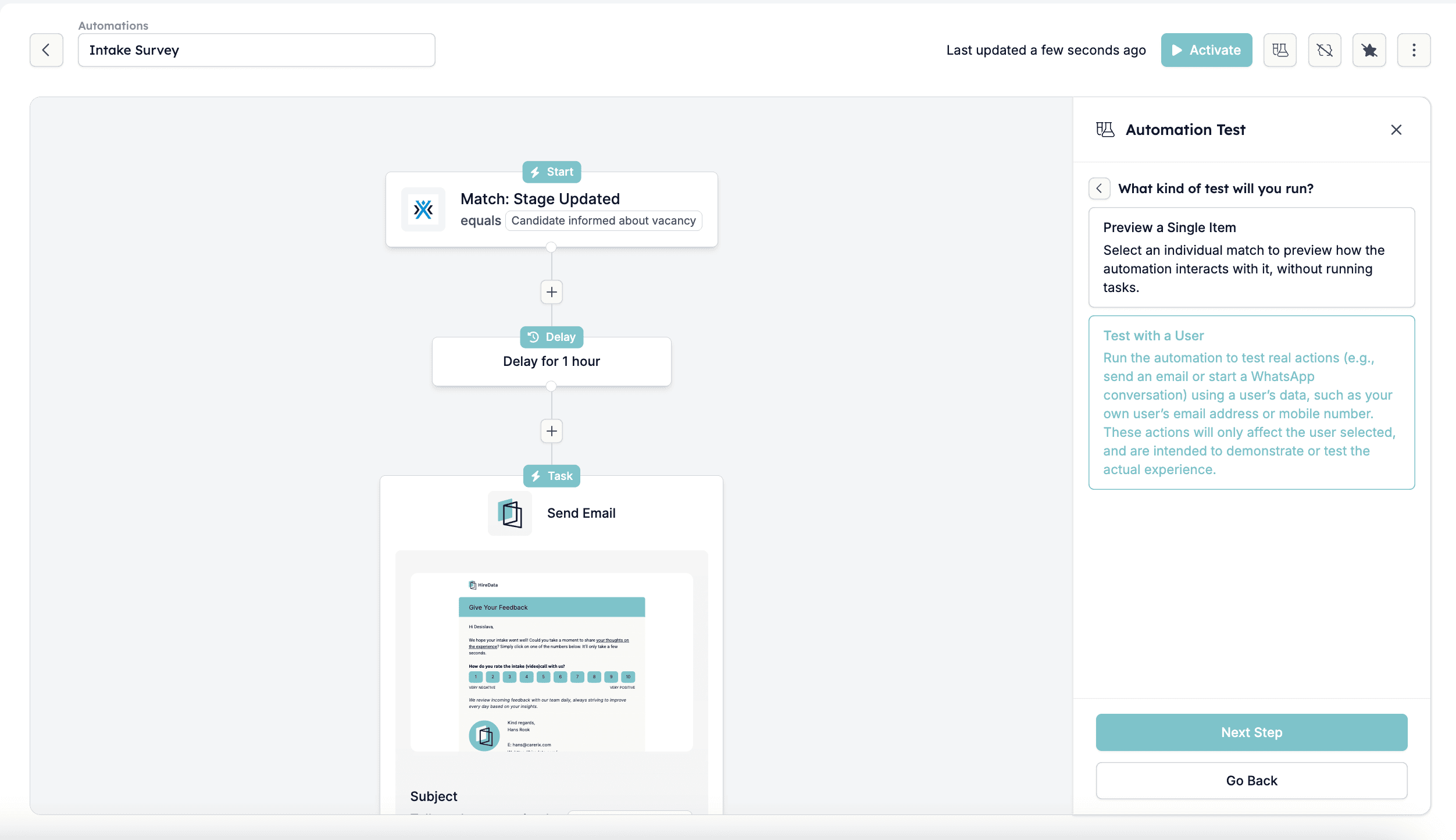 ### Schritt 1: Den Benutzer wählen, dessen Daten für den Test verwendet werden
Dieser Benutzer erhält E-Mails oder Nachrichten, als wäre die Automatisierung live. Sobald aus dem Dropdown-Menü ausgewählt, klicken Sie auf \[Run Test], um den Prozess zu starten.
### Schritt 1: Den Benutzer wählen, dessen Daten für den Test verwendet werden
Dieser Benutzer erhält E-Mails oder Nachrichten, als wäre die Automatisierung live. Sobald aus dem Dropdown-Menü ausgewählt, klicken Sie auf \[Run Test], um den Prozess zu starten.
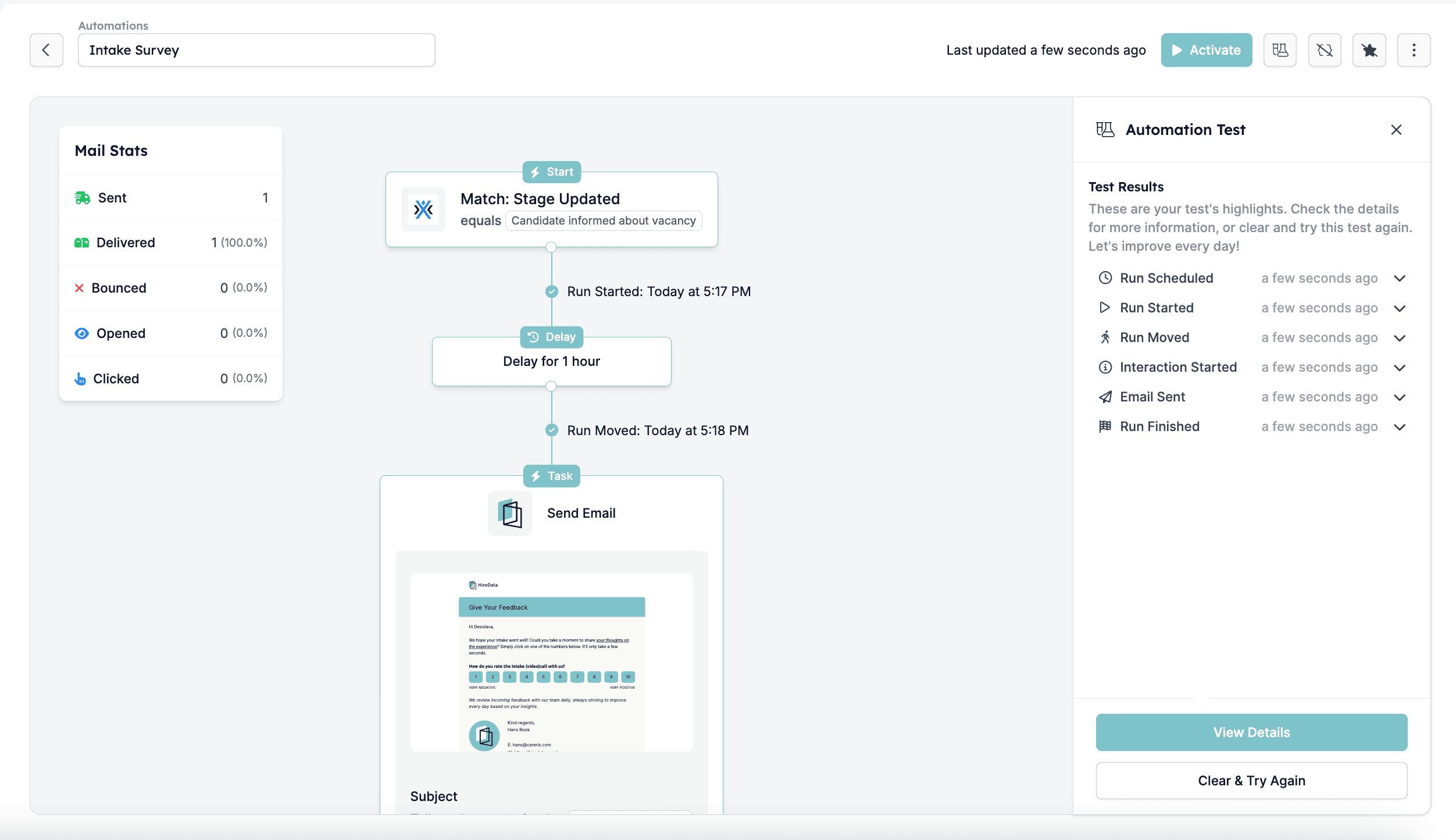
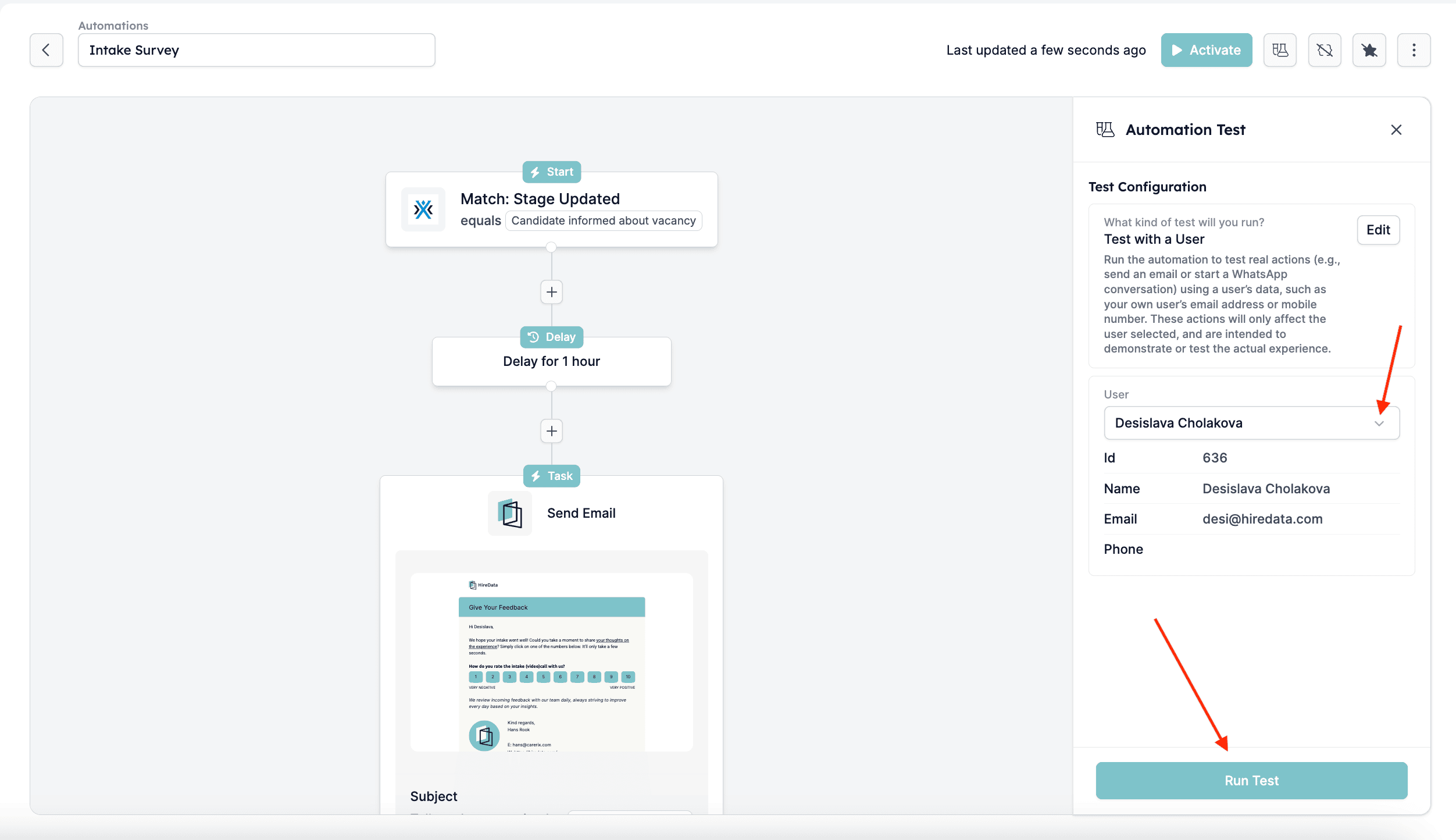 ### Schritt 2: Die Timeline überwachen
Das System zeigt eine Timeline jedes Schritts der laufenden Automatisierung an. Sie sehen Meldungen wie:
* Run Scheduled
* Run Started
* Interaction Started
* Email Sent (oder andere Task-Ausführungen)
* Run Finished
Warten Sie, bis der Test abgeschlossen ist, und stellen Sie sicher, dass alle Schritte reibungslos ablaufen.
### Schritt 2: Die Timeline überwachen
Das System zeigt eine Timeline jedes Schritts der laufenden Automatisierung an. Sie sehen Meldungen wie:
* Run Scheduled
* Run Started
* Interaction Started
* Email Sent (oder andere Task-Ausführungen)
* Run Finished
Warten Sie, bis der Test abgeschlossen ist, und stellen Sie sicher, dass alle Schritte reibungslos ablaufen.
 ### Schritt 3: Die Inbox des Benutzers prüfen
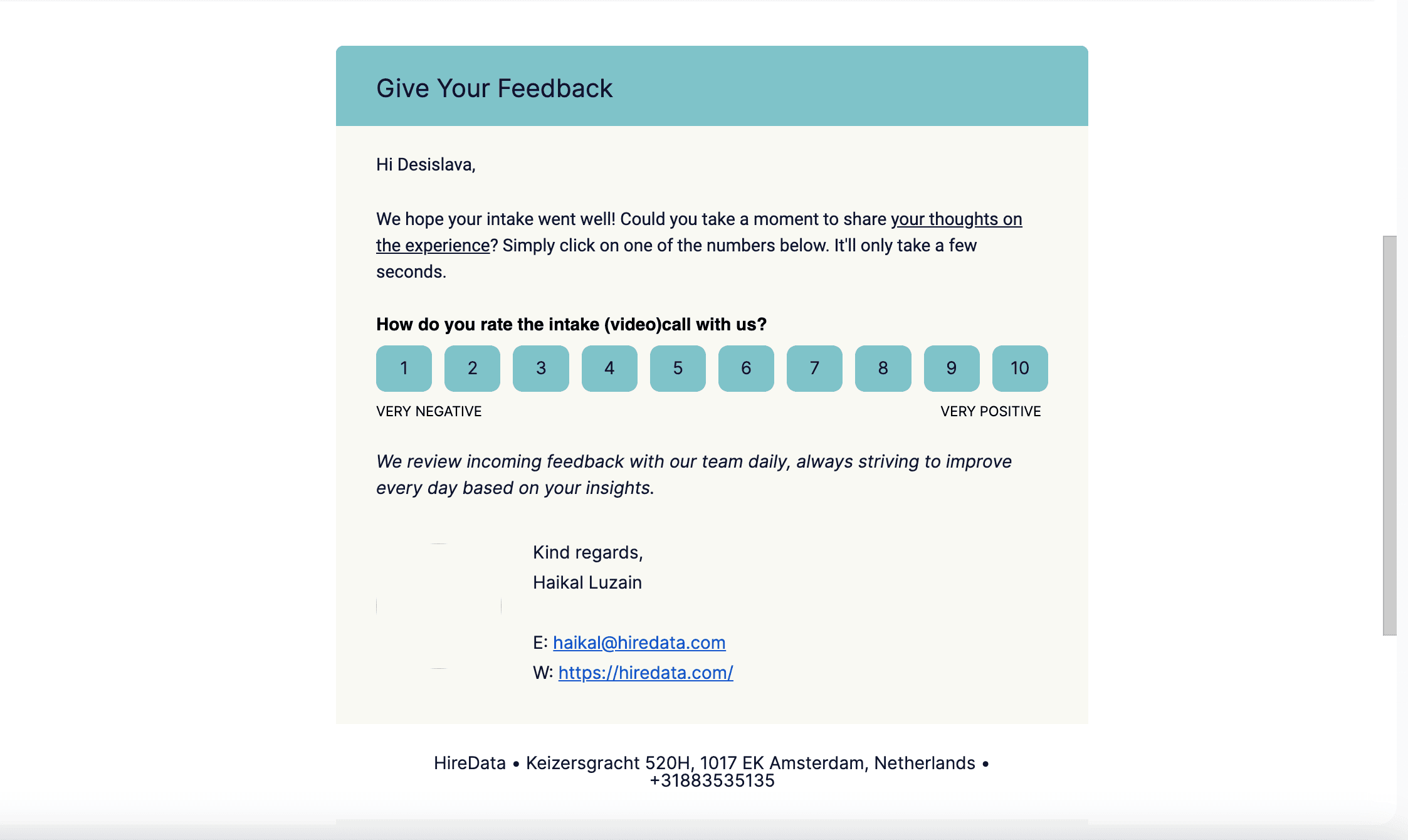
Wenn die Automatisierung das Versenden einer E-Mail beinhaltet, gehen Sie zur Inbox des ausgewählten Benutzers (z. B. Ihrer eigenen) und prüfen Sie, ob die E-Mail korrekt zugestellt wurde.
* Prüfen Sie die Formatierung und den Inhalt, um sicherzustellen, dass alles wie erwartet erscheint;
* Gehen Sie das Formular durch, um sicherzustellen, dass alle Fragen korrekt eingerichtet sind.
### Schritt 3: Die Inbox des Benutzers prüfen
Wenn die Automatisierung das Versenden einer E-Mail beinhaltet, gehen Sie zur Inbox des ausgewählten Benutzers (z. B. Ihrer eigenen) und prüfen Sie, ob die E-Mail korrekt zugestellt wurde.
* Prüfen Sie die Formatierung und den Inhalt, um sicherzustellen, dass alles wie erwartet erscheint;
* Gehen Sie das Formular durch, um sicherzustellen, dass alle Fragen korrekt eingerichtet sind.
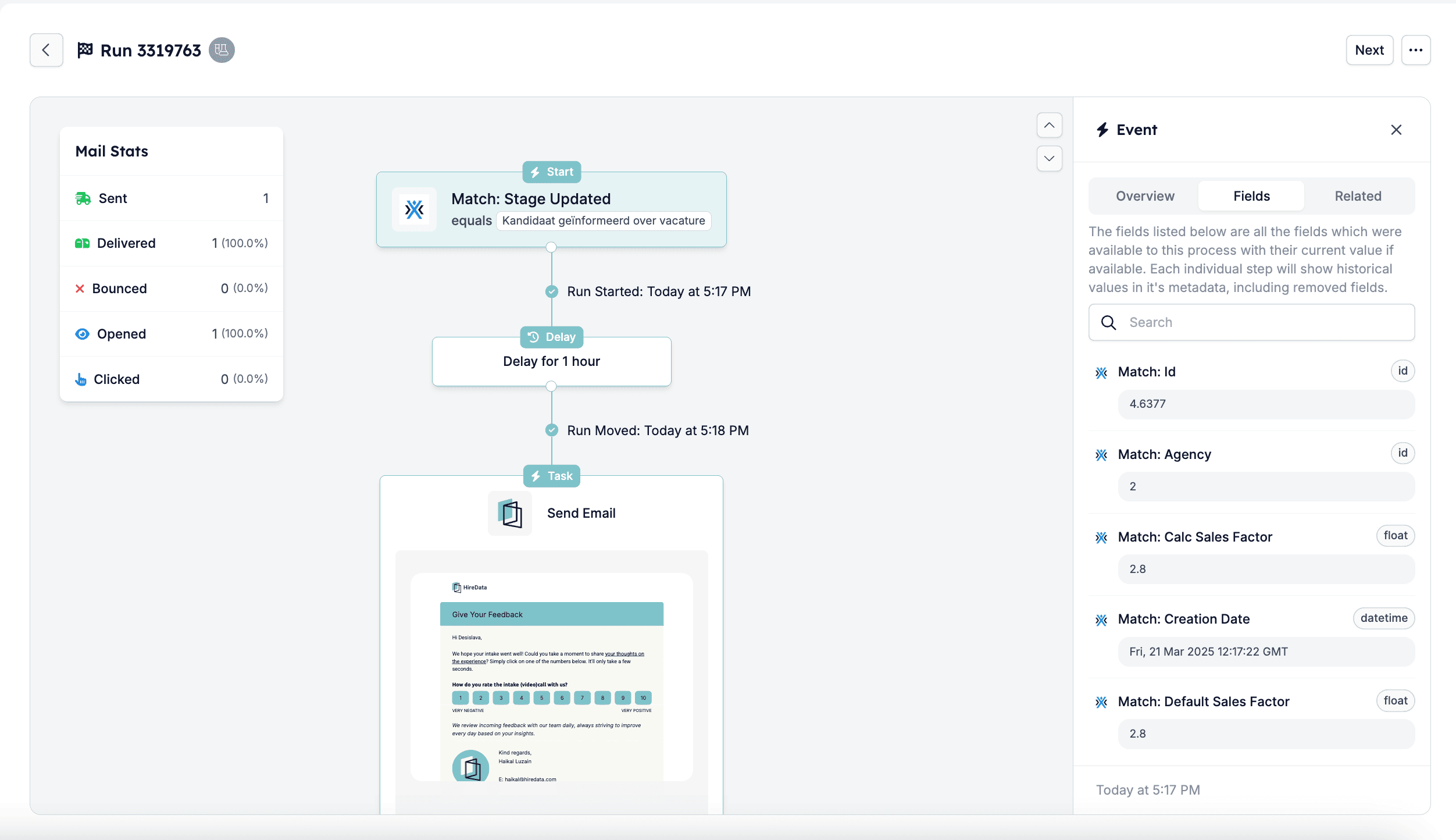
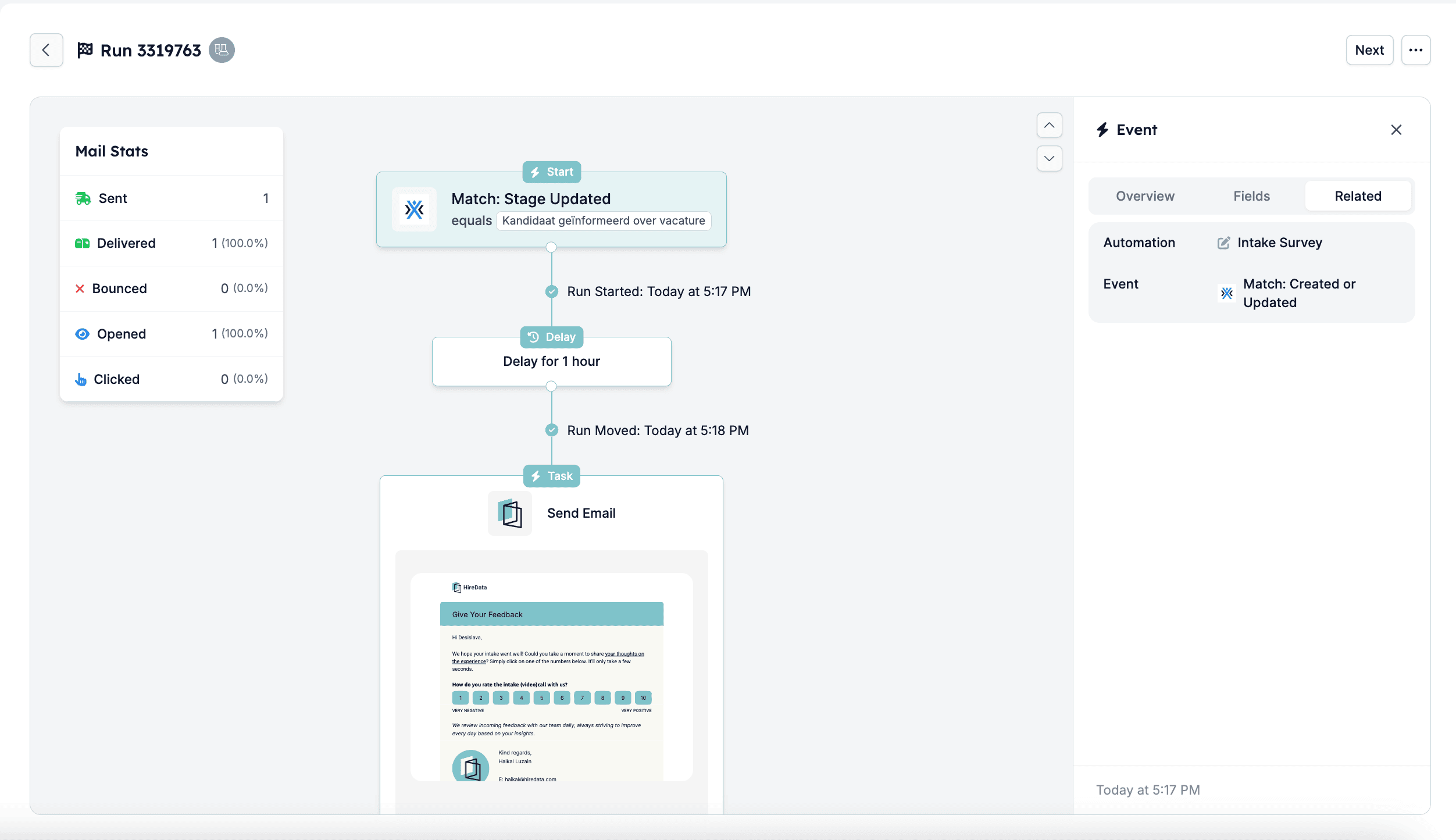
 ### Schritt 4: Run- und Event-Details überprüfen
Nach dem Testlauf können Sie auf **View Details** klicken, um bestimmte Event-Logs zu prüfen, darunter:
* Zustellstatus der E-Mail (sent, delivered, opened, clicked oder bounced)
* Verzögerungen bei der Ausführung
* Im Test verwendete Datenwerte
### Schritt 4: Run- und Event-Details überprüfen
Nach dem Testlauf können Sie auf **View Details** klicken, um bestimmte Event-Logs zu prüfen, darunter:
* Zustellstatus der E-Mail (sent, delivered, opened, clicked oder bounced)
* Verzögerungen bei der Ausführung
* Im Test verwendete Datenwerte
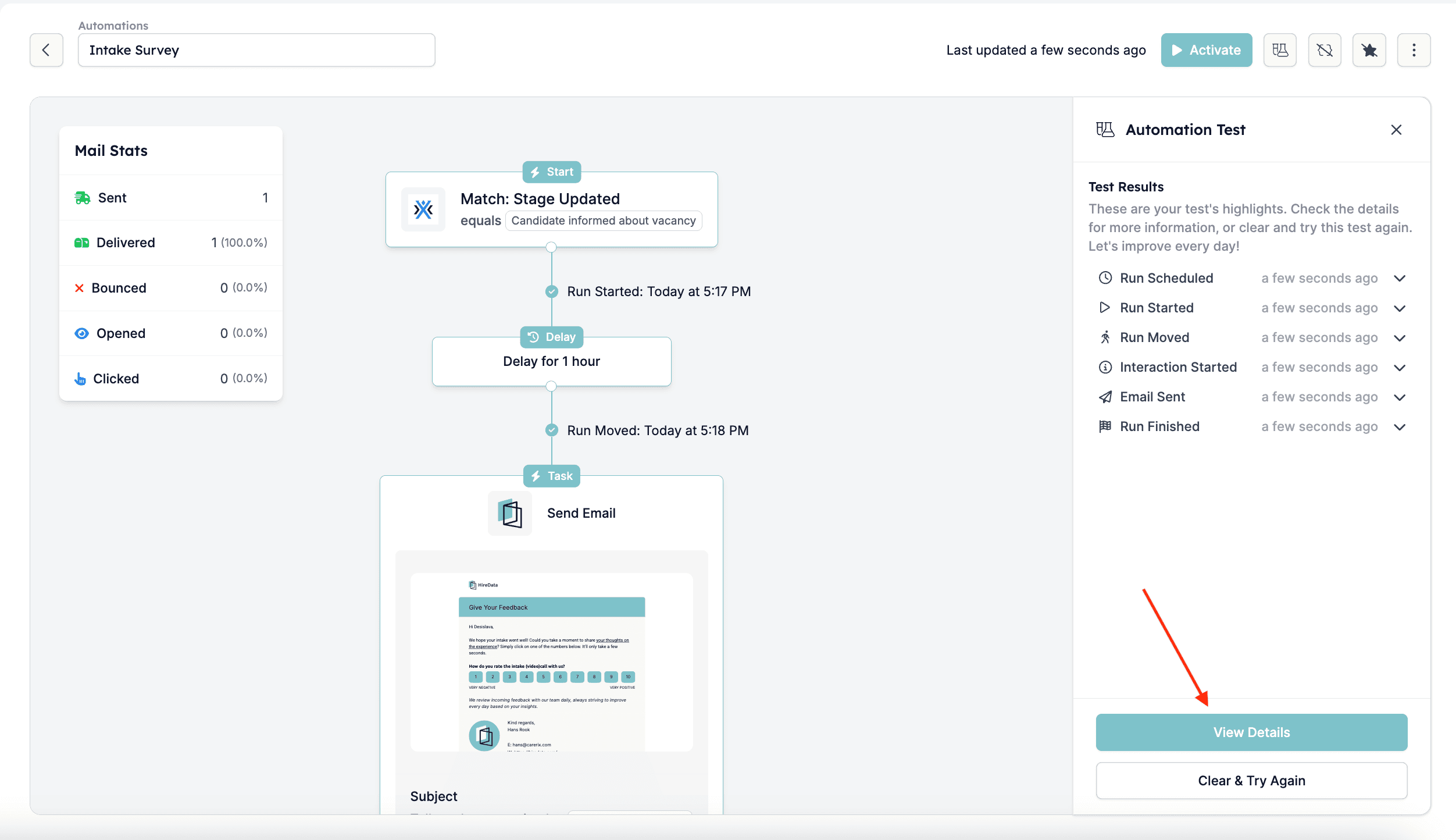 *Automations-Übersichtsdetails:*
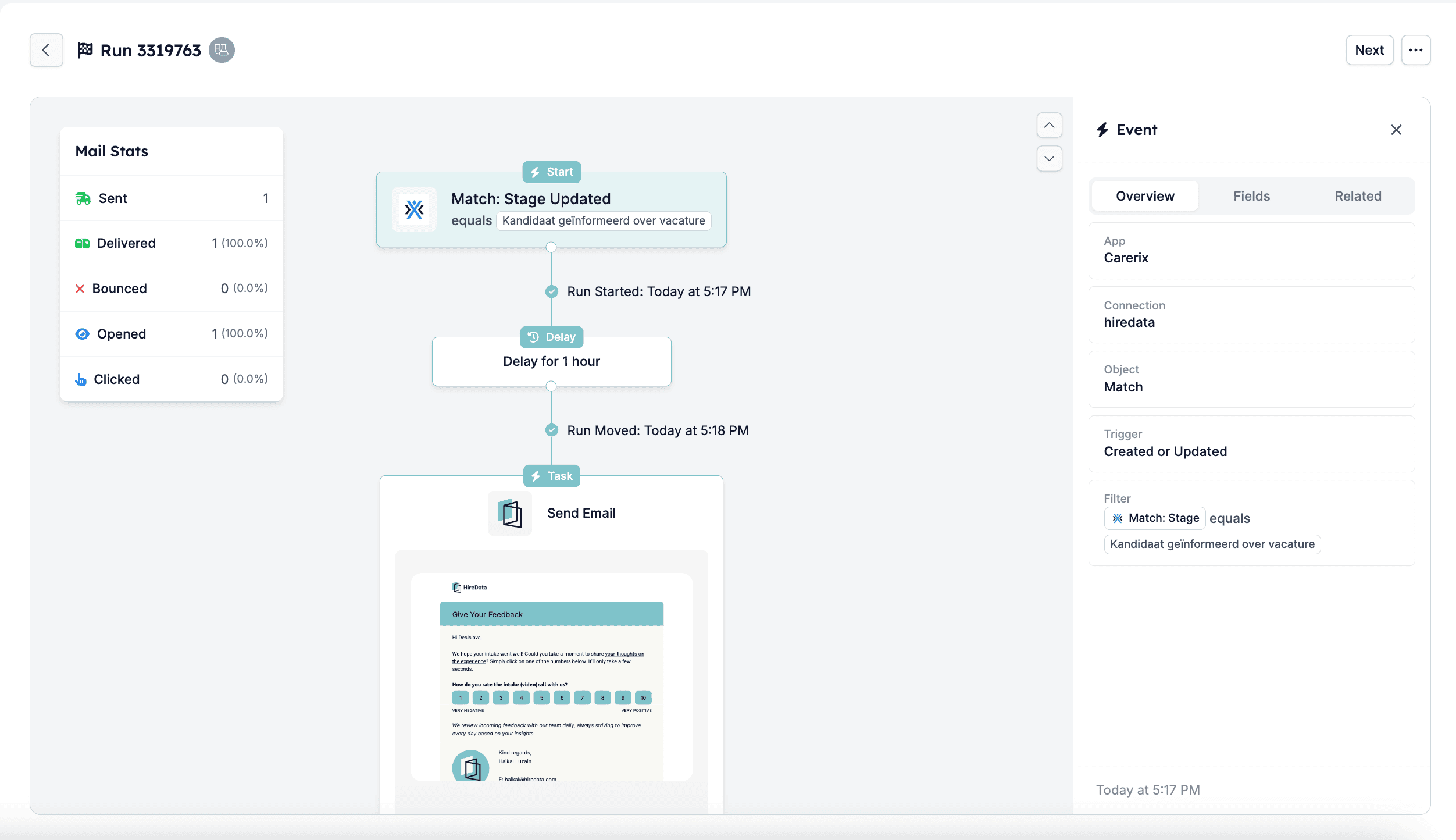 *Felder-Details:*
 *Verwandte Automatisierung und Event:*
 ## Mit Preview a Single Item testen
Sie können damit sehen, wie die Automatisierung ein einzelnes Element verarbeiten würde, ohne die Aufgaben tatsächlich auszuführen.
## Mit Preview a Single Item testen
Sie können damit sehen, wie die Automatisierung ein einzelnes Element verarbeiten würde, ohne die Aufgaben tatsächlich auszuführen.
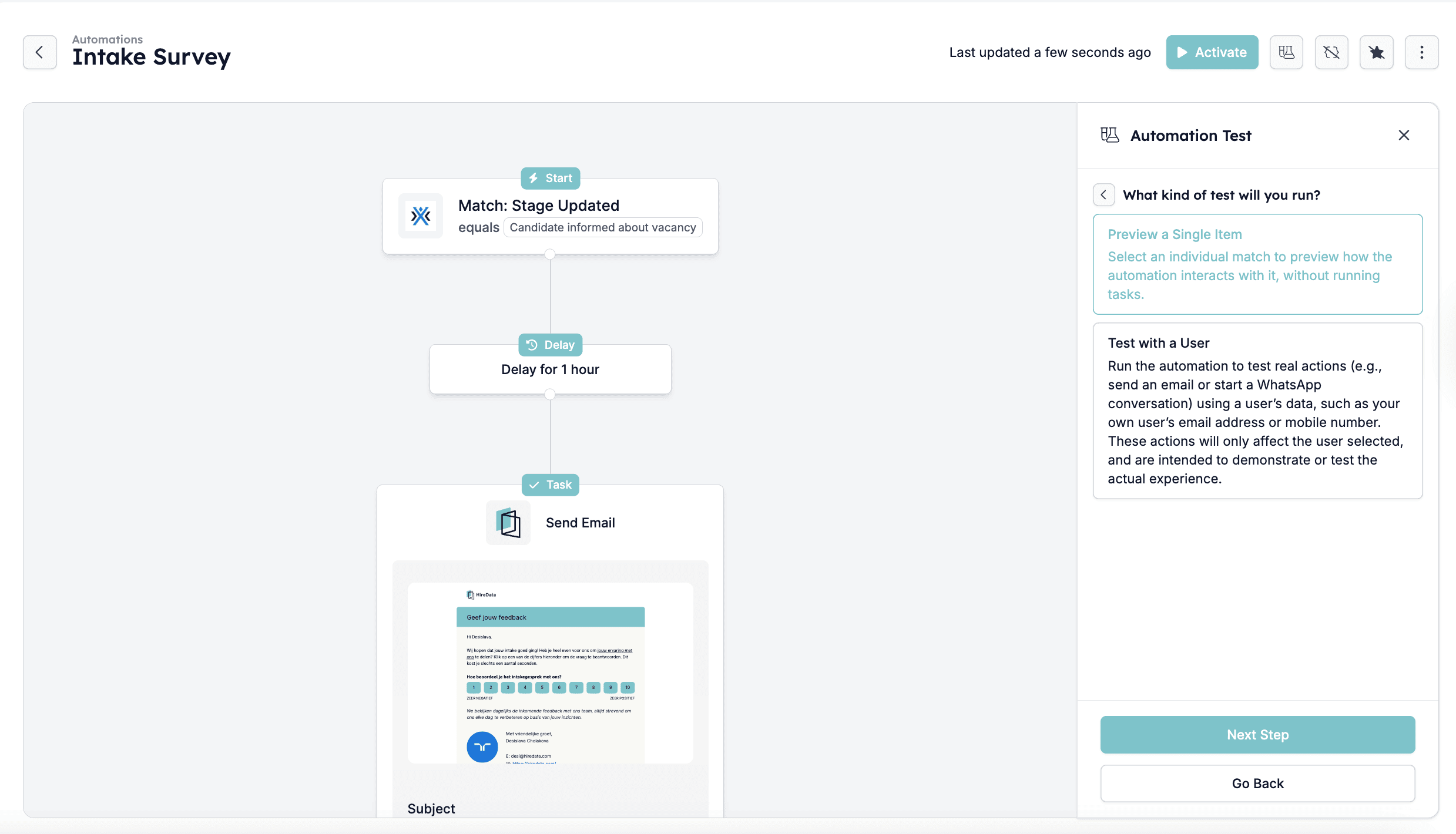 ### Schritt 1: Den Match/das Element auswählen, mit dem Sie testen möchten, und auf Run Test klicken
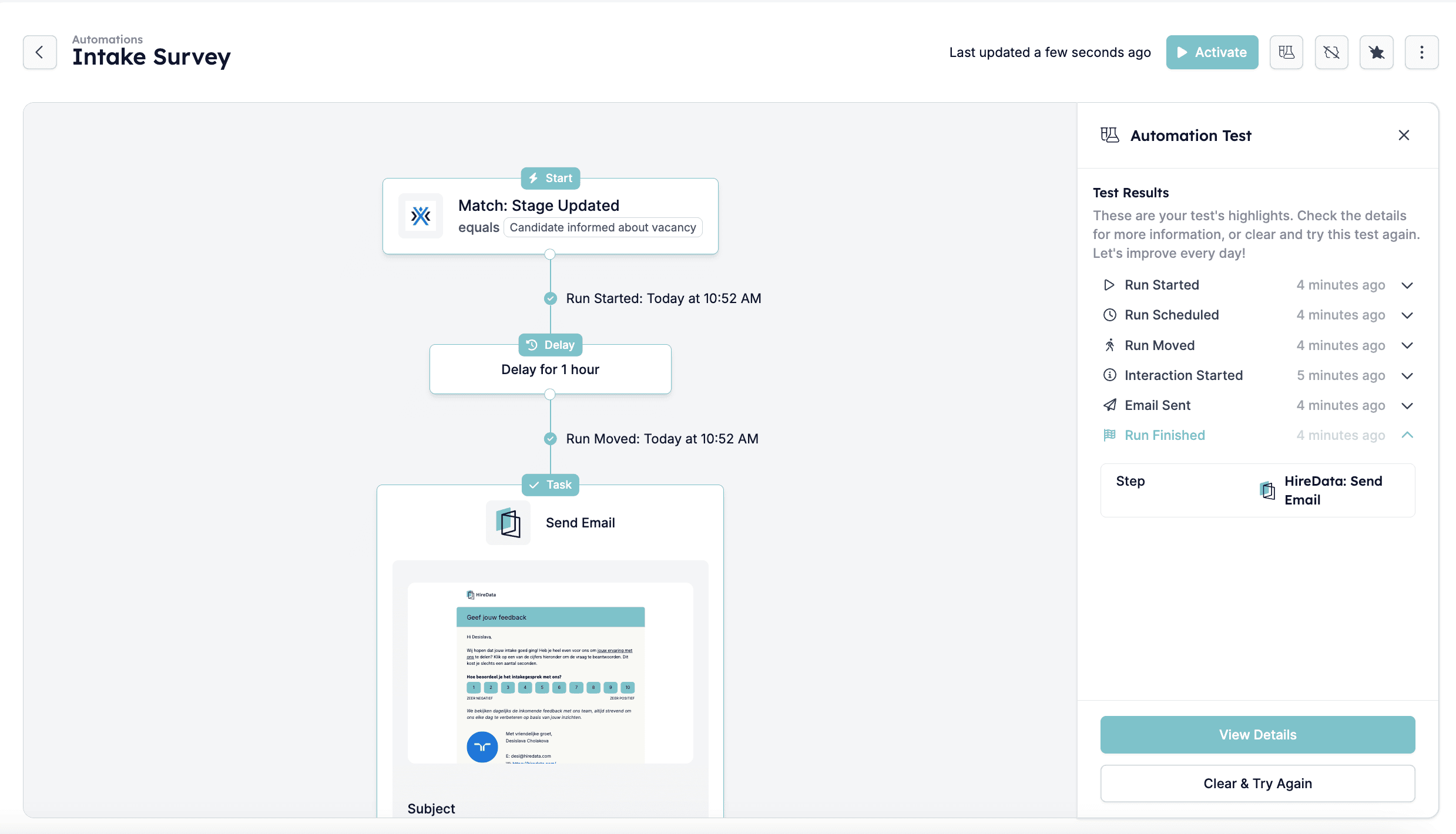
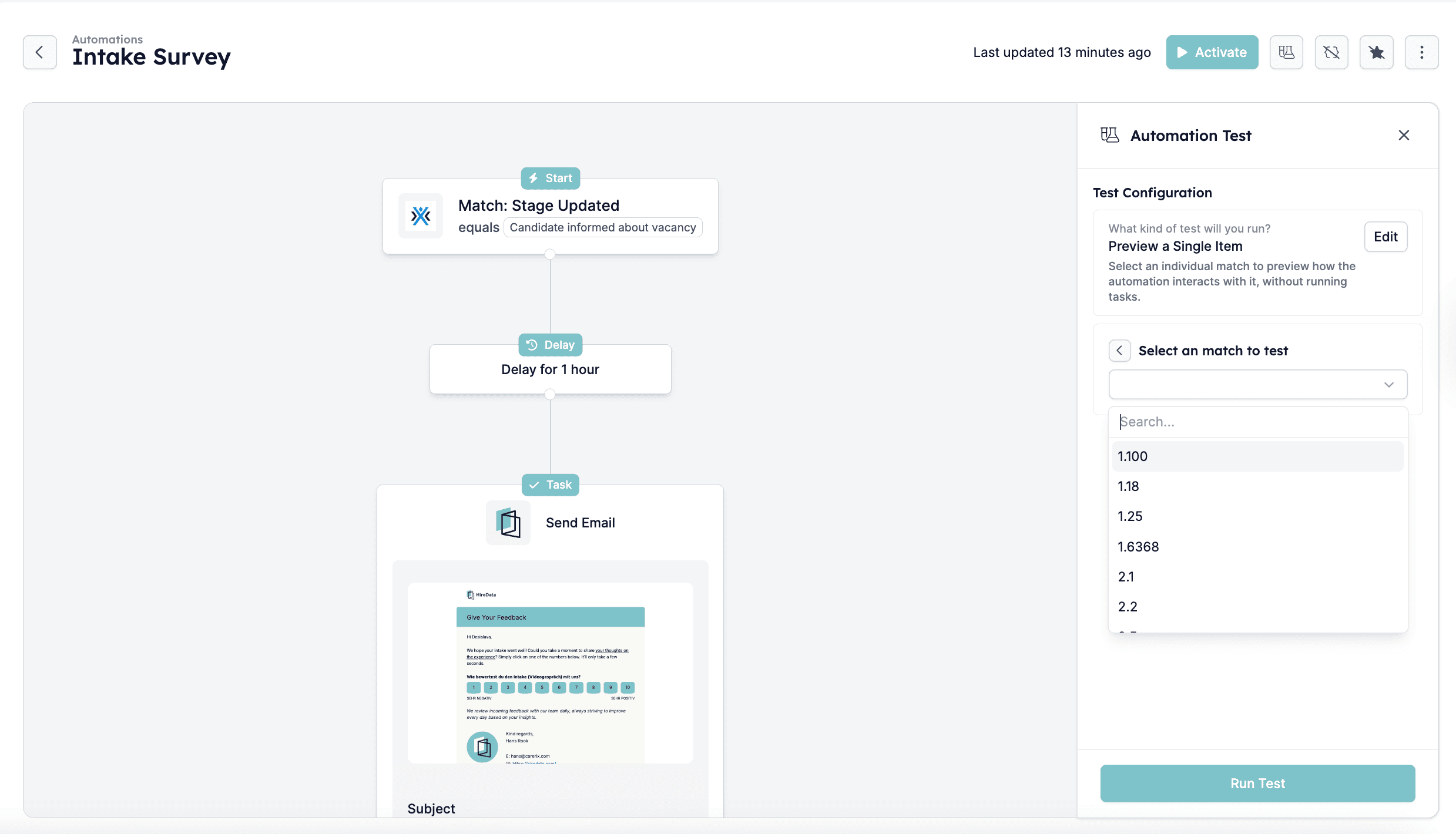 ### Schritt 2: Die Timeline überwachen
Das System zeigt eine Timeline jedes Schritts der laufenden Automatisierung an. Sie sehen Meldungen wie:
* Run Scheduled
* Run Started
* Interaction Started
* Email Sent (oder andere Task-Ausführungen)
* Run Finished
Warten Sie, bis der Test abgeschlossen ist, und stellen Sie sicher, dass alle Schritte reibungslos ablaufen.
### Schritt 2: Die Timeline überwachen
Das System zeigt eine Timeline jedes Schritts der laufenden Automatisierung an. Sie sehen Meldungen wie:
* Run Scheduled
* Run Started
* Interaction Started
* Email Sent (oder andere Task-Ausführungen)
* Run Finished
Warten Sie, bis der Test abgeschlossen ist, und stellen Sie sicher, dass alle Schritte reibungslos ablaufen.
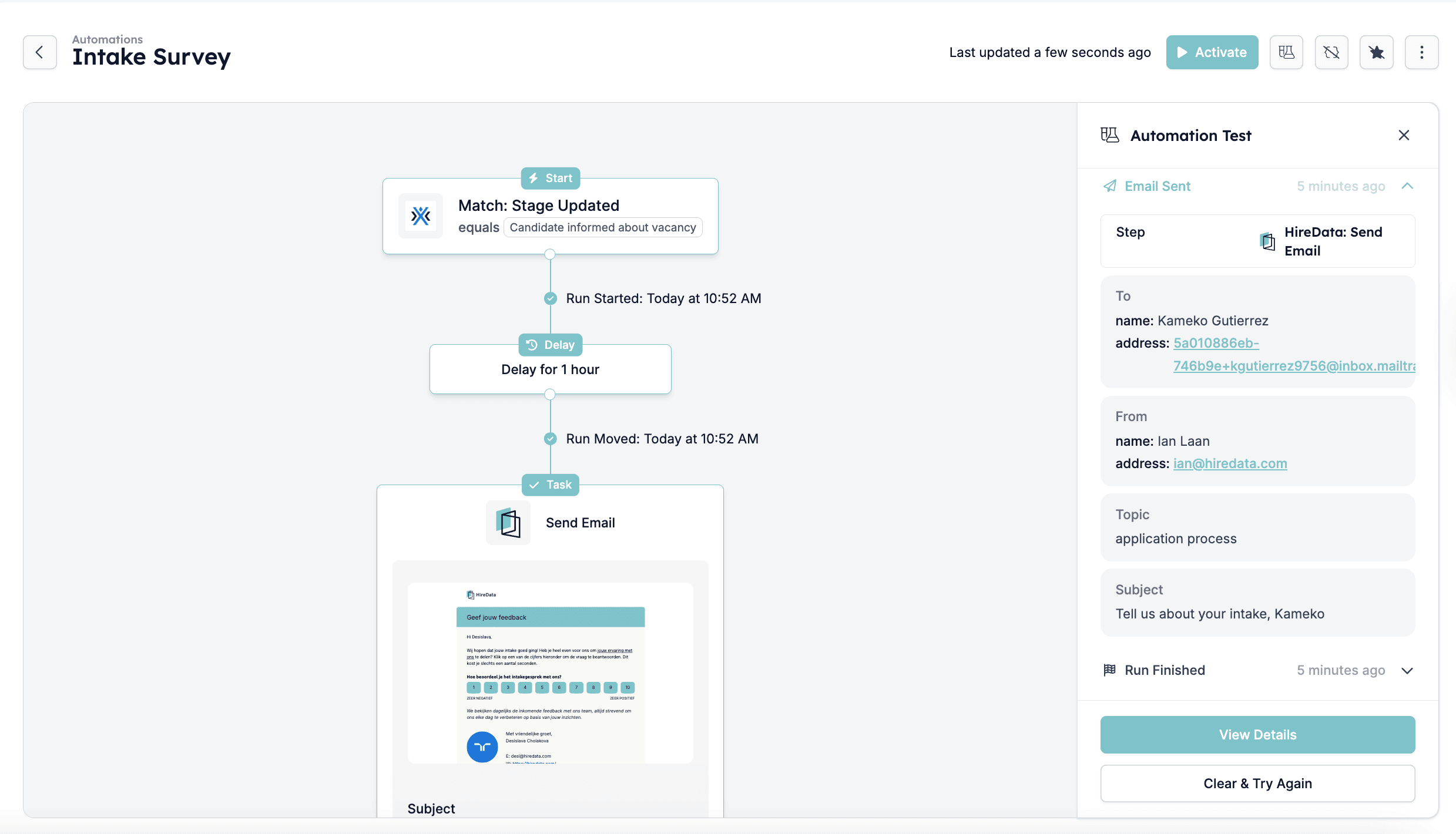
 *Email-Sent-Schritt mit mehr Details:*
 ### Schritt 3: Run- und Event-Details überprüfen
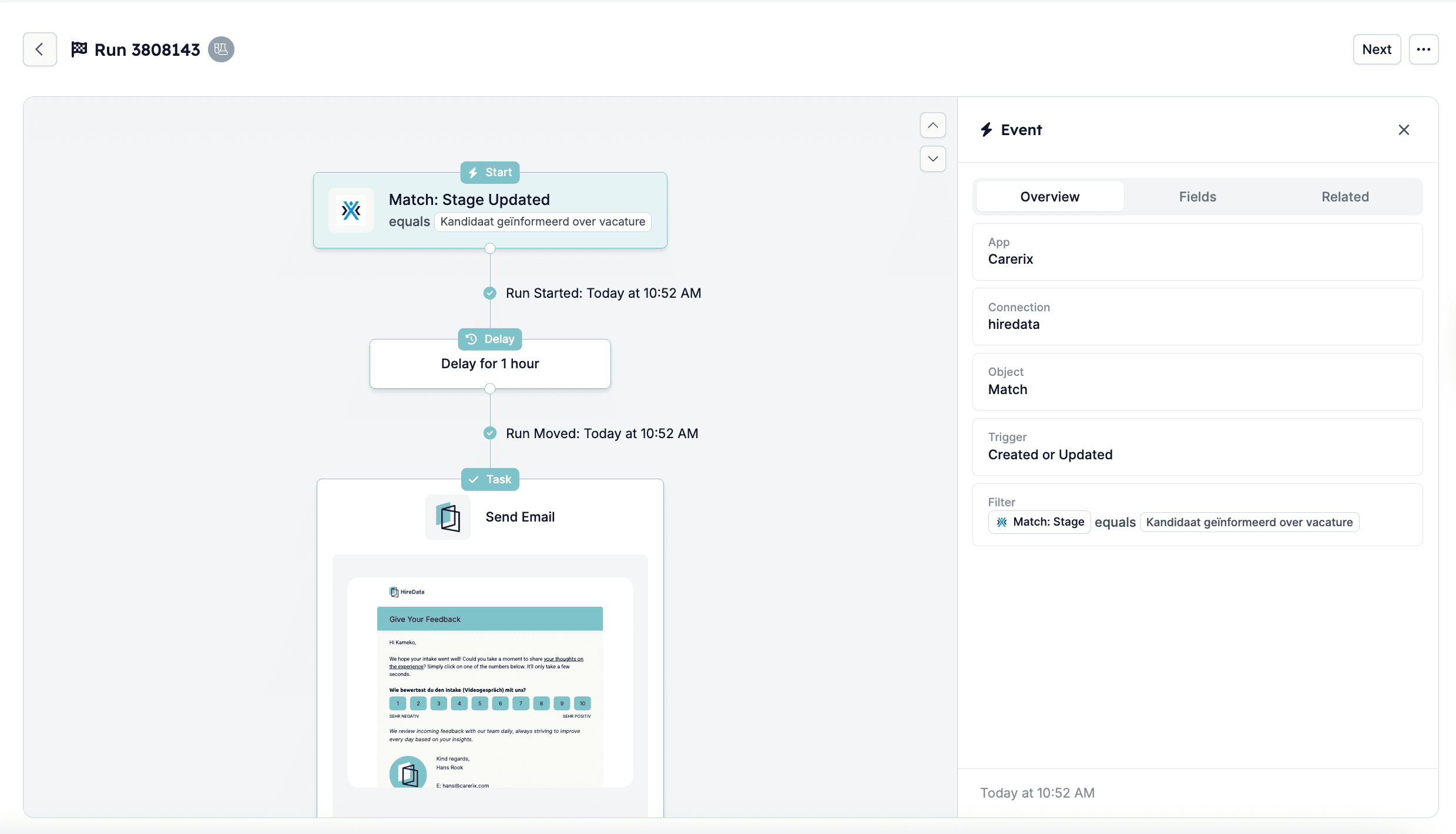
Nach dem Testlauf können Sie auf **View Details** klicken, um bestimmte Event-Logs zu prüfen, darunter:
* Zustellstatus der E-Mail (sent, delivered, opened, clicked oder bounced)
* Verzögerungen bei der Ausführung
* Im Test verwendete Datenwerte
### Schritt 3: Run- und Event-Details überprüfen
Nach dem Testlauf können Sie auf **View Details** klicken, um bestimmte Event-Logs zu prüfen, darunter:
* Zustellstatus der E-Mail (sent, delivered, opened, clicked oder bounced)
* Verzögerungen bei der Ausführung
* Im Test verwendete Datenwerte
 ## Eine Automatisierung anpassen und bei Bedarf erneut testen
Wenn Sie ein Problem bemerken, z. B. fehlende Informationen oder einen Fehler in der Ausführung, kehren Sie zum Automatisierungs-Editor zurück, nehmen die erforderlichen Anpassungen vor und testen erneut, bis die Automatisierung korrekt läuft.
Indem Sie diesen Schritten folgen, stellen Sie sicher, dass Ihre Automatisierung ordnungsgemäß funktioniert, bevor Sie sie aktivieren – so vermeiden Sie Fehler und steigern die Effizienz.
## Related topics
- [Quickstart: Ihre erste Automatisierung](/de/get-started/quickstart.md)
- [Ihre erste Woche mit HireData](/de/get-started/your-first-week.md)
- [Eine gelöschte Automatisierung wiederherstellen](/de/automations/how-to-restore-a-deleted-automation.md)
- [Eine Recruitee-Automatisierung in HireData erstellen](/de/apps/recruitee/create-a-recruitee-automation-in-hiredata.md)
- [Eine Vincere-Automatisierung in HireData erstellen](/de/apps/vincere/create-a-vincere-automation-in-hiredata.md)
## Eine Automatisierung anpassen und bei Bedarf erneut testen
Wenn Sie ein Problem bemerken, z. B. fehlende Informationen oder einen Fehler in der Ausführung, kehren Sie zum Automatisierungs-Editor zurück, nehmen die erforderlichen Anpassungen vor und testen erneut, bis die Automatisierung korrekt läuft.
Indem Sie diesen Schritten folgen, stellen Sie sicher, dass Ihre Automatisierung ordnungsgemäß funktioniert, bevor Sie sie aktivieren – so vermeiden Sie Fehler und steigern die Effizienz.
## Related topics
- [Quickstart: Ihre erste Automatisierung](/de/get-started/quickstart.md)
- [Ihre erste Woche mit HireData](/de/get-started/your-first-week.md)
- [Eine gelöschte Automatisierung wiederherstellen](/de/automations/how-to-restore-a-deleted-automation.md)
- [Eine Recruitee-Automatisierung in HireData erstellen](/de/apps/recruitee/create-a-recruitee-automation-in-hiredata.md)
- [Eine Vincere-Automatisierung in HireData erstellen](/de/apps/vincere/create-a-vincere-automation-in-hiredata.md)