> ## Documentation Index
> Fetch the complete documentation index at: https://help.hiredata.com/llms.txt
> Use this file to discover all available pages before exploring further.
# Ein Formular pro Datensatz konfigurieren
> Schalten Sie einzelne Formularfragen pro Vakanz in HireData ein oder aus, damit ein Pre-Screening-Formular ohne Duplikate zu jedem Kunden und jeder Rolle passt.
Ein Formular passt selten zu jeder Vakanz. Ein Kunde besteht auf einer Killer-Frage, die für die nächste Rolle nichts bedeutet. Eine Frage nach den Jahren an Erfahrung geht bei einer Junior-Stelle am Thema vorbei.
Dafür brauchen Sie kein Formular pro Vakanz. Bauen Sie ein Formular und schalten Sie dessen Fragen dann pro Datensatz ein oder aus. Jede Vakanz stellt nur die Fragen, die zu ihr gehören, und das Formular selbst ändert sich nie.
## Bevor Sie beginnen
Sie können ein Formular pro Datensatz konfigurieren, sobald das Formular mit einem Objekt verknüpft ist und dieses Objekt an erster Stelle in der Liste des Formulars steht. Verknüpfen Sie es über das **Objects**-Panel im Formular-Builder, beschrieben in [Objekte](/de/reference/forms/objects).
Setzen Sie Vacancy an die erste Stelle, und Sie konfigurieren das Formular pro Vakanz. Objekte darunter, etwa Match oder Candidate, geben Ihnen weiterhin ihre Variablen und binden die Antwort an ihren Datensatz. Gegen sie können Sie das Formular nicht konfigurieren.
## Die Formulare einer Collection finden
Öffnen Sie **Data** im Hauptmenü und wählen Sie eine Collection, zum Beispiel **Vacancy**. Eine Collection enthält jeden Datensatz eines Objekttyps, den eine verbundene App nach HireData synchronisiert.
Jede Collection hat einen **Forms**-Tab und einen **Responses**-Tab.
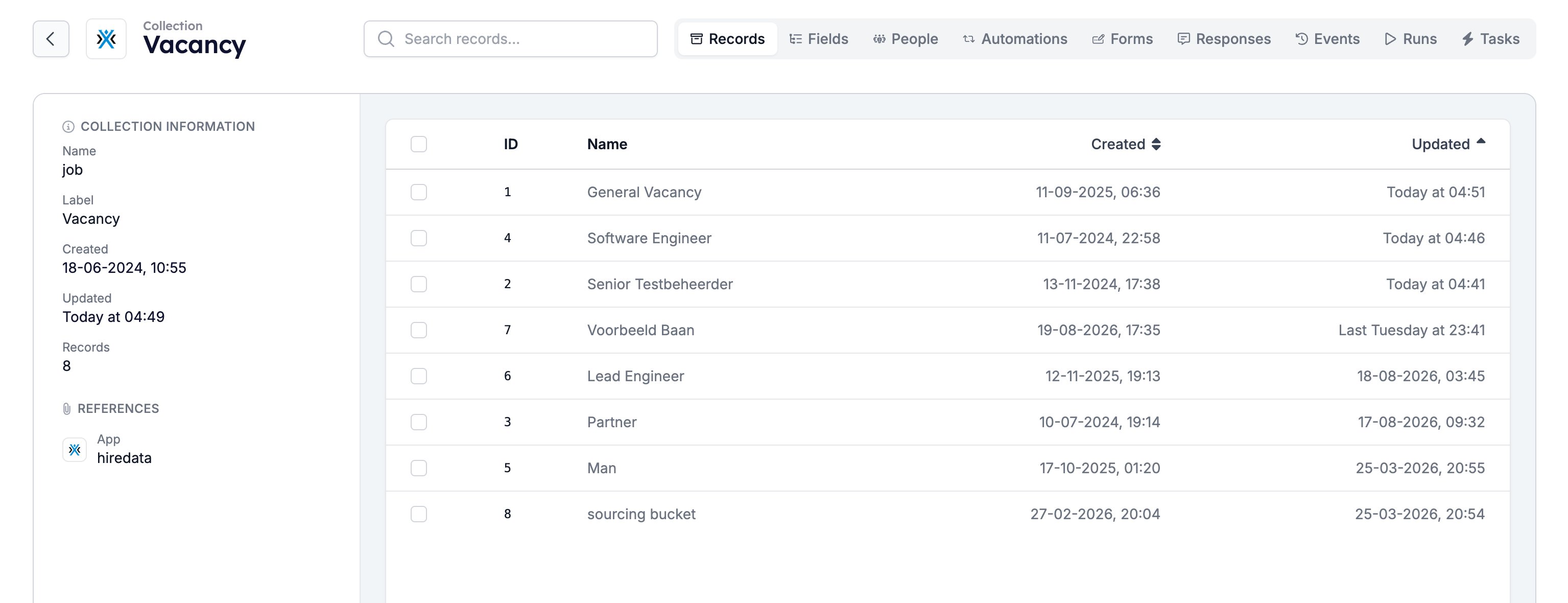 * **Forms** listet jedes Formular auf, das mit diesem Objekttyp verknüpft ist, mit einem Chip pro Objekt, das das Formular verwendet, und einem Symbol, das zeigt, ob das Formular ein Entwurf oder veröffentlicht ist.
* **Responses** listet jede Antwort auf, die zu einem Datensatz dieses Typs gesammelt wurde.
## Ein Formular für einen Datensatz konfigurieren
Öffnen Sie den Tab **Records**, klicken Sie auf einen Datensatz und öffnen Sie dann dessen **Forms**-Tab. Jedes Formular, das mit der Collection dieses Datensatzes verknüpft ist, bekommt einen eigenen Tab.
* **Forms** listet jedes Formular auf, das mit diesem Objekttyp verknüpft ist, mit einem Chip pro Objekt, das das Formular verwendet, und einem Symbol, das zeigt, ob das Formular ein Entwurf oder veröffentlicht ist.
* **Responses** listet jede Antwort auf, die zu einem Datensatz dieses Typs gesammelt wurde.
## Ein Formular für einen Datensatz konfigurieren
Öffnen Sie den Tab **Records**, klicken Sie auf einen Datensatz und öffnen Sie dann dessen **Forms**-Tab. Jedes Formular, das mit der Collection dieses Datensatzes verknüpft ist, bekommt einen eigenen Tab.
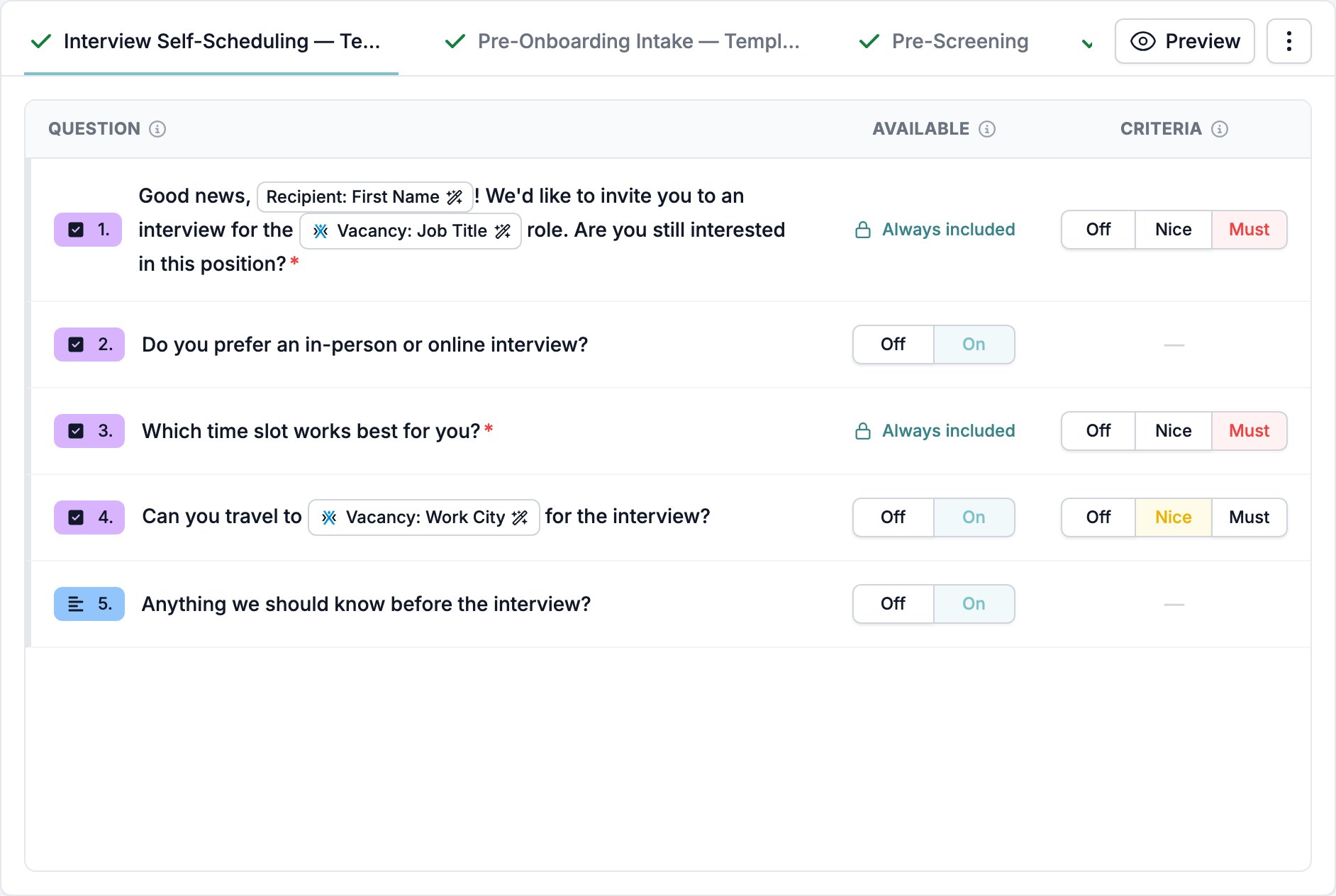 Die Spalte **Question** listet die Fragen auf, die für diesen Datensatz konfiguriert werden können. Die Spalte **Available** entscheidet, ob die jeweilige Frage angezeigt wird. Setzen Sie eine Frage auf **Off**, und diese Vakanz überspringt sie. Setzen Sie sie auf **On**, und sie kommt zurück.
HireData speichert jede Änderung, sobald Sie sie vornehmen. Die Liste hebt jede Frage hervor, die nicht mehr dem Formular folgt, damit Sie erkennen, was dieser Datensatz geändert hat.
Zwei Dinge bleiben, wie sie sind:
* Fragen, bei denen im Formular-Builder **Always include** eingeschaltet ist. Das Formular stellt sie, egal was der Datensatz sagt. Siehe [Anzeige und Anforderungen](/de/reference/forms/overview#display-and-requirements).
* Ending Screens und Redirects. Sie sind keine Fragen, also erreichen sie die Liste nie.
### Variablen in der Fragenliste
Eine Frage, die eine Variable verwendet, zeigt sie als Badge wie **Vacancy: Job Title**. Fahren Sie mit der Maus über das Badge, um den Wert zu sehen, den dieser Datensatz liefert, und bei einer Variable mit Fallback, was die befragten Personen lesen werden.
Die Spalte **Question** listet die Fragen auf, die für diesen Datensatz konfiguriert werden können. Die Spalte **Available** entscheidet, ob die jeweilige Frage angezeigt wird. Setzen Sie eine Frage auf **Off**, und diese Vakanz überspringt sie. Setzen Sie sie auf **On**, und sie kommt zurück.
HireData speichert jede Änderung, sobald Sie sie vornehmen. Die Liste hebt jede Frage hervor, die nicht mehr dem Formular folgt, damit Sie erkennen, was dieser Datensatz geändert hat.
Zwei Dinge bleiben, wie sie sind:
* Fragen, bei denen im Formular-Builder **Always include** eingeschaltet ist. Das Formular stellt sie, egal was der Datensatz sagt. Siehe [Anzeige und Anforderungen](/de/reference/forms/overview#display-and-requirements).
* Ending Screens und Redirects. Sie sind keine Fragen, also erreichen sie die Liste nie.
### Variablen in der Fragenliste
Eine Frage, die eine Variable verwendet, zeigt sie als Badge wie **Vacancy: Job Title**. Fahren Sie mit der Maus über das Badge, um den Wert zu sehen, den dieser Datensatz liefert, und bei einer Variable mit Fallback, was die befragten Personen lesen werden.
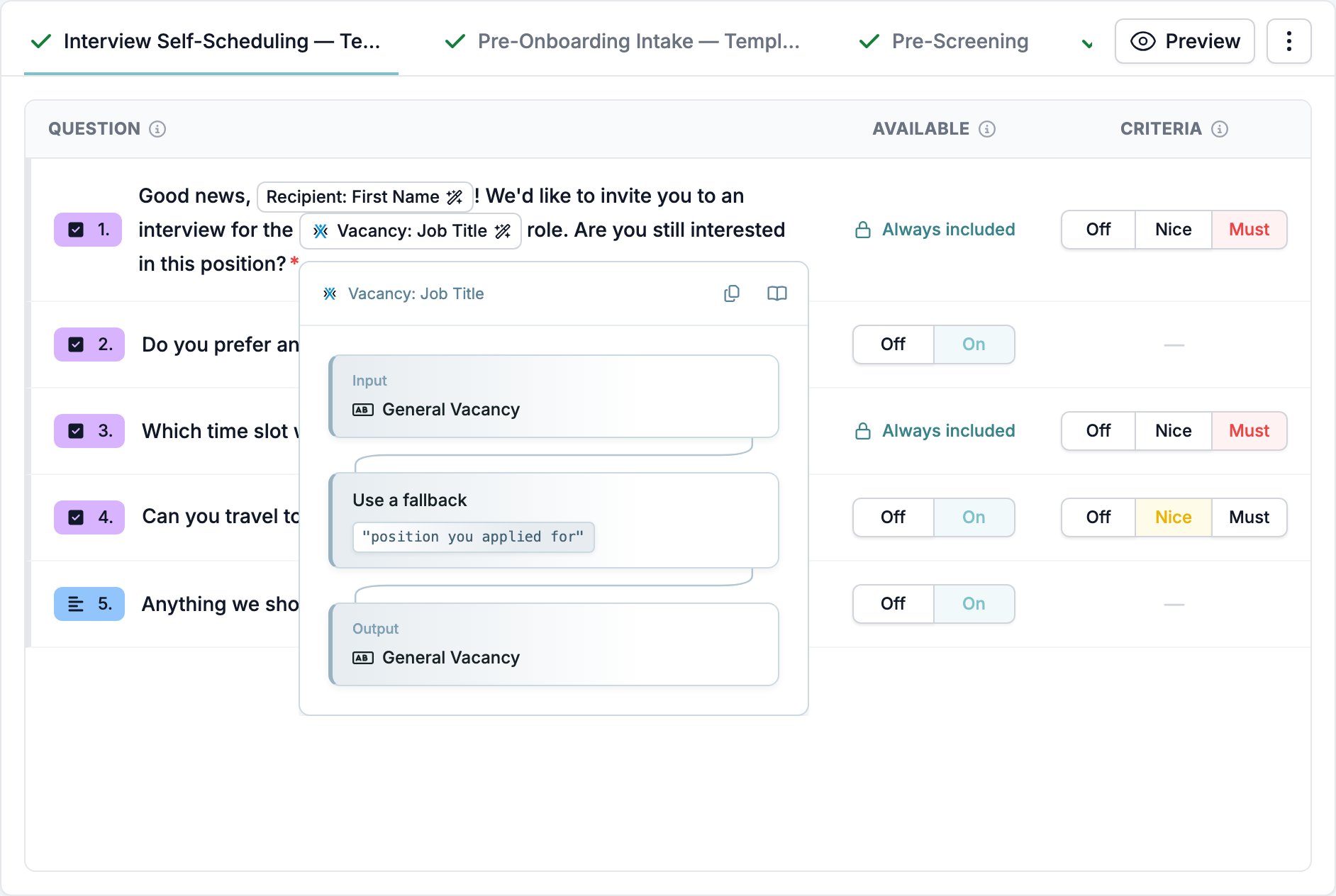 Wenn der Datensatz keinen Wert für das Feld hat, zeigt das Popover **No value provided** und den Fallback als Ergebnis. Ohne Fallback geht die Frage mit einer Lücke hinaus, prüfen Sie eine Vakanz also über diesen Tab, bevor Sie ihr Formular senden. Siehe [Variablen](/de/variables/introduction).
### Abkürzungen
**Preview** öffnet das Formular so, wie dieser Datensatz es ausliefern würde, mit den eigenen Werten des Datensatzes in den Fragen. Es bietet dieselben Ansichten [Interactive, Conversational](/de/reference/forms/testing/previews) und [Test & Evaluate](/de/reference/forms/testing/test-and-evaluate) wie der Builder sowie eine Sprachauswahl. Prüfen Sie damit, ob eine Frage noch richtig klingt, sobald ihre Variablen aufgelöst sind.
Das Menü neben **Preview** enthält drei Aktionen:
* **View form** öffnet das Formular im Builder.
* **Enable all** löscht die Änderungen dieses Datensatzes, sodass jede Frage wieder dem Formular folgt. Es erscheint, sobald mindestens eine Frage ausgeschaltet ist.
* **Mandatory only** schaltet alles aus außer den Fragen, die bleiben müssen. In einem Formular, in dem nichts auf **Always include** steht, schaltet das jede Frage aus.
## Die Antworten eines Datensatzes lesen
Der **Responses**-Tab eines Datensatzes listet auf, was zurückkam, über welchen Kanal es auch eintraf.
Wenn der Datensatz keinen Wert für das Feld hat, zeigt das Popover **No value provided** und den Fallback als Ergebnis. Ohne Fallback geht die Frage mit einer Lücke hinaus, prüfen Sie eine Vakanz also über diesen Tab, bevor Sie ihr Formular senden. Siehe [Variablen](/de/variables/introduction).
### Abkürzungen
**Preview** öffnet das Formular so, wie dieser Datensatz es ausliefern würde, mit den eigenen Werten des Datensatzes in den Fragen. Es bietet dieselben Ansichten [Interactive, Conversational](/de/reference/forms/testing/previews) und [Test & Evaluate](/de/reference/forms/testing/test-and-evaluate) wie der Builder sowie eine Sprachauswahl. Prüfen Sie damit, ob eine Frage noch richtig klingt, sobald ihre Variablen aufgelöst sind.
Das Menü neben **Preview** enthält drei Aktionen:
* **View form** öffnet das Formular im Builder.
* **Enable all** löscht die Änderungen dieses Datensatzes, sodass jede Frage wieder dem Formular folgt. Es erscheint, sobald mindestens eine Frage ausgeschaltet ist.
* **Mandatory only** schaltet alles aus außer den Fragen, die bleiben müssen. In einem Formular, in dem nichts auf **Always include** steht, schaltet das jede Frage aus.
## Die Antworten eines Datensatzes lesen
Der **Responses**-Tab eines Datensatzes listet auf, was zurückkam, über welchen Kanal es auch eintraf.
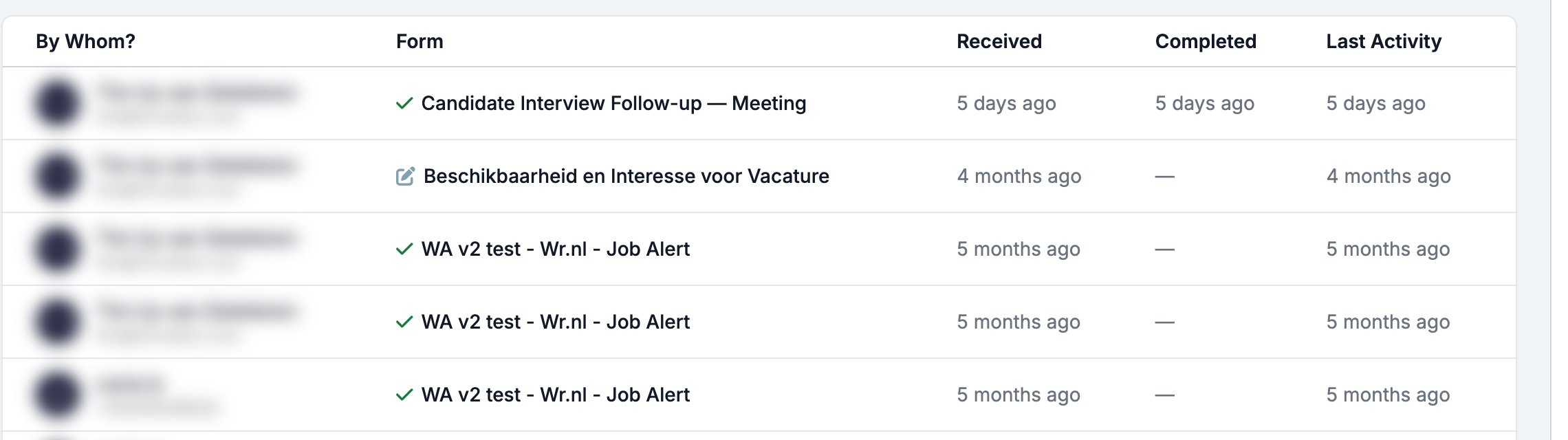 Öffnen Sie eine Antwort, um die einzelnen Antworten zu lesen. Die Highlights darüber zeigen den Kanal, die Zahl der Nachrichten, wie viel vom Formular die befragte Person abgeschlossen hat und wie lange es gedauert hat.
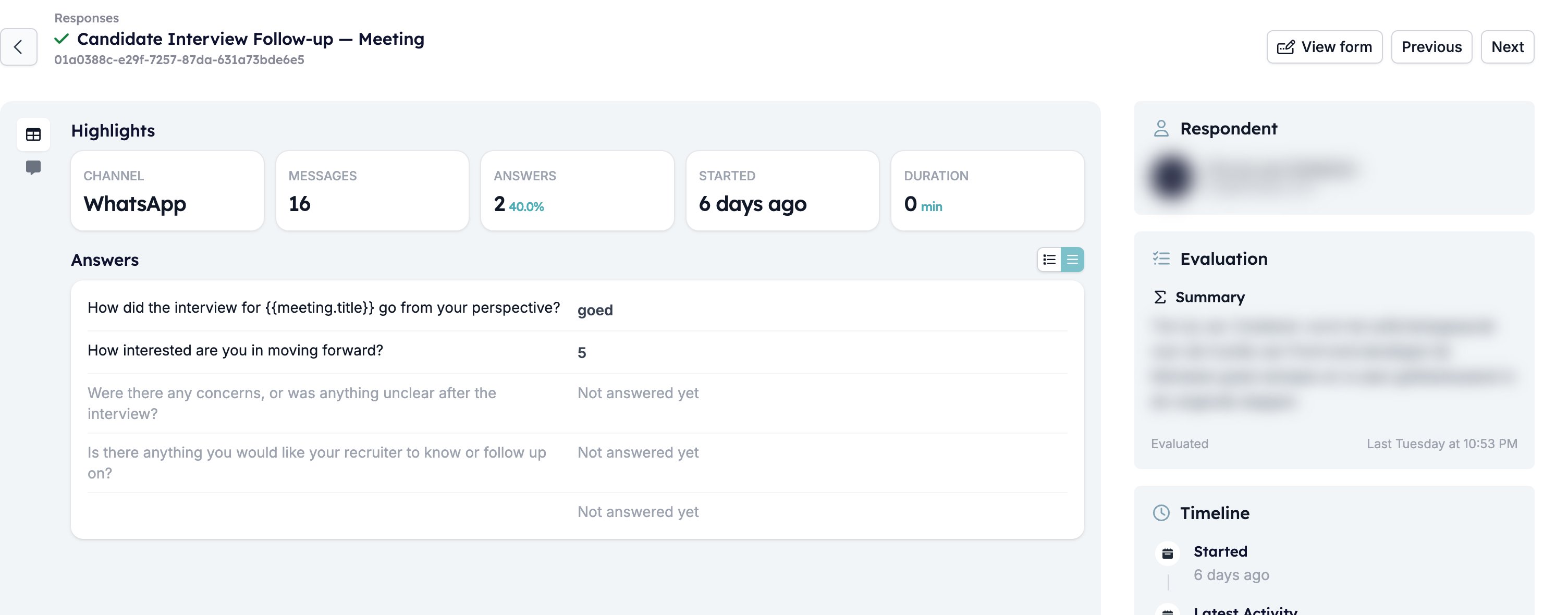 Die zwei Schaltflächen über den Antworten wechseln zwischen einer kompakten Liste und einem großzügigeren Layout. **Previous** und **Next** bewegen sich durch die Antworten, ohne zur Liste zurückzukehren.
## Warum pro Datensatz konfigurieren
Ein Personaldienstleister betreibt ein einziges Pre-Screening-Formular über Hunderte von Vakanzen. Die Konfiguration pro Datensatz ist es, was das praktikabel hält.
* Ein Kunde mit einer harten Anforderung bekommt diese Frage nur für seine Vakanzen eingeschaltet.
* Eine Vakanz ohne Gehaltsspanne schaltet die Gehaltsfrage aus, damit niemand auf eine Zahl reagieren muss, die es nicht gibt.
* Eine Rolle, bei der Erfahrung keine Rolle spielt, schaltet die Erfahrungsfrage aus, und sie fällt damit auch aus der Evaluation.
Ein Formular enthält weiterhin die Fragen, die Logik und die Evaluation. Nur die Auswahl pro Vakanz bewegt sich.
## Related topics
- [Ein Formular in HireData erstellen](/de/content/creating-a-form-in-hiredata.md)
- [Objekte](/de/reference/forms/objects.md)
- [Vorschauen](/de/reference/forms/testing/previews.md)
- [Mit einem Klick um Feedback bitten](/de/knowledge-base/cookbook/one-click-feedback-email.md)
- [Rundgang durch den Formular-Builder: Tabs, Feldtypen und gemeinsame Einstellungen](/de/reference/forms/overview.md)
Die zwei Schaltflächen über den Antworten wechseln zwischen einer kompakten Liste und einem großzügigeren Layout. **Previous** und **Next** bewegen sich durch die Antworten, ohne zur Liste zurückzukehren.
## Warum pro Datensatz konfigurieren
Ein Personaldienstleister betreibt ein einziges Pre-Screening-Formular über Hunderte von Vakanzen. Die Konfiguration pro Datensatz ist es, was das praktikabel hält.
* Ein Kunde mit einer harten Anforderung bekommt diese Frage nur für seine Vakanzen eingeschaltet.
* Eine Vakanz ohne Gehaltsspanne schaltet die Gehaltsfrage aus, damit niemand auf eine Zahl reagieren muss, die es nicht gibt.
* Eine Rolle, bei der Erfahrung keine Rolle spielt, schaltet die Erfahrungsfrage aus, und sie fällt damit auch aus der Evaluation.
Ein Formular enthält weiterhin die Fragen, die Logik und die Evaluation. Nur die Auswahl pro Vakanz bewegt sich.
## Related topics
- [Ein Formular in HireData erstellen](/de/content/creating-a-form-in-hiredata.md)
- [Objekte](/de/reference/forms/objects.md)
- [Vorschauen](/de/reference/forms/testing/previews.md)
- [Mit einem Klick um Feedback bitten](/de/knowledge-base/cookbook/one-click-feedback-email.md)
- [Rundgang durch den Formular-Builder: Tabs, Feldtypen und gemeinsame Einstellungen](/de/reference/forms/overview.md)