> ## Documentation Index
> Fetch the complete documentation index at: https://help.hiredata.com/llms.txt
> Use this file to discover all available pages before exploring further.
# Ein Formular in HireData erstellen
> Erstellen Sie Formulare in HireData, um strukturiertes Feedback von Kandidaten zu sammeln und Daten direkt an Ihr ATS zurückzuschreiben.
*Die Formulare in HireData helfen Ihnen, während der Candidate Journey strukturierte Daten zu sammeln. Diese Anleitung führt Sie durch das Einrichten und Verwenden von Formularen in HireData für Ihre Automatisierungen.*
## Ein Formular erstellen
Zunächst müssen Sie **den Zweck des Formulars definieren**. Legen Sie fest, welche Daten Sie erfassen möchten (z. B. Verfügbarkeit von Kandidaten, Feedback zum Recruitment-Prozess usw.).
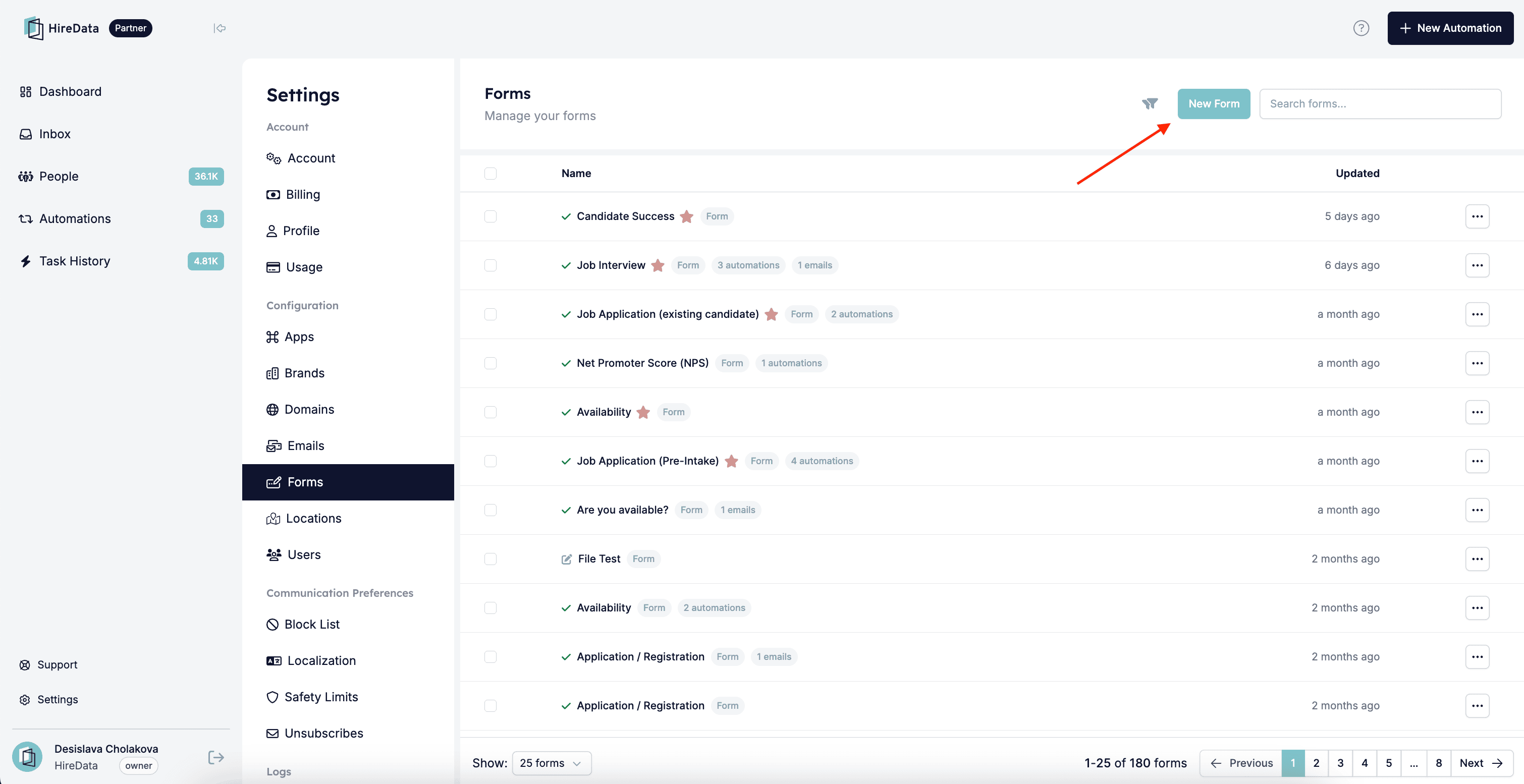
Öffnen Sie dann die Seite **Forms** über die **Settings** und klicken Sie auf \[New Form]. Sie können ein leeres Formular erstellen oder eine der verfügbaren Vorlagen auswählen:
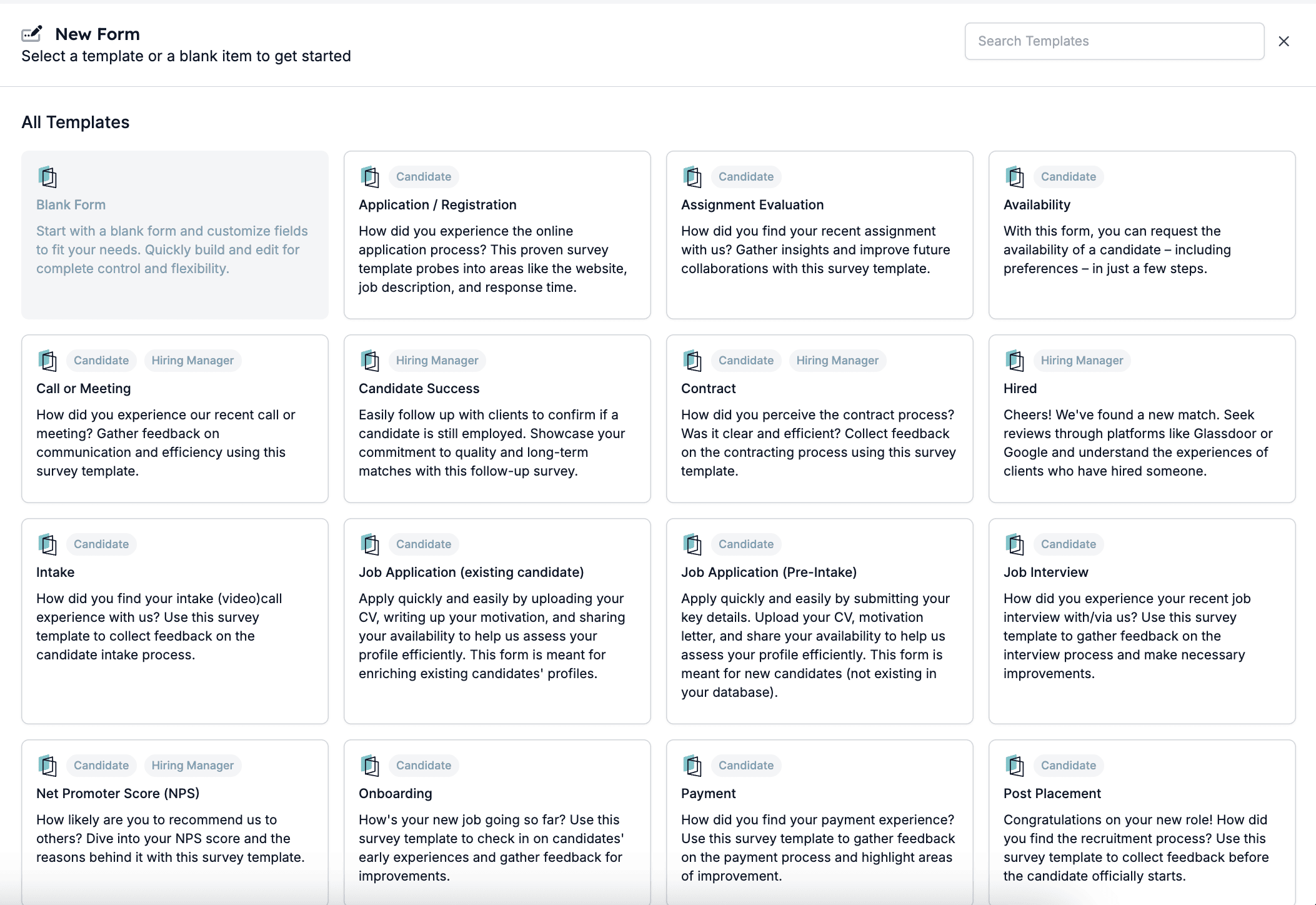
 *Formularvorlagen:*
 *Wenn Sie von Grund auf beginnen, sollten Sie Ihrem Formular einen Namen geben, der nur für den internen Gebrauch ist:*
 ## Fragen hinzufügen
Formulare bestehen aus einer oder mehreren Fragen, an die jeweils Logik angehängt sein kann – zum Beispiel eine Folgefrage nur anzuzeigen, wenn eine Bewertung unter 8 liegt. Mehr dazu gleich. Zunächst sehen wir uns an, wie verschiedene Fragen hinzugefügt werden.
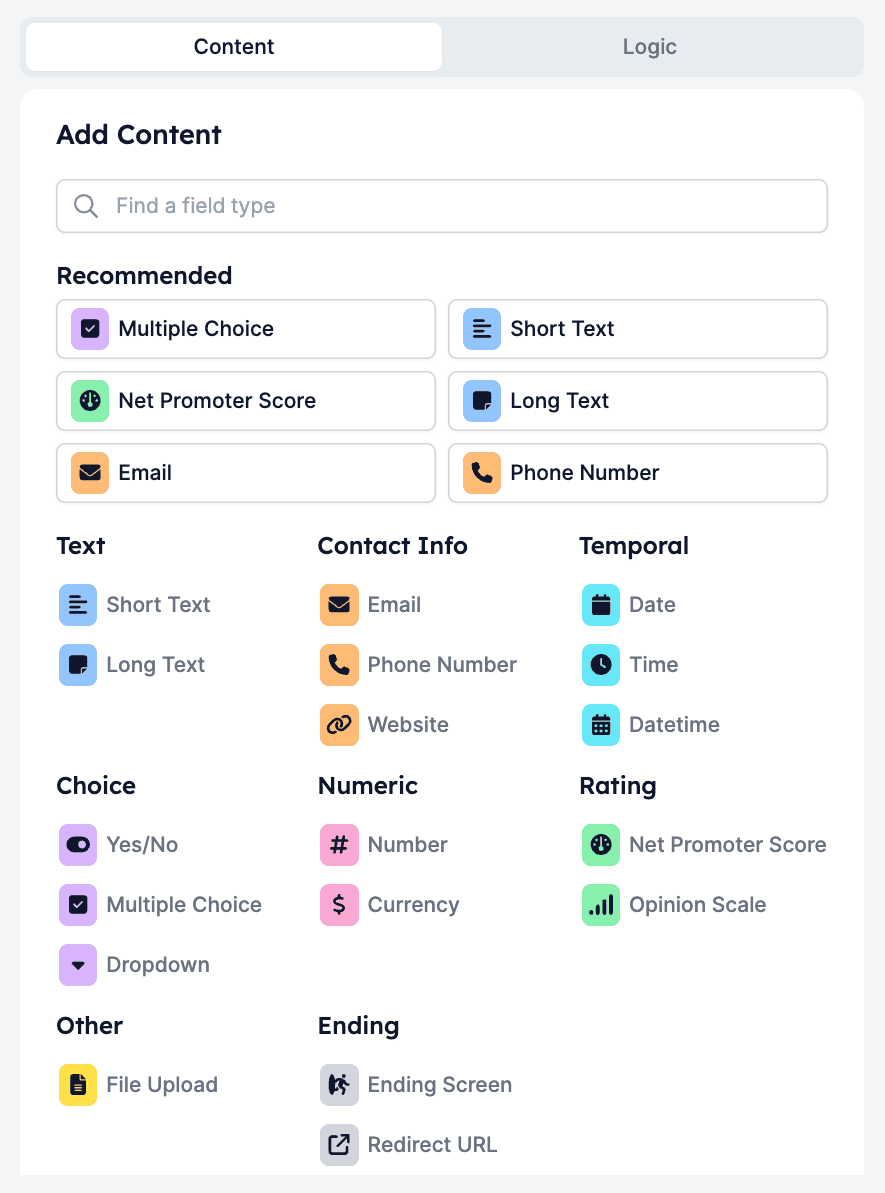
### 1.1. Klicken Sie auf den Fragetyp, den Sie hinzufügen möchten, oder auf das \[+]-Symbol, um weitere Fragen hinzuzufügen
Jedes Formular kann je nach Art der zu erfassenden Daten verschiedene Fragetypen enthalten.
Am häufigsten von unseren Kunden verwendet:
* **NPS/Opinion scale:** Kandidaten etwas von 1 bis 10 bewerten lassen.
* **Multiple choice**: Nutzer aus einer Optionsliste wählen lassen.
* **Short/Long Text**: Offene Antworten erfassen.
* **Redirect URL:** Befragte auf Ihre Website oder eine Google-Review-URL weiterleiten.
Weitere:
* **Yes/No questions**
* **Dropdown:** Nutzer aus einer Liste von Optionen in einem Dropdown-Feld auswählen lassen.
* **Collect contact information:** E-Mail-Adresse, Telefonnummer oder Website des Kandidaten erfassen.
* **Date/Time/Datetime:** Nach Verfügbarkeitszeit, Geburtsdatum oder anderen Details in diesem Format fragen.
* **Number/Currency:** Daten zu Gehaltsvorstellungen erfassen.
* **File upload:** Zum Sammeln von Dokumenten oder Fotos.
* **Ending screen:** Fügen Sie am Ende Ihres Formulars eine Dankeseite hinzu.
## Fragen hinzufügen
Formulare bestehen aus einer oder mehreren Fragen, an die jeweils Logik angehängt sein kann – zum Beispiel eine Folgefrage nur anzuzeigen, wenn eine Bewertung unter 8 liegt. Mehr dazu gleich. Zunächst sehen wir uns an, wie verschiedene Fragen hinzugefügt werden.
### 1.1. Klicken Sie auf den Fragetyp, den Sie hinzufügen möchten, oder auf das \[+]-Symbol, um weitere Fragen hinzuzufügen
Jedes Formular kann je nach Art der zu erfassenden Daten verschiedene Fragetypen enthalten.
Am häufigsten von unseren Kunden verwendet:
* **NPS/Opinion scale:** Kandidaten etwas von 1 bis 10 bewerten lassen.
* **Multiple choice**: Nutzer aus einer Optionsliste wählen lassen.
* **Short/Long Text**: Offene Antworten erfassen.
* **Redirect URL:** Befragte auf Ihre Website oder eine Google-Review-URL weiterleiten.
Weitere:
* **Yes/No questions**
* **Dropdown:** Nutzer aus einer Liste von Optionen in einem Dropdown-Feld auswählen lassen.
* **Collect contact information:** E-Mail-Adresse, Telefonnummer oder Website des Kandidaten erfassen.
* **Date/Time/Datetime:** Nach Verfügbarkeitszeit, Geburtsdatum oder anderen Details in diesem Format fragen.
* **Number/Currency:** Daten zu Gehaltsvorstellungen erfassen.
* **File upload:** Zum Sammeln von Dokumenten oder Fotos.
* **Ending screen:** Fügen Sie am Ende Ihres Formulars eine Dankeseite hinzu.
 ### 2.2. Optionale Fragen-Einstellungen
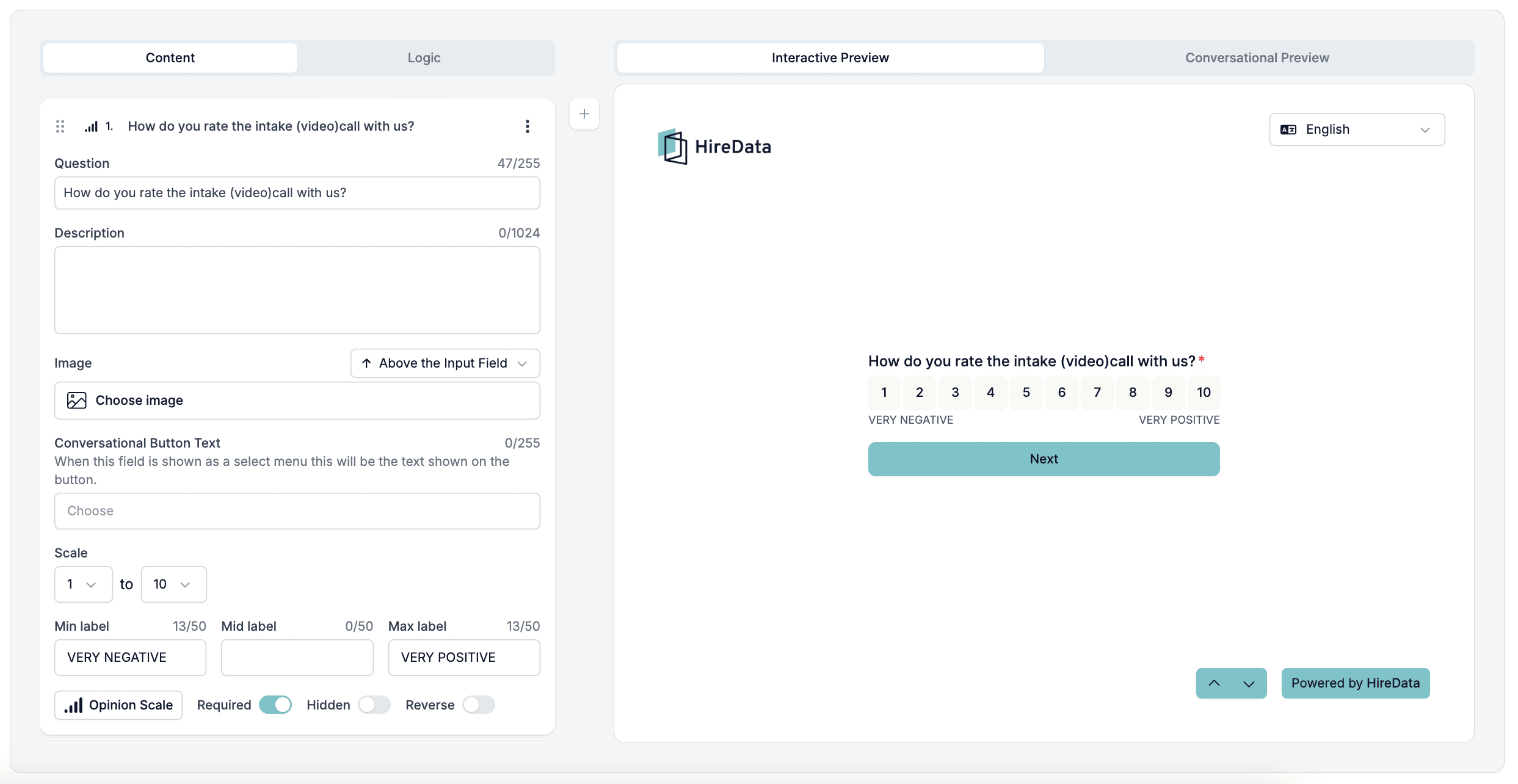
Beim Hinzufügen oder Bearbeiten einer Frage in Ihrem Formular können Sie sie über die folgenden Optionen anpassen:
* **Description:** Ergänzender Text unterhalb der Frage. Nutzen Sie dies, um mehr Kontext zu geben oder die Frage zu präzisieren.
* **Placeholder:** Der Text, der im Eingabefeld erscheint und den Nutzer darauf hinweist, welche Art von Antwort erwartet wird (z. B. *„Type your response here…"*). Er verschwindet, sobald der Nutzer zu tippen beginnt.
* **Image:** Ein Bild über der Frage, um sie ansprechender zu gestalten oder eine visuelle Referenz zu geben.
* **Button text:** Ein anpassbarer Button, den der Kandidat klickt, um die Antwort abzusenden oder zum nächsten Schritt zu gehen. Nützlich, wenn Sie den Ton lenken möchten (z. B. „Submit Rating" oder „Next").
* **Adjust scale:** Für Bewertungsfragen können Sie die Minimal- und Maximalwerte festlegen (z. B. 1–10, 1–5). Nützlich für unterschiedliche Feedback-Formate wie NPS (0–10) oder Zufriedenheitsbewertungen (1–5).
* **Required question:** Aktivieren Sie diese Option, um die Frage verpflichtend zu machen, damit Kandidaten sie nicht überspringen können.
* **Hidden question:** Nutzen Sie dies, um eine Frage vor dem Kandidaten zu verbergen, während dennoch eine Antwort gespeichert wird (z. B. ein Standardwert oder eine systemgenerierte Antwort).
* **Reverse:** Bei Bewertungsfragen kehrt dies die Anzeige der Skala um (z. B. 10 → 1 statt 1 → 10). Hilfreich, wenn höhere Zahlen etwas Negatives repräsentieren (z. B. Stress oder Schwierigkeit).
### 2.2. Optionale Fragen-Einstellungen
Beim Hinzufügen oder Bearbeiten einer Frage in Ihrem Formular können Sie sie über die folgenden Optionen anpassen:
* **Description:** Ergänzender Text unterhalb der Frage. Nutzen Sie dies, um mehr Kontext zu geben oder die Frage zu präzisieren.
* **Placeholder:** Der Text, der im Eingabefeld erscheint und den Nutzer darauf hinweist, welche Art von Antwort erwartet wird (z. B. *„Type your response here…"*). Er verschwindet, sobald der Nutzer zu tippen beginnt.
* **Image:** Ein Bild über der Frage, um sie ansprechender zu gestalten oder eine visuelle Referenz zu geben.
* **Button text:** Ein anpassbarer Button, den der Kandidat klickt, um die Antwort abzusenden oder zum nächsten Schritt zu gehen. Nützlich, wenn Sie den Ton lenken möchten (z. B. „Submit Rating" oder „Next").
* **Adjust scale:** Für Bewertungsfragen können Sie die Minimal- und Maximalwerte festlegen (z. B. 1–10, 1–5). Nützlich für unterschiedliche Feedback-Formate wie NPS (0–10) oder Zufriedenheitsbewertungen (1–5).
* **Required question:** Aktivieren Sie diese Option, um die Frage verpflichtend zu machen, damit Kandidaten sie nicht überspringen können.
* **Hidden question:** Nutzen Sie dies, um eine Frage vor dem Kandidaten zu verbergen, während dennoch eine Antwort gespeichert wird (z. B. ein Standardwert oder eine systemgenerierte Antwort).
* **Reverse:** Bei Bewertungsfragen kehrt dies die Anzeige der Skala um (z. B. 10 → 1 statt 1 → 10). Hilfreich, wenn höhere Zahlen etwas Negatives repräsentieren (z. B. Stress oder Schwierigkeit).
 💡 **Tipp:** Sie können Fragen per Drag-and-Drop neu anordnen.
## Logik zu den Fragen hinzufügen
Verwenden Sie **Rules**, um smarte Abläufe zwischen Fragen einzurichten. Zum Beispiel:
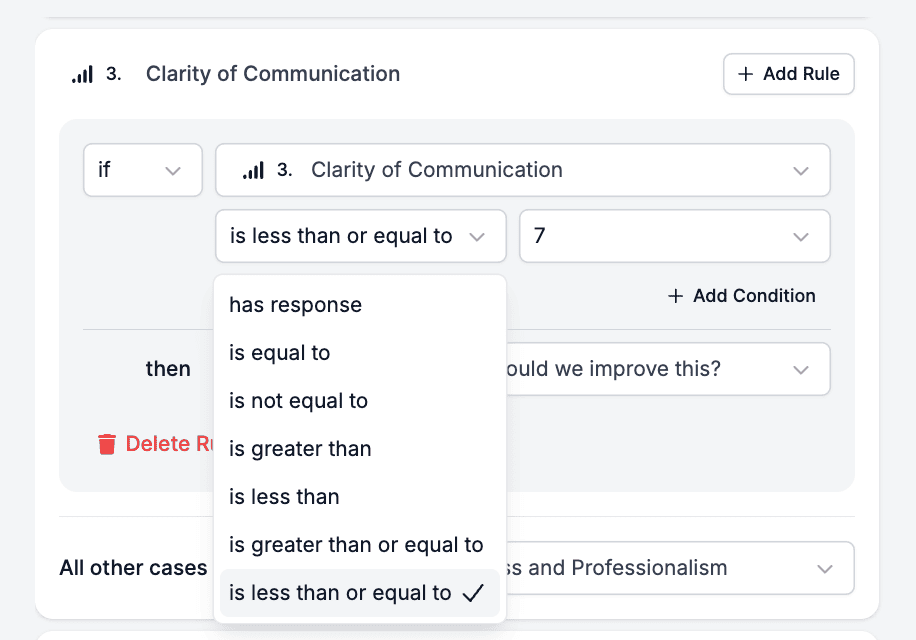
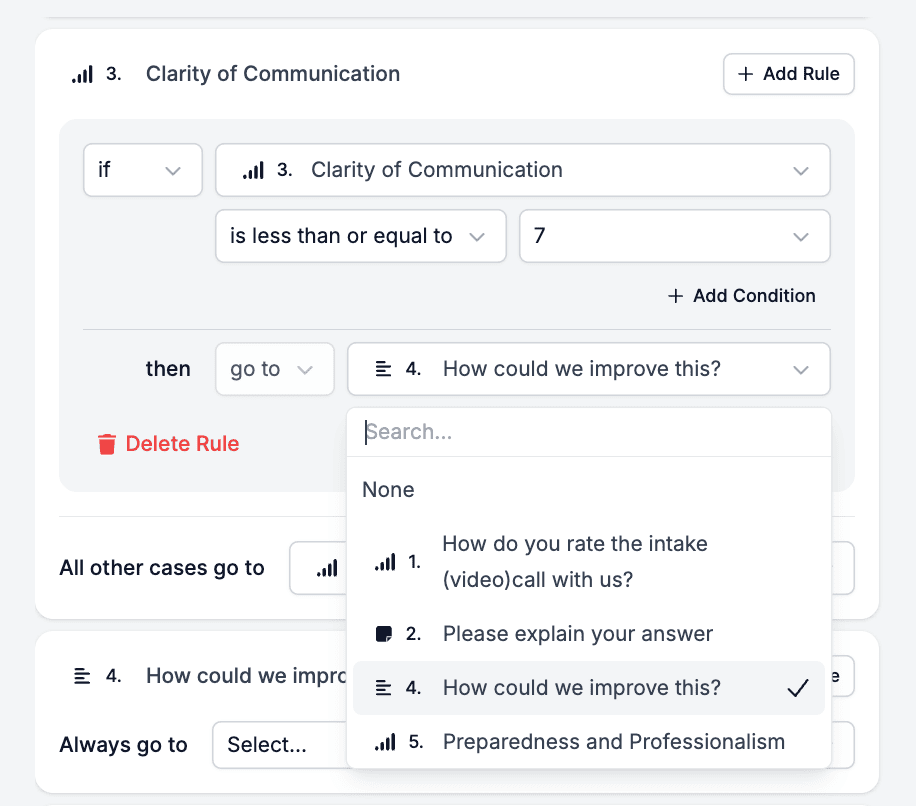
* Wenn ein Kandidat mit **7 oder weniger** bewertet, zeigen Sie eine Folgefrage nach Verbesserungsvorschlägen.
* Wenn die Bewertung **8 oder höher** ist, führen Sie ihn zur nächsten Frage oder bitten Sie ihn, eine Google-Bewertung zu hinterlassen.
So richten Sie das ein:
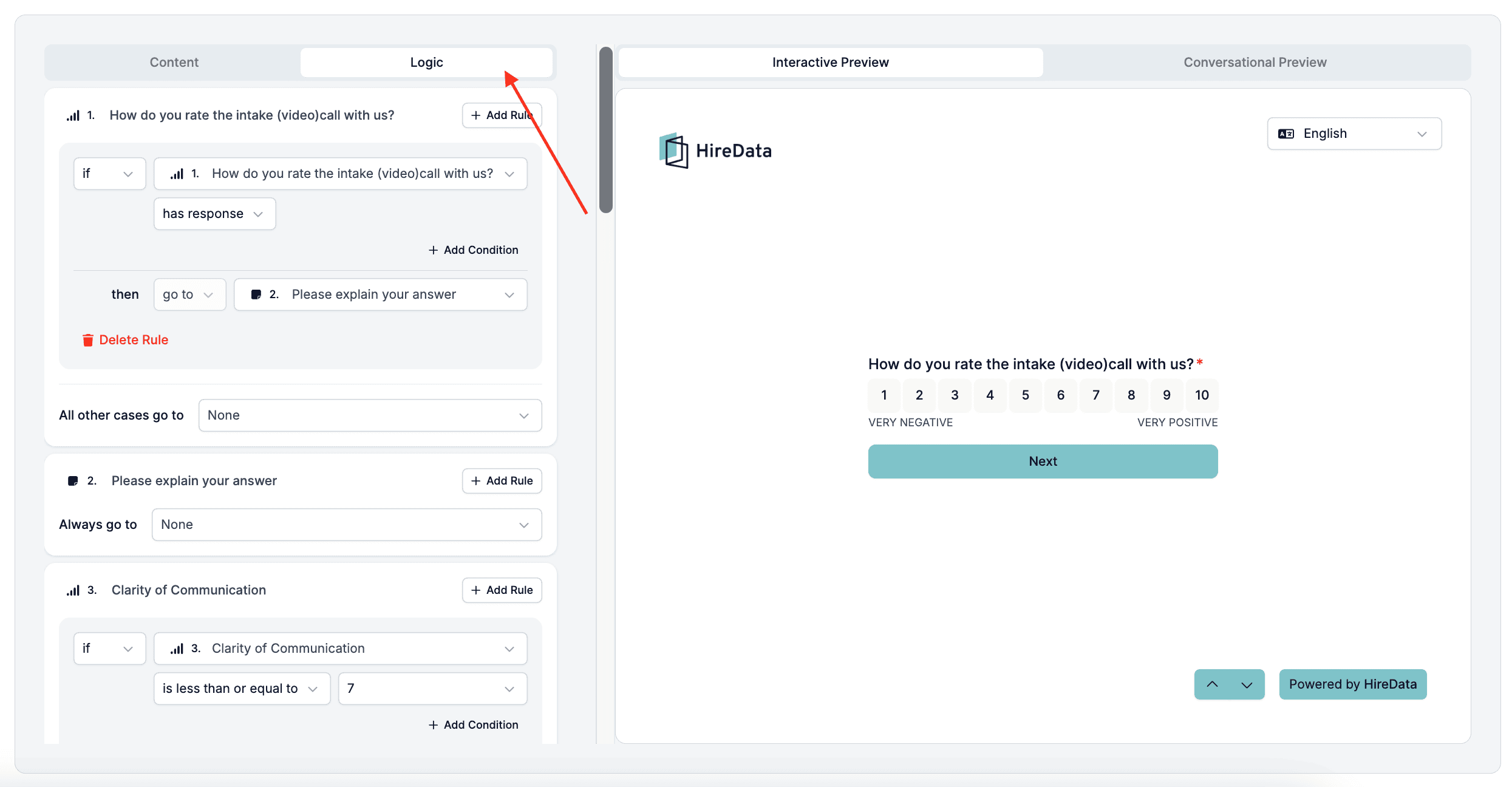
### 2.1. Öffnen Sie den Tab **Logic** und klicken Sie unter einer Frage auf \[Add Rule]
💡 **Tipp:** Sie können Fragen per Drag-and-Drop neu anordnen.
## Logik zu den Fragen hinzufügen
Verwenden Sie **Rules**, um smarte Abläufe zwischen Fragen einzurichten. Zum Beispiel:
* Wenn ein Kandidat mit **7 oder weniger** bewertet, zeigen Sie eine Folgefrage nach Verbesserungsvorschlägen.
* Wenn die Bewertung **8 oder höher** ist, führen Sie ihn zur nächsten Frage oder bitten Sie ihn, eine Google-Bewertung zu hinterlassen.
So richten Sie das ein:
### 2.1. Öffnen Sie den Tab **Logic** und klicken Sie unter einer Frage auf \[Add Rule]
 ### 2.2. Legen Sie Ihre Bedingung fest (z. B. „Rating is less than or equal to 7")
 ### 2.3. Wählen Sie, was als Nächstes passieren soll (z. B. zu einer bestimmten Folgefrage oder zum Danke-Bildschirm springen)
 ## Einen Danke-Bildschirm hinzufügen
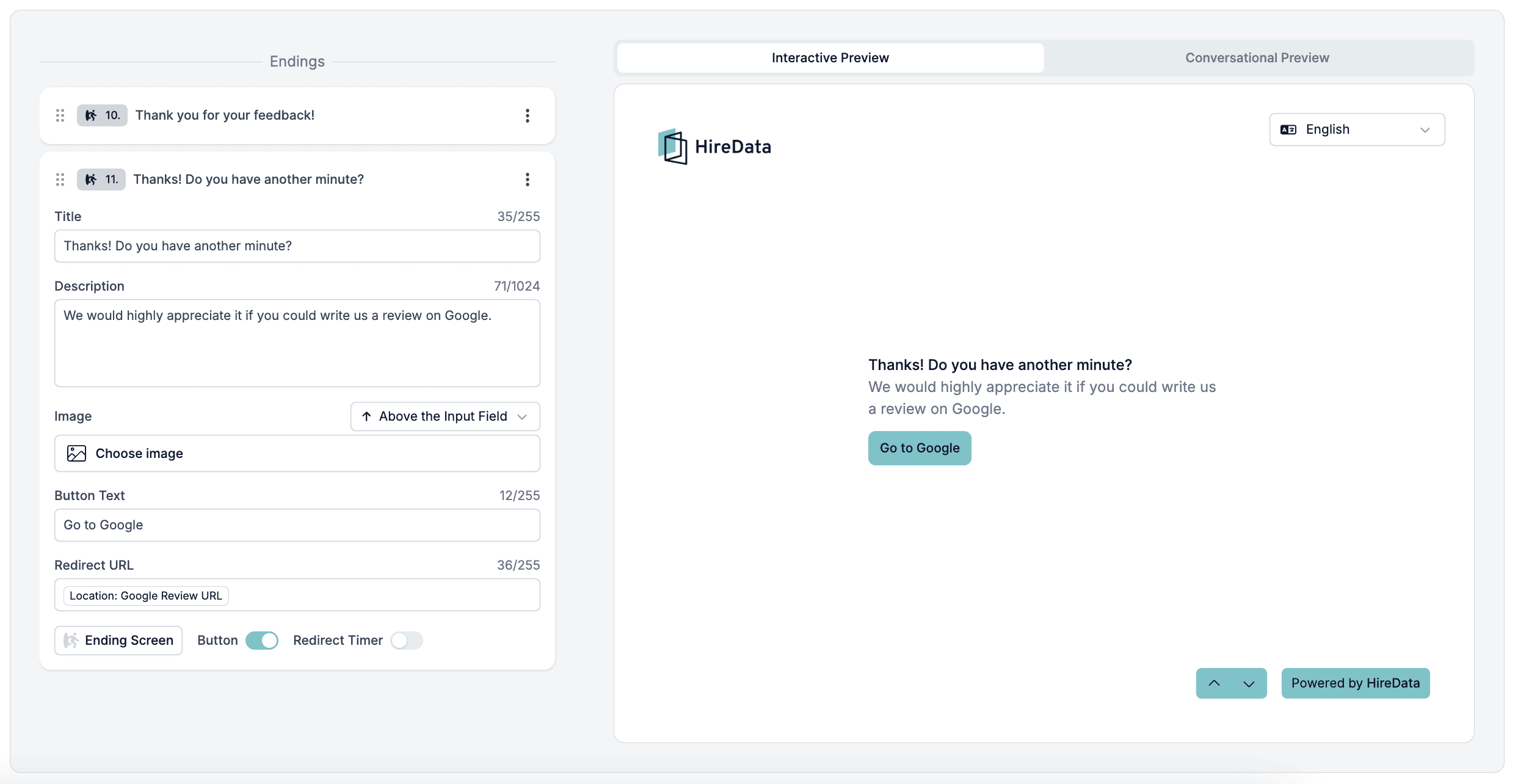
Formulare können basierend auf den Antworten auch mit einer Dankesnachricht enden oder Kandidaten auf eine externe Seite zum Hinterlassen einer Bewertung weiterleiten.
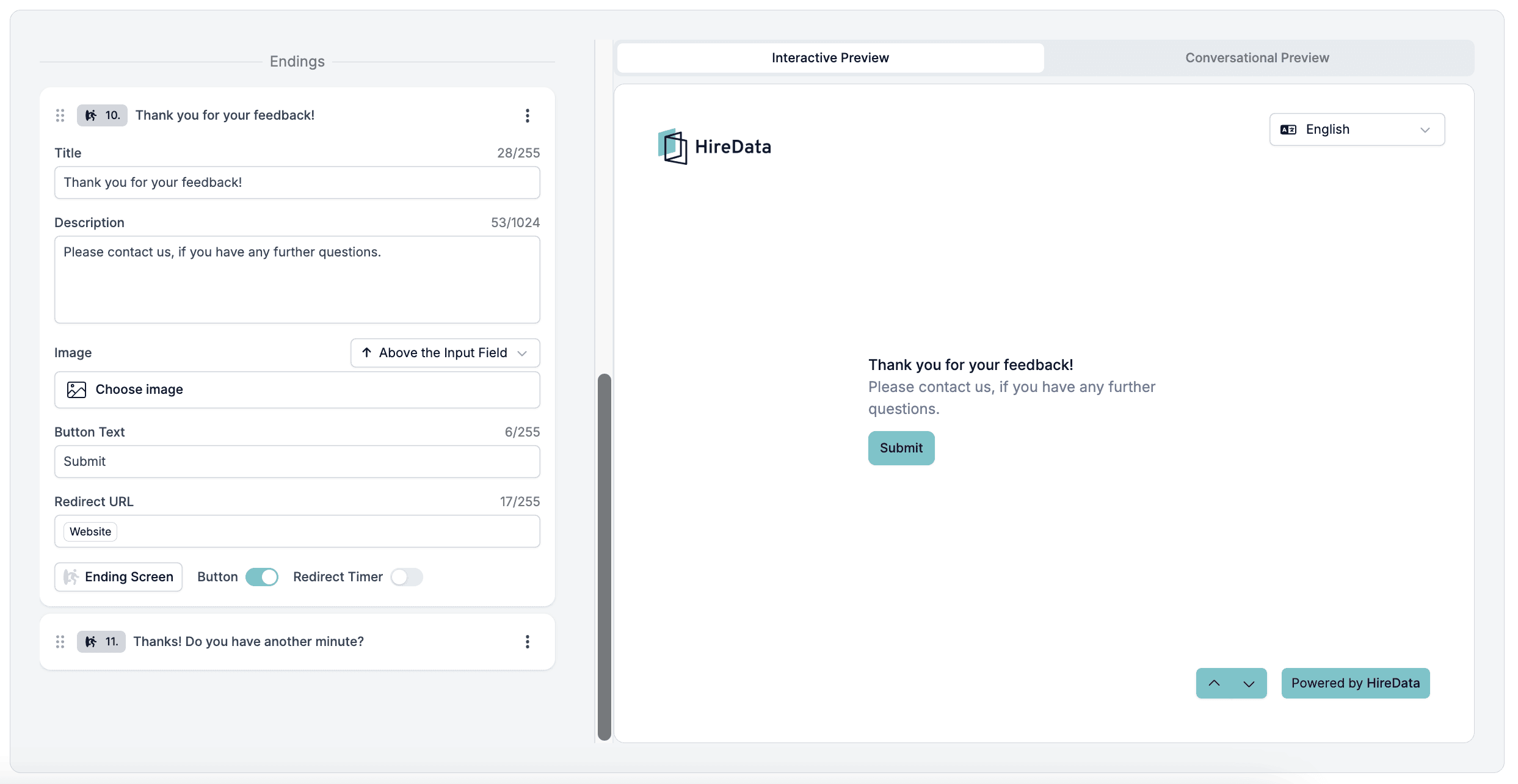
Sie können den **Thank-you screen** anpassen mit:
* Titel
* Kurzer Nachricht
* Bild
* Button mit Text
* Redirect URL: Verwenden Sie dies, um Kandidaten zu einer Bewertung oder zu Ihrer Website zu leiten.
*Thank-you screen mit Website Redirect URL:*
## Einen Danke-Bildschirm hinzufügen
Formulare können basierend auf den Antworten auch mit einer Dankesnachricht enden oder Kandidaten auf eine externe Seite zum Hinterlassen einer Bewertung weiterleiten.
Sie können den **Thank-you screen** anpassen mit:
* Titel
* Kurzer Nachricht
* Bild
* Button mit Text
* Redirect URL: Verwenden Sie dies, um Kandidaten zu einer Bewertung oder zu Ihrer Website zu leiten.
*Thank-you screen mit Website Redirect URL:*
 *Thank-you screen mit Google Review URL:*
 ## Formular in der Vorschau ansehen und speichern
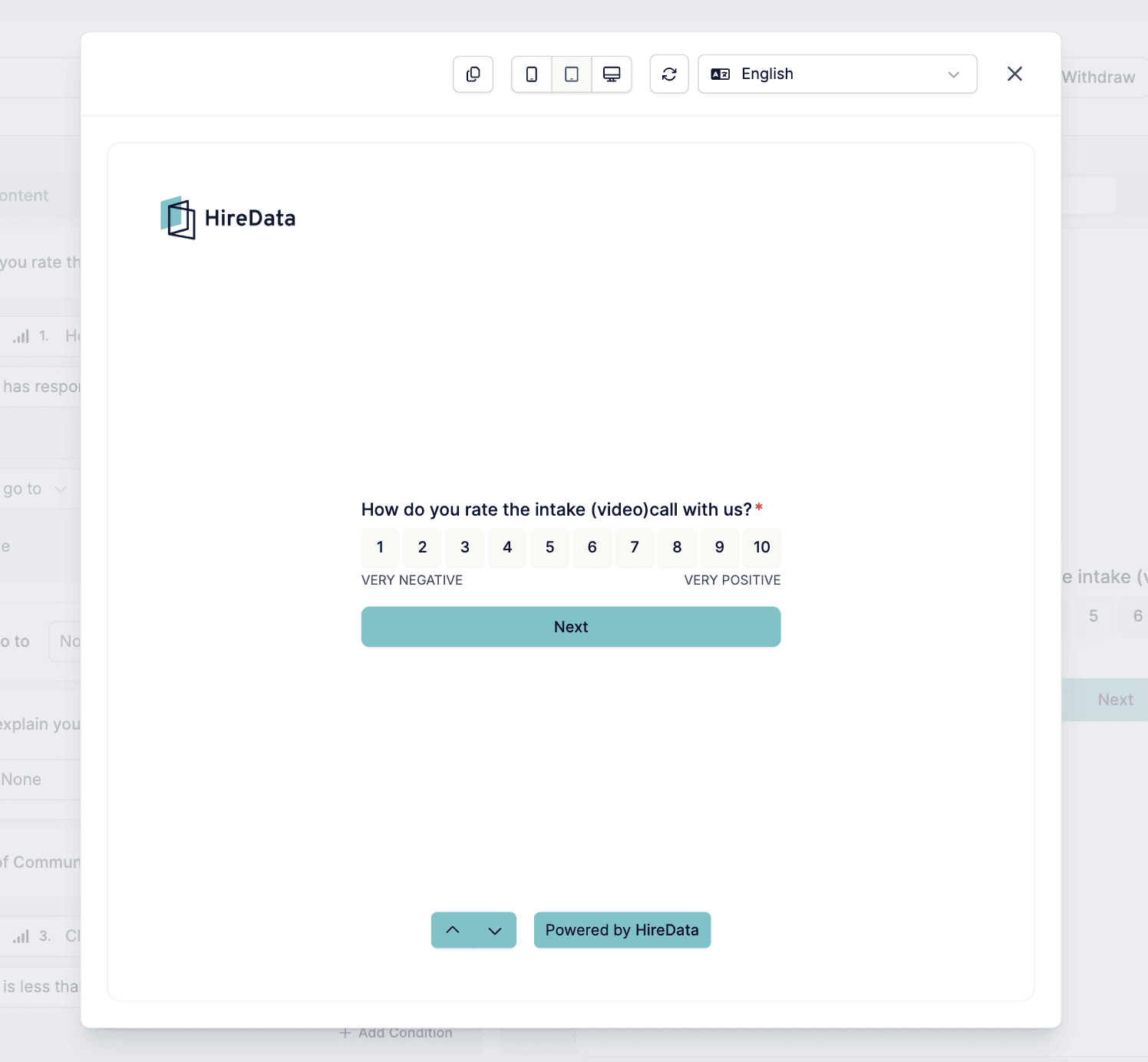
Klicken Sie auf das Augen-Symbol, um das Formular in der Vorschau anzuzeigen, und auf \[Save], um es zu speichern.
## Formular in der Vorschau ansehen und speichern
Klicken Sie auf das Augen-Symbol, um das Formular in der Vorschau anzuzeigen, und auf \[Save], um es zu speichern.
 *Formularvorschau auf verschiedenen Geräten:*
 Das war's! 🎉 Sobald Ihr Formular fertig ist, können Sie es zu Ihren E-Mail-Vorlagen in HireData hinzufügen und dann über Ihre Automatisierungen versenden.
***
## Video-Anleitung
## Related topics
- [Eine Recruitee-Automatisierung in HireData erstellen](/de/apps/recruitee/create-a-recruitee-automation-in-hiredata.md)
- [Eine Vincere-Automatisierung in HireData erstellen](/de/apps/vincere/create-a-vincere-automation-in-hiredata.md)
- [Eine OTYS-Automatisierung in HireData erstellen](/de/apps/otys/create-an-otys-automation-in-hiredata.md)
- [Eine Carerix-Automatisierung in HireData erstellen](/de/apps/carerix/create-a-carerix-automation-in-hiredata.md)
- [Eine WhatsApp-Automatisierung in HireData erstellen](/de/apps/messaging/whatsapp/create-a-whatsapp-automation-in-hiredata.md)
Das war's! 🎉 Sobald Ihr Formular fertig ist, können Sie es zu Ihren E-Mail-Vorlagen in HireData hinzufügen und dann über Ihre Automatisierungen versenden.
***
## Video-Anleitung
## Related topics
- [Eine Recruitee-Automatisierung in HireData erstellen](/de/apps/recruitee/create-a-recruitee-automation-in-hiredata.md)
- [Eine Vincere-Automatisierung in HireData erstellen](/de/apps/vincere/create-a-vincere-automation-in-hiredata.md)
- [Eine OTYS-Automatisierung in HireData erstellen](/de/apps/otys/create-an-otys-automation-in-hiredata.md)
- [Eine Carerix-Automatisierung in HireData erstellen](/de/apps/carerix/create-a-carerix-automation-in-hiredata.md)
- [Eine WhatsApp-Automatisierung in HireData erstellen](/de/apps/messaging/whatsapp/create-a-whatsapp-automation-in-hiredata.md)