> ## Documentation Index
> Fetch the complete documentation index at: https://help.hiredata.com/llms.txt
> Use this file to discover all available pages before exploring further.
# Task History
> Verstehen Sie die Task History in HireData: wie viele Aufgaben ausgeführt wurden, was schiefging und wie Sie Events erneut abspielen können.
*Diese Anleitung führt Sie in alle Grundlagen des \[Task History]-Tabs ein, einschließlich der Verwendung der Filter, um abgeschlossene und abgebrochene Aufgaben zu sehen, wo Sie Event-Details finden und wie Sie diese erneut abspielen. Scrollen Sie ans Seitenende, wenn Sie das Videoformat bevorzugen.*
Um Aufgaben im \[Task History]-Tab zu sehen, müssen [Automatisierungen](/de/automations/automations) durch HireData laufen. Hier sehen Sie alle Aufgaben, die sie ausgeführt haben.
 ## So filtern Sie Aufgaben
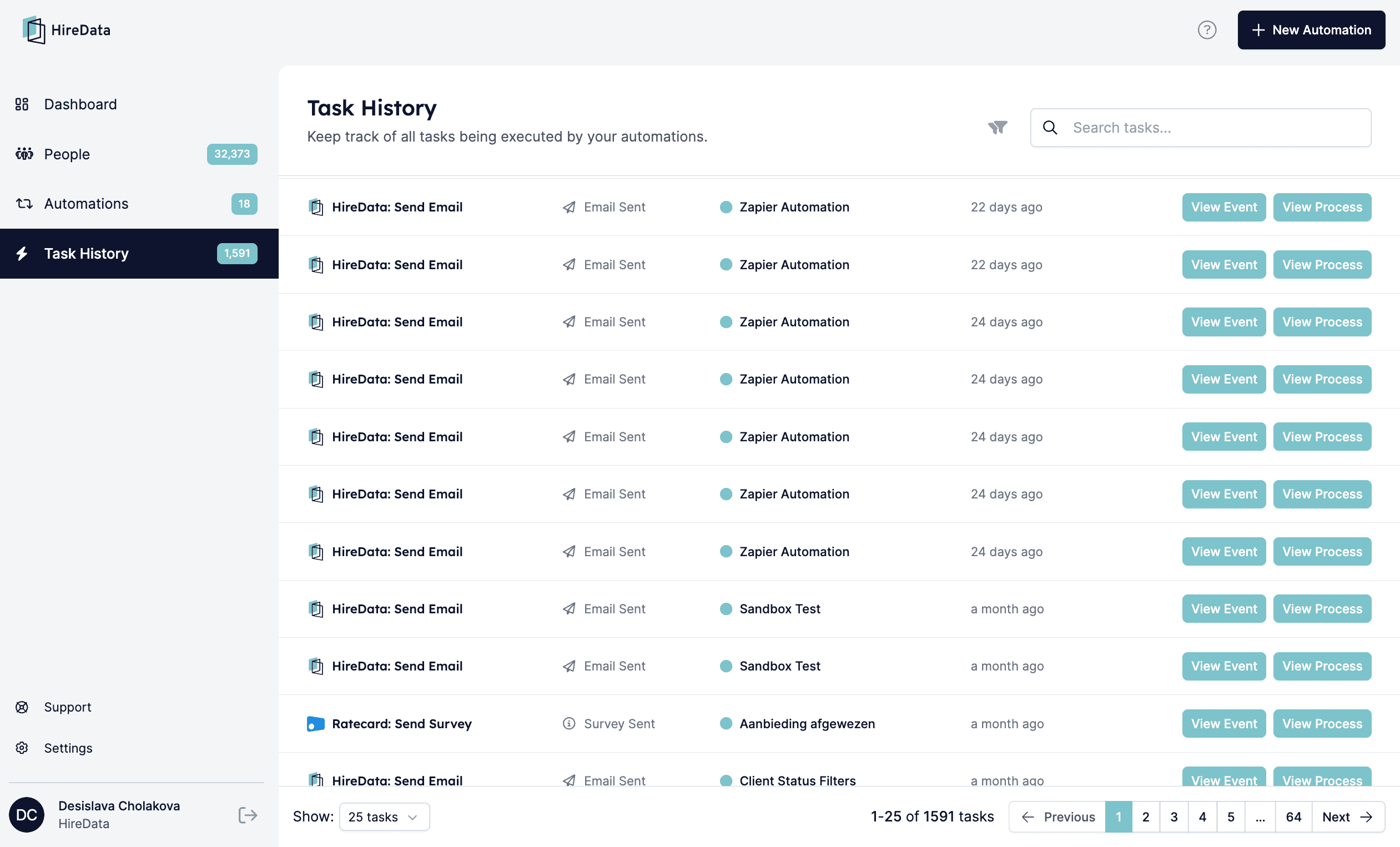
Eine der Funktionen dieses Tabs sind die \[Filters]. Sie ermöglichen es, Aufgaben nach abgeschlossen oder abgebrochen zu filtern.
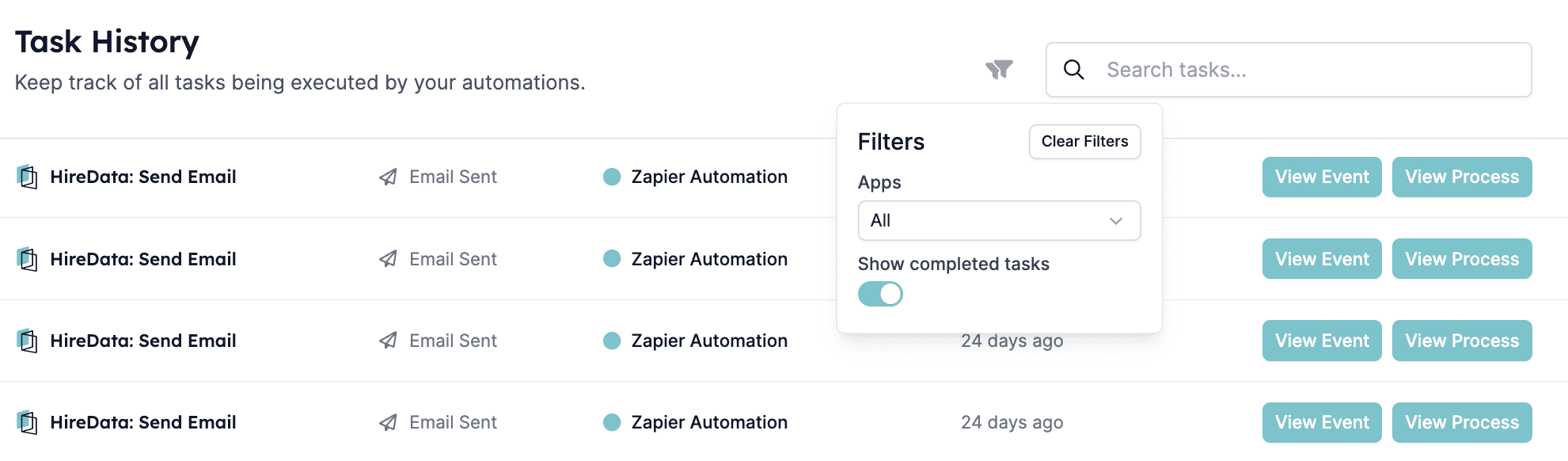
*Ansicht abgeschlossener Aufgaben:*
## So filtern Sie Aufgaben
Eine der Funktionen dieses Tabs sind die \[Filters]. Sie ermöglichen es, Aufgaben nach abgeschlossen oder abgebrochen zu filtern.
*Ansicht abgeschlossener Aufgaben:*
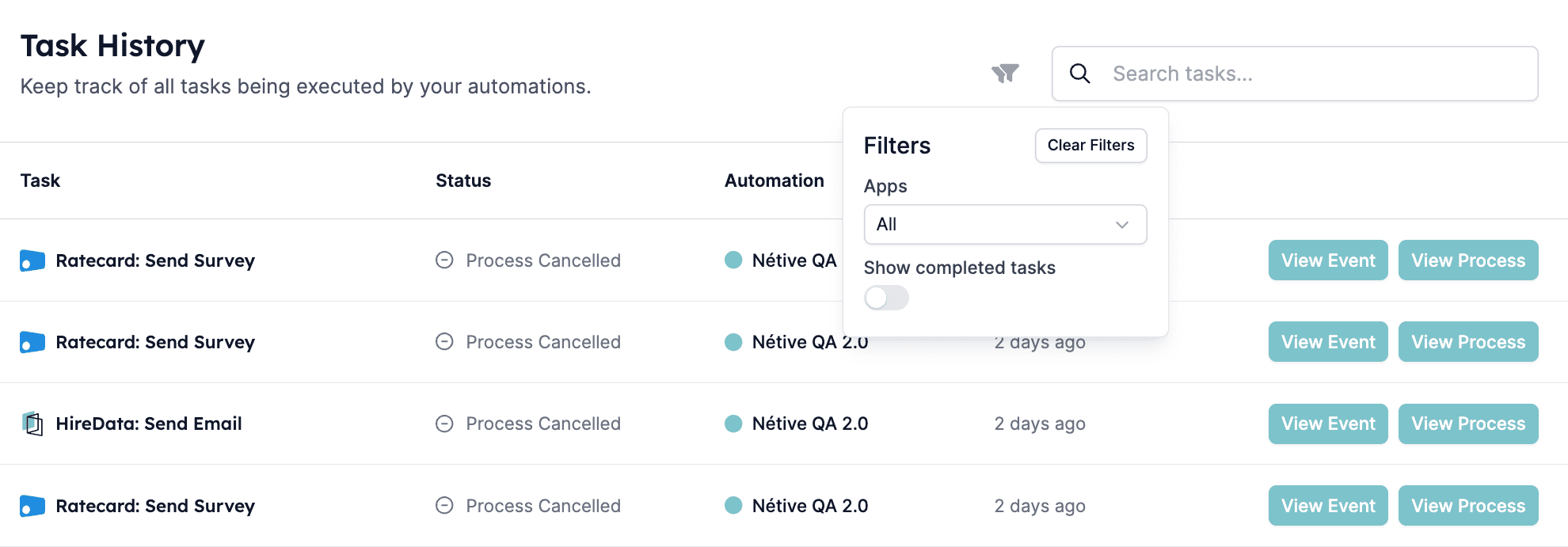
 Um nur die abgebrochenen Aufgaben zu sehen, aktivieren Sie den Cancelled-Filter, indem Sie den Schieberegler nach links bewegen, sodass er grau wird.
*Ansicht abgebrochener Aufgaben:*
Um nur die abgebrochenen Aufgaben zu sehen, aktivieren Sie den Cancelled-Filter, indem Sie den Schieberegler nach links bewegen, sodass er grau wird.
*Ansicht abgebrochener Aufgaben:*
 ## Events verstehen
Wenn Sie prüfen möchten, warum eine Aufgabe abgebrochen wurde, können Sie den Event-Verlauf ansehen. Klicken Sie neben der zu untersuchenden Aufgabe auf \[View Event], und Sie sehen die Details.
## Events verstehen
Wenn Sie prüfen möchten, warum eine Aufgabe abgebrochen wurde, können Sie den Event-Verlauf ansehen. Klicken Sie neben der zu untersuchenden Aufgabe auf \[View Event], und Sie sehen die Details.
 *Beispiel-Event-Details:*
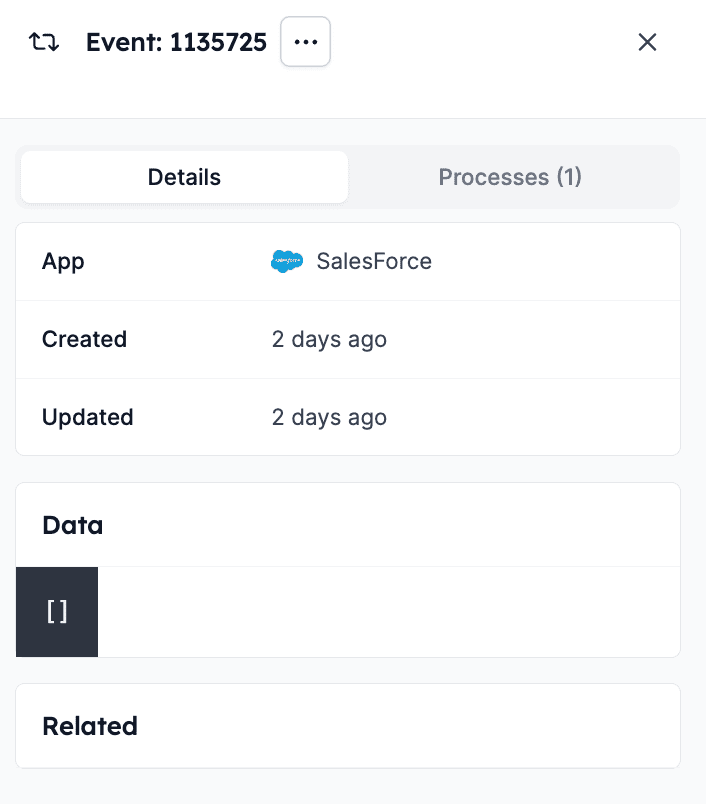 Wenn Sie auf \[Processes] klicken, sehen Sie alle Prozesse, die durch dieses Event erzeugt wurden. In diesem Event können wir zum Beispiel sehen, dass das Event die angezeigte Automatisierung durchlief, am Ende jedoch aufgrund ungültiger Daten abgebrochen wurde.
*Beispielhafte Event-Prozesse:*
Wenn Sie auf \[Processes] klicken, sehen Sie alle Prozesse, die durch dieses Event erzeugt wurden. In diesem Event können wir zum Beispiel sehen, dass das Event die angezeigte Automatisierung durchlief, am Ende jedoch aufgrund ungültiger Daten abgebrochen wurde.
*Beispielhafte Event-Prozesse:*
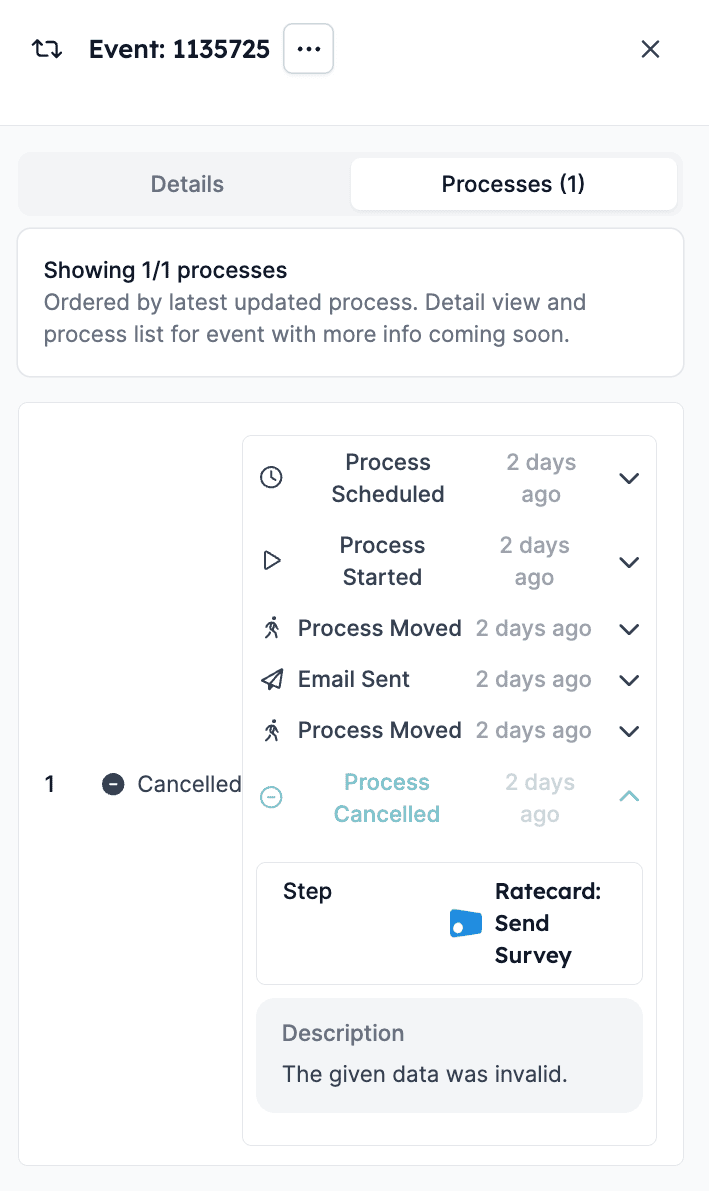 Diese Übersicht gibt Ihnen eine Vorstellung davon, was passiert ist und ob Fehler vorlagen, die die Aufgabe am Abschluss gehindert haben. So können Sie sie beheben und die Aufgabe abschließen.
## So spielen Sie ein Event erneut ab
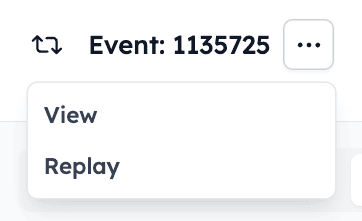
Wenn Sie eine Aufgabe bearbeiten und sehen möchten, ob sie abgeschlossen wird, können Sie das Event erneut abspielen, indem Sie im Dropdown-Menü auf die Schaltfläche \[Replay] klicken.
Wenn Sie zum Beispiel im Processes-Tab des Events sehen, dass die in der Automatisierung eingerichtete Verzögerung nicht funktioniert, können Sie sie entfernen und das Event dann erneut abspielen, um zu sehen, was passiert.
Diese Übersicht gibt Ihnen eine Vorstellung davon, was passiert ist und ob Fehler vorlagen, die die Aufgabe am Abschluss gehindert haben. So können Sie sie beheben und die Aufgabe abschließen.
## So spielen Sie ein Event erneut ab
Wenn Sie eine Aufgabe bearbeiten und sehen möchten, ob sie abgeschlossen wird, können Sie das Event erneut abspielen, indem Sie im Dropdown-Menü auf die Schaltfläche \[Replay] klicken.
Wenn Sie zum Beispiel im Processes-Tab des Events sehen, dass die in der Automatisierung eingerichtete Verzögerung nicht funktioniert, können Sie sie entfernen und das Event dann erneut abspielen, um zu sehen, was passiert.
 ## Profi-Tipp
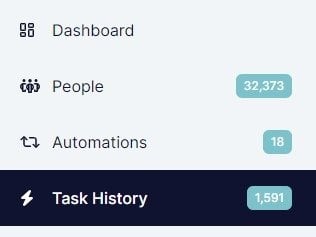
Die Zahlen neben dem \[Task History]-Tab werden aktualisiert, wenn Sie zwischen abgeschlossenen und abgebrochenen Aufgaben wechseln, und zeigen die Gesamtzahl der Aufgaben an.
## Profi-Tipp
Die Zahlen neben dem \[Task History]-Tab werden aktualisiert, wenn Sie zwischen abgeschlossenen und abgebrochenen Aufgaben wechseln, und zeigen die Gesamtzahl der Aufgaben an.
 ***
## Video-Anleitung
## Related topics
- [Eine Aufgabe in Vincere mit HireData planen](/de/apps/vincere/schedule-a-task-in-vincere-with-hiredata.md)
- [So funktioniert HireData](/de/concepts/how-hiredata-works.md)
- [Runs](/de/settings/logs/runs.md)
- [Eine Aufgabe in Carerix mit HireData planen](/de/apps/carerix/schedule-a-task-in-carerix-with-hiredata.md)
- [Aktivität oder Element in Carerix mit HireData hinzufügen](/de/apps/carerix/add-an-activity-or-item-in-carerix-with-hiredata.md)
***
## Video-Anleitung
## Related topics
- [Eine Aufgabe in Vincere mit HireData planen](/de/apps/vincere/schedule-a-task-in-vincere-with-hiredata.md)
- [So funktioniert HireData](/de/concepts/how-hiredata-works.md)
- [Runs](/de/settings/logs/runs.md)
- [Eine Aufgabe in Carerix mit HireData planen](/de/apps/carerix/schedule-a-task-in-carerix-with-hiredata.md)
- [Aktivität oder Element in Carerix mit HireData hinzufügen](/de/apps/carerix/add-an-activity-or-item-in-carerix-with-hiredata.md)