> ## Documentation Index
> Fetch the complete documentation index at: https://help.hiredata.com/llms.txt
> Use this file to discover all available pages before exploring further.
# Update
> Die Update-Kategorie in einer HireData-Automatisierung: Aufgaben, die einen Datensatz in einer verbundenen App ändern, etwa Carerix Update Object, und wie ein Run die Änderung zeigt.
**Update** ändert etwas, das in einer verbundenen App bereits existiert. Es ist eine Kategorie. Wenn mehr als eine verbundene App eine Update-Aufgabe anbietet, öffnet die Wahl eine Liste mit der Überschrift **Update**; wenn eine Aufgabe die Kategorie allein füllt, wie es Carerix' Aufgabe für sich tut, öffnet die Wahl direkt den Drawer dieser Aufgabe.
Update erscheint nur dann in der Auswahl, wenn eine verbundene App eine Aufgabe in dieser Kategorie anbietet.
## Einstellungen
* **Object**. Der zu ändernde Datensatztyp, in einem Suchfeld mit Liste. Für Carerix: Activity, Appointment, Campaign, Candidate, Company, Contact, Email, List, Match, Meeting, News Letter, Note, Placement, Publication, System, Talent Pool, Task, User, Vacancy.
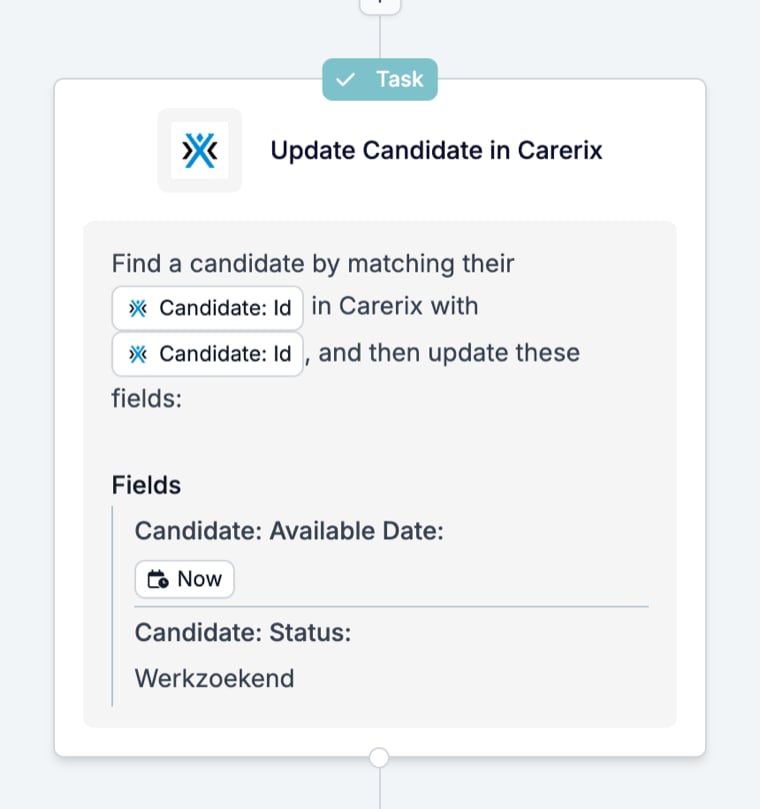
* **Matching-Feld**. Wie die Aufgabe den zu ändernden Datensatz findet. Die Karte auf der Arbeitsfläche gibt es wieder als "Find a candidate by matching their Candidate: Id in Carerix with Candidate: Id".
* **Felder**. Die zu schreibenden Felder und der Wert für jedes, ein fester Wert oder eine Variable aus dem Run. Die Karte listet sie unter **Fields**, etwa "Candidate: Available Date: Now".
Der Drawer trägt als Überschrift den Aufgabennamen und das Symbol der App.
Die Aufgaben, die die Kategorie füllen:
| Aufgabe | App | Was sie ändert |
| ------------- | ---------- | ---------------------------------------- |
| Update Object | Carerix | Jedes Feld des gewählten Carerix-Objects |
| Update Field | OTYS | Ein Feld eines OTYS-Datensatzes |
| Update Field | Vincere | Ein Feld eines Vincere-Datensatzes |
| Update Field | Salesforce | Ein Feld eines Salesforce-Datensatzes |
### Auf der Arbeitsfläche
Die Karte zeigt ein **Task**-Badge, den Aufgabennamen mit der App, den Satz, der das Matching-Feld benennt, und die Felder, die sie schreiben wird.
 ## Was er ausgibt
Den Datensatz, wie er nach der Änderung ist. Auf der Run-Seite trägt der Drawer der Aufgabe als Überschrift die App, die Aufgabe und die Datensatz-ID, etwa "Carerix Update Match (ID: 7.18)", mit Badges, die **Field Updated** und **Run Moved** zählen, und einem Status-Badge. **Overview** listet das **Updated Object** mit einem Link sowie den alten und neuen Wert jedes Feldes; ein Feld ohne bisherigen Wert zeigt "This field was empty before". **Fields** listet jeden Wert, den die Aufgabe verwendet hat, mit Quellsymbol und Typ.
## Was er ausgibt
Den Datensatz, wie er nach der Änderung ist. Auf der Run-Seite trägt der Drawer der Aufgabe als Überschrift die App, die Aufgabe und die Datensatz-ID, etwa "Carerix Update Match (ID: 7.18)", mit Badges, die **Field Updated** und **Run Moved** zählen, und einem Status-Badge. **Overview** listet das **Updated Object** mit einem Link sowie den alten und neuen Wert jedes Feldes; ein Feld ohne bisherigen Wert zeigt "This field was empty before". **Fields** listet jeden Wert, den die Aufgabe verwendet hat, mit Quellsymbol und Typ.
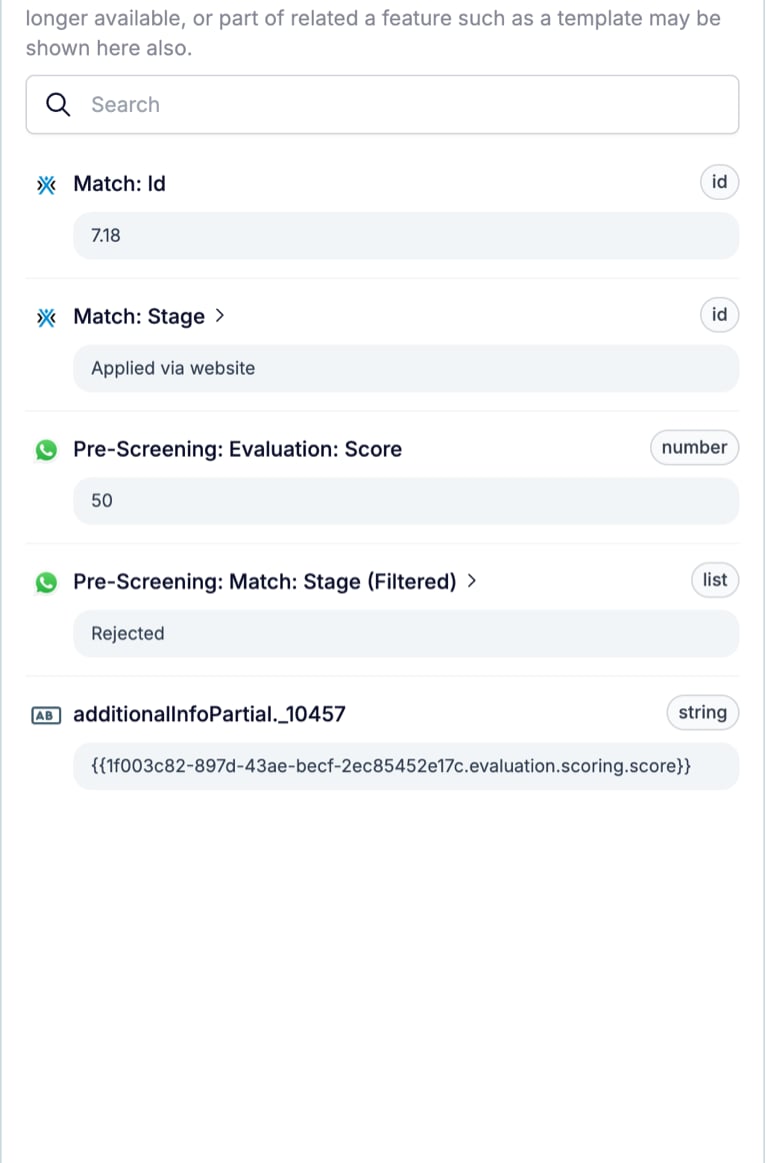 Eine nicht aufgelöste Variable erscheint im Fields-Tab als ihr Rohtext, etwa `{{…evaluation.scoring.score}}` – so erkennen Sie ein Feld, das mit einem Platzhalter statt einem Wert geschrieben wurde.
## Was den Run stoppt
Ein Update, das die App ablehnt, oder ein Datensatz, den das Matching-Feld nicht findet. Die Aufgabenkarte wird rot mit der Zeile "Cancelled" und der Zeit, und die Timeline verzeichnet den Aufgabennamen mit "Cancelled" und dem Grund, den die App zurückgegeben hat.
Siehe [Gründe für Run-Abbrüche](/de/knowledge-base/run-cancellation-reasons).
## Verwandt
* [Find](/de/reference/automations/steps/find) schlägt einen Datensatz nach, wenn er nicht im Event ist.
* [Add](/de/reference/automations/steps/add) erstellt einen Datensatz, statt einen zu ändern.
* [Prompt](/de/reference/automations/steps/prompt) erzeugt die Werte, die ein Update schreibt.
* [Aufgabenkatalog](/de/reference/automations/task-catalogue) listet jede Aufgabe pro verbundener App.
## Related topics
- [So funktionieren WhatsApp-Vorlagen](/de/apps/messaging/whatsapp/how-whatsapp-templates-work.md)
- [Aufgabenkatalog](/de/reference/automations/task-catalogue.md)
- [Ihre HireData-Skills aktuell halten](/de/apps/mcp/keep-hiredata-skills-up-to-date.md)
- [HireData-Plugin installieren](/de/apps/mcp/install-hiredata-plugin.md)
- [Automatisierungsschritte und was jeder in einem Run tut](/de/reference/automations/overview.md)
Eine nicht aufgelöste Variable erscheint im Fields-Tab als ihr Rohtext, etwa `{{…evaluation.scoring.score}}` – so erkennen Sie ein Feld, das mit einem Platzhalter statt einem Wert geschrieben wurde.
## Was den Run stoppt
Ein Update, das die App ablehnt, oder ein Datensatz, den das Matching-Feld nicht findet. Die Aufgabenkarte wird rot mit der Zeile "Cancelled" und der Zeit, und die Timeline verzeichnet den Aufgabennamen mit "Cancelled" und dem Grund, den die App zurückgegeben hat.
Siehe [Gründe für Run-Abbrüche](/de/knowledge-base/run-cancellation-reasons).
## Verwandt
* [Find](/de/reference/automations/steps/find) schlägt einen Datensatz nach, wenn er nicht im Event ist.
* [Add](/de/reference/automations/steps/add) erstellt einen Datensatz, statt einen zu ändern.
* [Prompt](/de/reference/automations/steps/prompt) erzeugt die Werte, die ein Update schreibt.
* [Aufgabenkatalog](/de/reference/automations/task-catalogue) listet jede Aufgabe pro verbundener App.
## Related topics
- [So funktionieren WhatsApp-Vorlagen](/de/apps/messaging/whatsapp/how-whatsapp-templates-work.md)
- [Aufgabenkatalog](/de/reference/automations/task-catalogue.md)
- [Ihre HireData-Skills aktuell halten](/de/apps/mcp/keep-hiredata-skills-up-to-date.md)
- [HireData-Plugin installieren](/de/apps/mcp/install-hiredata-plugin.md)
- [Automatisierungsschritte und was jeder in einem Run tut](/de/reference/automations/overview.md)