> ## Documentation Index
> Fetch the complete documentation index at: https://help.hiredata.com/llms.txt
> Use this file to discover all available pages before exploring further.
# Automation Safety Limits
> Legen Sie Automation Safety Limits in HireData fest, um zu vermeiden, dass zu viele Nachrichten an Ihre Kandidaten und Kontakte gesendet werden.
*Die Sicherheitslimits in HireData stellen sicher, dass Ihre Automatisierungen Ihre Kontakte nicht mit Nachrichten überfordern. Diese Funktion trägt dazu bei, einen ausgewogenen und professionellen Outreach-Prozess zu wahren und Fehler zu minimieren. Lesen Sie unsere Anleitung weiter, um eine umfassende Aufschlüsselung der verschiedenen Sicherheitslimits zu erhalten und zu erfahren, wie Sie sie nutzen.*
## Aufschlüsselung der Sicherheitslimits
### Message Overload verhindern
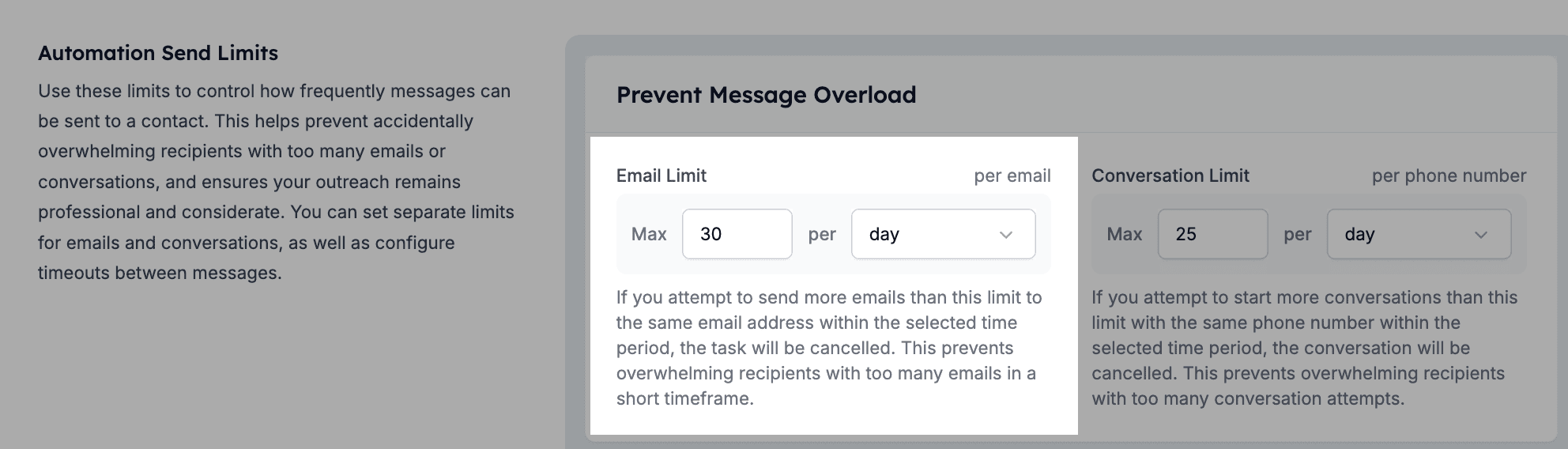
#### 1.1. Email send limits
* **Definition**: Begrenzt die Anzahl der E-Mails, die an eine einzelne E-Mail-Adresse gesendet werden können.
* **Zweck**: Verhindert eine Überlastung des Posteingangs eines Kontakts und dass E-Mails als Spam markiert werden.
* **Vollständig anpassbar**
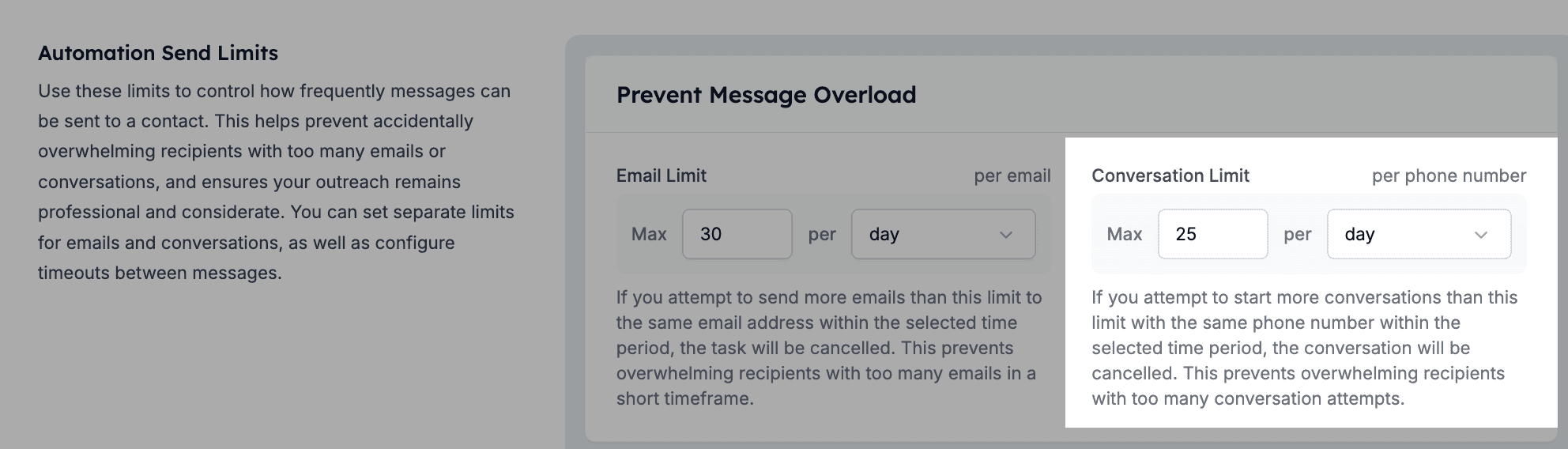
 #### 1.2. Conversation send limits
* **Definition**: Begrenzt die Anzahl der Konversationen, die pro Telefonnummer initiiert werden.
* **Zweck**: Steuert die Outreach-Frequenz, um übermäßige Nachrichten und mögliche Kontakt-Ermüdung zu vermeiden.
* **Vollständig anpassbar**
#### 1.2. Conversation send limits
* **Definition**: Begrenzt die Anzahl der Konversationen, die pro Telefonnummer initiiert werden.
* **Zweck**: Steuert die Outreach-Frequenz, um übermäßige Nachrichten und mögliche Kontakt-Ermüdung zu vermeiden.
* **Vollständig anpassbar**
 ### Nachrichten-Limits pro Automatisierung
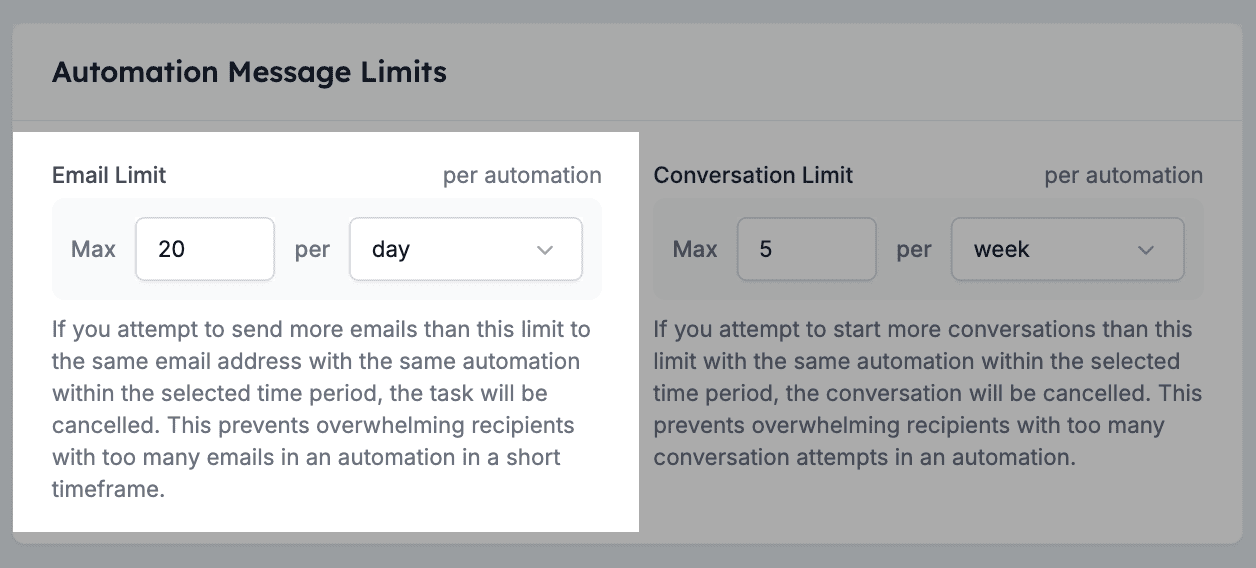
#### 2.1. Email send limit
* **Definition**: Begrenzt die Anzahl der E-Mails, die Sie mit derselben Automatisierung an dieselbe E-Mail senden können.
* **Zweck**: Verhindert, dass der Empfänger in kurzer Zeit mit derselben E-Mail überlastet wird.
* **Vollständig anpassbar**
### Nachrichten-Limits pro Automatisierung
#### 2.1. Email send limit
* **Definition**: Begrenzt die Anzahl der E-Mails, die Sie mit derselben Automatisierung an dieselbe E-Mail senden können.
* **Zweck**: Verhindert, dass der Empfänger in kurzer Zeit mit derselben E-Mail überlastet wird.
* **Vollständig anpassbar**
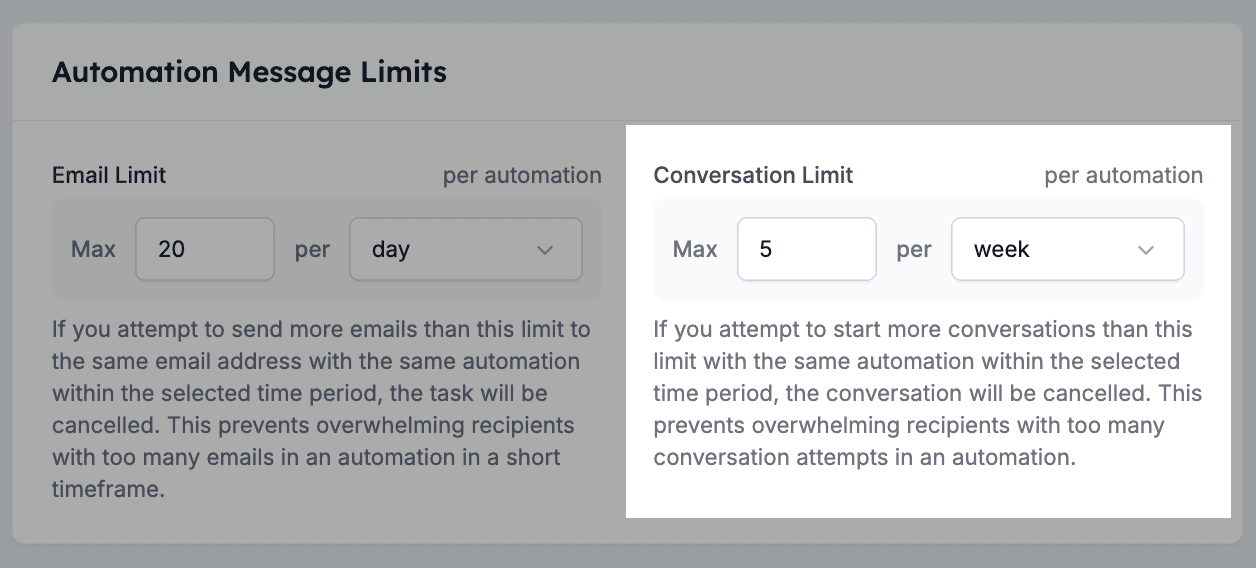
 #### 2.2. Conversation send limit
* **Definition**: Begrenzt die Anzahl der Konversationen, die Sie mit derselben Automatisierung an dieselbe Telefonnummer senden können.
* **Zweck**: Verhindert, dass der Empfänger in kurzer Zeit mit denselben Nachrichten überlastet wird.
* **Vollständig anpassbar**
#### 2.2. Conversation send limit
* **Definition**: Begrenzt die Anzahl der Konversationen, die Sie mit derselben Automatisierung an dieselbe Telefonnummer senden können.
* **Zweck**: Verhindert, dass der Empfänger in kurzer Zeit mit denselben Nachrichten überlastet wird.
* **Vollständig anpassbar**
 ### Unresponsive Konversationen schließen
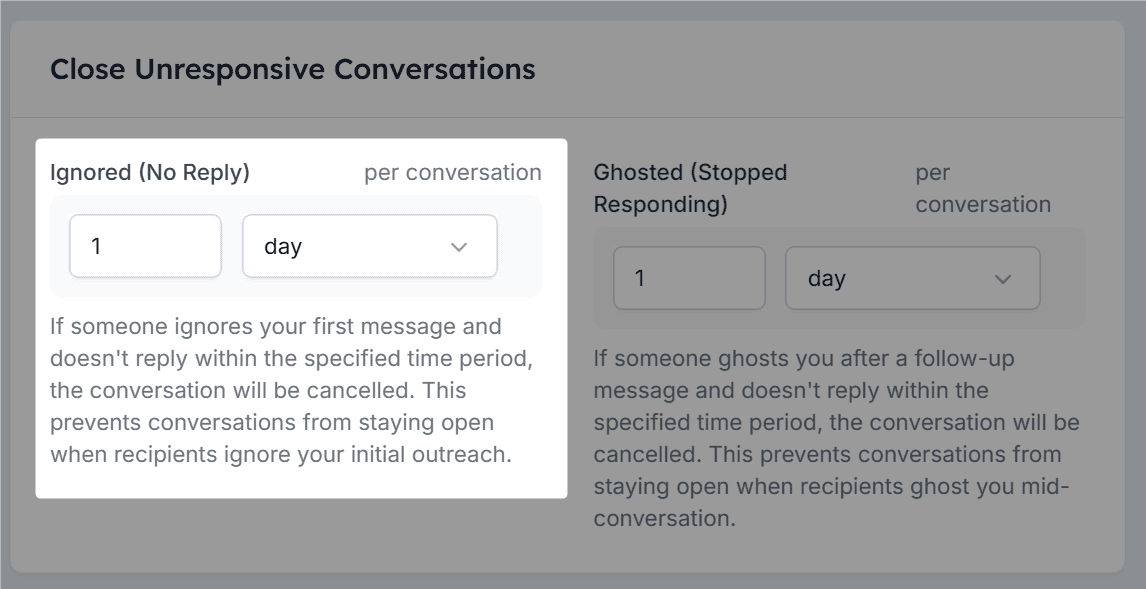
#### 3.1. Ignored (no reply)
* **Definition**: Bricht eine Konversation automatisch ab, wenn innerhalb des festgelegten Zeitraums keine Antwort erfolgt.
* **Zweck**: Verhindert, dass inaktive Konversationen offen bleiben, wenn Empfänger nicht antworten.
* **Vollständig anpassbar**
### Unresponsive Konversationen schließen
#### 3.1. Ignored (no reply)
* **Definition**: Bricht eine Konversation automatisch ab, wenn innerhalb des festgelegten Zeitraums keine Antwort erfolgt.
* **Zweck**: Verhindert, dass inaktive Konversationen offen bleiben, wenn Empfänger nicht antworten.
* **Vollständig anpassbar**
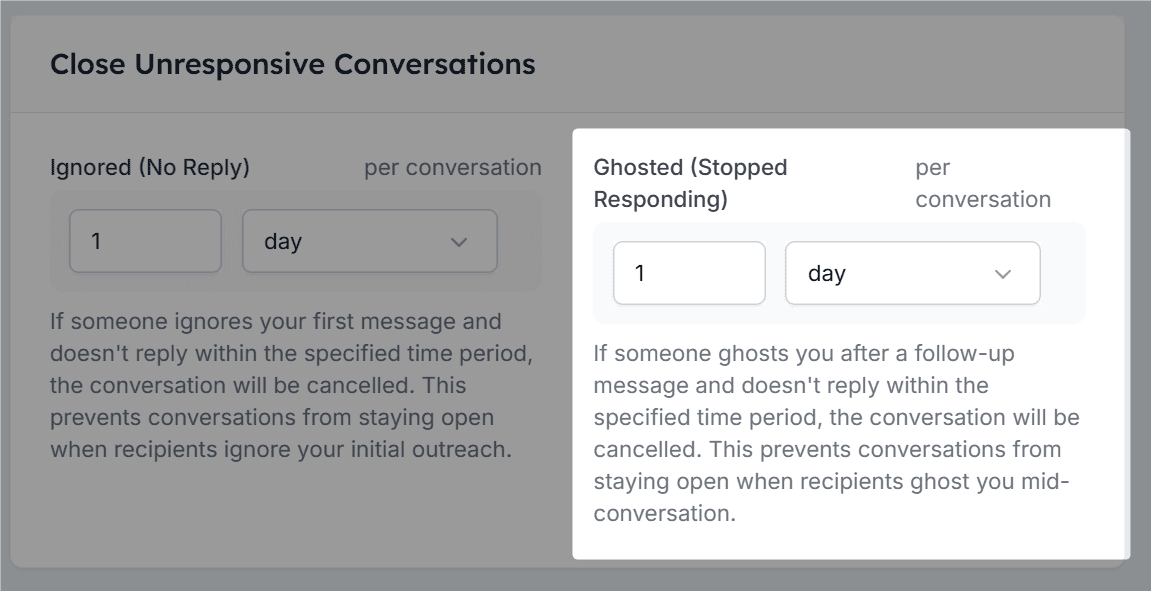
 #### 3.2. Ghosted (stopped responding)
* **Definition**: Bricht eine Konversation ab, wenn nach einem Follow-up innerhalb des festgelegten Zeitraums keine Antwort erfolgt.
* **Zweck**: Verhindert, dass ins Stocken geratene Konversationen offen bleiben, wenn Empfänger mitten in der Konversation aufhören zu antworten.
* **Vollständig anpassbar**
#### 3.2. Ghosted (stopped responding)
* **Definition**: Bricht eine Konversation ab, wenn nach einem Follow-up innerhalb des festgelegten Zeitraums keine Antwort erfolgt.
* **Zweck**: Verhindert, dass ins Stocken geratene Konversationen offen bleiben, wenn Empfänger mitten in der Konversation aufhören zu antworten.
* **Vollständig anpassbar**
 ### Versehentliche Neustarts vermeiden
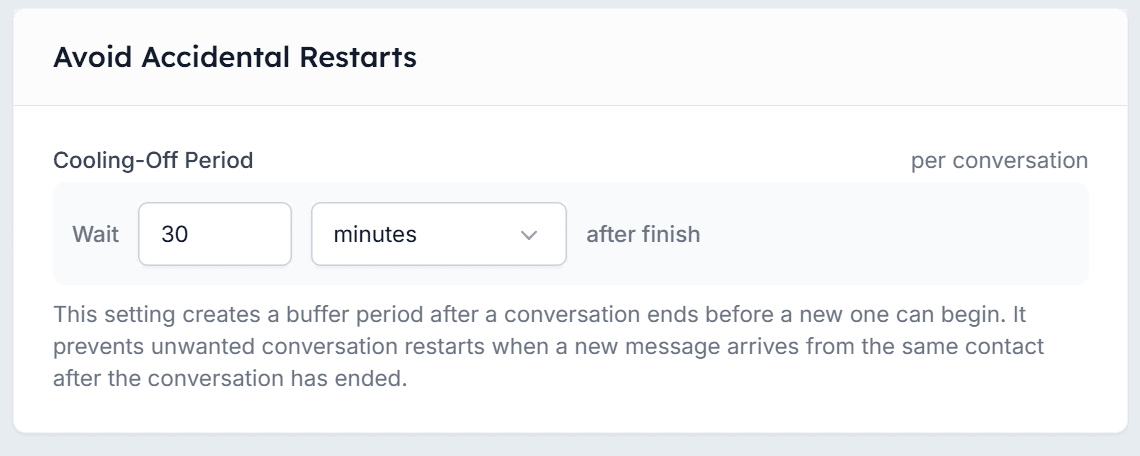
#### 4.1. Cooling-off period
* **Definition**: Fügt nach Ende einer Konversation einen Puffer hinzu, bevor eine neue starten kann.
* **Zweck**: Verhindert automatische Neustarts, wenn ein Kontakt zu schnell nach dem Ende einer Konversation eine neue Nachricht sendet.
* **Vollständig anpassbar**
### Versehentliche Neustarts vermeiden
#### 4.1. Cooling-off period
* **Definition**: Fügt nach Ende einer Konversation einen Puffer hinzu, bevor eine neue starten kann.
* **Zweck**: Verhindert automatische Neustarts, wenn ein Kontakt zu schnell nach dem Ende einer Konversation eine neue Nachricht sendet.
* **Vollständig anpassbar**
 ## So passen Sie Ihre Sicherheitslimits an
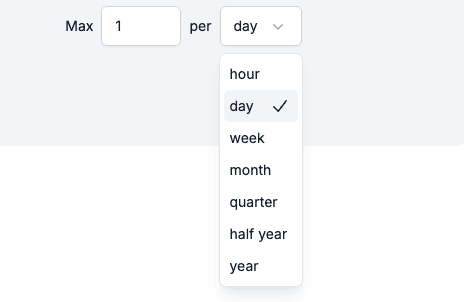
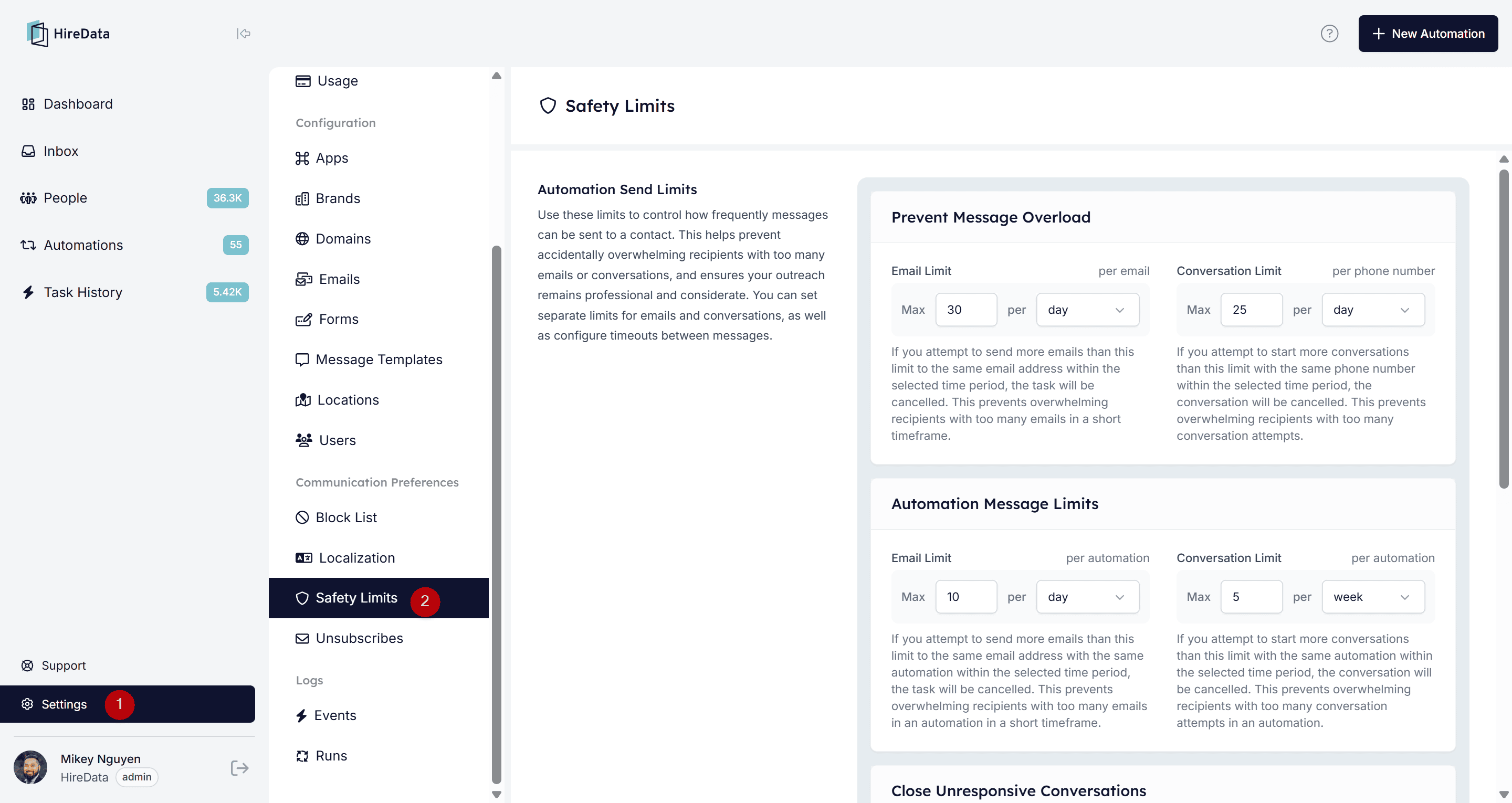 Geben Sie die maximal zulässige Anzahl an Nachrichten oder Timeouts ein und verwenden Sie das Dropdown-Menü, um die Frequenz (z. B. pro Tag/Woche/Monat/Quartal/Halbjahr/Jahr) jeder Einstellung festzulegen.
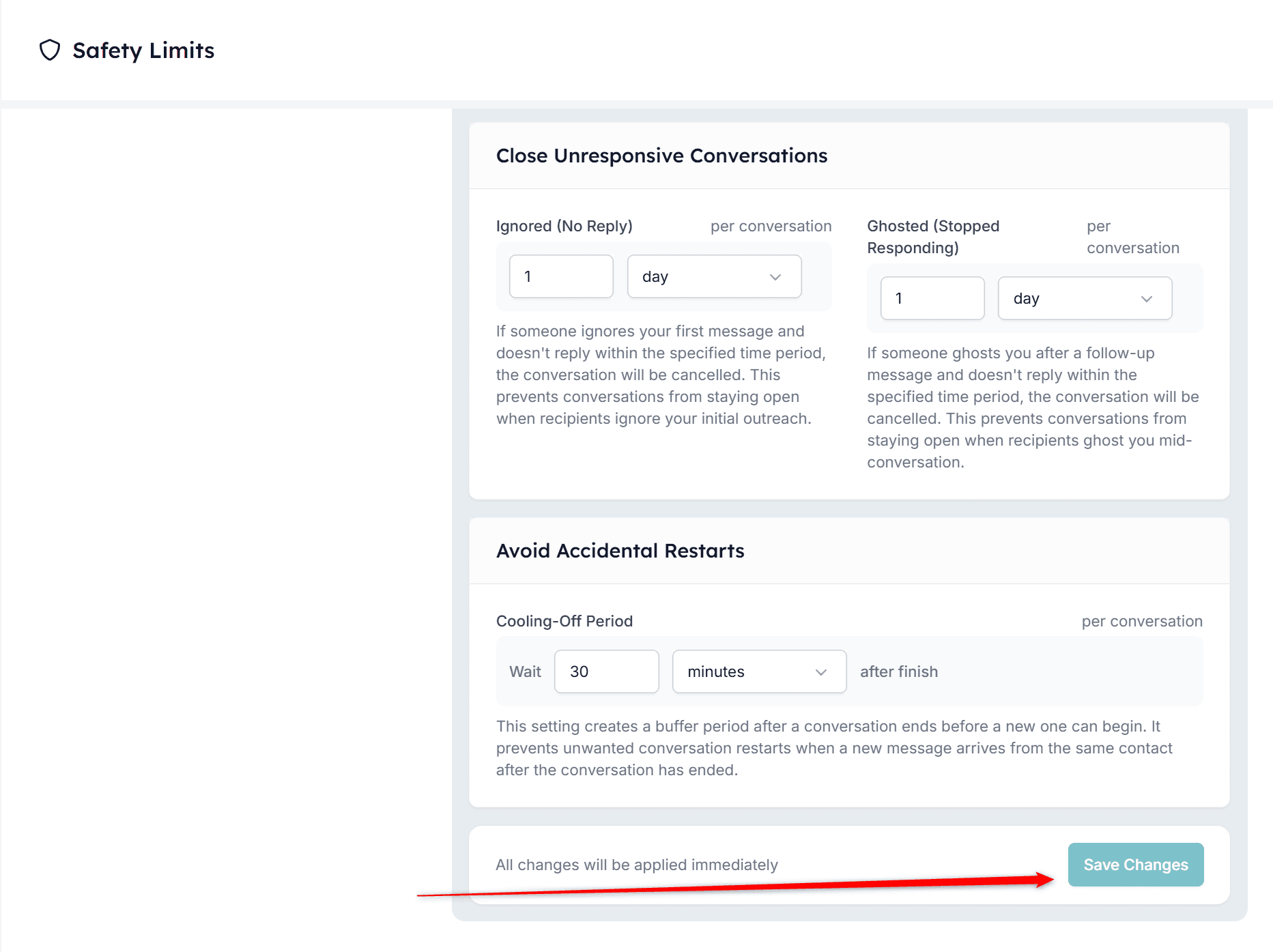
 Klicken Sie auf die Schaltfläche **Save Changes**, um Ihre Änderungen sofort zu übernehmen.
 ## Sicherheitslimits für eine einzelne Automatisierung anpassen
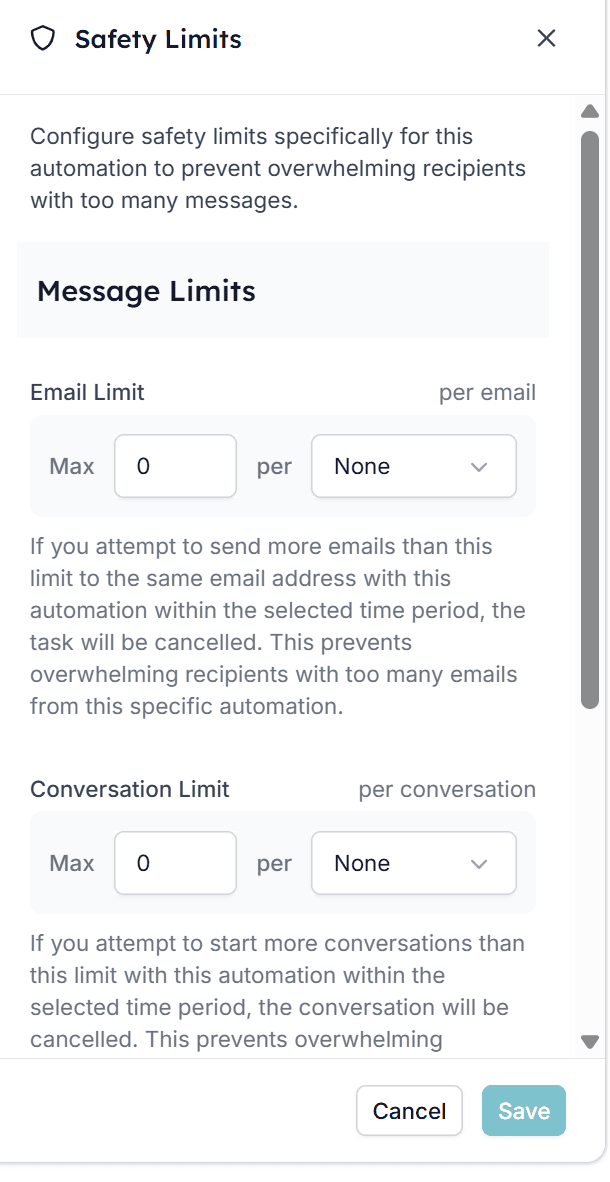
Jede Automatisierung in HireData kann eigene Sicherheitslimits haben. Diese Limits definieren, wie viele Nachrichten ein einzelner Empfänger von dieser bestimmten Automatisierung innerhalb eines bestimmten Zeitraums erhalten kann.
Im Einstellungspanel jeder Automatisierung finden Sie zwei Arten von Limits:
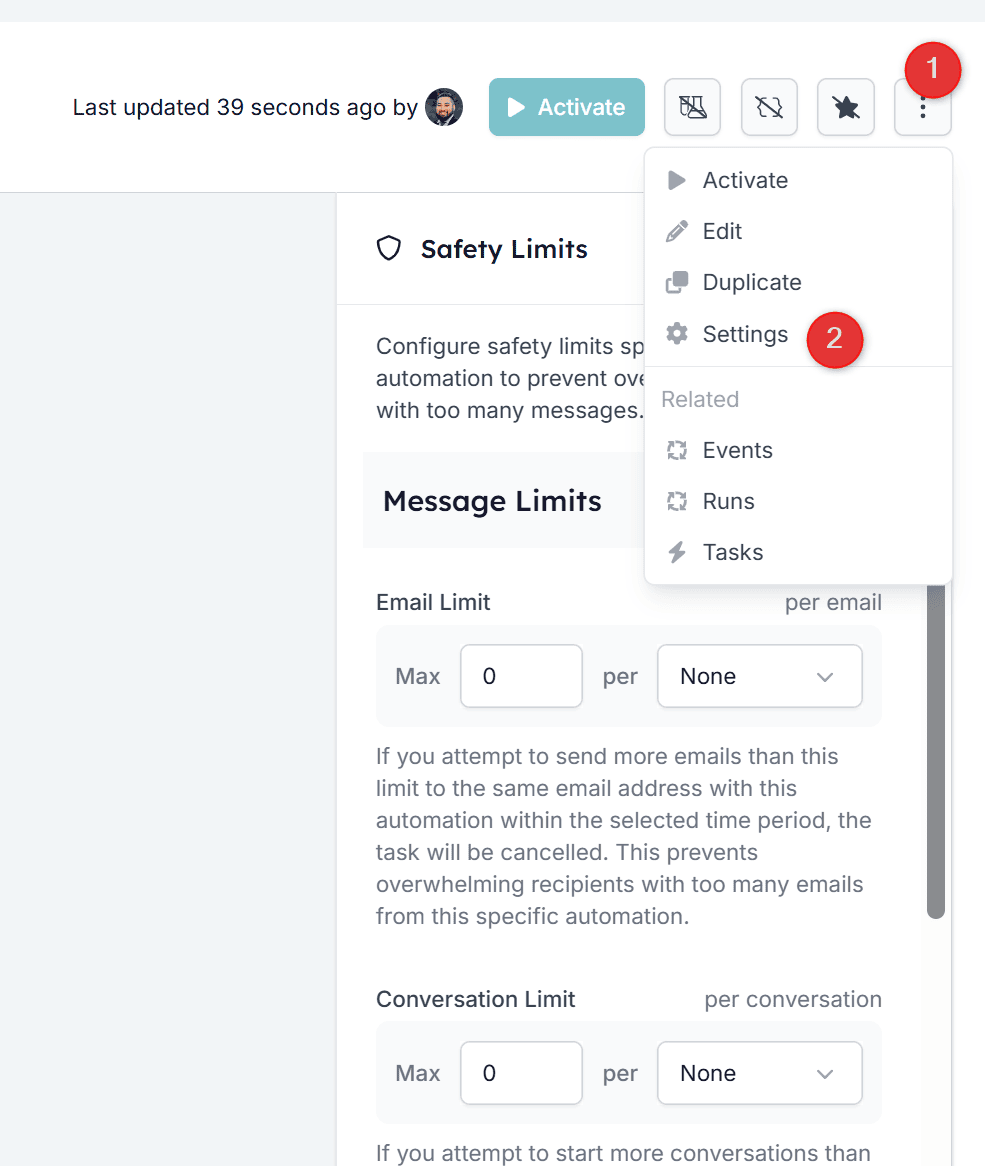
* **Email Limit** – Legt fest, wie viele E-Mails die Automatisierung innerhalb des ausgewählten Zeitraums an dieselbe E-Mail-Adresse senden darf.
* **Conversation Limit** – Gilt für Automatisierungen, die Konversationen via WhatsApp initiieren. Legt fest, wie viele neue Konversationsversuche für denselben Empfänger innerhalb eines bestimmten Zeitraums gestartet werden können.
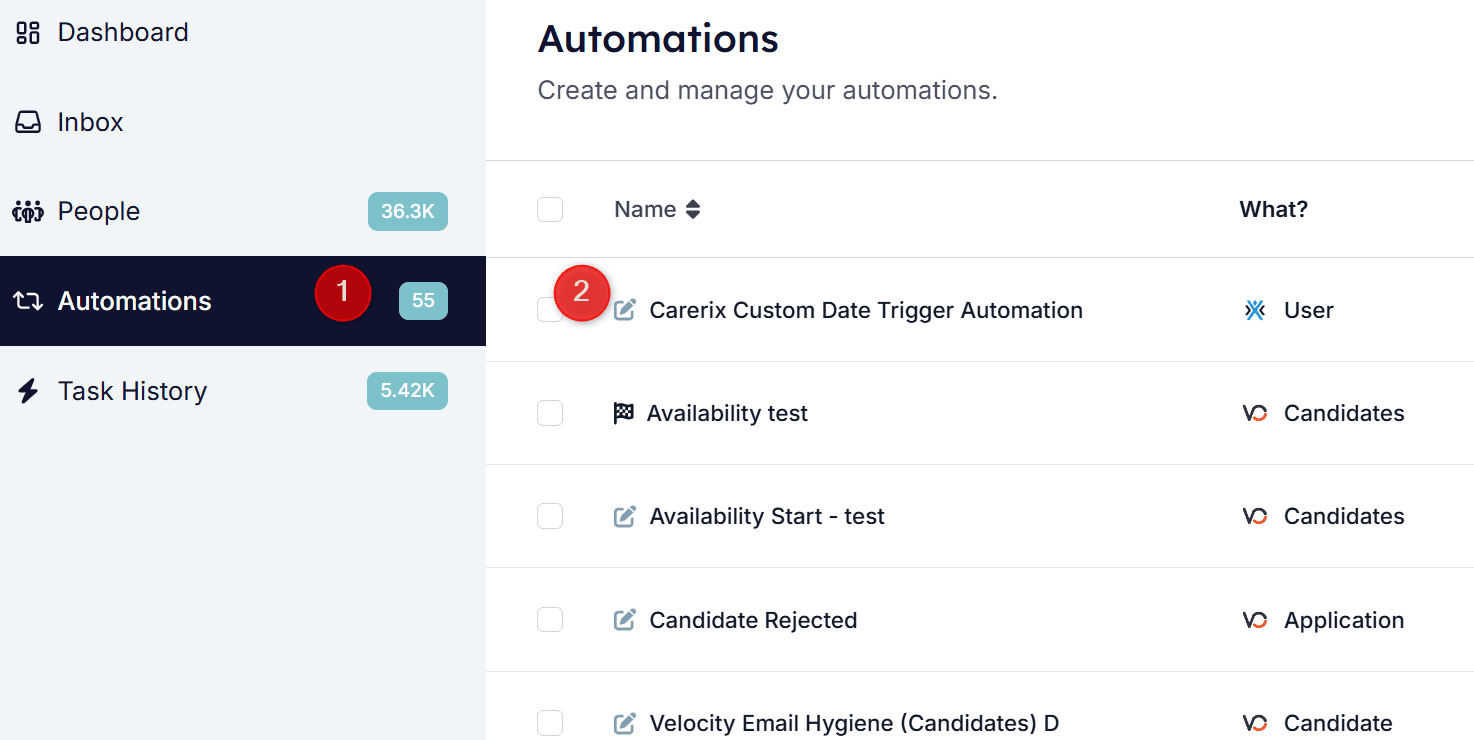
### So richten Sie die Sicherheitslimits für einzelne Automatisierungen ein
## Sicherheitslimits für eine einzelne Automatisierung anpassen
Jede Automatisierung in HireData kann eigene Sicherheitslimits haben. Diese Limits definieren, wie viele Nachrichten ein einzelner Empfänger von dieser bestimmten Automatisierung innerhalb eines bestimmten Zeitraums erhalten kann.
Im Einstellungspanel jeder Automatisierung finden Sie zwei Arten von Limits:
* **Email Limit** – Legt fest, wie viele E-Mails die Automatisierung innerhalb des ausgewählten Zeitraums an dieselbe E-Mail-Adresse senden darf.
* **Conversation Limit** – Gilt für Automatisierungen, die Konversationen via WhatsApp initiieren. Legt fest, wie viele neue Konversationsversuche für denselben Empfänger innerhalb eines bestimmten Zeitraums gestartet werden können.
### So richten Sie die Sicherheitslimits für einzelne Automatisierungen ein
 ### Was, wenn Sie keine Limits möchten?
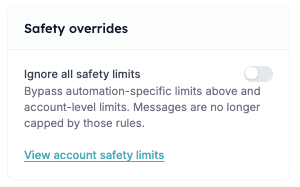
Am Ende des Safety-Limits-Panels finden Sie eine Option namens **Ignore Safety Limits**. Wenn aktiviert, **umgeht die Automatisierung alle Sicherheitslimits** – sowohl die oben konfigurierten automatisierungsspezifischen Limits als auch die Sicherheitslimits auf Kontoebene.
### Was, wenn Sie keine Limits möchten?
Am Ende des Safety-Limits-Panels finden Sie eine Option namens **Ignore Safety Limits**. Wenn aktiviert, **umgeht die Automatisierung alle Sicherheitslimits** – sowohl die oben konfigurierten automatisierungsspezifischen Limits als auch die Sicherheitslimits auf Kontoebene.
 Diese Option sollte nur verwendet werden, wenn Sie absolut sicher sind, dass:
* Die Automatisierung nicht übermäßig ausgelöst werden kann
* Die Empfänger mehrere Nachrichten erwarten
* Ihr Anwendungsfall wirklich unbeschränkten Versand erfordert
Für die meisten Automatisierungen empfehlen wir dringend, die Sicherheitslimits aktiv zu lassen.
## Related topics
- [Ihre erste Woche mit HireData](/de/get-started/your-first-week.md)
- [WhatsApp-Fehlercodes erklärt](/de/apps/messaging/whatsapp/whatsapp-error-codes-explained.md)
- [Eine WhatsApp-Automatisierung in HireData erstellen](/de/apps/messaging/whatsapp/create-a-whatsapp-automation-in-hiredata.md)
- [Verhindern, dass Ihr WhatsApp-Konto als Spam markiert wird](/de/apps/messaging/whatsapp/how-to-prevent-your-whatsapp-account-from-being-flagged-as-spam.md)
- [Eine Aufgabe in Vincere mit HireData planen](/de/apps/vincere/schedule-a-task-in-vincere-with-hiredata.md)
Diese Option sollte nur verwendet werden, wenn Sie absolut sicher sind, dass:
* Die Automatisierung nicht übermäßig ausgelöst werden kann
* Die Empfänger mehrere Nachrichten erwarten
* Ihr Anwendungsfall wirklich unbeschränkten Versand erfordert
Für die meisten Automatisierungen empfehlen wir dringend, die Sicherheitslimits aktiv zu lassen.
## Related topics
- [Ihre erste Woche mit HireData](/de/get-started/your-first-week.md)
- [WhatsApp-Fehlercodes erklärt](/de/apps/messaging/whatsapp/whatsapp-error-codes-explained.md)
- [Eine WhatsApp-Automatisierung in HireData erstellen](/de/apps/messaging/whatsapp/create-a-whatsapp-automation-in-hiredata.md)
- [Verhindern, dass Ihr WhatsApp-Konto als Spam markiert wird](/de/apps/messaging/whatsapp/how-to-prevent-your-whatsapp-account-from-being-flagged-as-spam.md)
- [Eine Aufgabe in Vincere mit HireData planen](/de/apps/vincere/schedule-a-task-in-vincere-with-hiredata.md)