> ## Documentation Index
> Fetch the complete documentation index at: https://help.hiredata.com/llms.txt
> Use this file to discover all available pages before exploring further.
# Marken
> Machen Sie Ihre Kampagnen einzigartig, indem Sie Ihr Branding in HireData einrichten – von Logos über Farben bis zu Absender-Namen.
*Willkommen zu unserem Tutorial, das Ihnen zeigt, wie Sie eine Marke zu HireData hinzufügen. Sie erfahren alles, was Sie über die Einrichtung der grundlegenden Unternehmensinformationen wie Name, Slogan, Werte und Standort sowie das Hinzufügen Ihres Brandings wie Logo, Banner und Farbpalette wissen müssen. Wenn Sie den Prozess lieber ansehen als lesen möchten, finden Sie am Ende eine Video-Anleitung.*
## Schritt 1: Das Brands-Menü öffnen
Öffnen Sie in HireData die Settings-Seite und navigieren Sie dann zum Brands-Menü.
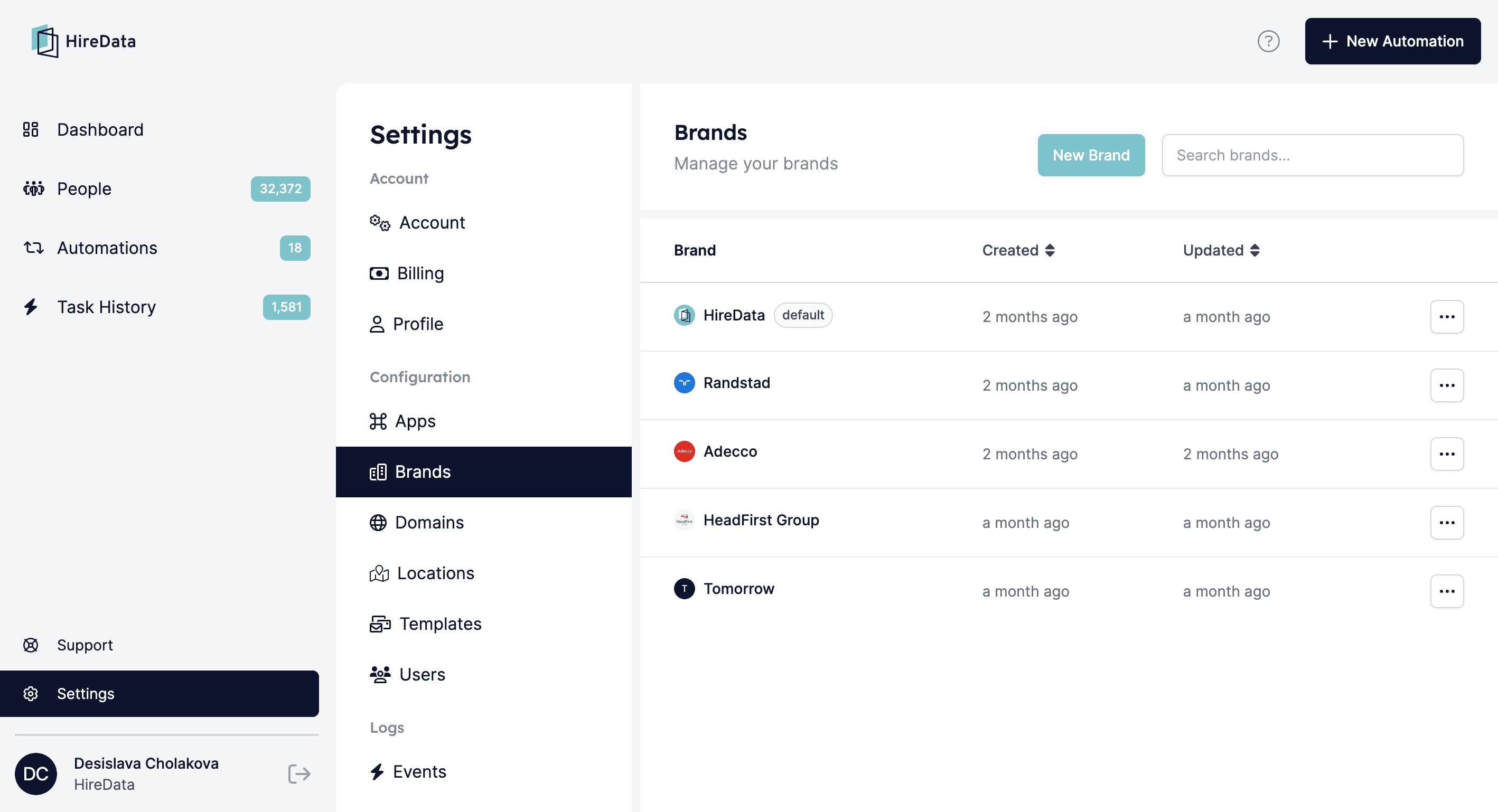 Wenn Sie dies zum ersten Mal tun, sehen Sie dort keine Marken, weil Sie noch keine erstellt haben. Lesen Sie also weiter, um zu erfahren, wie das geht.
## Schritt 2: Ihre Marke hinzufügen
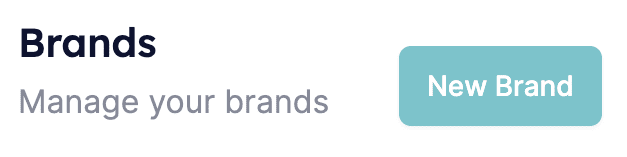
Klicken Sie zunächst auf die Schaltfläche \[New Brand]:
Wenn Sie dies zum ersten Mal tun, sehen Sie dort keine Marken, weil Sie noch keine erstellt haben. Lesen Sie also weiter, um zu erfahren, wie das geht.
## Schritt 2: Ihre Marke hinzufügen
Klicken Sie zunächst auf die Schaltfläche \[New Brand]:
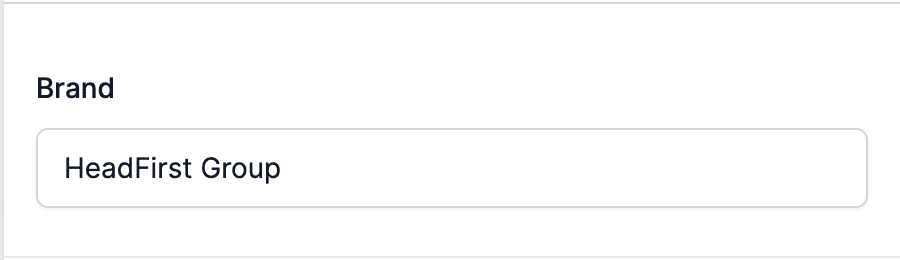
 ***2.1. Fügen Sie den Namen Ihrer Marke hinzu***
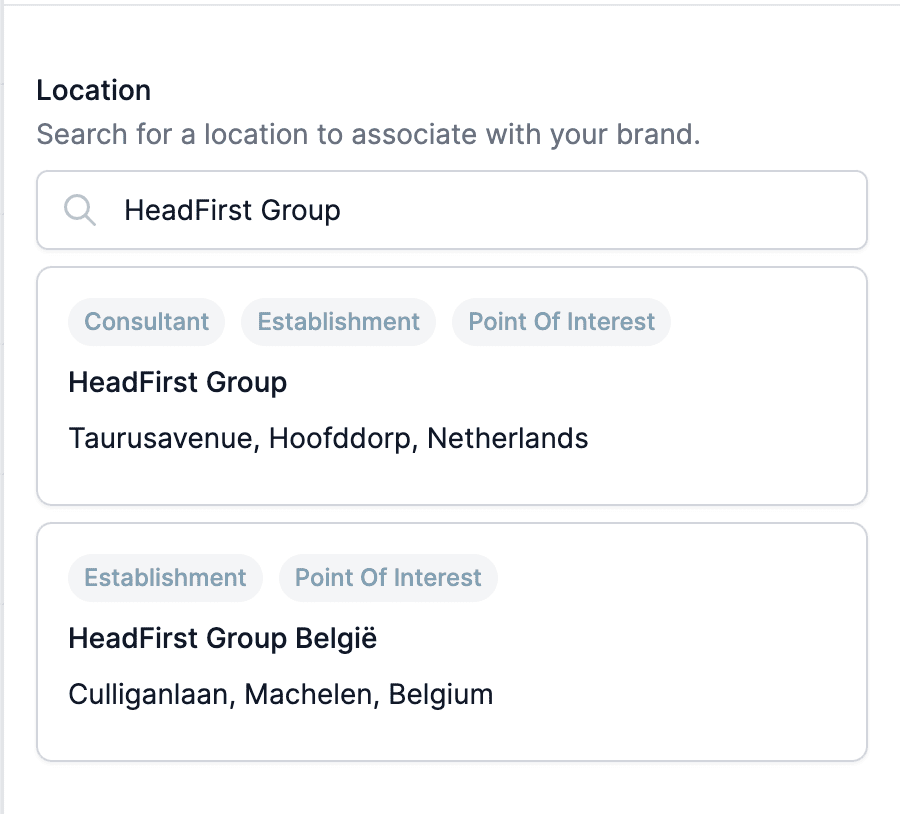
 ***2.2. Fügen Sie den Standort hinzu***
Dafür sollte Ihr Unternehmen ein Google-Business-Profil haben, da dies eine Integration mit Google Maps ist. Fehlen die Unternehmensdaten dort, können Sie den Standort nicht hinzufügen.
Wenn Ihr Unternehmen bereits ein Konto hat, können Sie den Markennamen weiter in die Suchleiste eingeben. Sie sehen ein oder wenige Ergebnisse, je nachdem, ob Ihr Unternehmen mehrere Adressen hat. In diesem Fall ist es wichtig, die Hauptadresse (Ihr Headquarters) hinzuzufügen, danach können Sie bei Bedarf weitere Standorte ergänzen.
***2.2. Fügen Sie den Standort hinzu***
Dafür sollte Ihr Unternehmen ein Google-Business-Profil haben, da dies eine Integration mit Google Maps ist. Fehlen die Unternehmensdaten dort, können Sie den Standort nicht hinzufügen.
Wenn Ihr Unternehmen bereits ein Konto hat, können Sie den Markennamen weiter in die Suchleiste eingeben. Sie sehen ein oder wenige Ergebnisse, je nachdem, ob Ihr Unternehmen mehrere Adressen hat. In diesem Fall ist es wichtig, die Hauptadresse (Ihr Headquarters) hinzuzufügen, danach können Sie bei Bedarf weitere Standorte ergänzen.
 ***2.3. Erstellung Ihrer Marke bestätigen***
Klicken Sie dazu am Ende der Seite auf die Schaltfläche \[Create Brand].
***2.3. Erstellung Ihrer Marke bestätigen***
Klicken Sie dazu am Ende der Seite auf die Schaltfläche \[Create Brand].
 ## Schritt 3: Das Markenprofil einrichten
*In diesem Abschnitt erklären wir, wie Sie Ihr Markenprofil einrichten, einschließlich der allgemeinen Informationen, die Sie hinzufügen müssen, dem Import eines Logos und Banners für E-Mails, der Überprüfung des Standorts und schließlich dem Einfügen von Links zu Social-Media-Konten der Marke, die in der versendeten Kommunikation angezeigt werden.*
### 3.1. Allgemeine Einstellungen
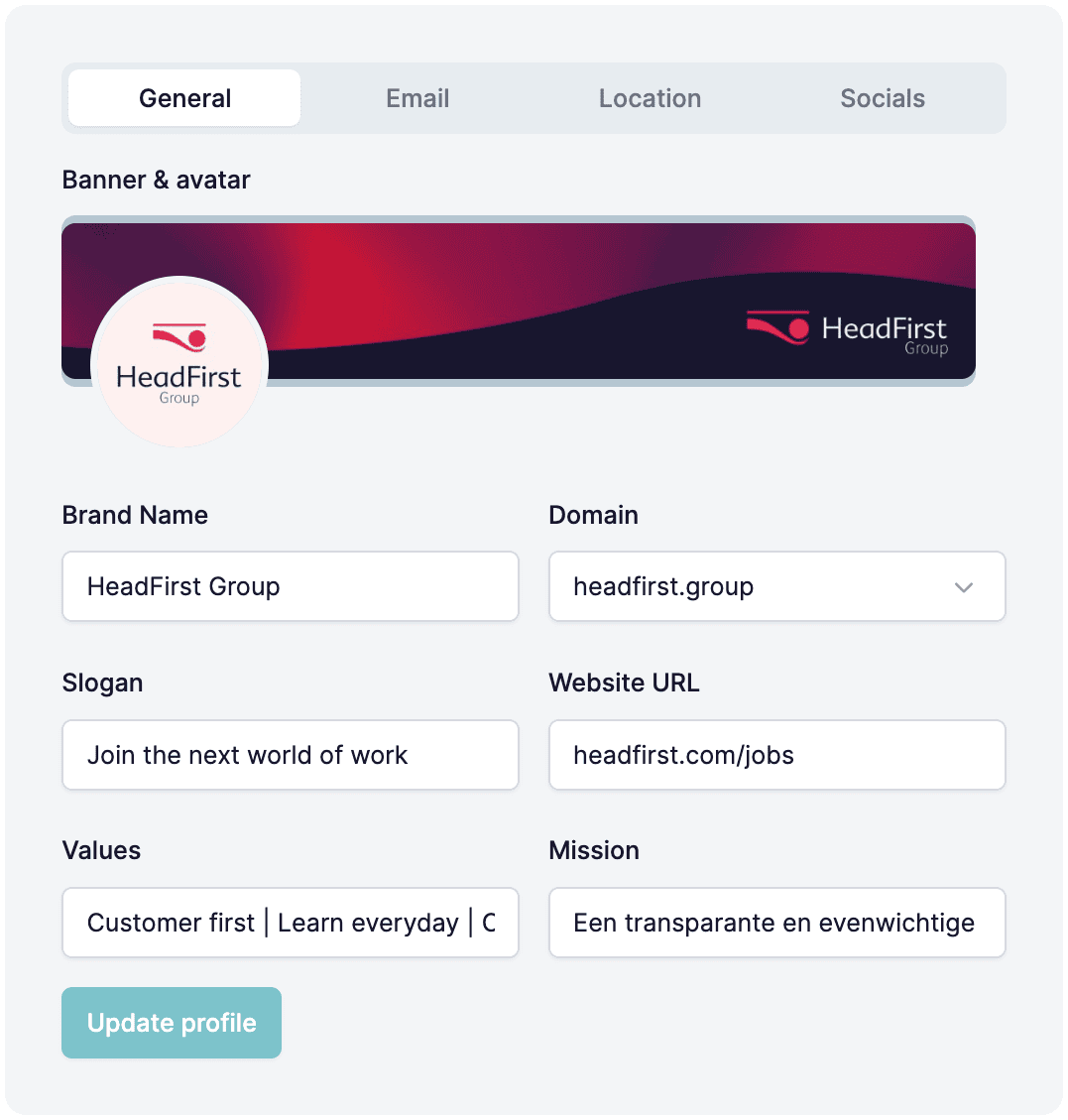
***3.1.1. Markenname prüfen und einen Slogan hinzufügen***
## Schritt 3: Das Markenprofil einrichten
*In diesem Abschnitt erklären wir, wie Sie Ihr Markenprofil einrichten, einschließlich der allgemeinen Informationen, die Sie hinzufügen müssen, dem Import eines Logos und Banners für E-Mails, der Überprüfung des Standorts und schließlich dem Einfügen von Links zu Social-Media-Konten der Marke, die in der versendeten Kommunikation angezeigt werden.*
### 3.1. Allgemeine Einstellungen
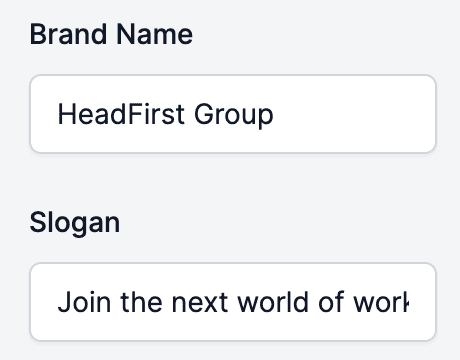
***3.1.1. Markenname prüfen und einen Slogan hinzufügen***
 ***3.1.2. Einen Avatar hinzufügen***
Dies ist üblicherweise das Logo der Marke; klicken Sie also auf das \[Edit]-Symbol und fügen Sie es von Ihrem Gerät hinzu.
***3.1.3. Einen Banner hinzufügen***
Klicken Sie erneut auf das \[Edit]-Symbol im Rahmen des Banners und wählen Sie das Bild von Ihrem Gerät aus.
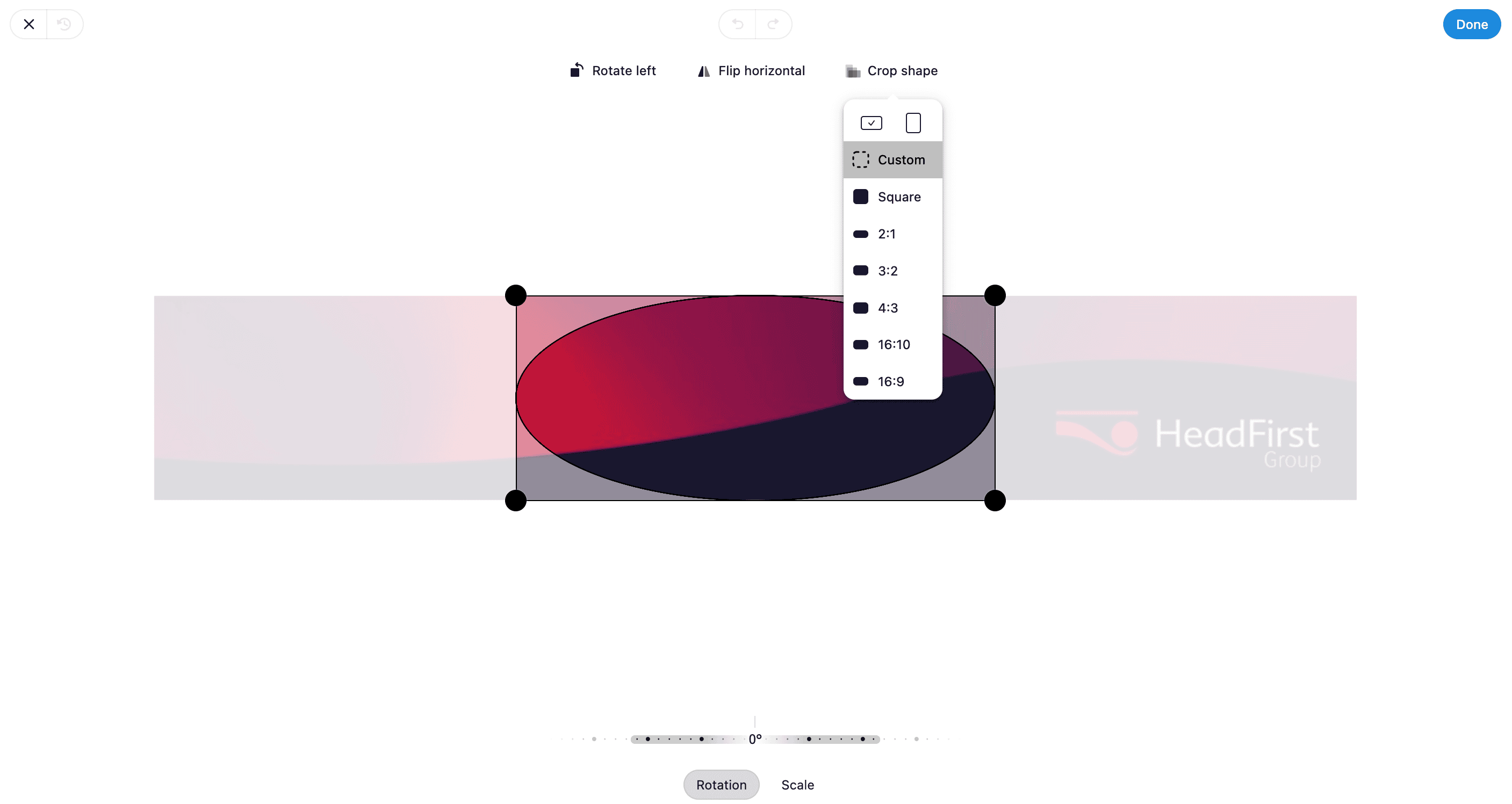
In manchen Fällen kann die automatische Form von der Form Ihres Bildes abweichen, aber Sie können das leicht korrigieren – wählen Sie einfach \[Crop shape] und dann \[Custom], um es anzupassen.
*Wo Sie die Schaltfläche \[Custom crop] finden:*
***3.1.2. Einen Avatar hinzufügen***
Dies ist üblicherweise das Logo der Marke; klicken Sie also auf das \[Edit]-Symbol und fügen Sie es von Ihrem Gerät hinzu.
***3.1.3. Einen Banner hinzufügen***
Klicken Sie erneut auf das \[Edit]-Symbol im Rahmen des Banners und wählen Sie das Bild von Ihrem Gerät aus.
In manchen Fällen kann die automatische Form von der Form Ihres Bildes abweichen, aber Sie können das leicht korrigieren – wählen Sie einfach \[Crop shape] und dann \[Custom], um es anzupassen.
*Wo Sie die Schaltfläche \[Custom crop] finden:*
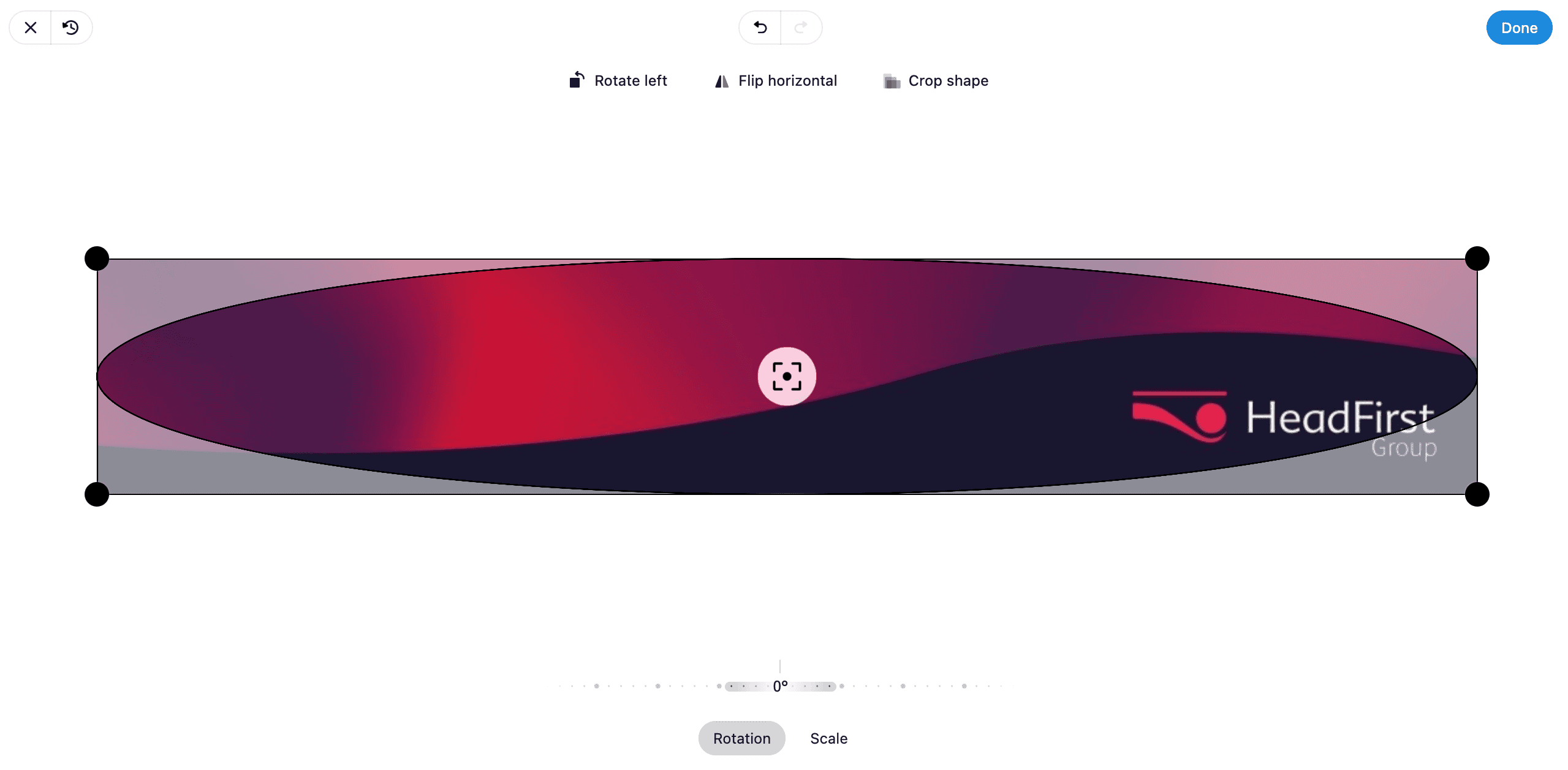
 *Angepasster Banner:*
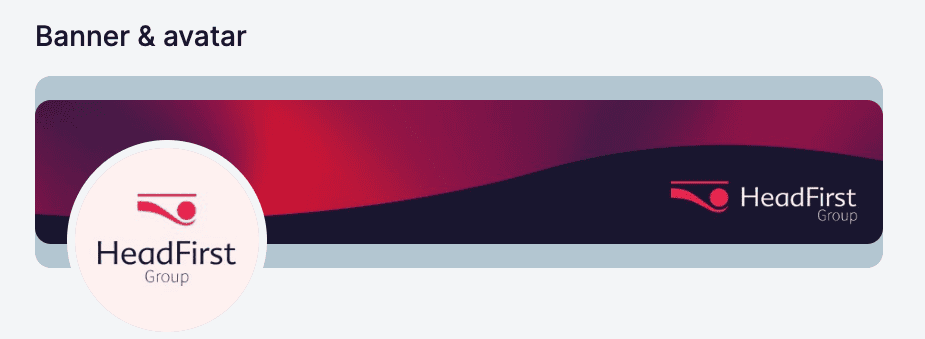
 *Finaler Banner und Avatar:*
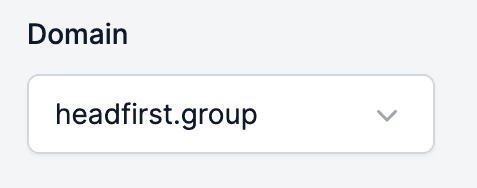
 ***3.1.4. Eine Domain auswählen***
Wenn Sie Ihre Domain bereits [hinzugefügt haben](/de/settings/domains/how-to-verify-a-domain-in-hiredata-to-send-emails) in HireData, können Sie sie auswählen, damit sie mit Ihrer Marke verknüpft ist.
***3.1.4. Eine Domain auswählen***
Wenn Sie Ihre Domain bereits [hinzugefügt haben](/de/settings/domains/how-to-verify-a-domain-in-hiredata-to-send-emails) in HireData, können Sie sie auswählen, damit sie mit Ihrer Marke verknüpft ist.
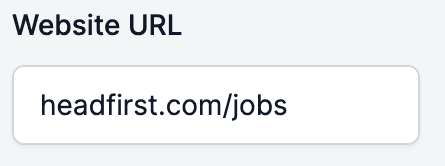
 ***3.1.5. Die URL Ihrer Unternehmenswebsite hinzufügen***
 ***3.1.6. Werte und Mission der Marke formulieren***
 ***3.1.7. Informationen prüfen und speichern***
 ### 3.2. E-Mail-Einstellungen
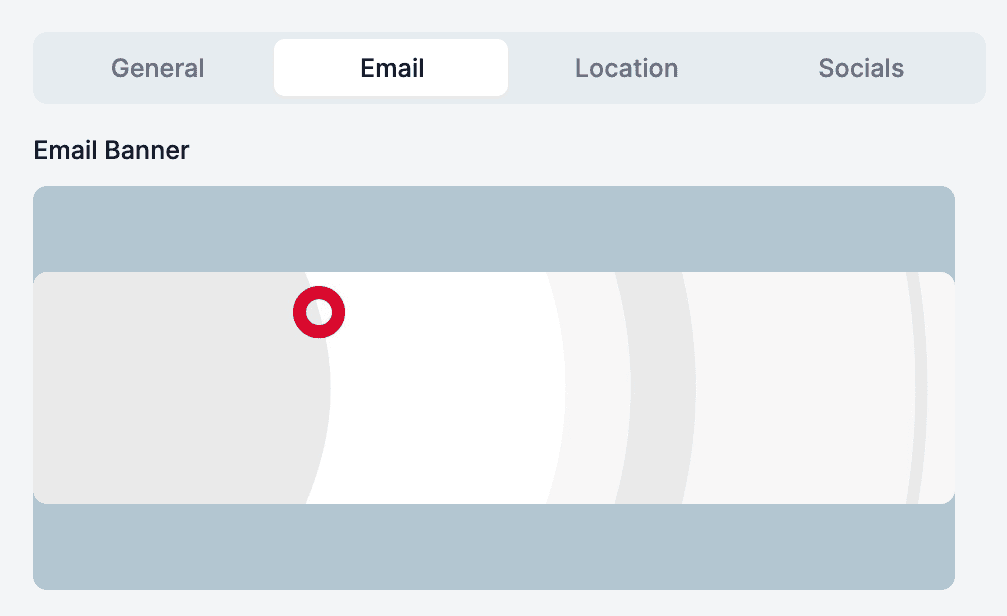
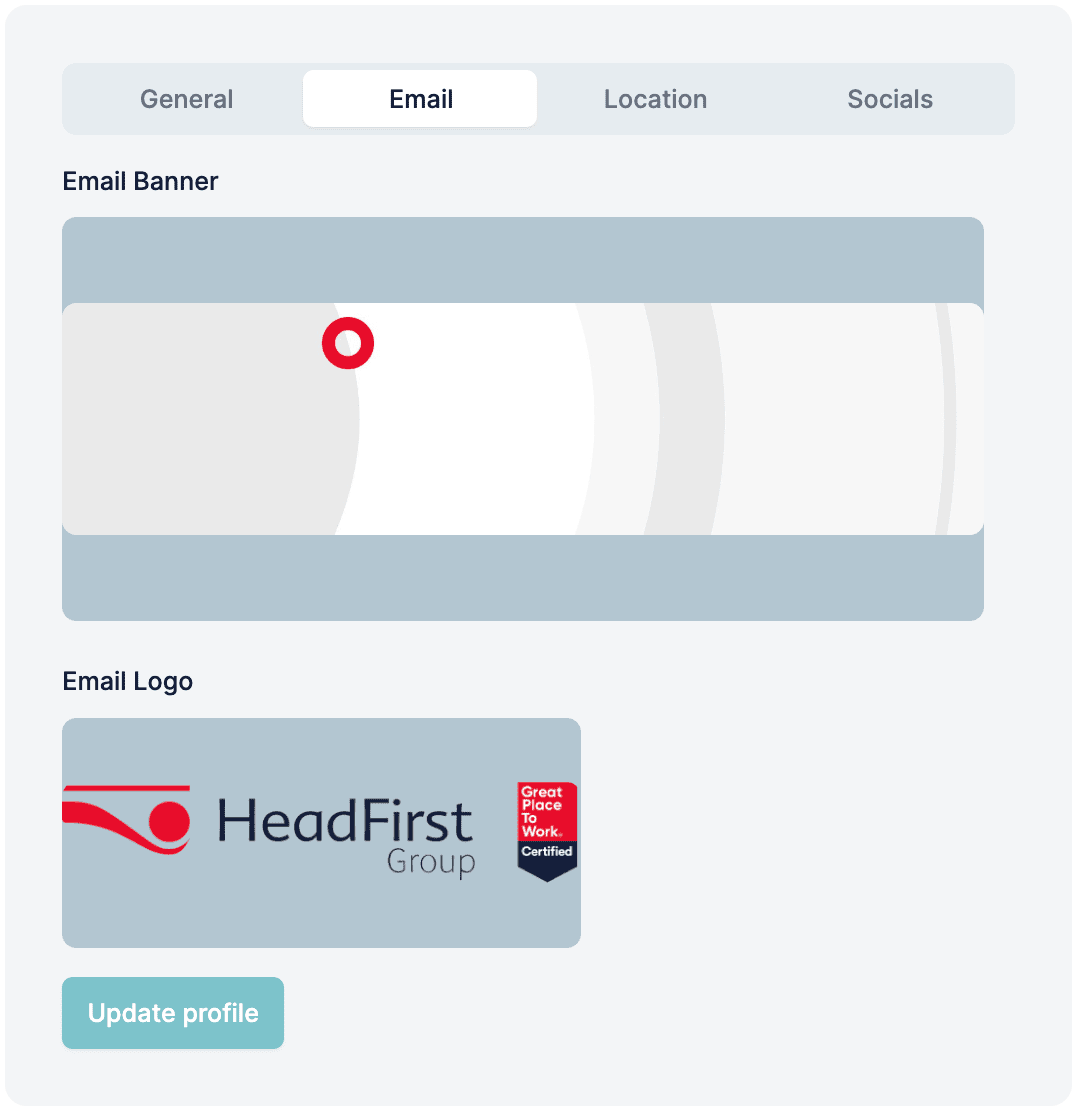
In den E-Mail-Einstellungen müssen Sie einen Banner und ein Logo hinzufügen, die in den Kampagnen verwendet werden, die Sie erstellen.
***3.2.1. E-Mail-Banner hinzufügen***
### 3.2. E-Mail-Einstellungen
In den E-Mail-Einstellungen müssen Sie einen Banner und ein Logo hinzufügen, die in den Kampagnen verwendet werden, die Sie erstellen.
***3.2.1. E-Mail-Banner hinzufügen***
 ***3.2.2. E-Mail-Logo hinzufügen***
Das Logo-Bild sollte eine PNG-Datei mit transparentem Hintergrund sein.
**Profi-Tipp:** Verwenden Sie eine dunklere Version Ihres Logos, da die meisten E-Mail-Hintergründe weiß sind und Ihr Logo bei hellen Farben nicht sichtbar ist. Wenn Sie zum Beispiel eine weiße und eine schwarze Version Ihres Logos haben, wählen Sie für E-Mails immer die schwarze.
***3.2.2. E-Mail-Logo hinzufügen***
Das Logo-Bild sollte eine PNG-Datei mit transparentem Hintergrund sein.
**Profi-Tipp:** Verwenden Sie eine dunklere Version Ihres Logos, da die meisten E-Mail-Hintergründe weiß sind und Ihr Logo bei hellen Farben nicht sichtbar ist. Wenn Sie zum Beispiel eine weiße und eine schwarze Version Ihres Logos haben, wählen Sie für E-Mails immer die schwarze.
 ***3.2.3. Prüfen und speichern***
 ### 3.3. Standort
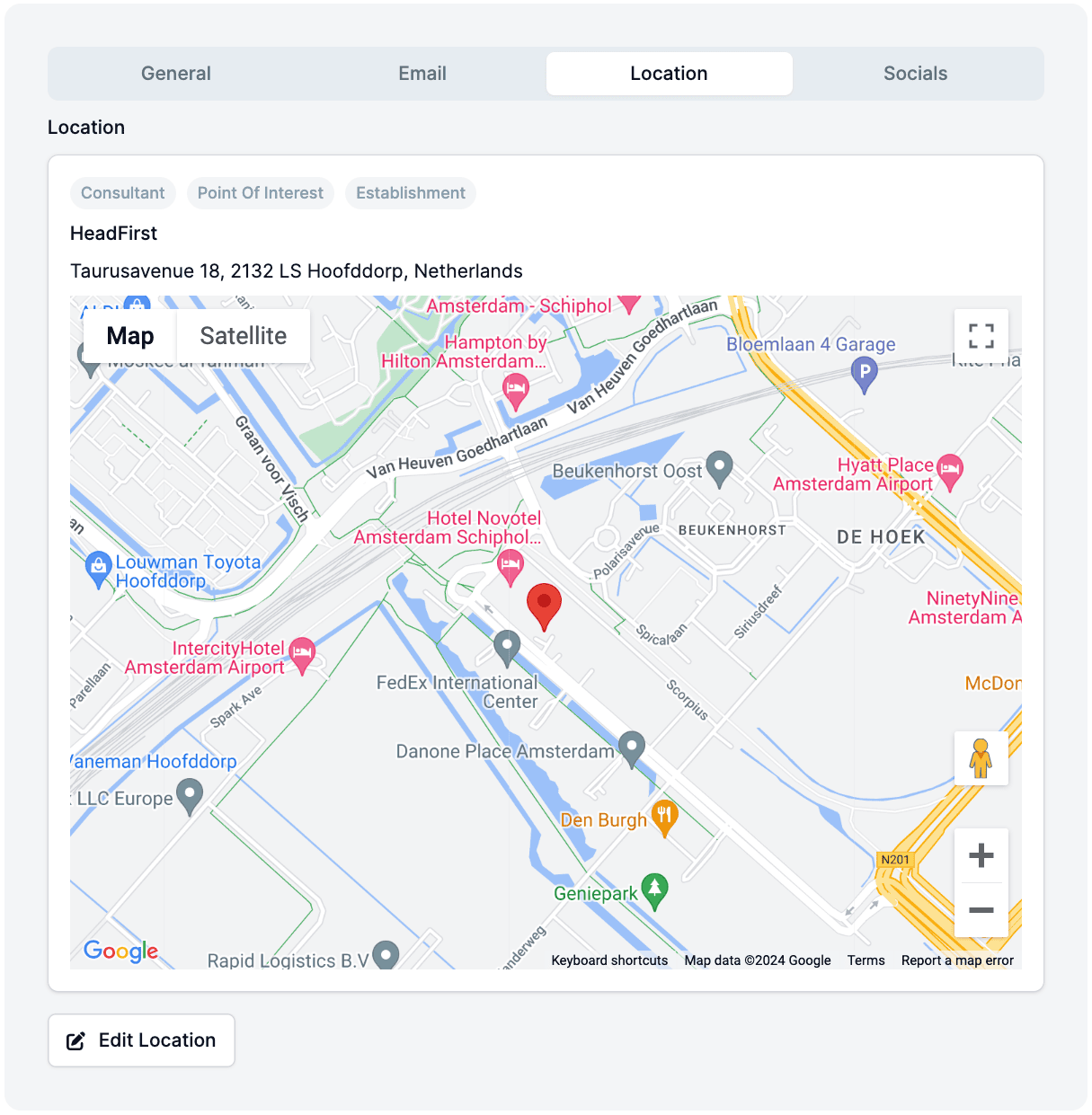
Vergewissern Sie sich auf der interaktiven Karte, dass der von Ihnen hinzugefügte Standort korrekt ist.
### 3.3. Standort
Vergewissern Sie sich auf der interaktiven Karte, dass der von Ihnen hinzugefügte Standort korrekt ist.
 ### 3.4. Socials
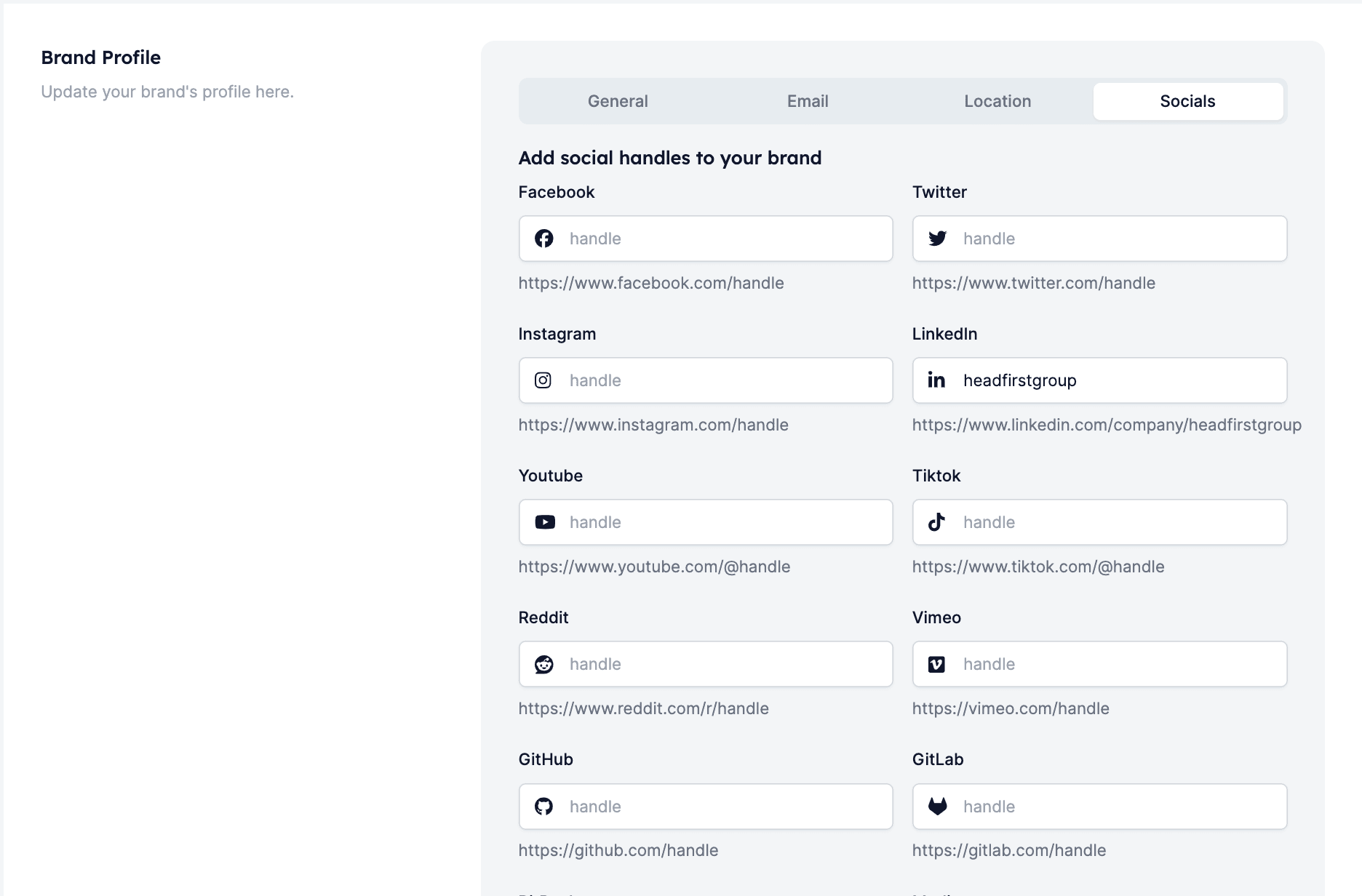
Sie können beliebig viele Social-Media-Konten Ihres Unternehmens hinzufügen, achten Sie aber darauf, diese Funktion nicht zu übertreiben, damit Sie die Empfänger Ihrer Kampagne nicht überfordern.
### 3.4. Socials
Sie können beliebig viele Social-Media-Konten Ihres Unternehmens hinzufügen, achten Sie aber darauf, diese Funktion nicht zu übertreiben, damit Sie die Empfänger Ihrer Kampagne nicht überfordern.
 ## Schritt 4: Eine Farbpalette erstellen
Das Erstellen einer Farbpalette für Ihre Marke in HireData ermöglicht es Ihnen, die Farben Ihrer Marke in das Design Ihrer Kampagnen einzubinden, damit diese konsistent mit Ihrem Business-Branding sind.
Sie können die Farben manuell durch Eingabe der HEX-Codes hinzufügen oder die Farben automatisch aus einem der zuvor hinzugefügten Bilder extrahieren, z. B. Logo oder Banner.
## Schritt 4: Eine Farbpalette erstellen
Das Erstellen einer Farbpalette für Ihre Marke in HireData ermöglicht es Ihnen, die Farben Ihrer Marke in das Design Ihrer Kampagnen einzubinden, damit diese konsistent mit Ihrem Business-Branding sind.
Sie können die Farben manuell durch Eingabe der HEX-Codes hinzufügen oder die Farben automatisch aus einem der zuvor hinzugefügten Bilder extrahieren, z. B. Logo oder Banner.
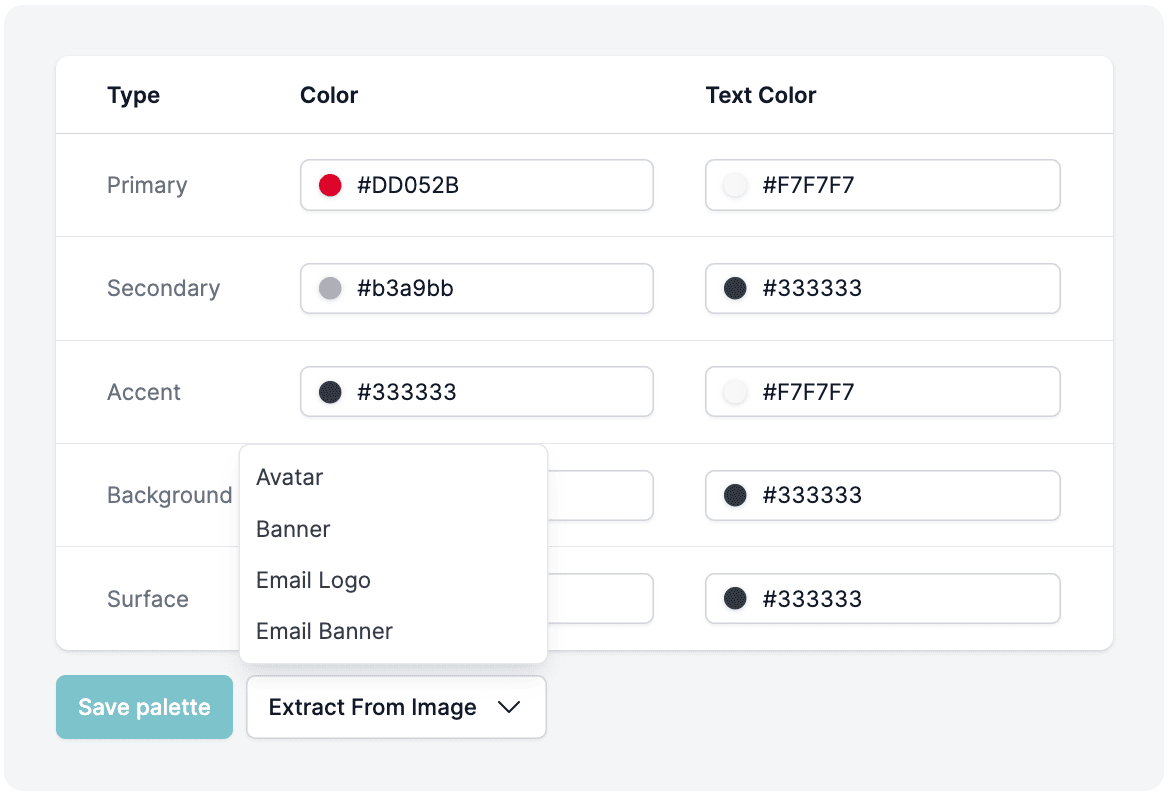 Wenn Sie diese praktische Funktion nutzen, prüfen Sie, ob die extrahierten Farben mit Ihrem Branding übereinstimmen. Falls es Unterschiede gibt, können Sie sie einfach anpassen und die Palette dann über die Schaltfläche \[Save palette] speichern.
## Profi-Tipp
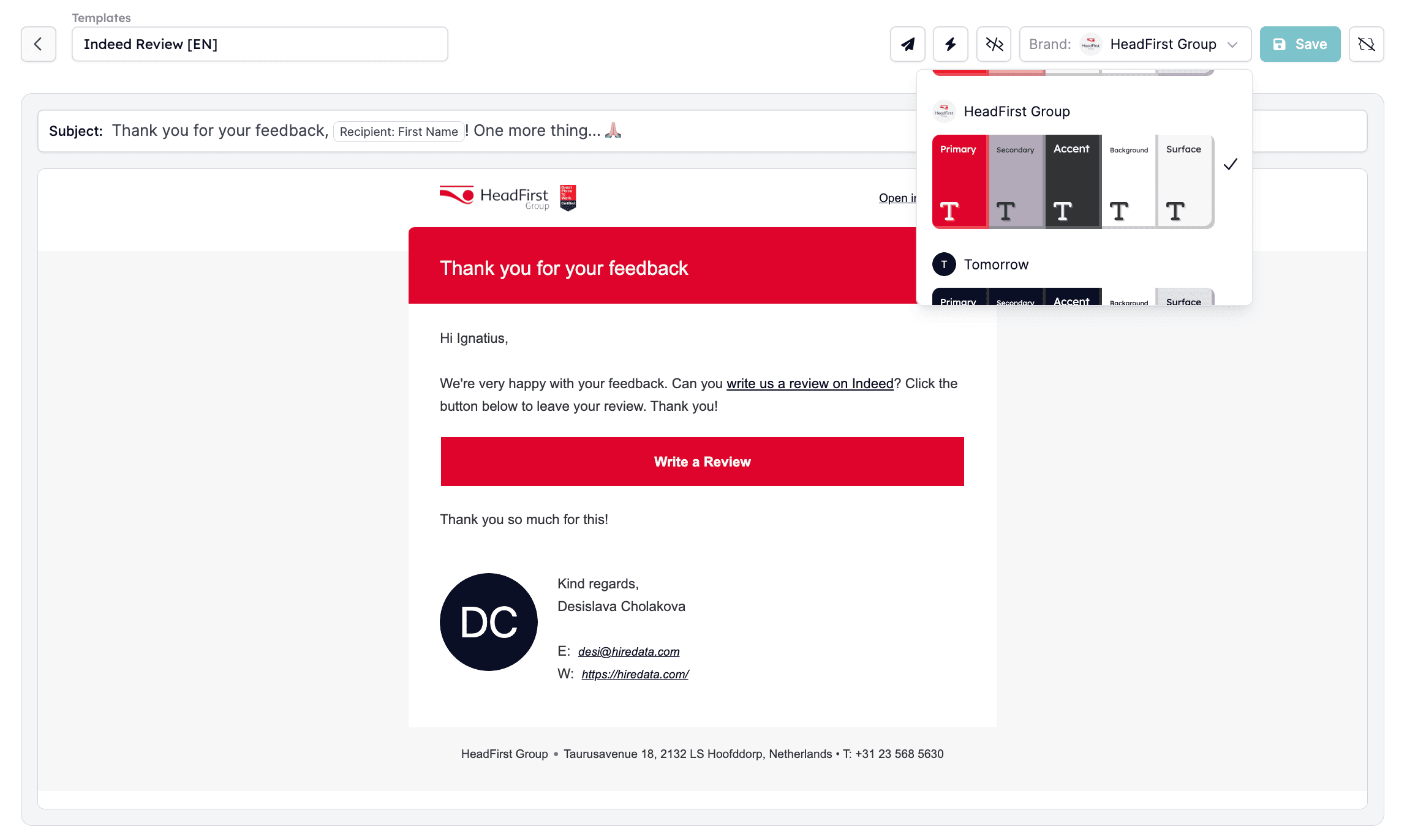
Öffnen Sie eine der Vorlagen, um zu sehen, wie das gerade erstellte Branding aussieht.
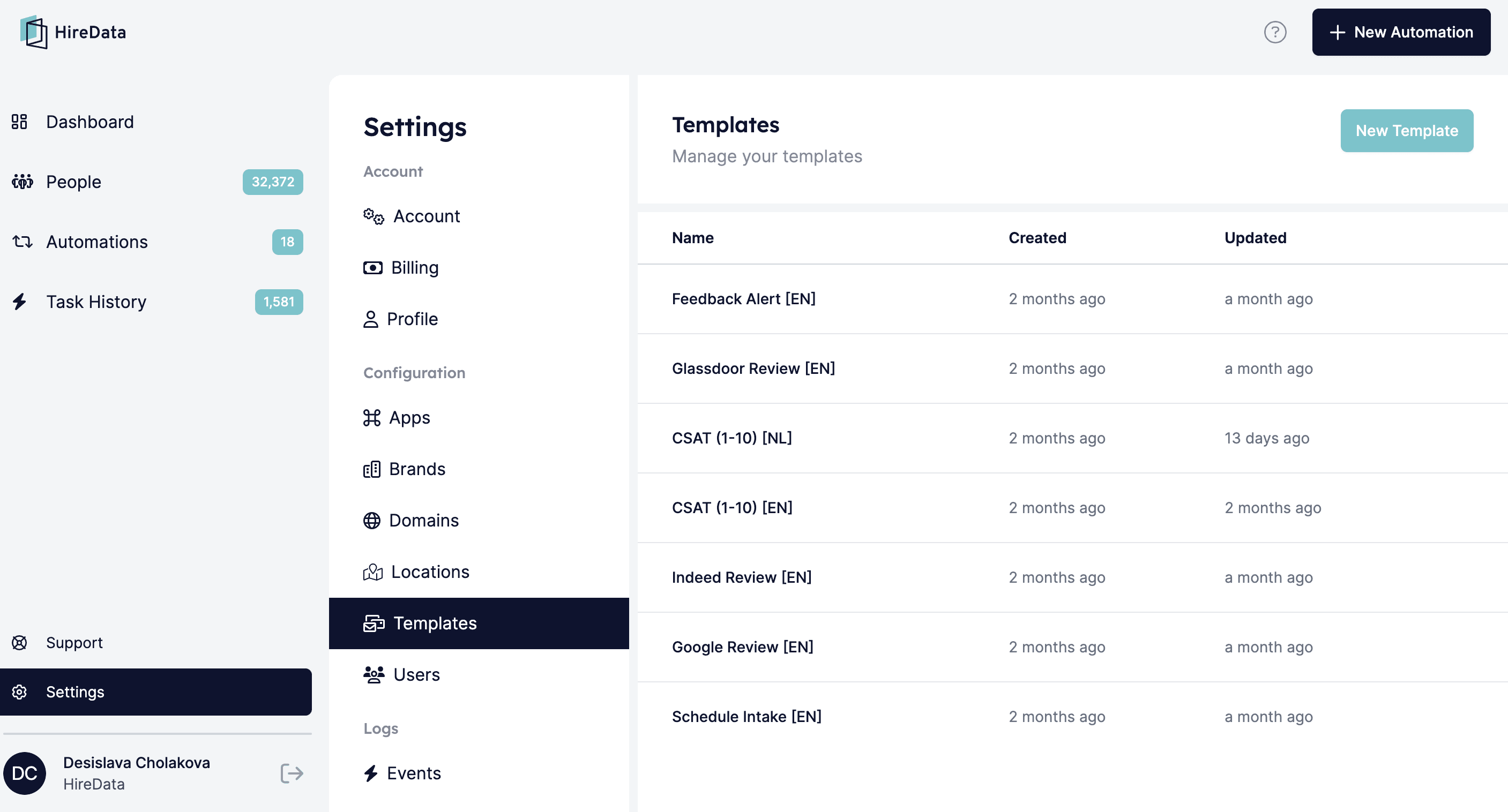
*Gehen Sie zum Templates-Untermenü und wählen Sie eine beliebige Vorlage:*
Wenn Sie diese praktische Funktion nutzen, prüfen Sie, ob die extrahierten Farben mit Ihrem Branding übereinstimmen. Falls es Unterschiede gibt, können Sie sie einfach anpassen und die Palette dann über die Schaltfläche \[Save palette] speichern.
## Profi-Tipp
Öffnen Sie eine der Vorlagen, um zu sehen, wie das gerade erstellte Branding aussieht.
*Gehen Sie zum Templates-Untermenü und wählen Sie eine beliebige Vorlage:*
 *Wählen Sie Ihre Marke aus, um sie in Aktion zu sehen – Sie können sie auch als Standardoption für alle Ihre Kampagnen festlegen:*
 ***
## Video-Tutorial
## Related topics
- [Willkommen bei HireData](/de/index.md)
***
## Video-Tutorial
## Related topics
- [Willkommen bei HireData](/de/index.md)