> ## Documentation Index
> Fetch the complete documentation index at: https://help.hiredata.com/llms.txt
> Use this file to discover all available pages before exploring further.
# Eine Domain in HireData verifizieren, um E-Mails zu senden
> Verifizieren Sie Ihre Domain in HireData über DNS-Einträge, um E-Mails von Ihrer eigenen Domain zuverlässig an Kandidaten zu versenden.
*Das Verifizieren Ihrer Domain in HireData ist ein entscheidender Schritt, um sicherzustellen, dass Sie E-Mails direkt aus HireData senden können. Ohne Domain-Verifizierung können Sie weder E-Mails senden noch die Domain für Ihr Branding verwenden. Folgen Sie den nachstehenden Schritten, um den Verifizierungsprozess abzuschließen.*
**Bevor Sie beginnen:** Die Email-App muss installiert sein, bevor DNS-Einträge generiert oder verifiziert werden können. Wenn ein Klick auf **Verify DNS** einen 404-Fehler oder keine Reaktion ergibt, siehe [Warum kann ich meine DNS-Einträge nicht verifizieren?](/de/knowledge-base/why-cant-i-verify-my-dns-records)
## Schritt 1: Eine neue Domain hinzufügen
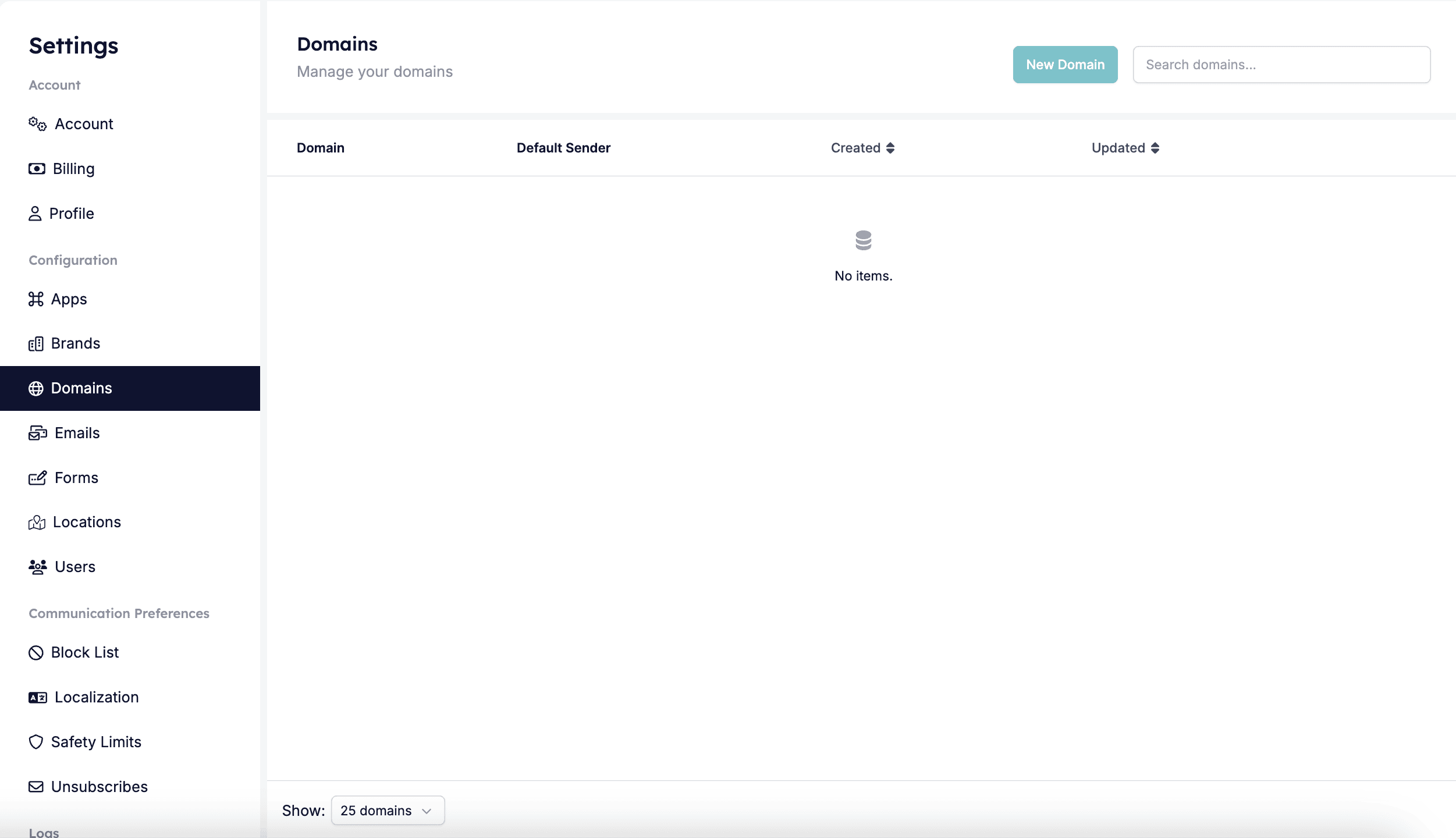
Melden Sie sich in Ihrem HireData-Konto an, öffnen Sie Ihre Settings und dann die Seite **[Domains](https://app.hiredata.com/settings/account/domains)**.
Klicken Sie auf die Schaltfläche **New Domain**, um eine neue Domain hinzuzufügen.
 ## Schritt 2: Domain-Details eingeben
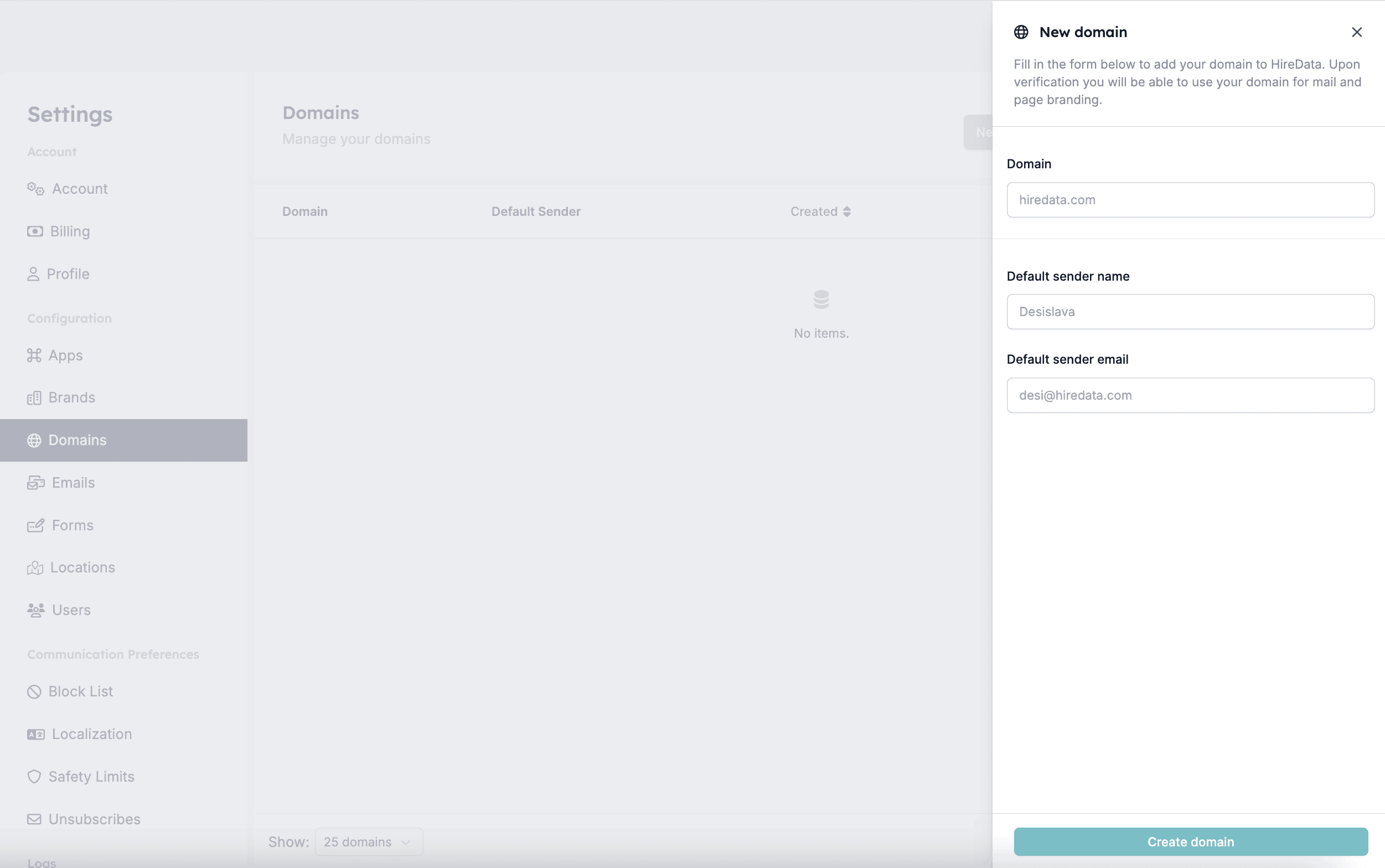
Nach dem Klick auf **New Domain** erscheint ein neuer Bildschirm, in dem Sie die Domain-Details ausfüllen müssen, einschließlich:
1. **Domain-Name**
2. **Default Sender Name** – dies ist der Name, der bei aus HireData gesendeten E-Mails als Absender erscheint, falls diese Information in den von Ihrer App empfangenen Event-Datensätzen fehlt.
3. **Default Sender Email** – dies ist die Standard-E-Mail-Adresse, die beim Senden von E-Mails verwendet wird, falls diese Information nicht verfügbar ist.
Klicken Sie auf **Create Domain** und fahren Sie mit dem nächsten Schritt fort.
## Schritt 2: Domain-Details eingeben
Nach dem Klick auf **New Domain** erscheint ein neuer Bildschirm, in dem Sie die Domain-Details ausfüllen müssen, einschließlich:
1. **Domain-Name**
2. **Default Sender Name** – dies ist der Name, der bei aus HireData gesendeten E-Mails als Absender erscheint, falls diese Information in den von Ihrer App empfangenen Event-Datensätzen fehlt.
3. **Default Sender Email** – dies ist die Standard-E-Mail-Adresse, die beim Senden von E-Mails verwendet wird, falls diese Information nicht verfügbar ist.
Klicken Sie auf **Create Domain** und fahren Sie mit dem nächsten Schritt fort.
 ## Schritt 3: DNS-Einträge generieren
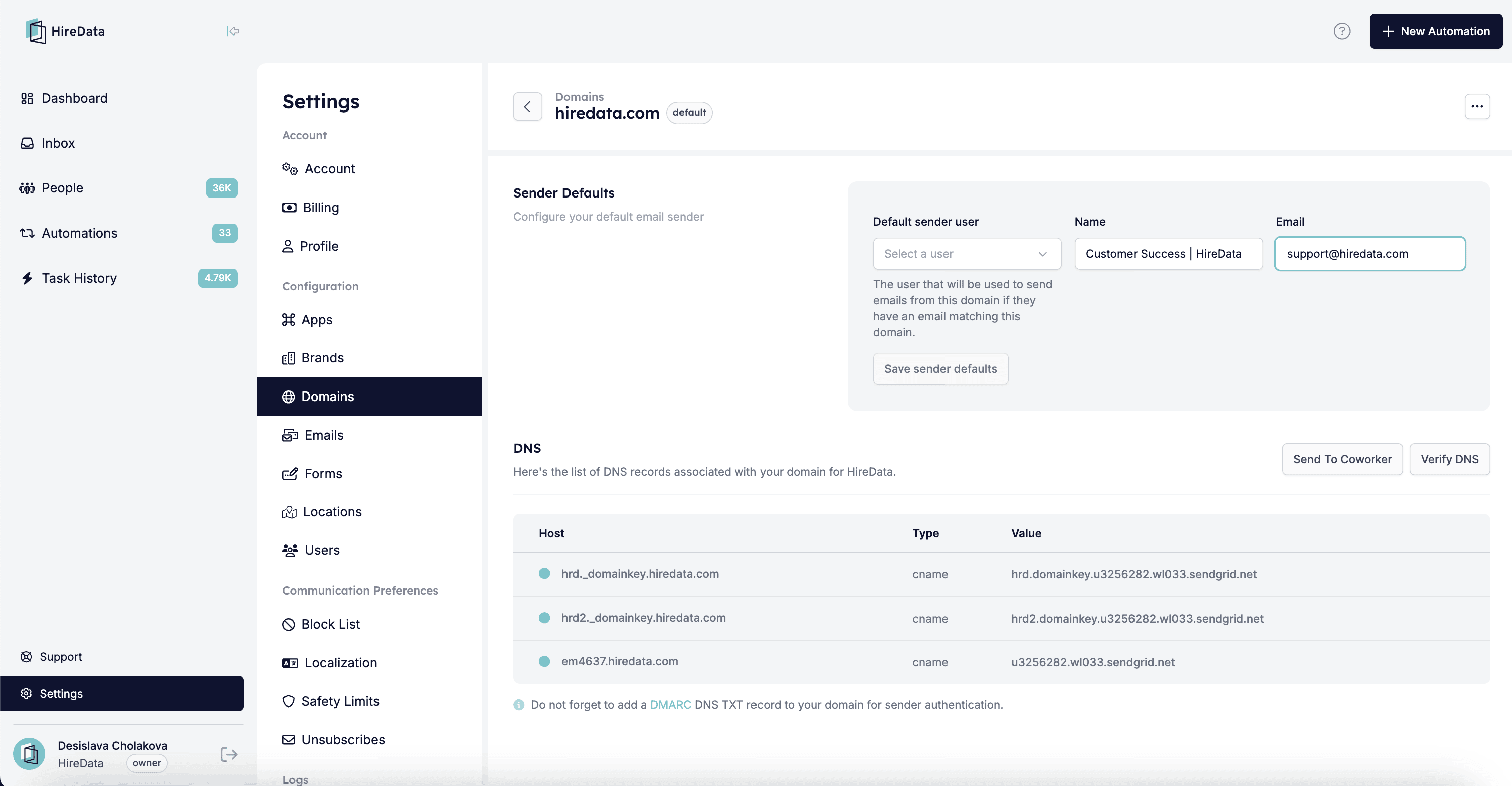
DNS (Domain Name System)-Einträge sind wie Wegweiser, die dem Internet mitteilen, wo verschiedene mit Ihrer Domain verknüpfte Dienste zu finden sind. Wenn Sie Ihre Domain in HireData verifizieren, müssen Sie spezifische DNS-Einträge hinzufügen, um nachzuweisen, dass Sie die Domain besitzen, und um uns zu erlauben, E-Mails in Ihrem Namen zu senden.
Diese Einträge umfassen:
* **CNAME Records**: Diese verknüpfen Ihre Domain mit einer anderen Domain, häufig zur Verifizierung verwendet.
* **DMARC TXT Record** (optional): Dieser Eintrag hilft, Ihre Domain vor E-Mail-Phishing und unbefugter E-Mail-Nutzung zu schützen und verbessert die E-Mail-Zustellbarkeit.
Ohne diese Einträge könnten E-Mail-Provider Ihre E-Mails blockieren oder als Spam markieren. Deshalb ist das Hinzufügen und Verifizieren der DNS-Einträge für eine reibungslose E-Mail-Zustellung essenziell.
Klicken Sie einfach auf **Generate DNS Records**, wenn diese nicht automatisch generiert werden.
## Schritt 3: DNS-Einträge generieren
DNS (Domain Name System)-Einträge sind wie Wegweiser, die dem Internet mitteilen, wo verschiedene mit Ihrer Domain verknüpfte Dienste zu finden sind. Wenn Sie Ihre Domain in HireData verifizieren, müssen Sie spezifische DNS-Einträge hinzufügen, um nachzuweisen, dass Sie die Domain besitzen, und um uns zu erlauben, E-Mails in Ihrem Namen zu senden.
Diese Einträge umfassen:
* **CNAME Records**: Diese verknüpfen Ihre Domain mit einer anderen Domain, häufig zur Verifizierung verwendet.
* **DMARC TXT Record** (optional): Dieser Eintrag hilft, Ihre Domain vor E-Mail-Phishing und unbefugter E-Mail-Nutzung zu schützen und verbessert die E-Mail-Zustellbarkeit.
Ohne diese Einträge könnten E-Mail-Provider Ihre E-Mails blockieren oder als Spam markieren. Deshalb ist das Hinzufügen und Verifizieren der DNS-Einträge für eine reibungslose E-Mail-Zustellung essenziell.
Klicken Sie einfach auf **Generate DNS Records**, wenn diese nicht automatisch generiert werden.
 ## Schritt 4: DNS-Einträge bei Ihrem Domain-Provider hinzufügen
Nachdem Sie die DNS-Einträge haben, müssen Sie sie bei Ihrem Domain-Provider (z. B. GoDaddy, Cloudflare, Namecheap usw.) hinzufügen.
1. Navigieren Sie auf der Website Ihres Providers zum Bereich DNS Settings.
2. Fügen Sie die bereitgestellten DNS-Einträge exakt wie in HireData angezeigt hinzu.
3. Speichern Sie die Änderungen.
Zu beachten:
1. Manche DNS-Provider verlangen, dass Sie im Feld **Host/Name** nur die Subdomain eingeben, nicht die vollständige Domain. Der Provider akzeptiert den Host-Wert mit „hiredata.com" beispielsweise nicht, sodass er entfernt werden kann.
2. Gelegentlich verarbeiten DNS-Provider den abschließenden Punkt (`.`) am Ende der Werte automatisch, sodass Sie ihn eventuell löschen müssen.
## Schritt 5: DNS-Einträge verifizieren
Kehren Sie zur Seite **Domains** in HireData zurück und klicken Sie auf die Schaltfläche **Verify DNS**. Wenn die DNS-Einträge korrekt hinzugefügt wurden, wird Ihre Domain verifiziert.
Sobald Ihre Domain verifiziert ist, können Sie E-Mails direkt aus HireData senden, indem Sie unsere integrierten E-Mail-Vorlagen verwenden oder eigene erstellen, um Ihre Business-Kommunikation zu optimieren.
Wenn Ihre Domain nicht verifiziert ist, können Sie keine E-Mails über HireData senden. Stellen Sie sicher, dass Sie den Verifizierungsprozess abschließen, um Unterbrechungen Ihrer Automatisierungen zu vermeiden.
Sollten bei der Verifizierung Probleme auftreten, stellen Sie sicher, dass Ihre DNS-Einträge korrekt hinzugefügt wurden, und lassen Sie etwas Zeit für die Verarbeitung. Wenn die Probleme fortbestehen, kontaktieren Sie Ihren Domain-Provider oder den HireData-Support.
***
## Video-Anleitung
## Related topics
- [Warum kann ich meine DNS-Einträge nicht verifizieren?](/de/knowledge-base/why-cant-i-verify-my-dns-records.md)
- [Ihre erste Woche mit HireData](/de/get-started/your-first-week.md)
- [Willkommen bei HireData](/de/index.md)
- [Einen Standardabsender zu Ihren Domains hinzufügen](/de/settings/domains/adding-a-default-sender-to-your-domains.md)
- [Einen E-Mail-Newsletter an Ihre Zielgruppe senden](/de/apps/messaging/emails/sending-an-email-newsletter-to-your-audience.md)
## Schritt 4: DNS-Einträge bei Ihrem Domain-Provider hinzufügen
Nachdem Sie die DNS-Einträge haben, müssen Sie sie bei Ihrem Domain-Provider (z. B. GoDaddy, Cloudflare, Namecheap usw.) hinzufügen.
1. Navigieren Sie auf der Website Ihres Providers zum Bereich DNS Settings.
2. Fügen Sie die bereitgestellten DNS-Einträge exakt wie in HireData angezeigt hinzu.
3. Speichern Sie die Änderungen.
Zu beachten:
1. Manche DNS-Provider verlangen, dass Sie im Feld **Host/Name** nur die Subdomain eingeben, nicht die vollständige Domain. Der Provider akzeptiert den Host-Wert mit „hiredata.com" beispielsweise nicht, sodass er entfernt werden kann.
2. Gelegentlich verarbeiten DNS-Provider den abschließenden Punkt (`.`) am Ende der Werte automatisch, sodass Sie ihn eventuell löschen müssen.
## Schritt 5: DNS-Einträge verifizieren
Kehren Sie zur Seite **Domains** in HireData zurück und klicken Sie auf die Schaltfläche **Verify DNS**. Wenn die DNS-Einträge korrekt hinzugefügt wurden, wird Ihre Domain verifiziert.
Sobald Ihre Domain verifiziert ist, können Sie E-Mails direkt aus HireData senden, indem Sie unsere integrierten E-Mail-Vorlagen verwenden oder eigene erstellen, um Ihre Business-Kommunikation zu optimieren.
Wenn Ihre Domain nicht verifiziert ist, können Sie keine E-Mails über HireData senden. Stellen Sie sicher, dass Sie den Verifizierungsprozess abschließen, um Unterbrechungen Ihrer Automatisierungen zu vermeiden.
Sollten bei der Verifizierung Probleme auftreten, stellen Sie sicher, dass Ihre DNS-Einträge korrekt hinzugefügt wurden, und lassen Sie etwas Zeit für die Verarbeitung. Wenn die Probleme fortbestehen, kontaktieren Sie Ihren Domain-Provider oder den HireData-Support.
***
## Video-Anleitung
## Related topics
- [Warum kann ich meine DNS-Einträge nicht verifizieren?](/de/knowledge-base/why-cant-i-verify-my-dns-records.md)
- [Ihre erste Woche mit HireData](/de/get-started/your-first-week.md)
- [Willkommen bei HireData](/de/index.md)
- [Einen Standardabsender zu Ihren Domains hinzufügen](/de/settings/domains/adding-a-default-sender-to-your-domains.md)
- [Einen E-Mail-Newsletter an Ihre Zielgruppe senden](/de/apps/messaging/emails/sending-an-email-newsletter-to-your-audience.md)