> ## Documentation Index
> Fetch the complete documentation index at: https://help.hiredata.com/llms.txt
> Use this file to discover all available pages before exploring further.
# Standorte
> Erfahren Sie, wie Sie einen Standort in HireData einrichten, um Teams, Nutzer und Automatisierungen nach Region oder Büro zu strukturieren.
*Willkommen zu unserer prägnanten Anleitung zur Einrichtung eines Standorts für Ihr Unternehmen in HireData. Wir haben eine Integration mit Google Maps entwickelt, mit der Sie einen oder mehrere Standorte für Ihr Unternehmen hinzufügen können. Damit Sie diese nutzen können, muss Ihr Unternehmen auf [Google Business](https://www.google.com/intl/en_uk/business/) gelistet sein. Falls Sie Ihr Profil noch nicht registriert haben, tun Sie dies bitte, bevor Sie mit dieser Anleitung fortfahren.*
## Schritt 1: Zum Locations-Menü navigieren
Melden Sie sich in Ihrem HireData-Profil an, öffnen Sie das Settings-Menü über Ihrem Namen und öffnen Sie den Tab \[Locations].
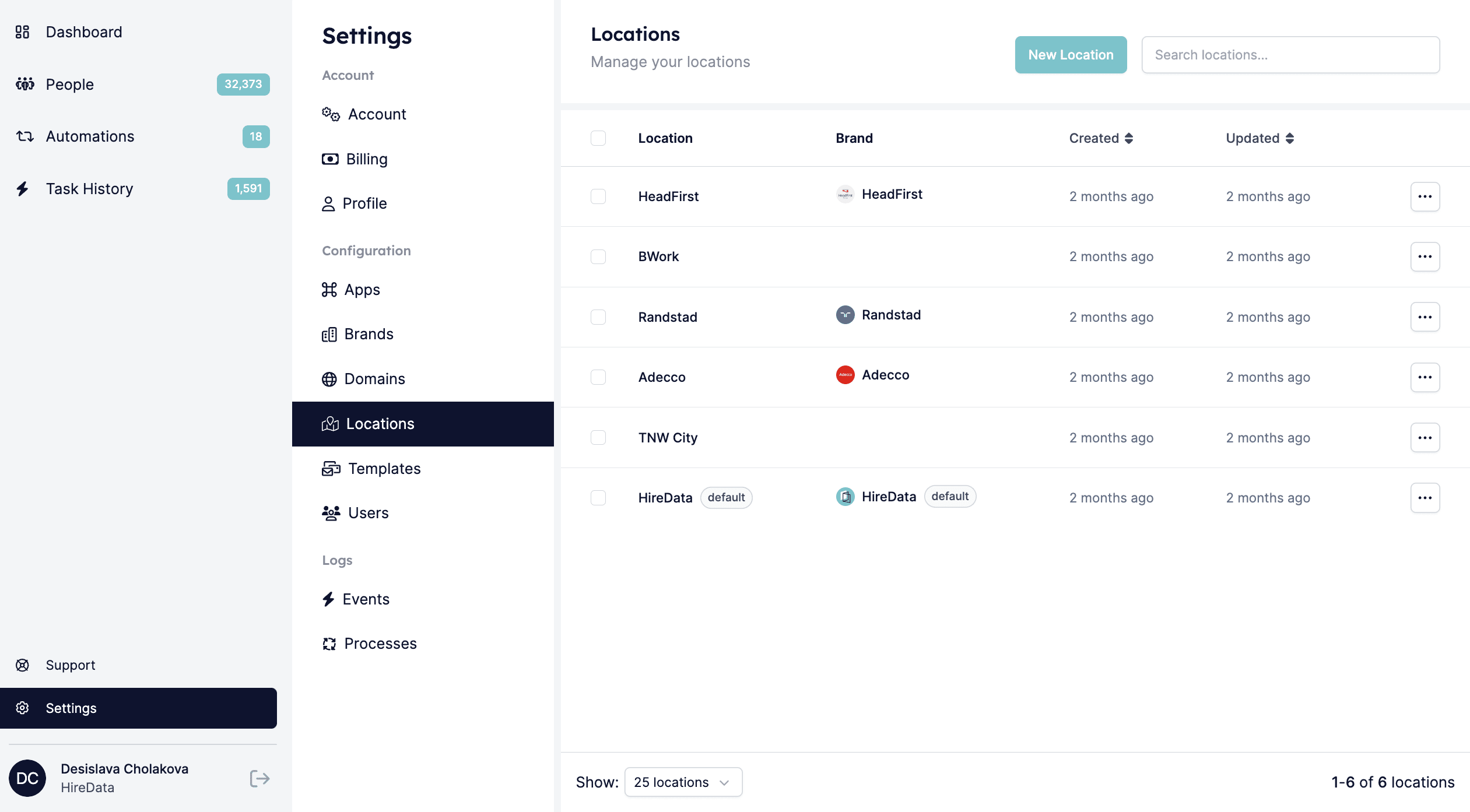 ## Schritt 2: Einen neuen Standort hinzufügen
*2.1. Klicken Sie auf die Schaltfläche \[New Location]:*
## Schritt 2: Einen neuen Standort hinzufügen
*2.1. Klicken Sie auf die Schaltfläche \[New Location]:*
 *2.2. Benennen Sie den Standort:*
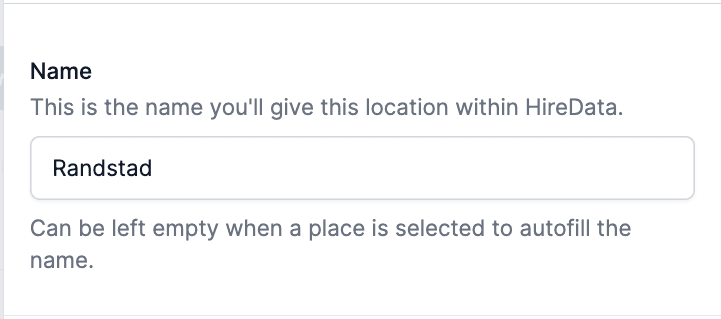 *2.3. Wählen Sie seinen Standort aus den Ergebnissen aus:*
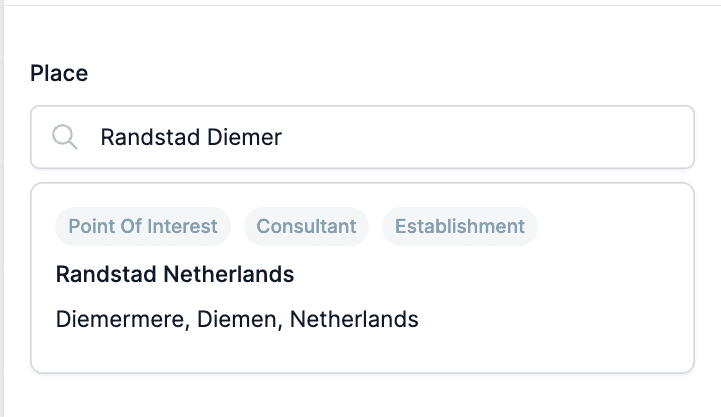 *2.4. Klicken Sie auf die Schaltfläche \[Create location]*
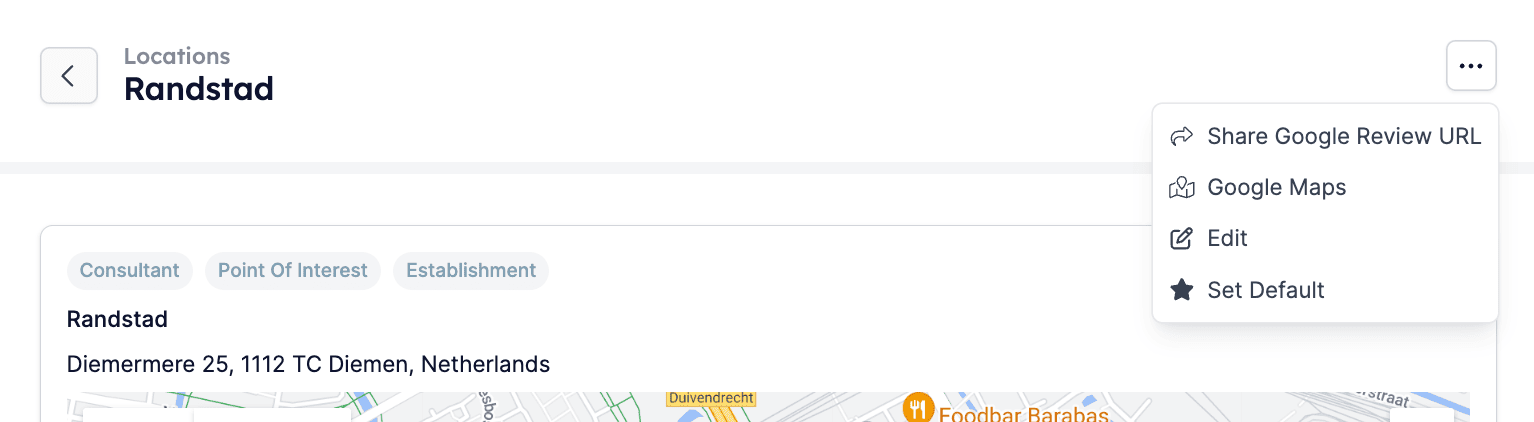
 *2.5. Prüfen Sie den Standort*
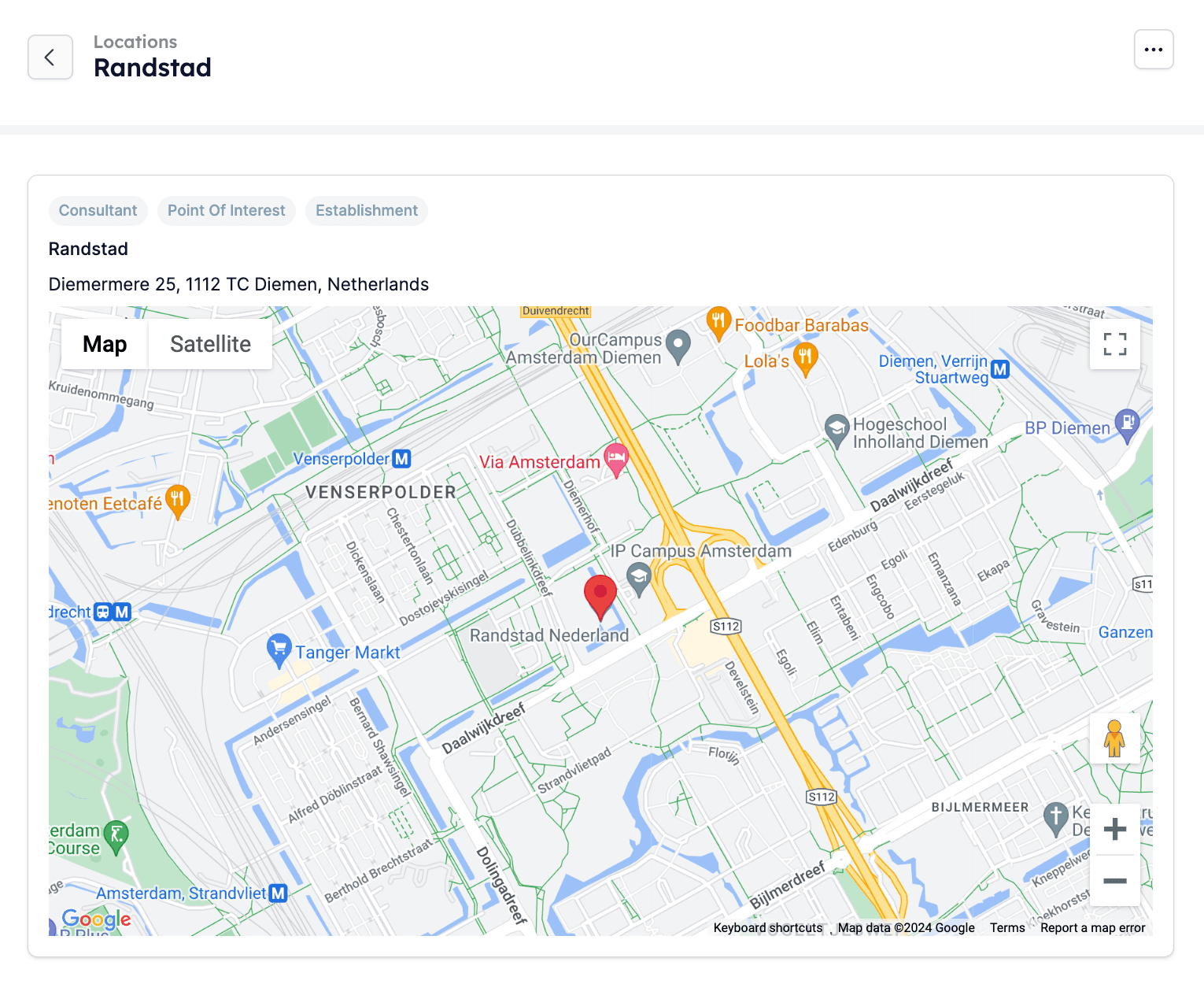 ## Profi-Tipp
Sobald Ihr Standort zu Ihrem HireData-Konto hinzugefügt wurde, erhalten Sie automatisch eine Share-Google-Review-URL, die Sie an andere senden können, um native Google-Bewertungen zu sammeln. Diese Arten von Bewertungen schneiden aufgrund des Google-Algorithmus immer besser ab.
## Profi-Tipp
Sobald Ihr Standort zu Ihrem HireData-Konto hinzugefügt wurde, erhalten Sie automatisch eine Share-Google-Review-URL, die Sie an andere senden können, um native Google-Bewertungen zu sammeln. Diese Arten von Bewertungen schneiden aufgrund des Google-Algorithmus immer besser ab.
 Schließlich können Sie auch [Ihre Marke mit dem Standort verknüpfen](/de/settings/brands). So wird der Standort Ihres Unternehmens automatisch in der von Ihnen verwendeten Kommunikation, z. B. in E-Mails, angezeigt, wo es erforderlich ist.
***
## Video-Tutorial
## Related topics
- [Marken](/de/settings/brands.md)
Schließlich können Sie auch [Ihre Marke mit dem Standort verknüpfen](/de/settings/brands). So wird der Standort Ihres Unternehmens automatisch in der von Ihnen verwendeten Kommunikation, z. B. in E-Mails, angezeigt, wo es erforderlich ist.
***
## Video-Tutorial
## Related topics
- [Marken](/de/settings/brands.md)