> ## Documentation Index
> Fetch the complete documentation index at: https://help.hiredata.com/llms.txt
> Use this file to discover all available pages before exploring further.
# Ajouter une activité ou un élément dans Carerix
> Maintenez Carerix à jour en pilote automatique grâce aux automatisations HireData, sans travail administratif inutile pour vos recruteurs.
*Bienvenue dans notre guide détaillé sur l'ajout automatique d'une activité ou d'un élément dans Carerix avec HireData. Ce tutoriel se veut simple et efficace, pour vous aider à exploiter tout le potentiel des automatisations Carerix par HireData. Pour un guide visuel, n'oubliez pas de regarder notre vidéo étape par étape à la fin de cet article.*
Avant de commencer à configurer cette tâche automatisée, assurez-vous d'avoir [configuré la connexion avec Carerix](/fr/apps/carerix/connect-with-carerix) et de vous être familiarisé avec [la manière de créer une automatisation Carerix](/fr/apps/carerix/create-a-carerix-automation-in-hiredata) dans HireData. Passons maintenant à la configuration de cette tâche automatisée.
## **Étape 1 : Ajouter une tâche à votre automatisation**
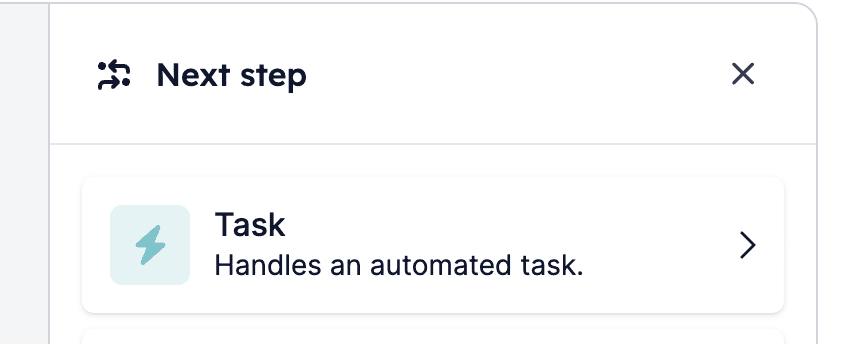
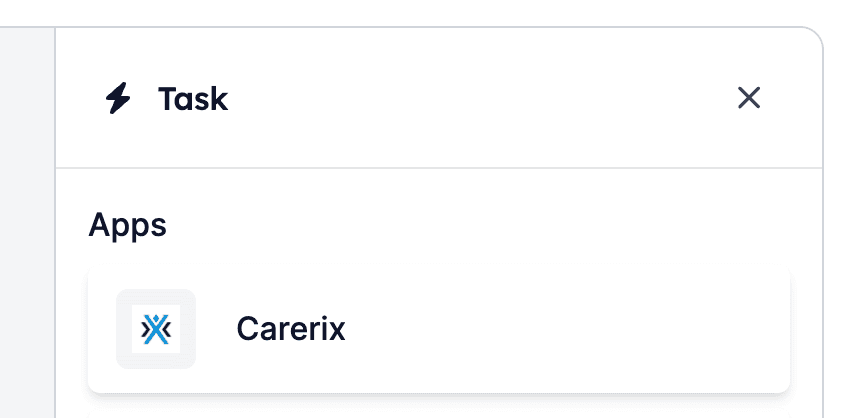
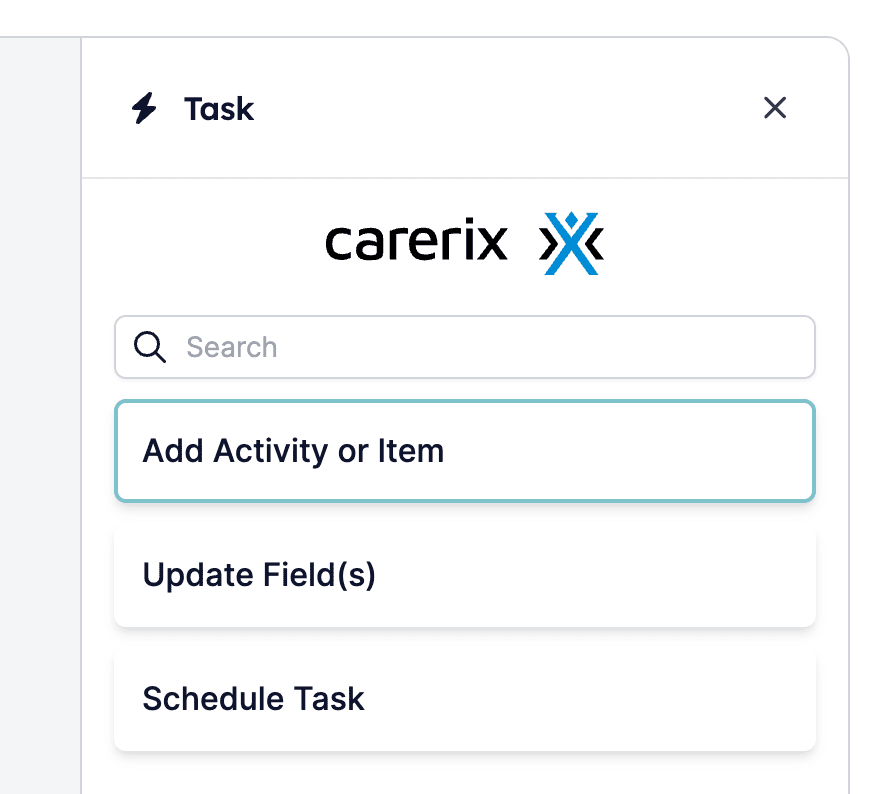
Cliquez sur l'un des éléments \[+] de votre automatisation pour ouvrir le menu dans lequel vous pouvez choisir un bloc. Sélectionnez \[Task] pour ouvrir les options, puis sélectionnez \[Carerix] et \[Add Activity or Item].
*1.1 : Cliquez sur un élément \[+] pendant l'édition de votre automatisation :*
 *1.2 : Sélectionnez \[Task] :*
 *1.3 : Sélectionnez \[Carerix] :*
 *1.4 : Sélectionnez \[Add Activity or Item]*
 ## **Étape 2 : Choisir l'activité ou l'élément à ajouter**
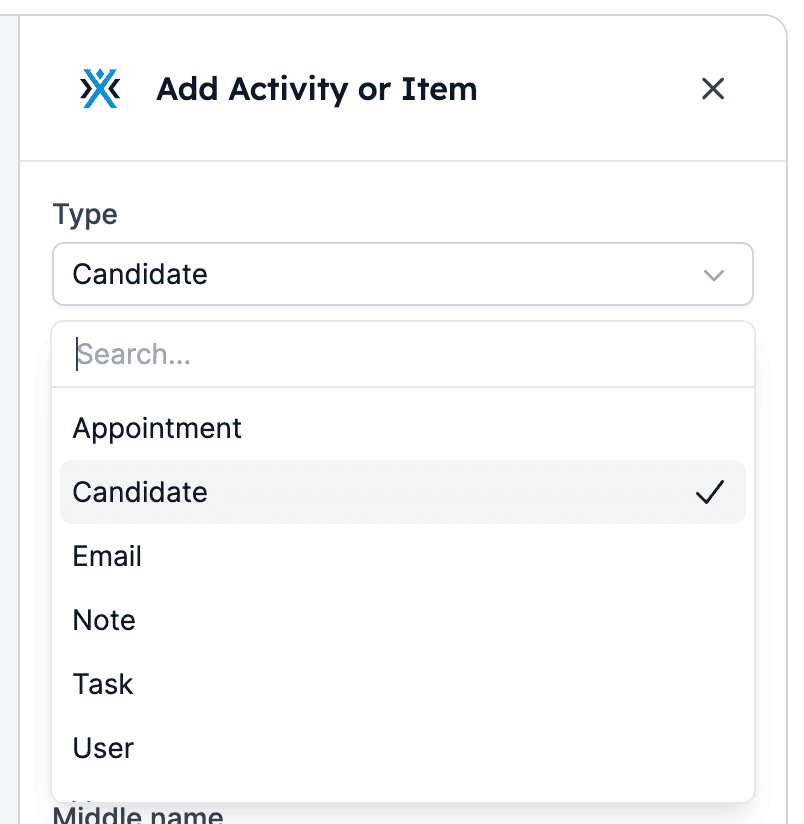
Ensuite, vous sélectionnerez l'activité ou l'élément que vous souhaitez ajouter ou consigner dans Carerix. Nous prenons actuellement en charge ces activités et éléments :
* Appointment
* Candidate
* Email
* Note
* Task
* User
* Vacancy
*Sélectionnez le type d'activité ou d'élément que vous souhaitez ajouter ou consigner dans Carerix :*
## **Étape 2 : Choisir l'activité ou l'élément à ajouter**
Ensuite, vous sélectionnerez l'activité ou l'élément que vous souhaitez ajouter ou consigner dans Carerix. Nous prenons actuellement en charge ces activités et éléments :
* Appointment
* Candidate
* Email
* Note
* Task
* User
* Vacancy
*Sélectionnez le type d'activité ou d'élément que vous souhaitez ajouter ou consigner dans Carerix :*
 ## **Étape 3 : Remplir les champs de l'élément**
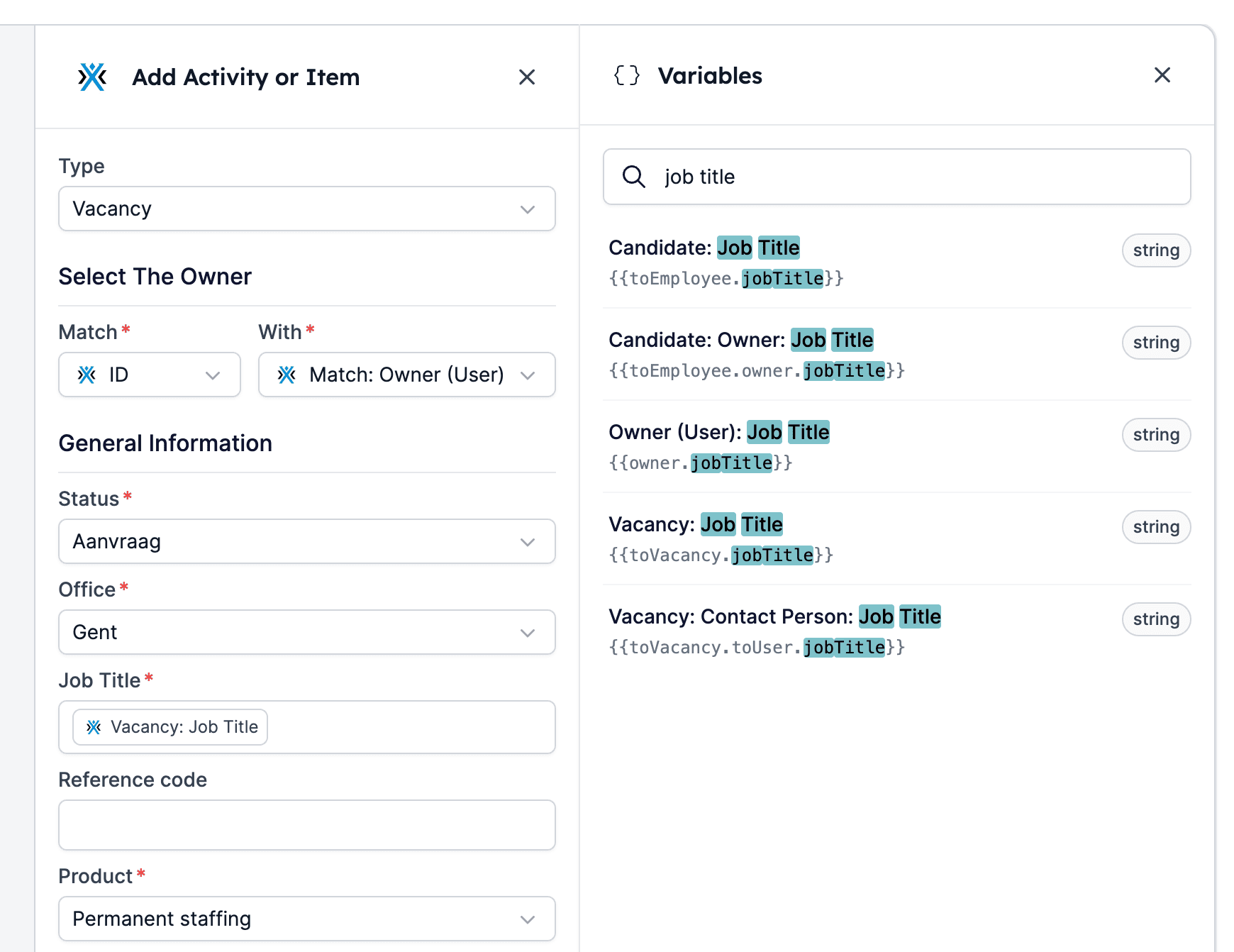
Passez au remplissage des champs de l'activité ou de l'élément. Si vous souhaitez utiliser des variables, cliquez sur l'icône des variables (en haut à droite) pour ouvrir le menu des variables. Vous pouvez utiliser à la fois des données statiques et dynamiques. N'oubliez pas de cliquer sur \[Save Task] après avoir rempli tous les champs nécessaires.
*Complétez les champs de l'activité ou de l'élément à l'aide de données statiques et/ou dynamiques (variables) :*
## **Étape 3 : Remplir les champs de l'élément**
Passez au remplissage des champs de l'activité ou de l'élément. Si vous souhaitez utiliser des variables, cliquez sur l'icône des variables (en haut à droite) pour ouvrir le menu des variables. Vous pouvez utiliser à la fois des données statiques et dynamiques. N'oubliez pas de cliquer sur \[Save Task] après avoir rempli tous les champs nécessaires.
*Complétez les champs de l'activité ou de l'élément à l'aide de données statiques et/ou dynamiques (variables) :*
 ## Related topics
- [Ajouter une activité ou un élément dans Vincere](/fr/apps/vincere/add-an-activity-or-item-in-vincere-with-hiredata.md)
- [Consigner les e-mails dans Carerix avec HireData](/fr/apps/carerix/logging-email-messages-on-carerix-with-hiredata.md)
- [Consigner les conversations WhatsApp dans Carerix](/fr/apps/carerix/logging-whatsapp-conversations-in-carerix-with-hiredata.md)
- [Ajouter un moyen de paiement valide pour WhatsApp](/fr/apps/messaging/whatsapp/add-a-valid-payment-method-for-whatsapp.md)
- [Créer une automatisation Carerix dans HireData](/fr/apps/carerix/create-a-carerix-automation-in-hiredata.md)
## Related topics
- [Ajouter une activité ou un élément dans Vincere](/fr/apps/vincere/add-an-activity-or-item-in-vincere-with-hiredata.md)
- [Consigner les e-mails dans Carerix avec HireData](/fr/apps/carerix/logging-email-messages-on-carerix-with-hiredata.md)
- [Consigner les conversations WhatsApp dans Carerix](/fr/apps/carerix/logging-whatsapp-conversations-in-carerix-with-hiredata.md)
- [Ajouter un moyen de paiement valide pour WhatsApp](/fr/apps/messaging/whatsapp/add-a-valid-payment-method-for-whatsapp.md)
- [Créer une automatisation Carerix dans HireData](/fr/apps/carerix/create-a-carerix-automation-in-hiredata.md)