> ## Documentation Index
> Fetch the complete documentation index at: https://help.hiredata.com/llms.txt
> Use this file to discover all available pages before exploring further.
# Activer les champs et relations Carerix dans HireData
> Découvrez comment activer les objets Carerix, gérer les champs et les relations pour les utiliser dans vos automatisations HireData.
*Configurer correctement les objets et les relations dans votre connexion Carerix avec HireData est essentiel pour garantir le bon fonctionnement de vos automatisations. Ce guide vous accompagnera dans la gestion facile des objets et la configuration des relations.*
## Modifier votre connexion Carerix
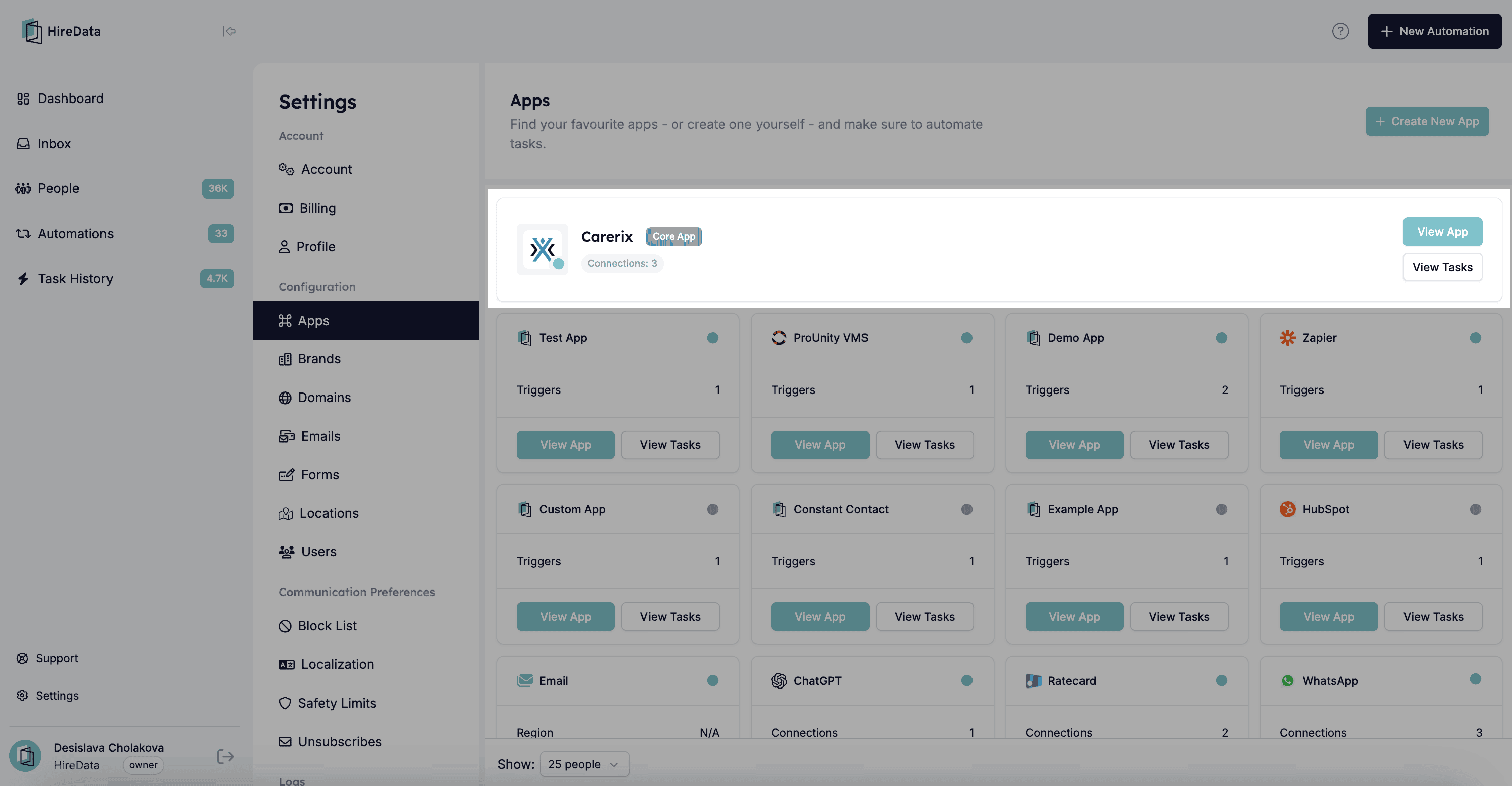
Commencez par vous rendre dans la [section des apps](https://app.hiredata.com/settings/apps) de HireData et ouvrez Carerix.
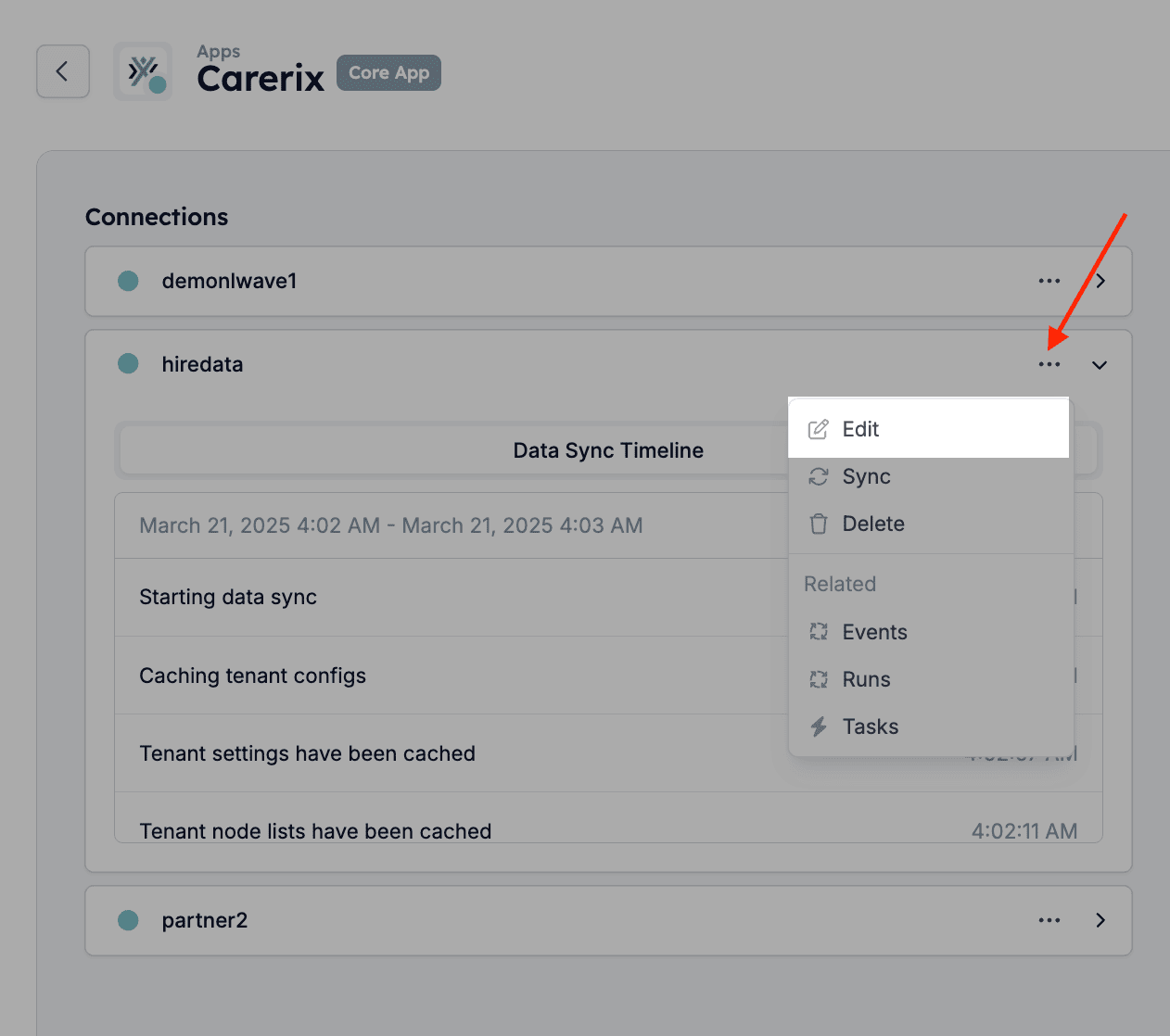
 Cliquez ensuite sur \[Edit] dans le menu déroulant de la connexion que vous souhaitez mettre à jour.
 ## Configurer les objets
Sur l'écran suivant, vous verrez une liste des objets synchronisés avec votre connexion.
## Configurer les objets
Sur l'écran suivant, vous verrez une liste des objets synchronisés avec votre connexion.
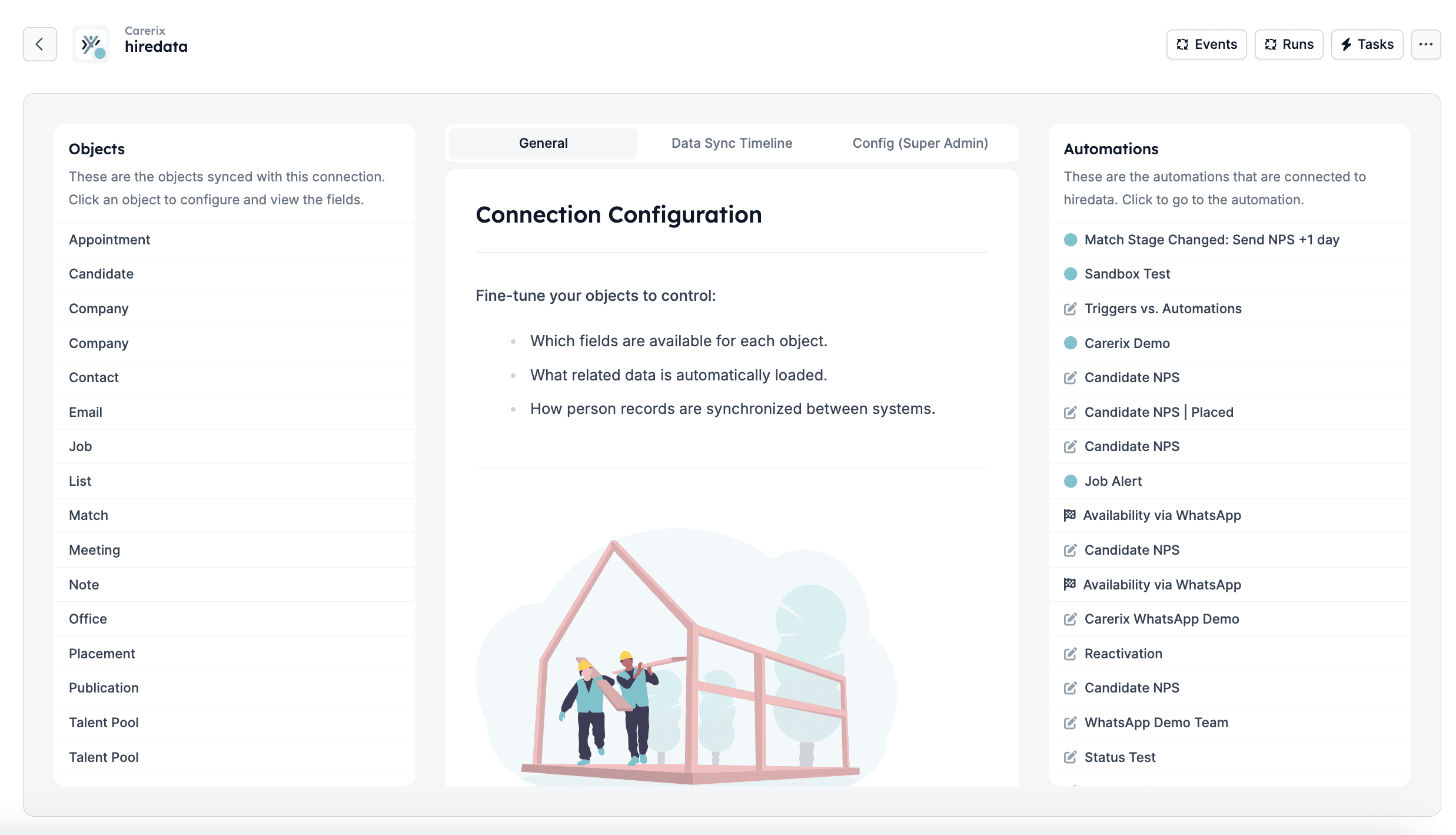 Cliquez sur un objet (par exemple Appointment, Candidate, Meeting) pour configurer ses champs.
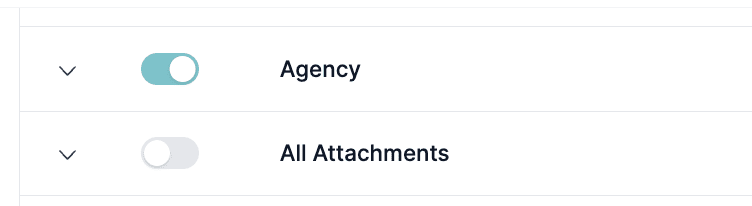
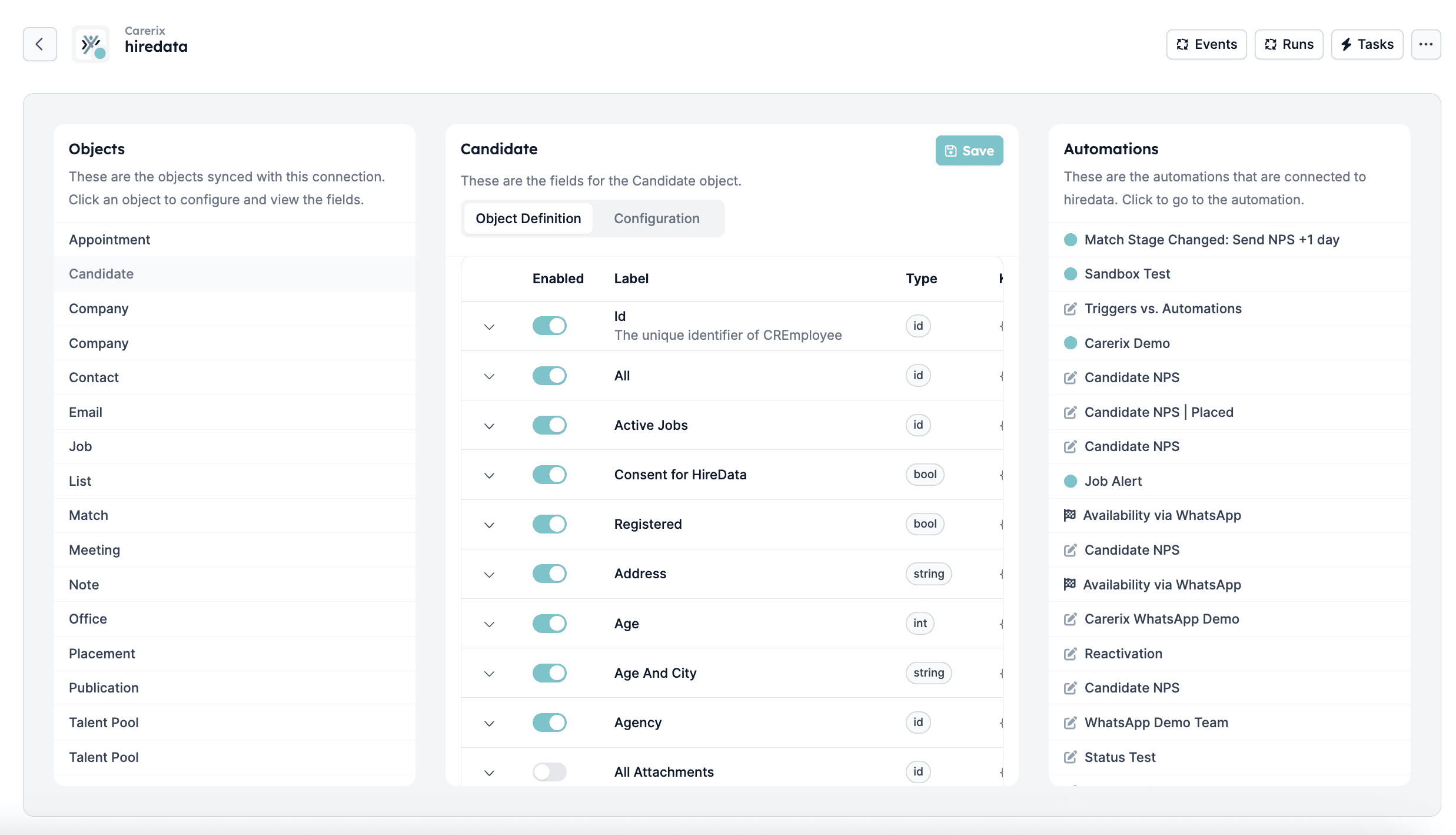 Après avoir sélectionné l'un des objets, vous verrez la liste des champs qui lui sont associés. **Activez l'interrupteur** pour les champs que vous souhaitez synchroniser. Une fois cela fait et les modifications enregistrées, ces champs seront disponibles pour vos automatisations.
 ## Configurer les relations
Vous pouvez également définir ici les relations pour vos objets qui seront utilisées dans vos automatisations.
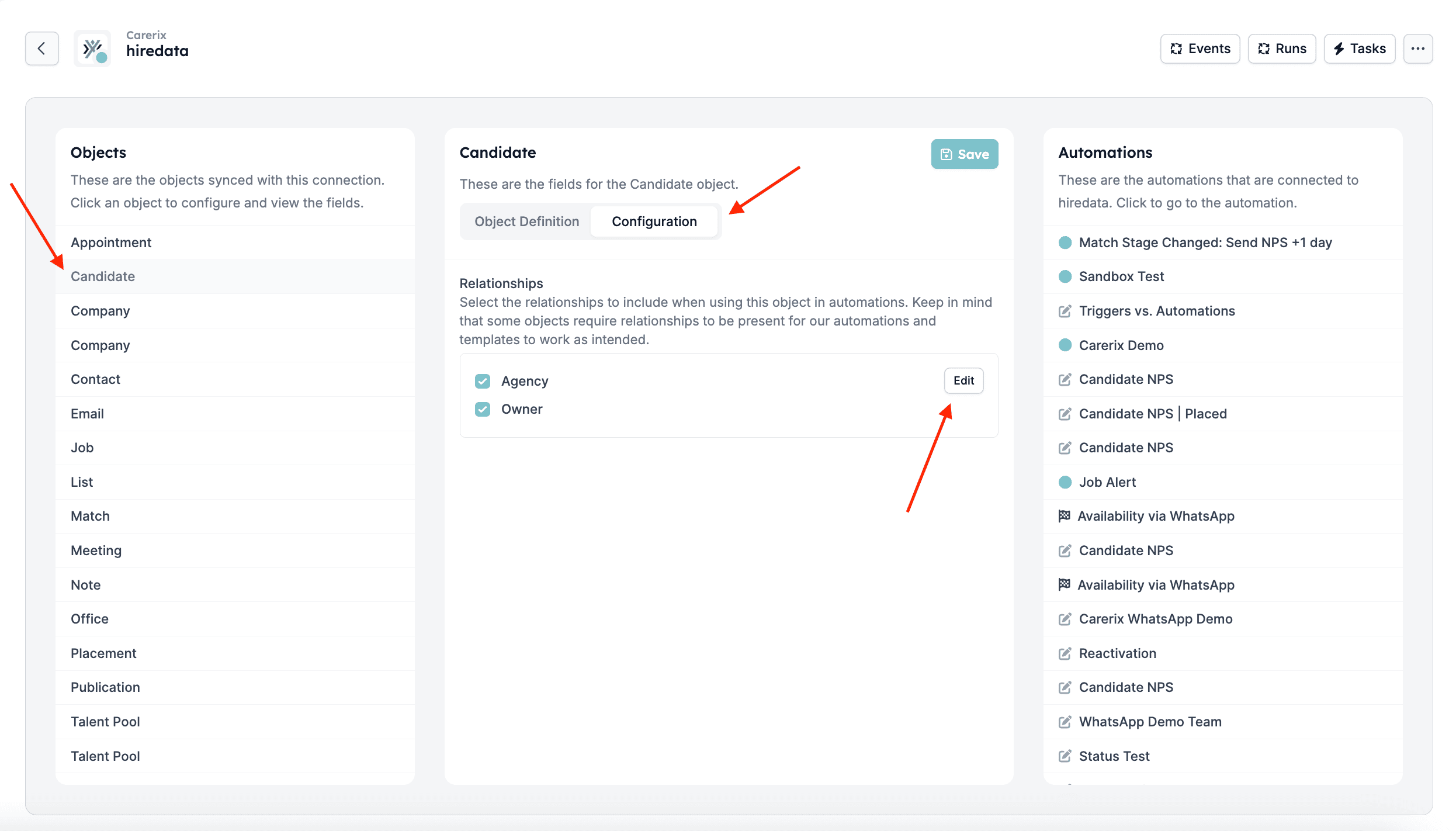
Dans le panneau **Objects** à gauche, sélectionnez l'objet que vous souhaitez mettre à jour et cliquez sur l'onglet **Configuration**, où vous verrez les relations actuelles. Cliquez sur \[Edit] pour les mettre à jour.
## Configurer les relations
Vous pouvez également définir ici les relations pour vos objets qui seront utilisées dans vos automatisations.
Dans le panneau **Objects** à gauche, sélectionnez l'objet que vous souhaitez mettre à jour et cliquez sur l'onglet **Configuration**, où vous verrez les relations actuelles. Cliquez sur \[Edit] pour les mettre à jour.
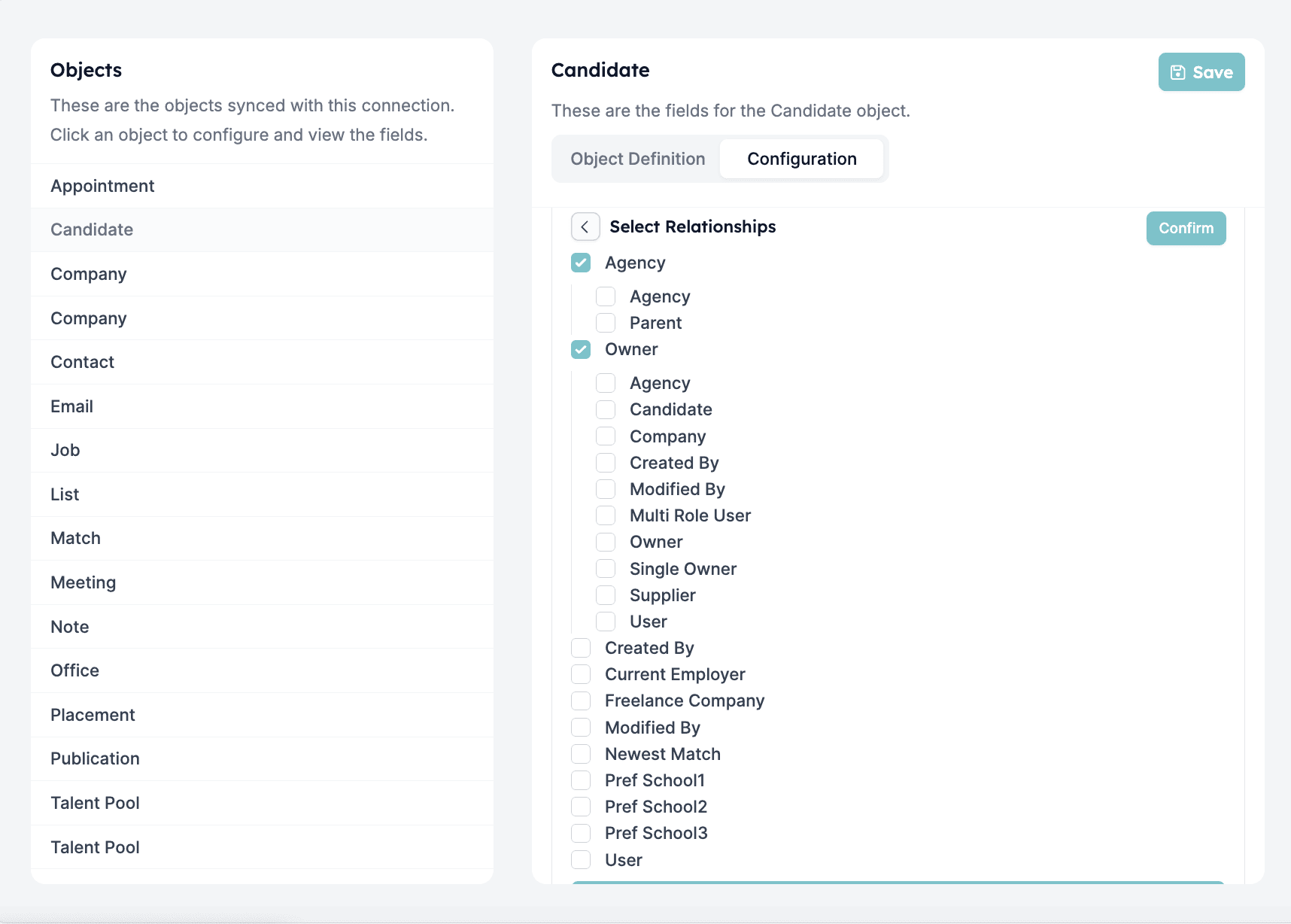
 Sélectionnez les relations dont vous avez besoin pour vos automatisations.
 Enfin, examinez votre sélection et confirmez-la.
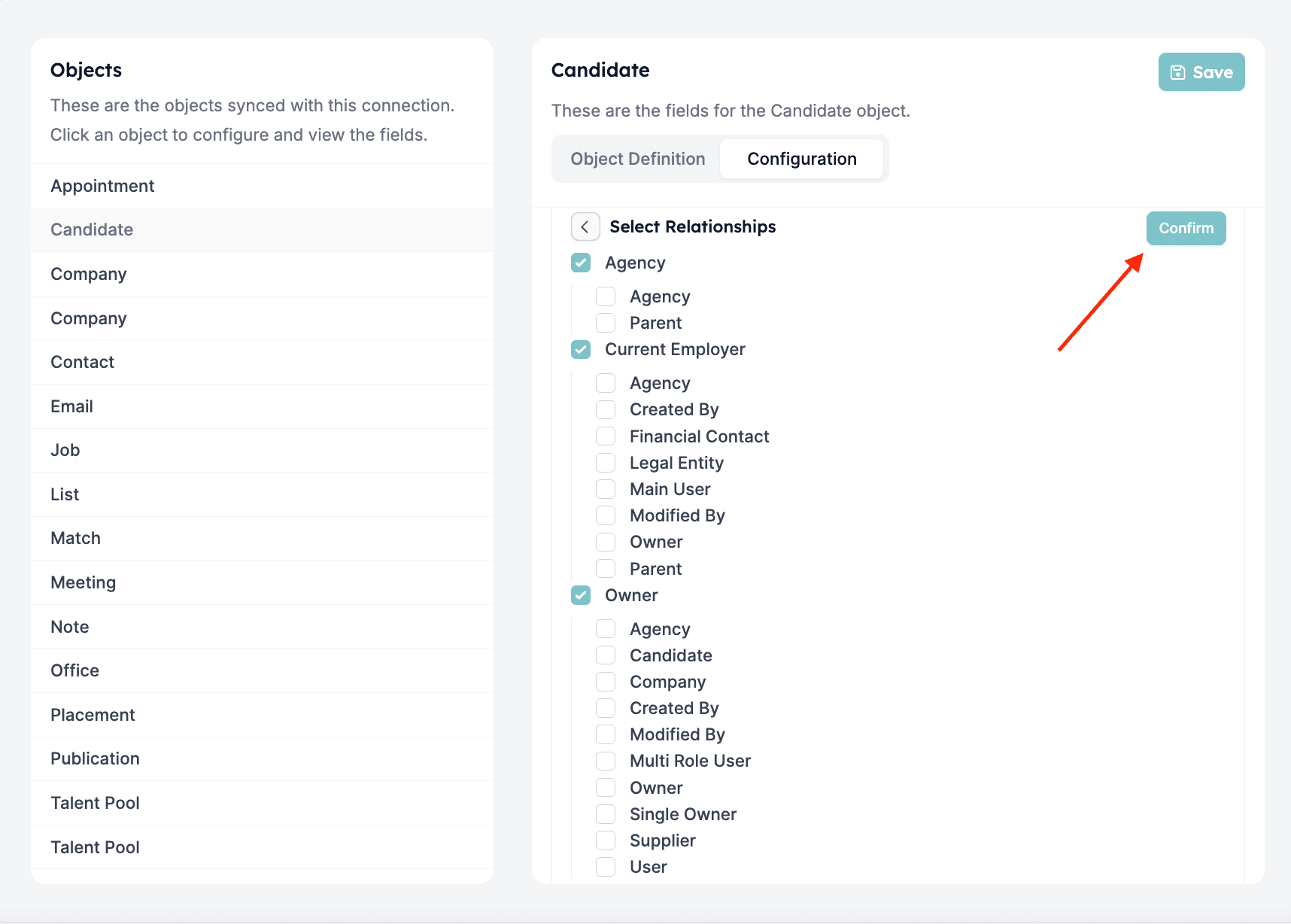 Les nouvelles relations ajoutées devraient être visibles sur l'écran suivant.
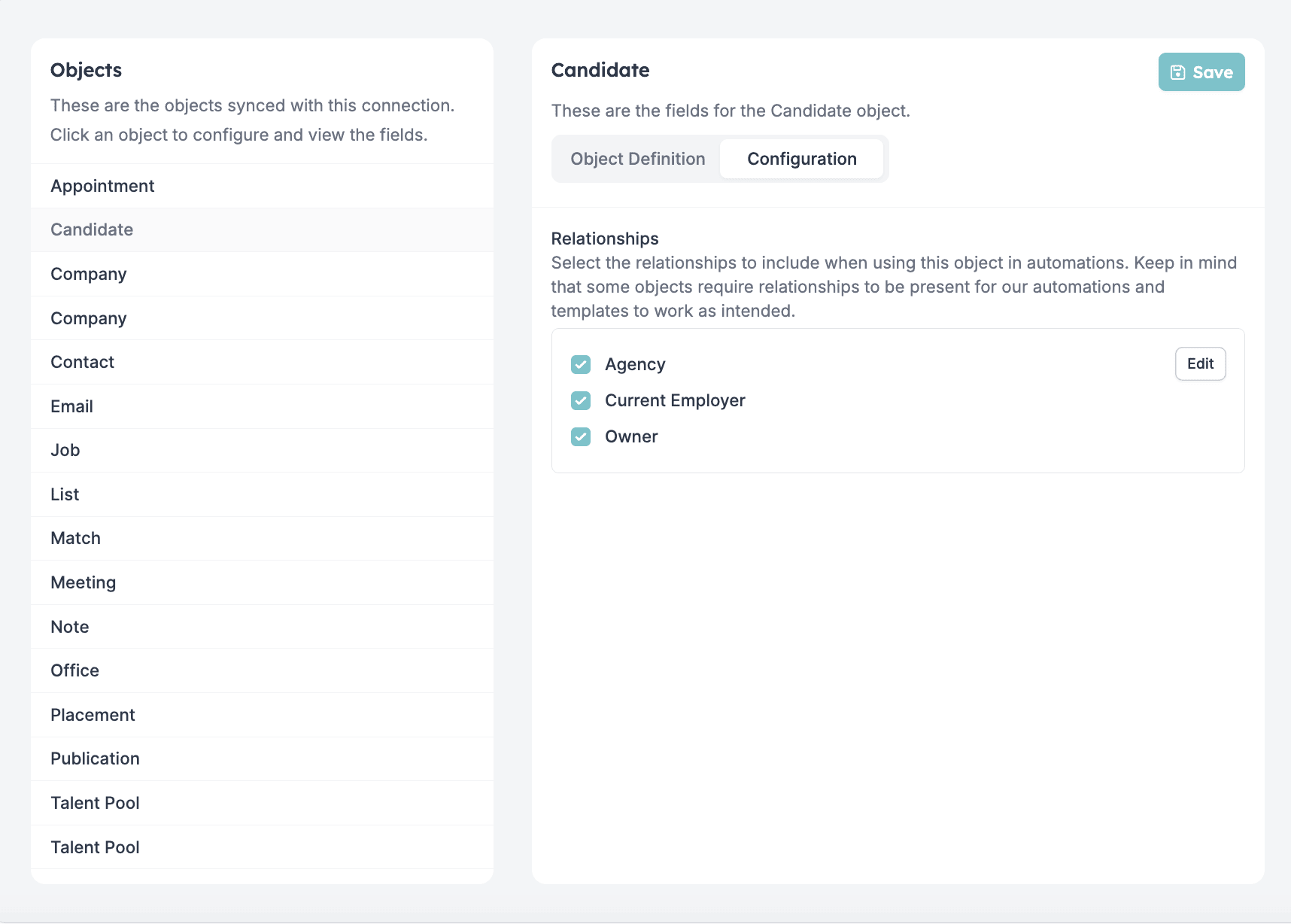 En configurant les objets et les champs de relation dans votre connexion Carerix, vous vous assurez que les bonnes données sont disponibles pour être utilisées dans vos automatisations HireData. Ces relations et objets peuvent être exploités dans les filtres d'automatisation, pour sélectionner les expéditeurs et destinataires des messages e-mail ou WhatsApp, et pour définir des conditions spécifiques qui déclenchent des actions.
Une configuration appropriée permet un flux de données fluide entre Carerix et HireData, améliorant la précision et l'efficacité de vos workflows automatisés.
💡 **Astuce de pro :** activez uniquement les champs nécessaires à votre automatisation pour optimiser la synchronisation des données.
## Related topics
- [Consigner les e-mails dans Carerix avec HireData](/fr/apps/carerix/logging-email-messages-on-carerix-with-hiredata.md)
- [Mettre à jour des champs dans Carerix avec HireData](/fr/apps/carerix/update-fields-in-carerix-with-hiredata.md)
- [Vue d'ensemble de l'intégration Carerix](/fr/apps/carerix/overview.md)
- [Consigner les conversations WhatsApp dans Carerix](/fr/apps/carerix/logging-whatsapp-conversations-in-carerix-with-hiredata.md)
- [Créer une automatisation Carerix dans HireData](/fr/apps/carerix/create-a-carerix-automation-in-hiredata.md)
En configurant les objets et les champs de relation dans votre connexion Carerix, vous vous assurez que les bonnes données sont disponibles pour être utilisées dans vos automatisations HireData. Ces relations et objets peuvent être exploités dans les filtres d'automatisation, pour sélectionner les expéditeurs et destinataires des messages e-mail ou WhatsApp, et pour définir des conditions spécifiques qui déclenchent des actions.
Une configuration appropriée permet un flux de données fluide entre Carerix et HireData, améliorant la précision et l'efficacité de vos workflows automatisés.
💡 **Astuce de pro :** activez uniquement les champs nécessaires à votre automatisation pour optimiser la synchronisation des données.
## Related topics
- [Consigner les e-mails dans Carerix avec HireData](/fr/apps/carerix/logging-email-messages-on-carerix-with-hiredata.md)
- [Mettre à jour des champs dans Carerix avec HireData](/fr/apps/carerix/update-fields-in-carerix-with-hiredata.md)
- [Vue d'ensemble de l'intégration Carerix](/fr/apps/carerix/overview.md)
- [Consigner les conversations WhatsApp dans Carerix](/fr/apps/carerix/logging-whatsapp-conversations-in-carerix-with-hiredata.md)
- [Créer une automatisation Carerix dans HireData](/fr/apps/carerix/create-a-carerix-automation-in-hiredata.md)