> ## Documentation Index
> Fetch the complete documentation index at: https://help.hiredata.com/llms.txt
> Use this file to discover all available pages before exploring further.
# Planifier une tâche dans Carerix avec HireData
> Assurez-vous que vos recruteurs priorisent les bonnes actions dans Carerix en planifiant automatiquement leurs tâches depuis HireData.
*Bienvenue dans notre guide complet sur la création d'une « Schedule task » dans Carerix avec HireData. Suivez les instructions ci-dessous pour apprendre le processus afin de pouvoir le gérer vous-même. À la fin, vous trouverez également un tutoriel vidéo pour un soutien supplémentaire.*
Vous devriez déjà avoir créé une automatisation pour Carerix — découvrez comment faire [ici](/fr/apps/carerix/create-a-carerix-automation-in-hiredata).
## Étape 1 : Créer une tâche
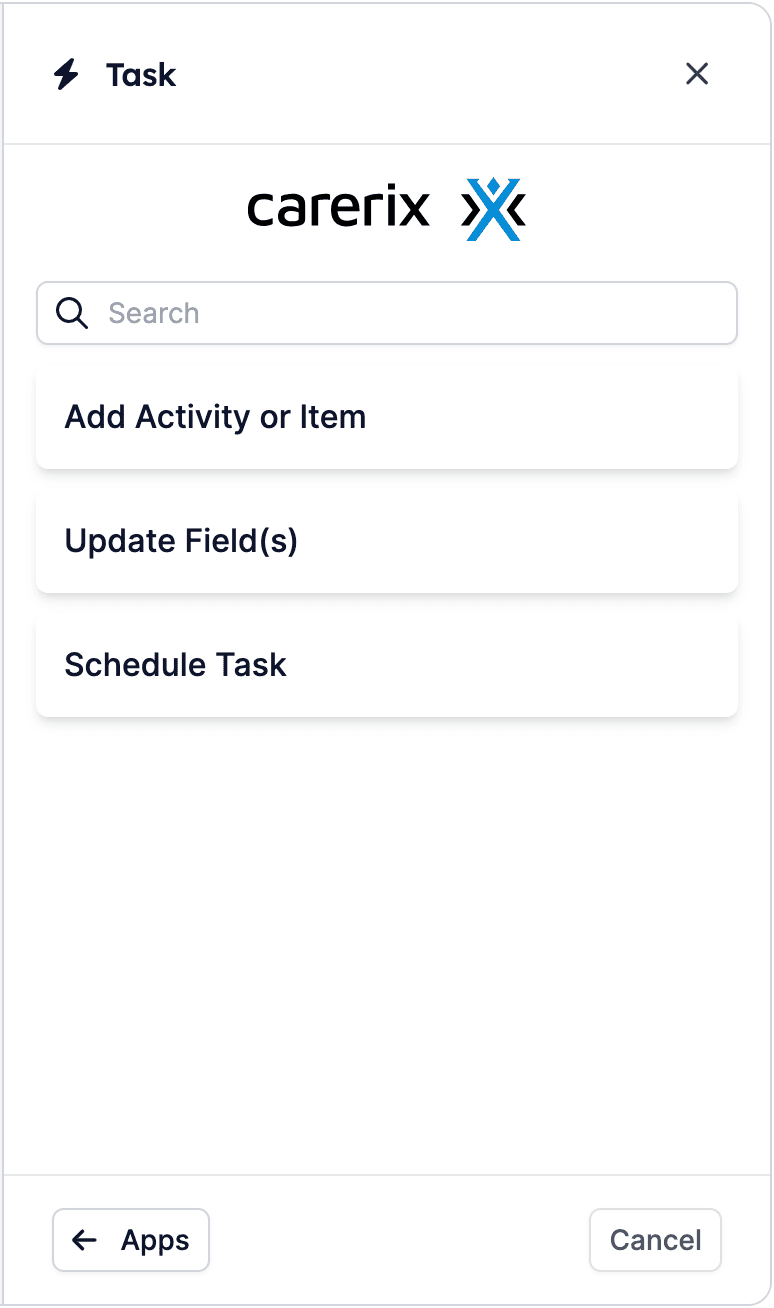
Cliquez sur \[+] pour ouvrir le menu Building Blocks, puis sur \[Task] et enfin sélectionnez l'app \[Carerix]. Vous verrez toutes les tâches automatisées que nous prenons actuellement en charge via Carerix :
* Add Activity or Item
* Update Field(s)
* Schedule task
Sélectionnez la tâche que vous souhaitez créer.
 ## Étape 2 : La configurer
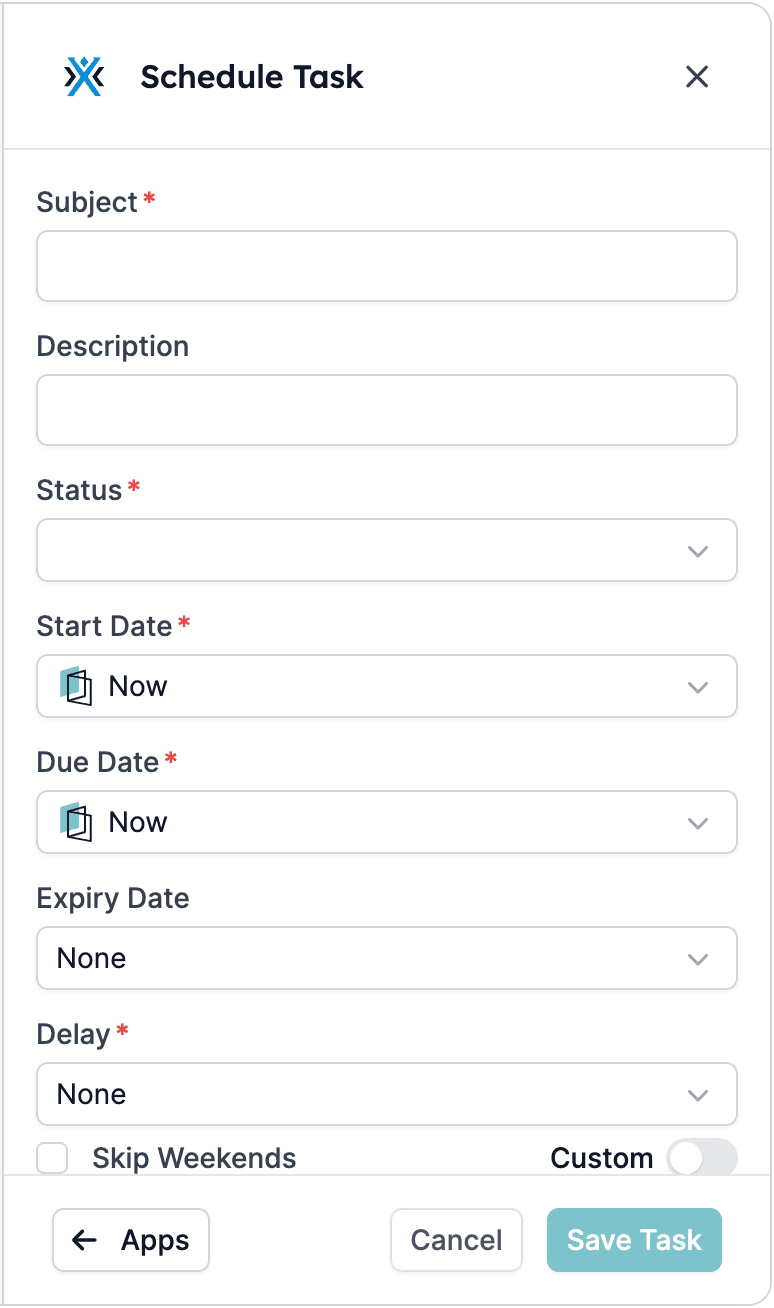
Dans ce guide, nous nous concentrerons sur la création d'une « Schedule task ». Après avoir cliqué sur le bouton \[Schedule Task], vous devez remplir quelques champs.
## Étape 2 : La configurer
Dans ce guide, nous nous concentrerons sur la création d'une « Schedule task ». Après avoir cliqué sur le bouton \[Schedule Task], vous devez remplir quelques champs.
 ***2.1. Choisir le propriétaire de la tâche***
La première chose à faire après avoir créé la tâche est de vous assurer que le propriétaire est le même que celui du match. Pour ce faire, sélectionnez \[ID] dans la case \[Match Owner] et \[Match: Owner (User)] dans la case \[With] ensuite. Ainsi, la tâche sera attribuée à cette personne.
***2.1. Choisir le propriétaire de la tâche***
La première chose à faire après avoir créé la tâche est de vous assurer que le propriétaire est le même que celui du match. Pour ce faire, sélectionnez \[ID] dans la case \[Match Owner] et \[Match: Owner (User)] dans la case \[With] ensuite. Ainsi, la tâche sera attribuée à cette personne.
 ***2.2. Définir une date de début et une date d'échéance***
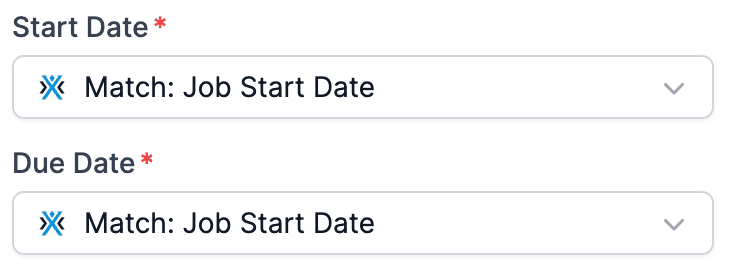
Selon le moment où vous souhaitez que la tâche commence et soit terminée, vous pouvez définir une \[Start date] ainsi qu'une \[Due Date].
***2.2. Définir une date de début et une date d'échéance***
Selon le moment où vous souhaitez que la tâche commence et soit terminée, vous pouvez définir une \[Start date] ainsi qu'une \[Due Date].
 ***2.3. Inclure un sujet***
Dans la zone \[Subject], vous pouvez ajouter des variables. Il y a deux façons de le faire. La première consiste à ouvrir les variables sur la droite via le bouton **\{}**. Puis tapez n'importe quel mot-clé de la variable pour la trouver plus vite, et cliquez simplement dessus pour la copier.
***2.3. Inclure un sujet***
Dans la zone \[Subject], vous pouvez ajouter des variables. Il y a deux façons de le faire. La première consiste à ouvrir les variables sur la droite via le bouton **\{}**. Puis tapez n'importe quel mot-clé de la variable pour la trouver plus vite, et cliquez simplement dessus pour la copier.
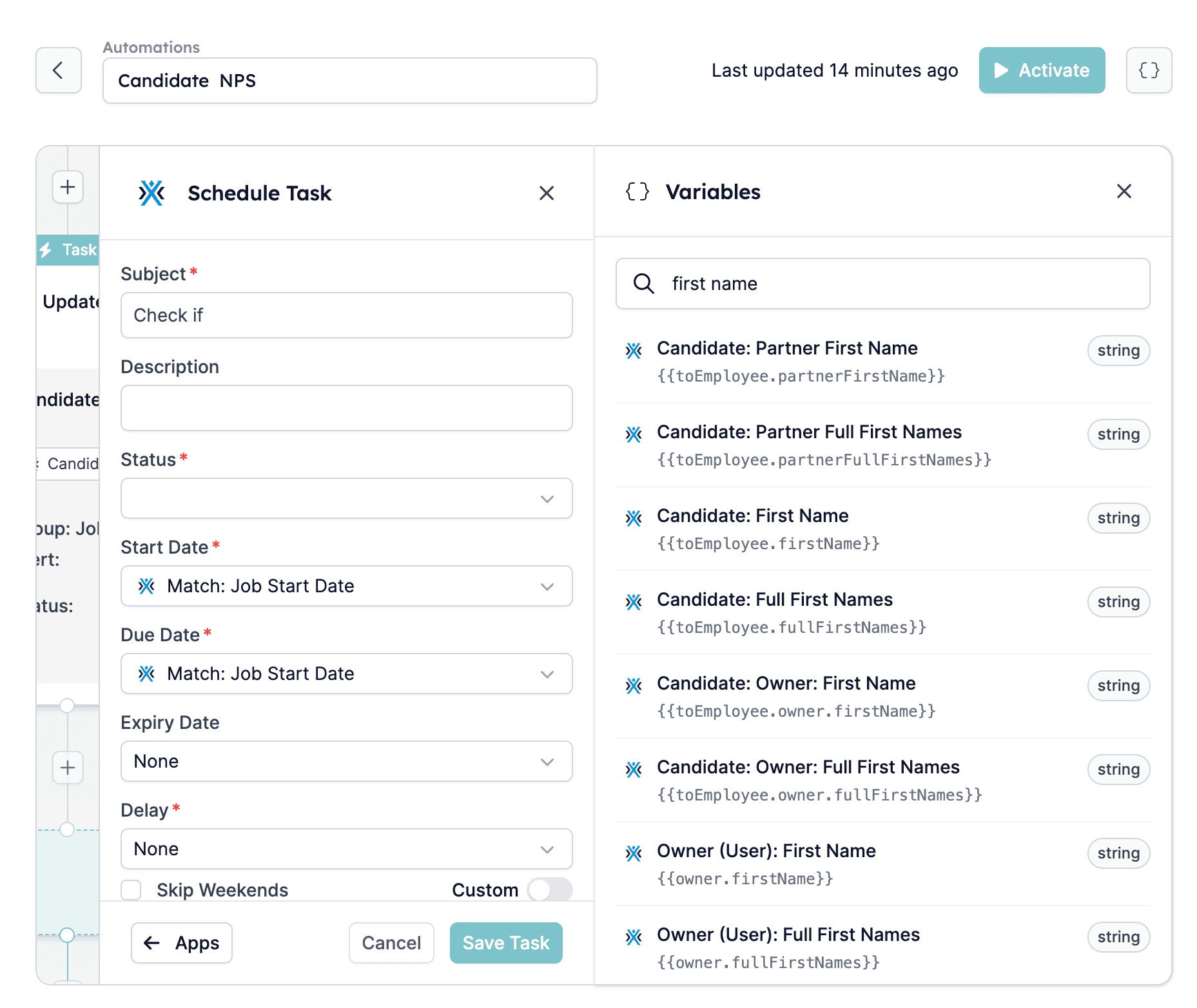 L'autre moyen est de taper « \{\{ » suivi du nom de la variable dans le champ sujet.
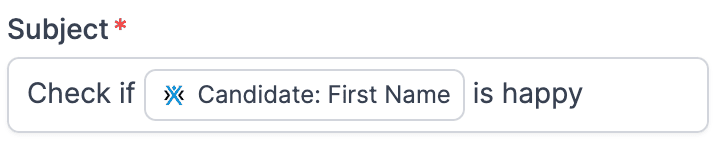
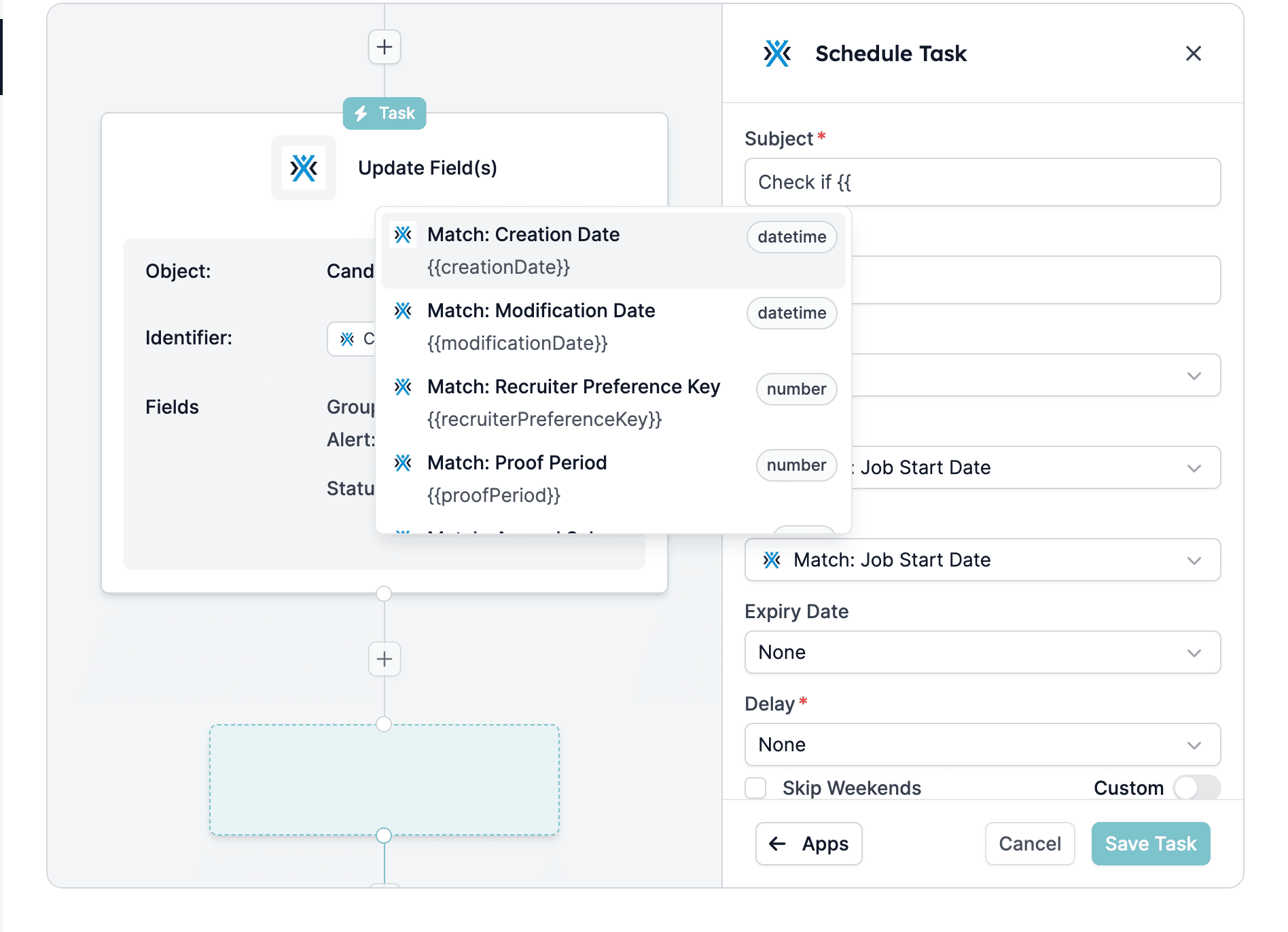 Par exemple, si vous voulez vérifier si le candidat est satisfait, vous devez taper « Check if \{\{CandidateFirstName is happy ».
 ***2.4. Rédiger une description***
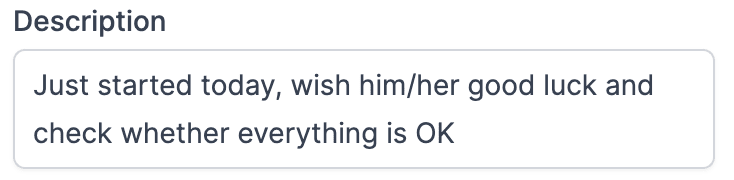
Rédigez une brève description de la tâche — elle ne doit pas dépasser une phrase.
***2.4. Rédiger une description***
Rédigez une brève description de la tâche — elle ne doit pas dépasser une phrase.
 ***2.5. Sélectionner le statut de la tâche***
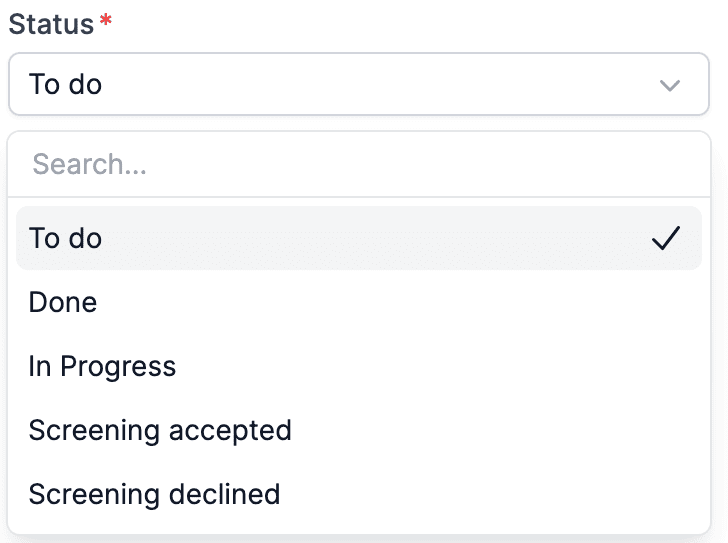
Il peut être :
* To do
* In progress
* Done
* Screening accepted
* Screening declined
***2.5. Sélectionner le statut de la tâche***
Il peut être :
* To do
* In progress
* Done
* Screening accepted
* Screening declined
 ***2.6. Ajouter une date d'expiration ou un délai***
Ceci est facultatif, donc si vous ne souhaitez pas les ajouter, vous pouvez ignorer cette partie.
***2.6. Ajouter une date d'expiration ou un délai***
Ceci est facultatif, donc si vous ne souhaitez pas les ajouter, vous pouvez ignorer cette partie.
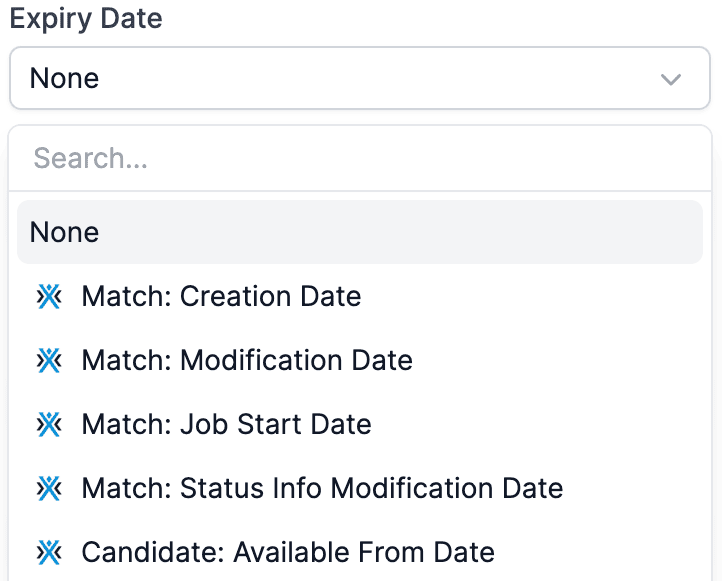
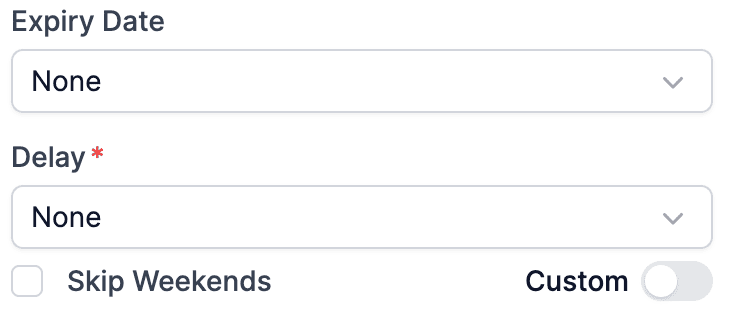 ***2.6.1. Définir une date d'expiration pour la tâche***
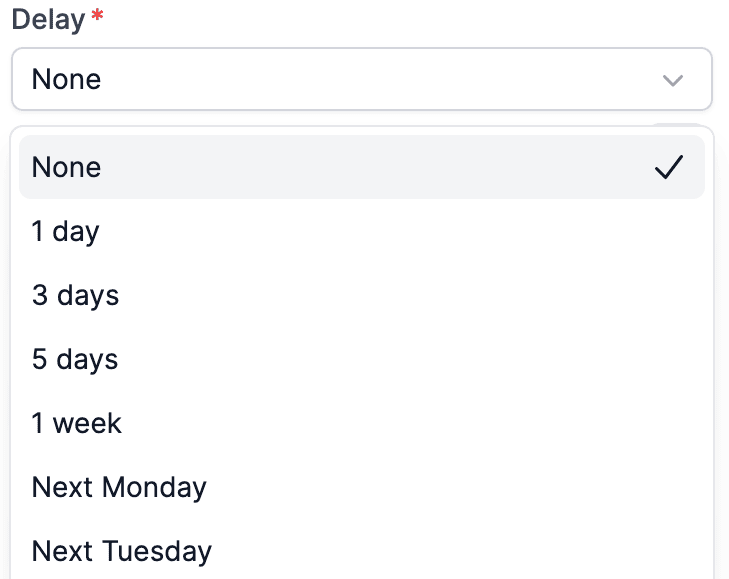
 ***2.6.2. Définir un délai pour la tâche***
 ***2.7. Associer le candidat***
Assurez-vous d'associer le bon candidat à cette tâche afin qu'elle corresponde également au dossier du candidat dans Carerix.
***2.7. Associer le candidat***
Assurez-vous d'associer le bon candidat à cette tâche afin qu'elle corresponde également au dossier du candidat dans Carerix.
 ***2.8. Enregistrer la tâche***
Cliquez sur \[Save Task] en bas du menu Building Blocks.
***2.8. Enregistrer la tâche***
Cliquez sur \[Save Task] en bas du menu Building Blocks.
 ## Étape 3 : Vérifier la tâche
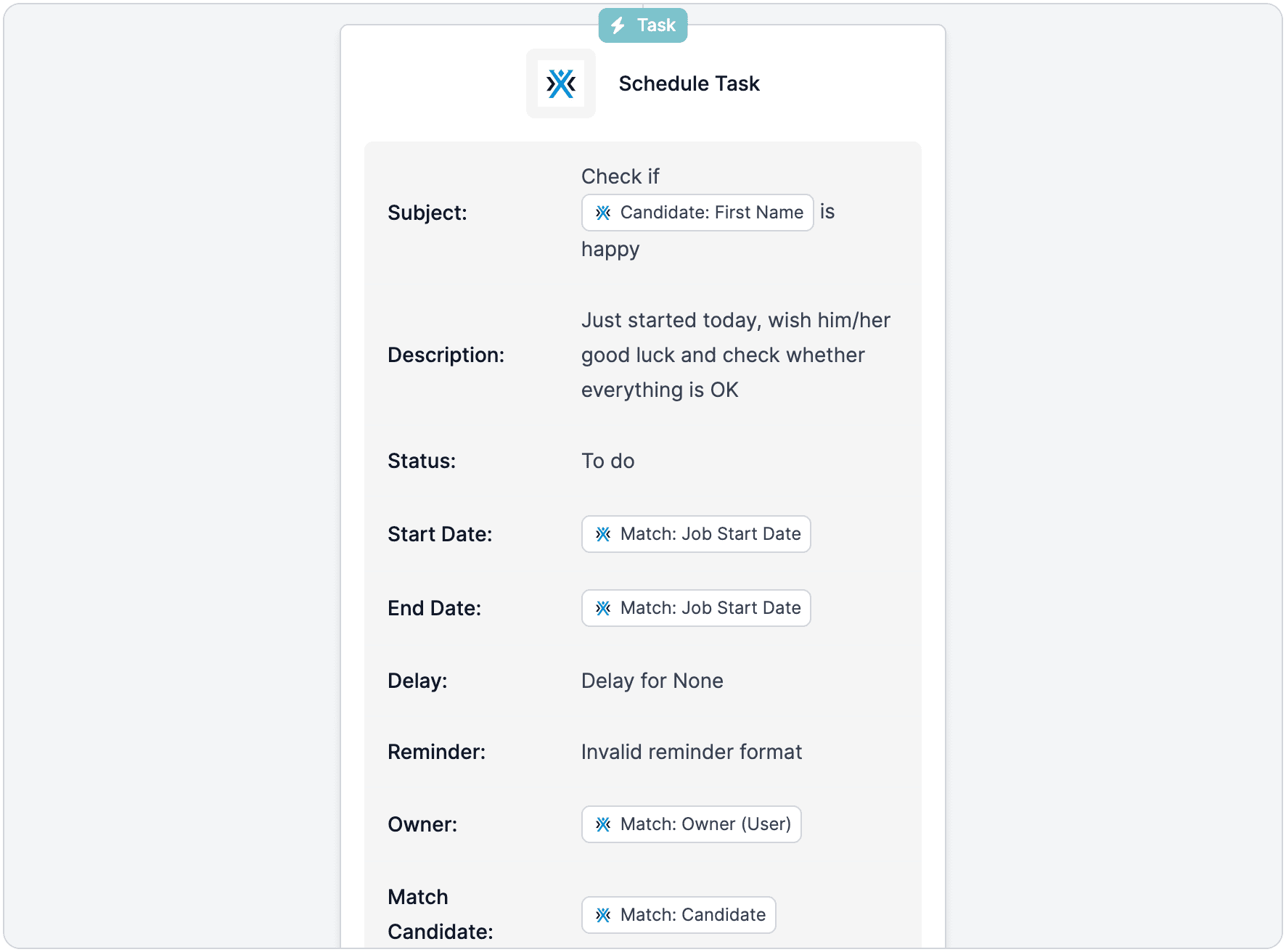
Vérifiez le récapitulatif de la tâche dans l'automatisation.
## Étape 3 : Vérifier la tâche
Vérifiez le récapitulatif de la tâche dans l'automatisation.
 ***
## Guide vidéo
## Related topics
- [Planifier une tâche dans Vincere avec HireData](/fr/apps/vincere/schedule-a-task-in-vincere-with-hiredata.md)
- [Consigner les e-mails dans Carerix avec HireData](/fr/apps/carerix/logging-email-messages-on-carerix-with-hiredata.md)
- [Créer une automatisation Carerix dans HireData](/fr/apps/carerix/create-a-carerix-automation-in-hiredata.md)
- [Mettre à jour des champs dans Carerix avec HireData](/fr/apps/carerix/update-fields-in-carerix-with-hiredata.md)
- [Synchroniser manuellement Carerix avec HireData](/fr/apps/carerix/manually-sync-carerix-with-hiredata.md)
***
## Guide vidéo
## Related topics
- [Planifier une tâche dans Vincere avec HireData](/fr/apps/vincere/schedule-a-task-in-vincere-with-hiredata.md)
- [Consigner les e-mails dans Carerix avec HireData](/fr/apps/carerix/logging-email-messages-on-carerix-with-hiredata.md)
- [Créer une automatisation Carerix dans HireData](/fr/apps/carerix/create-a-carerix-automation-in-hiredata.md)
- [Mettre à jour des champs dans Carerix avec HireData](/fr/apps/carerix/update-fields-in-carerix-with-hiredata.md)
- [Synchroniser manuellement Carerix avec HireData](/fr/apps/carerix/manually-sync-carerix-with-hiredata.md)