> ## Documentation Index
> Fetch the complete documentation index at: https://help.hiredata.com/llms.txt
> Use this file to discover all available pages before exploring further.
# Pourquoi Carerix ne se synchronise pas avec HireData
> Assurez une connexion fluide entre Carerix et HireData en identifiant les causes courantes des problèmes de synchronisation et leurs solutions.
*Bienvenue dans notre guide concis mais utile pour restaurer une connexion défectueuse entre votre environnement Carerix et HireData. Poursuivez pour découvrir comment identifier un problème de connexion et le résoudre facilement afin d'éviter toute interruption de vos campagnes.*
## Étape 1 : Tester votre connexion Carerix avec HireData
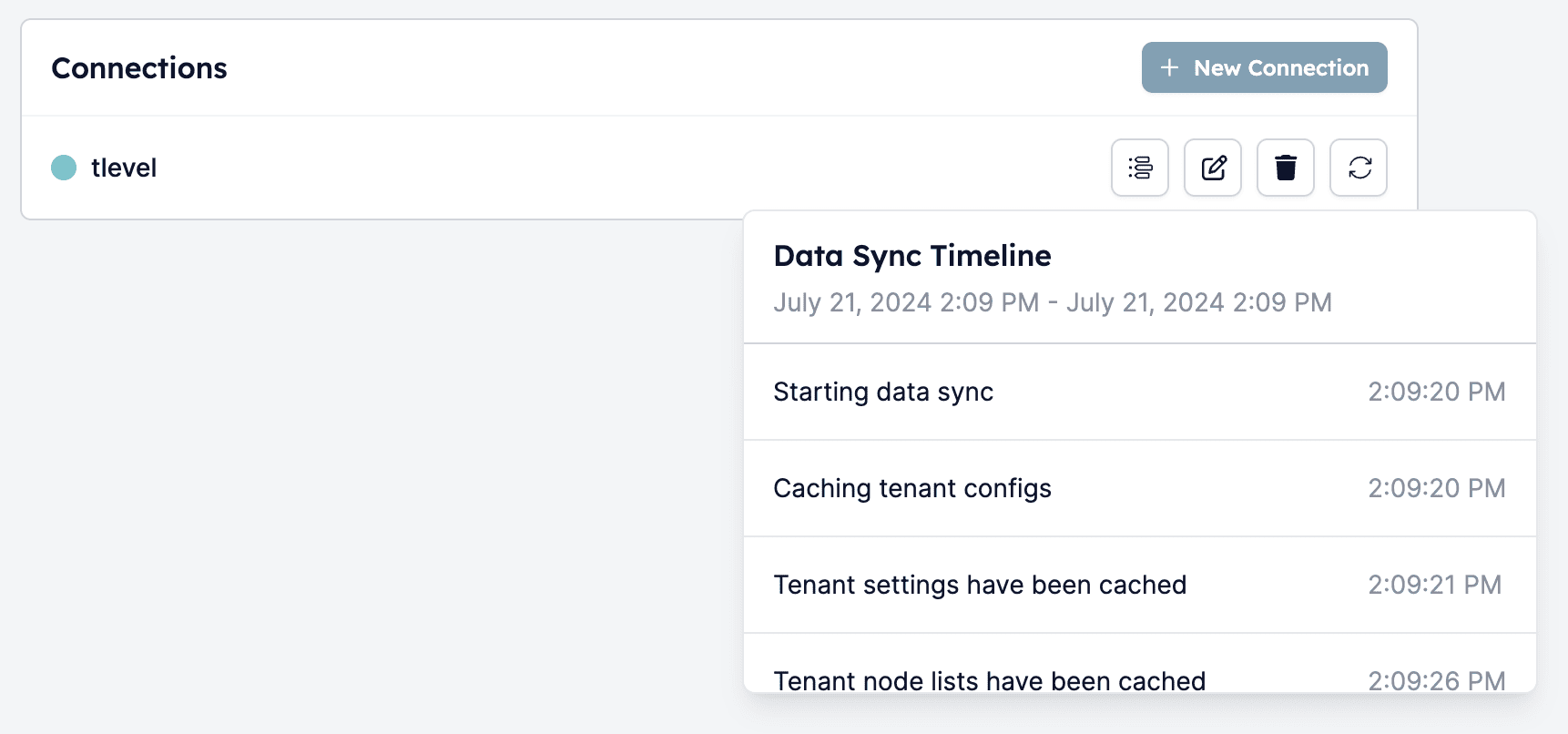
Pour tester si votre compte Carerix et la connexion HireData disposent des accès corrects, vous pouvez lancer une [synchronisation manuelle](/fr/apps/carerix/manually-sync-carerix-with-hiredata) depuis les paramètres de votre compte.
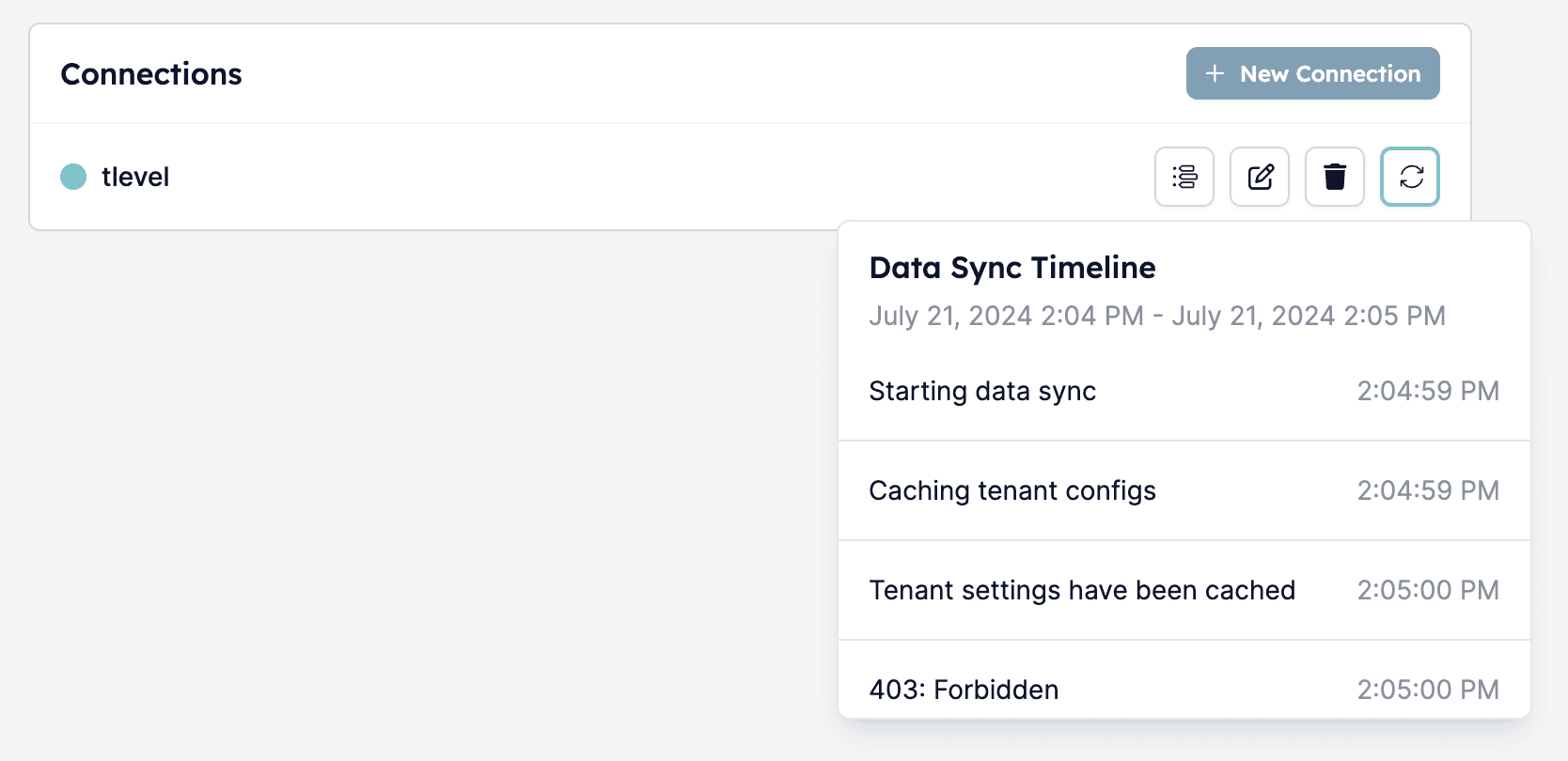
Si vous voyez le message « 403: Forbidden » pendant le processus de synchronisation, cela signifie que HireData n'a pas les accès corrects dans votre configuration Carerix. Ce problème est généralement dû à des scopes manquants dans la configuration du client.
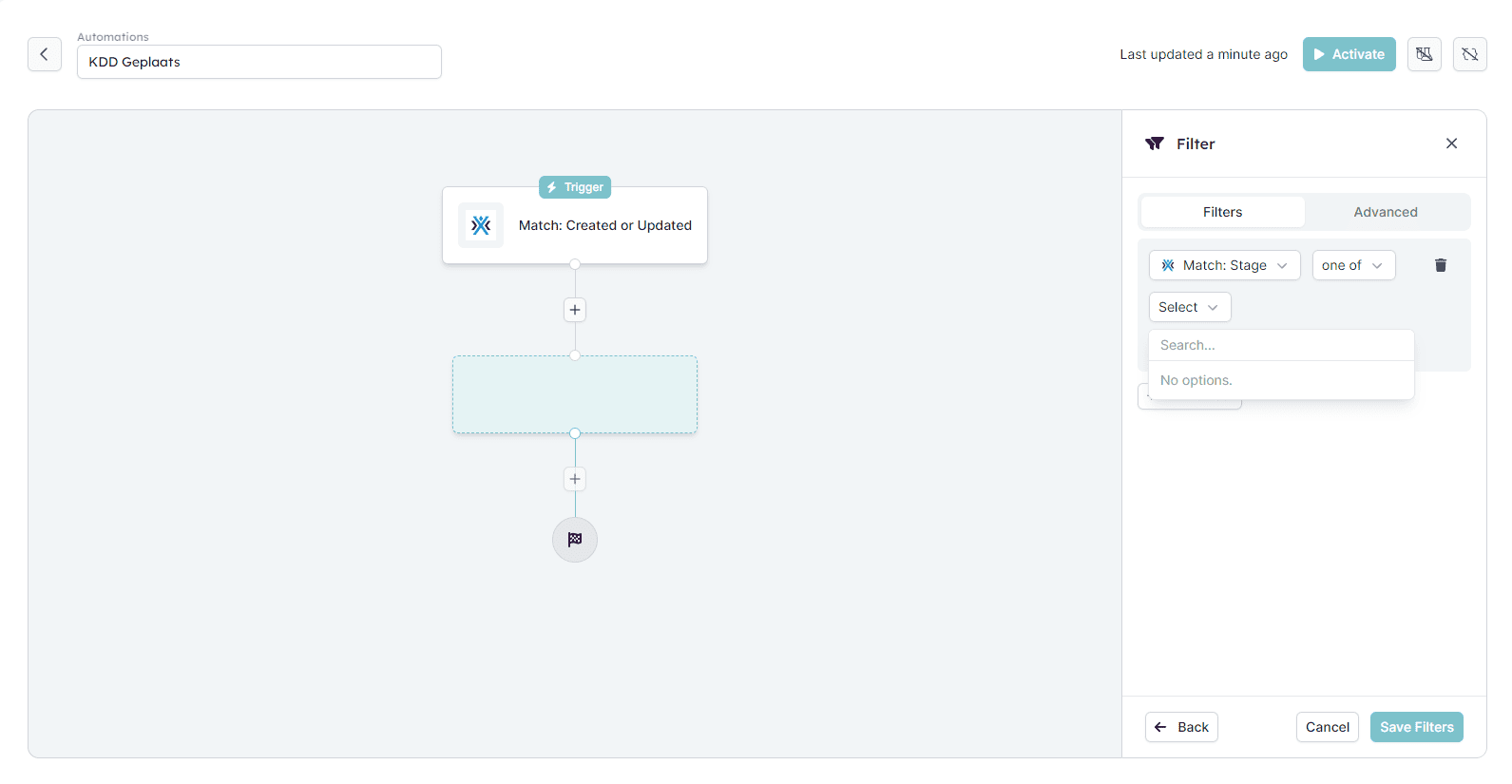
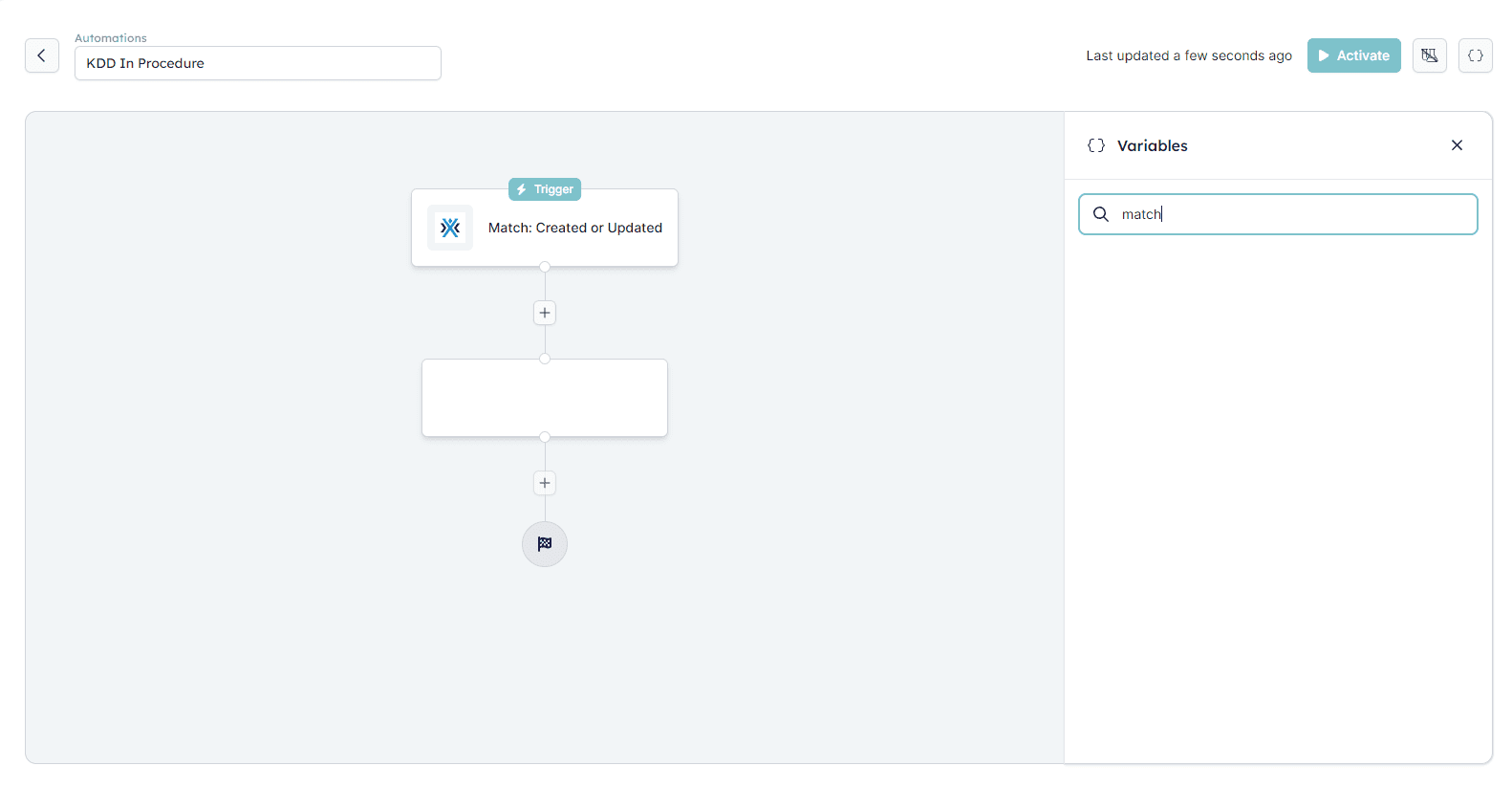
 De plus, si vous ne voyez aucune étape de match ni variable se charger lors de la création d'une automatisation dans HireData, alors la connexion avec Carerix est rompue.
 ## Étape 2 : Réparer la connexion
Pour restaurer la connexion, vous devez ajouter les scopes manquants de Carerix vers HireData en suivant ces étapes :
***2.1 Connectez-vous à votre compte Carerix***
***2.2. Localisez le client***
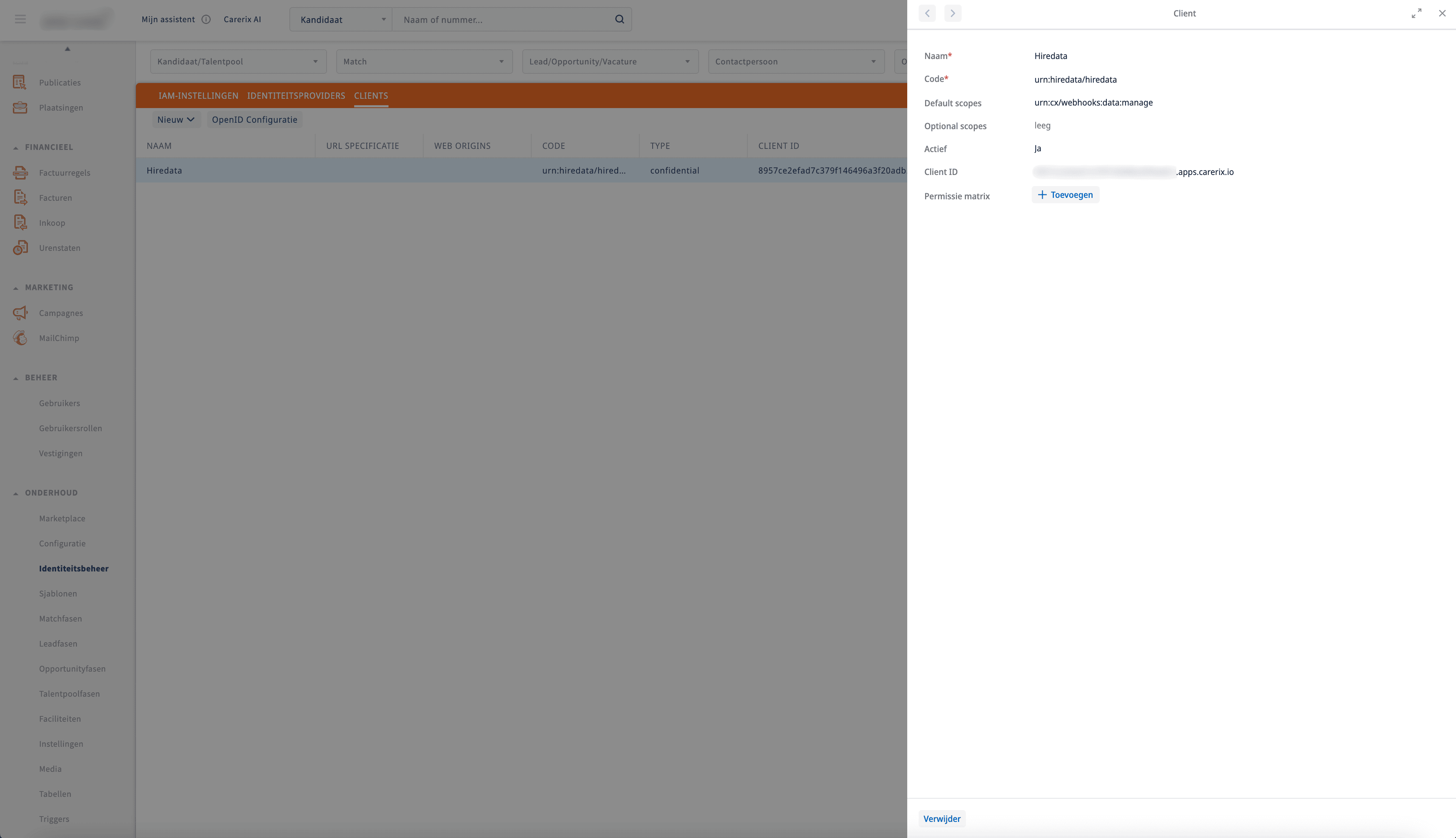
Rendez-vous dans le menu déroulant \[Maintenance] puis ouvrez la page \[Identity Management] pour trouver le client qui a été créé lors de la [configuration initiale](/fr/apps/carerix/connect-with-carerix).
## Étape 2 : Réparer la connexion
Pour restaurer la connexion, vous devez ajouter les scopes manquants de Carerix vers HireData en suivant ces étapes :
***2.1 Connectez-vous à votre compte Carerix***
***2.2. Localisez le client***
Rendez-vous dans le menu déroulant \[Maintenance] puis ouvrez la page \[Identity Management] pour trouver le client qui a été créé lors de la [configuration initiale](/fr/apps/carerix/connect-with-carerix).
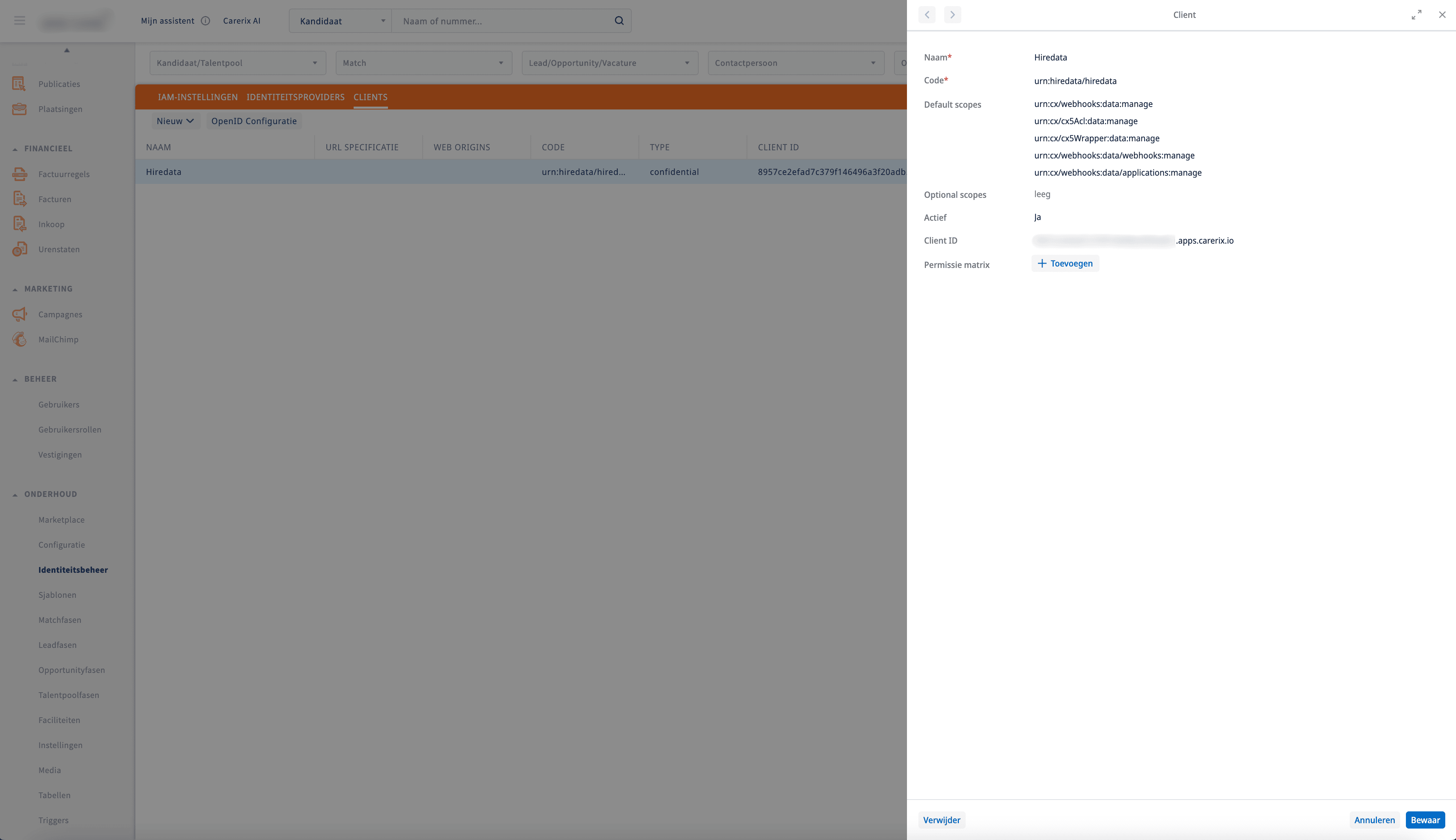
 ***2.3 Ajoutez les scopes manquants***
Cela garantira que HireData dispose des permissions requises pour accéder à votre environnement Carerix. Vous pouvez copier directement les scopes par défaut ici, puis consulter [« Étape 2.2 : Configurer un Confidential Client »](/fr/apps/carerix/connect-with-carerix) pour plus d'informations :
* urn:cx/webhooks:data:manage
* urn:cx/cx5Acl:data:manage
* urn:cx/cx5Wrapper:data:manage
* urn:cx/webhooks:data/webhooks:manage
* urn:cx/webhooks:data/applications:manage
***2.3 Ajoutez les scopes manquants***
Cela garantira que HireData dispose des permissions requises pour accéder à votre environnement Carerix. Vous pouvez copier directement les scopes par défaut ici, puis consulter [« Étape 2.2 : Configurer un Confidential Client »](/fr/apps/carerix/connect-with-carerix) pour plus d'informations :
* urn:cx/webhooks:data:manage
* urn:cx/cx5Acl:data:manage
* urn:cx/cx5Wrapper:data:manage
* urn:cx/webhooks:data/webhooks:manage
* urn:cx/webhooks:data/applications:manage
 ***2.4 Enregistrez les modifications***
## Étape 3 : Re-synchroniser Carerix
Après avoir mis à jour les scopes du client, vous pouvez synchroniser manuellement [Carerix](/fr/apps/carerix/connect-with-carerix) à nouveau en suivant les mêmes étapes mentionnées précédemment pour la [synchronisation manuelle](/fr/apps/carerix/manually-sync-carerix-with-hiredata). Si les permissions ont été correctement mises à jour, vous ne devriez plus voir le message « 403: Forbidden », et la synchronisation devrait se dérouler avec succès.
***2.4 Enregistrez les modifications***
## Étape 3 : Re-synchroniser Carerix
Après avoir mis à jour les scopes du client, vous pouvez synchroniser manuellement [Carerix](/fr/apps/carerix/connect-with-carerix) à nouveau en suivant les mêmes étapes mentionnées précédemment pour la [synchronisation manuelle](/fr/apps/carerix/manually-sync-carerix-with-hiredata). Si les permissions ont été correctement mises à jour, vous ne devriez plus voir le message « 403: Forbidden », et la synchronisation devrait se dérouler avec succès.
 ## Related topics
- [Pourquoi ne puis-je pas vérifier mes enregistrements DNS ?](/fr/knowledge-base/why-cant-i-verify-my-dns-records.md)
- [Pourquoi mon automatisation ne s'est-elle pas exécutée ?](/fr/knowledge-base/why-didnt-my-automation-run.md)
- [Empêcher les changements de rôle lors de la synchro ATS](/fr/settings/prevent-user-role-changes-during-third-party-sync.md)
- [Se connecter à Carerix](/fr/apps/carerix/connect-with-carerix.md)
- [Synchroniser manuellement Carerix avec HireData](/fr/apps/carerix/manually-sync-carerix-with-hiredata.md)
## Related topics
- [Pourquoi ne puis-je pas vérifier mes enregistrements DNS ?](/fr/knowledge-base/why-cant-i-verify-my-dns-records.md)
- [Pourquoi mon automatisation ne s'est-elle pas exécutée ?](/fr/knowledge-base/why-didnt-my-automation-run.md)
- [Empêcher les changements de rôle lors de la synchro ATS](/fr/settings/prevent-user-role-changes-during-third-party-sync.md)
- [Se connecter à Carerix](/fr/apps/carerix/connect-with-carerix.md)
- [Synchroniser manuellement Carerix avec HireData](/fr/apps/carerix/manually-sync-carerix-with-hiredata.md)