> ## Documentation Index
> Fetch the complete documentation index at: https://help.hiredata.com/llms.txt
> Use this file to discover all available pages before exploring further.
# Ajouter des images à vos e-mails
> Téléversez des images dans la Media Library de HireData, réutilisez-les dans vos modèles d'e-mails et copiez l'URL d'une image pour les icônes de votre signature.
*Chaque image d'un e-mail HireData provient de la **Media Library** : votre logo, une photo d'en-tête, un arrière-plan ou les petites icônes de réseaux sociaux de votre signature. Vous ouvrez la Media Library depuis n'importe quel champ d'image de l'éditeur d'e-mails, téléversez votre fichier une seule fois, et le réutilisez dans chaque modèle. Chaque image reçoit également sa propre URL publique, dont vous avez besoin lorsqu'une signature ou un bloc demande un lien d'image.*
## Étape 1 : Ouvrir la Media Library
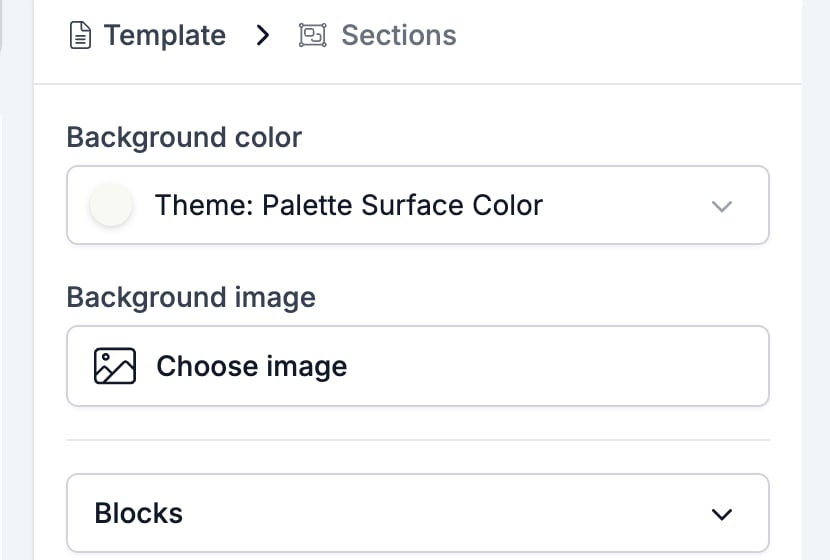
Ouvrez un modèle d'e-mail dans **Settings** > **Emails**, puis cliquez sur n'importe quel champ d'image dans l'éditeur. Sélectionnez une section et son panneau propose **Background image** avec un bouton **Choose image**, et un bloc d'image ou la photo d'une signature ouvre la même bibliothèque.
 La Media Library s'ouvre dans une fenêtre pop-up avec deux onglets.
* **Home** regroupe les médias stockés dans votre workspace, y compris tout ce que vous ou un collègue téléversez. L'onglet affiche le nombre d'éléments, avec **Show** et les numéros de page en bas pour parcourir une longue bibliothèque.
* **Fields** regroupe les images qui proviennent d'une variable, comme l'avatar, la bannière et le logo de votre marque, et la photo de l'expéditeur. Elles restent dynamiques : elles suivent la marque ou l'expéditeur que l'automatisation utilise au moment de l'envoi de l'e-mail.
La Media Library s'ouvre dans une fenêtre pop-up avec deux onglets.
* **Home** regroupe les médias stockés dans votre workspace, y compris tout ce que vous ou un collègue téléversez. L'onglet affiche le nombre d'éléments, avec **Show** et les numéros de page en bas pour parcourir une longue bibliothèque.
* **Fields** regroupe les images qui proviennent d'une variable, comme l'avatar, la bannière et le logo de votre marque, et la photo de l'expéditeur. Elles restent dynamiques : elles suivent la marque ou l'expéditeur que l'automatisation utilise au moment de l'envoi de l'e-mail.
 ## Étape 2 : Téléverser votre image
Cliquez sur **Upload media** dans le coin supérieur droit de la Media Library et sélectionnez le fichier sur votre appareil. L'image apparaît immédiatement dans la grille et reste disponible pour tous les autres modèles de votre workspace : vous ne téléversez donc chaque logo ou icône qu'une seule fois.
**Quel fichier téléverser :**
* Utilisez du **PNG avec un arrière-plan transparent** pour les logos et les icônes, afin qu'ils s'affichent correctement sur n'importe quelle couleur d'arrière-plan.
* Choisissez une **version sombre** de votre logo — la plupart des clients de messagerie utilisent un arrière-plan blanc, et un logo clair y disparaît.
* Téléversez les icônes à environ **deux fois la taille** d'affichage souhaitée (par exemple 64 x 64 px pour une icône de signature de 32 px) afin qu'elles restent nettes sur les écrans haute résolution.
* Gardez des fichiers légers (moins de quelques centaines de Ko). Les images lourdes ralentissent l'e-mail et peuvent nuire à la délivrabilité.
## Étape 3 : Ajouter un titre et un texte alternatif
Cliquez sur une image dans la grille pour ouvrir ses détails à droite.
* **Title** — le nom que vous et vos collègues utilisez pour retrouver l'image. Un téléversement arrive nommé d'après le fichier, alors `image.png` mérite d'être renommé.
* **Alt text** — le texte affiché lorsque l'image ne peut pas se charger, et le texte lu par un lecteur d'écran. Si vous le laissez vide, HireData utilise le titre de l'image par défaut.
Sous **More info**, vous trouverez l'**Id** et le **Mime type** de l'image.
## Étape 2 : Téléverser votre image
Cliquez sur **Upload media** dans le coin supérieur droit de la Media Library et sélectionnez le fichier sur votre appareil. L'image apparaît immédiatement dans la grille et reste disponible pour tous les autres modèles de votre workspace : vous ne téléversez donc chaque logo ou icône qu'une seule fois.
**Quel fichier téléverser :**
* Utilisez du **PNG avec un arrière-plan transparent** pour les logos et les icônes, afin qu'ils s'affichent correctement sur n'importe quelle couleur d'arrière-plan.
* Choisissez une **version sombre** de votre logo — la plupart des clients de messagerie utilisent un arrière-plan blanc, et un logo clair y disparaît.
* Téléversez les icônes à environ **deux fois la taille** d'affichage souhaitée (par exemple 64 x 64 px pour une icône de signature de 32 px) afin qu'elles restent nettes sur les écrans haute résolution.
* Gardez des fichiers légers (moins de quelques centaines de Ko). Les images lourdes ralentissent l'e-mail et peuvent nuire à la délivrabilité.
## Étape 3 : Ajouter un titre et un texte alternatif
Cliquez sur une image dans la grille pour ouvrir ses détails à droite.
* **Title** — le nom que vous et vos collègues utilisez pour retrouver l'image. Un téléversement arrive nommé d'après le fichier, alors `image.png` mérite d'être renommé.
* **Alt text** — le texte affiché lorsque l'image ne peut pas se charger, et le texte lu par un lecteur d'écran. Si vous le laissez vide, HireData utilise le titre de l'image par défaut.
Sous **More info**, vous trouverez l'**Id** et le **Mime type** de l'image.
 Les deux zones sont en lecture seule sur l'onglet **Fields**. Une image qui provient d'une variable tire son titre et son texte alternatif de la variable ; une image issue de cette source ne peut donc pas recevoir son propre texte alternatif. Seul un téléversement de l'onglet **Home** le peut.
De nombreux destinataires bloquent les images par défaut, et certains clients de messagerie d'entreprise ne les chargent jamais. Le texte alternatif est ce qu'ils voient à la place, alors écrivez quelque chose de parlant — « Logo HireData » plutôt que « image1 ».
## Étape 4 : Utiliser l'image dans votre e-mail
Avec l'image sélectionnée, cliquez sur **Add media to field** en bas du panneau des détails. L'image est placée dans le champ depuis lequel vous avez ouvert la Media Library, et la pop-up se ferme.
Enregistrez le modèle et utilisez l'aperçu ou un e-mail de test pour vérifier le rendu de l'image avant d'utiliser le modèle dans une automatisation.
## Étape 5 : Copier l'URL de l'image (pour les icônes de signature)
Certains endroits demandent un **lien** d'image plutôt qu'un fichier — les icônes de réseaux sociaux dans une signature en sont l'exemple habituel. Chaque image de la Media Library a sa propre URL publique :
1. Ouvrez l'image dans la Media Library.
2. Cliquez sur l'icône de **partage** dans le coin supérieur droit du panneau des détails.
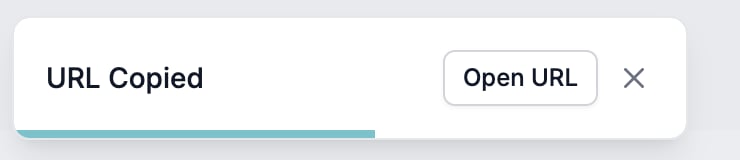
3. Une confirmation **URL Copied** apparaît. Le lien est maintenant dans votre presse-papiers, et **Open URL** vous permet de le vérifier dans un nouvel onglet.
4. Collez le lien partout où l'URL de l'image est demandée.
Les deux zones sont en lecture seule sur l'onglet **Fields**. Une image qui provient d'une variable tire son titre et son texte alternatif de la variable ; une image issue de cette source ne peut donc pas recevoir son propre texte alternatif. Seul un téléversement de l'onglet **Home** le peut.
De nombreux destinataires bloquent les images par défaut, et certains clients de messagerie d'entreprise ne les chargent jamais. Le texte alternatif est ce qu'ils voient à la place, alors écrivez quelque chose de parlant — « Logo HireData » plutôt que « image1 ».
## Étape 4 : Utiliser l'image dans votre e-mail
Avec l'image sélectionnée, cliquez sur **Add media to field** en bas du panneau des détails. L'image est placée dans le champ depuis lequel vous avez ouvert la Media Library, et la pop-up se ferme.
Enregistrez le modèle et utilisez l'aperçu ou un e-mail de test pour vérifier le rendu de l'image avant d'utiliser le modèle dans une automatisation.
## Étape 5 : Copier l'URL de l'image (pour les icônes de signature)
Certains endroits demandent un **lien** d'image plutôt qu'un fichier — les icônes de réseaux sociaux dans une signature en sont l'exemple habituel. Chaque image de la Media Library a sa propre URL publique :
1. Ouvrez l'image dans la Media Library.
2. Cliquez sur l'icône de **partage** dans le coin supérieur droit du panneau des détails.
3. Une confirmation **URL Copied** apparaît. Le lien est maintenant dans votre presse-papiers, et **Open URL** vous permet de le vérifier dans un nouvel onglet.
4. Collez le lien partout où l'URL de l'image est demandée.
 Cette URL est publique : toute personne disposant du lien peut ouvrir l'image. Ne téléversez que des images que vous acceptez de voir sur l'internet ouvert — pas de documents de candidats, de scans de pièces d'identité, ni quoi que ce soit d'autre de confidentiel.
## Icônes dans votre signature d'e-mail
Votre signature fait partie du modèle d'e-mail, donc les images de signature fonctionnent de la même manière que toute autre image :
1. Téléversez les icônes que vous souhaitez utiliser (par exemple LinkedIn, Instagram ou un badge de certification) via **Upload media**.
2. Cliquez sur le bloc de signature dans l'éditeur d'e-mails et sélectionnez l'élément d'image que vous souhaitez remplir.
3. Choisissez l'icône dans la Media Library et cliquez sur **Add media to field**, ou collez l'URL de l'image si l'élément demande un lien.
Limitez les icônes de signature à trois ou quatre maximum, toutes de la même taille, et donnez à chacune un texte alternatif (« LinkedIn »). Une signature remplie d'images ressemble à une newsletter pour les filtres anti-spam.
Le **logo**, la **bannière** et l'**avatar** de votre marque n'ont pas leur place dans la signature en tant qu'images téléversées — définissez-les une seule fois dans **Settings** > **Brands**, et chaque modèle utilisant cette marque les récupère automatiquement. Consultez [Marques](/fr/settings/brands).
## Bon à savoir
* La Media Library est partagée dans tout votre workspace : une image téléversée par un collègue est disponible pour tous ceux qui créent des modèles.
* Les images que vous ajoutez via l'onglet **Fields** (avatar, bannière, logo de la marque, photo de l'expéditeur) restent dynamiques. Changez le logo dans **Settings** > **Brands** et chaque e-mail utilisant cette marque se met à jour automatiquement, sans avoir à toucher aux modèles.
* Envoyez-vous toujours un e-mail de test avant de mettre un modèle en production. Le rendu des images diffère entre Outlook, Gmail et Apple Mail.
***
## Sujets connexes
* [Créer un modèle d'e-mail dans HireData](/fr/apps/messaging/emails/setting-up-an-email-template-in-hiredata)
* [Marques](/fr/settings/brands)
* [Bloc Image](/fr/reference/email-builder/blocks/image)
* [Envoyer une newsletter par e-mail à votre audience](/fr/apps/messaging/emails/sending-an-email-newsletter-to-your-audience)
* [Vérifier un domaine dans HireData pour envoyer des e-mails](/fr/settings/domains/how-to-verify-a-domain-in-hiredata-to-send-emails)
## Related topics
- [Image](/fr/reference/email-builder/blocks/image.md)
- [Tour de l'éditeur d'e-mails : blocs, barre d'outils, thème et enregistrement](/fr/reference/email-builder/overview.md)
- [Ajouter un expéditeur par défaut à vos domaines](/fr/settings/domains/adding-a-default-sender-to-your-domains.md)
- [Vérifier un domaine dans HireData pour envoyer des e-mails](/fr/settings/domains/how-to-verify-a-domain-in-hiredata-to-send-emails.md)
- [Consigner les e-mails dans Carerix avec HireData](/fr/apps/carerix/logging-email-messages-on-carerix-with-hiredata.md)
Cette URL est publique : toute personne disposant du lien peut ouvrir l'image. Ne téléversez que des images que vous acceptez de voir sur l'internet ouvert — pas de documents de candidats, de scans de pièces d'identité, ni quoi que ce soit d'autre de confidentiel.
## Icônes dans votre signature d'e-mail
Votre signature fait partie du modèle d'e-mail, donc les images de signature fonctionnent de la même manière que toute autre image :
1. Téléversez les icônes que vous souhaitez utiliser (par exemple LinkedIn, Instagram ou un badge de certification) via **Upload media**.
2. Cliquez sur le bloc de signature dans l'éditeur d'e-mails et sélectionnez l'élément d'image que vous souhaitez remplir.
3. Choisissez l'icône dans la Media Library et cliquez sur **Add media to field**, ou collez l'URL de l'image si l'élément demande un lien.
Limitez les icônes de signature à trois ou quatre maximum, toutes de la même taille, et donnez à chacune un texte alternatif (« LinkedIn »). Une signature remplie d'images ressemble à une newsletter pour les filtres anti-spam.
Le **logo**, la **bannière** et l'**avatar** de votre marque n'ont pas leur place dans la signature en tant qu'images téléversées — définissez-les une seule fois dans **Settings** > **Brands**, et chaque modèle utilisant cette marque les récupère automatiquement. Consultez [Marques](/fr/settings/brands).
## Bon à savoir
* La Media Library est partagée dans tout votre workspace : une image téléversée par un collègue est disponible pour tous ceux qui créent des modèles.
* Les images que vous ajoutez via l'onglet **Fields** (avatar, bannière, logo de la marque, photo de l'expéditeur) restent dynamiques. Changez le logo dans **Settings** > **Brands** et chaque e-mail utilisant cette marque se met à jour automatiquement, sans avoir à toucher aux modèles.
* Envoyez-vous toujours un e-mail de test avant de mettre un modèle en production. Le rendu des images diffère entre Outlook, Gmail et Apple Mail.
***
## Sujets connexes
* [Créer un modèle d'e-mail dans HireData](/fr/apps/messaging/emails/setting-up-an-email-template-in-hiredata)
* [Marques](/fr/settings/brands)
* [Bloc Image](/fr/reference/email-builder/blocks/image)
* [Envoyer une newsletter par e-mail à votre audience](/fr/apps/messaging/emails/sending-an-email-newsletter-to-your-audience)
* [Vérifier un domaine dans HireData pour envoyer des e-mails](/fr/settings/domains/how-to-verify-a-domain-in-hiredata-to-send-emails)
## Related topics
- [Image](/fr/reference/email-builder/blocks/image.md)
- [Tour de l'éditeur d'e-mails : blocs, barre d'outils, thème et enregistrement](/fr/reference/email-builder/overview.md)
- [Ajouter un expéditeur par défaut à vos domaines](/fr/settings/domains/adding-a-default-sender-to-your-domains.md)
- [Vérifier un domaine dans HireData pour envoyer des e-mails](/fr/settings/domains/how-to-verify-a-domain-in-hiredata-to-send-emails.md)
- [Consigner les e-mails dans Carerix avec HireData](/fr/apps/carerix/logging-email-messages-on-carerix-with-hiredata.md)