> ## Documentation Index
> Fetch the complete documentation index at: https://help.hiredata.com/llms.txt
> Use this file to discover all available pages before exploring further.
# Envoyer une newsletter par e-mail à votre audience
> Restez présent à l'esprit de votre vivier de talents en envoyant des newsletters ciblées à votre audience directement depuis HireData.
*L'envoi de newsletters aux candidats est l'un des cas d'usage les plus courants et pratiques dans HireData. Que vous partagiez des nouvelles de l'entreprise, promouviez des événements ou proposiez des opportunités d'emploi sélectionnées, les newsletters vous aident à rester présent à l'esprit de votre vivier de talents.*
*Avec HireData, tout le processus — de la définition de votre audience à la conception de l'e-mail et à sa planification — se gère au même endroit. C'est un moyen simple et fiable de garder vos candidats engagés, avec un contrôle et une visibilité complets du début à la fin.*
## Étape 1 : Configurer votre automatisation
Pour commencer, rendez-vous sur la page **Automations** dans HireData et cliquez sur le bouton \[+ New Automation] en haut à droite.
 Donnez à votre automatisation un nom clair, comme « Newsletter ». Choisissez votre app, par exemple Carerix, et la connexion. Puis sélectionnez l'objet Candidate et planifiez l'automatisation pour le moment où vous souhaitez envoyer la newsletter (la date peut être modifiée plus tard).
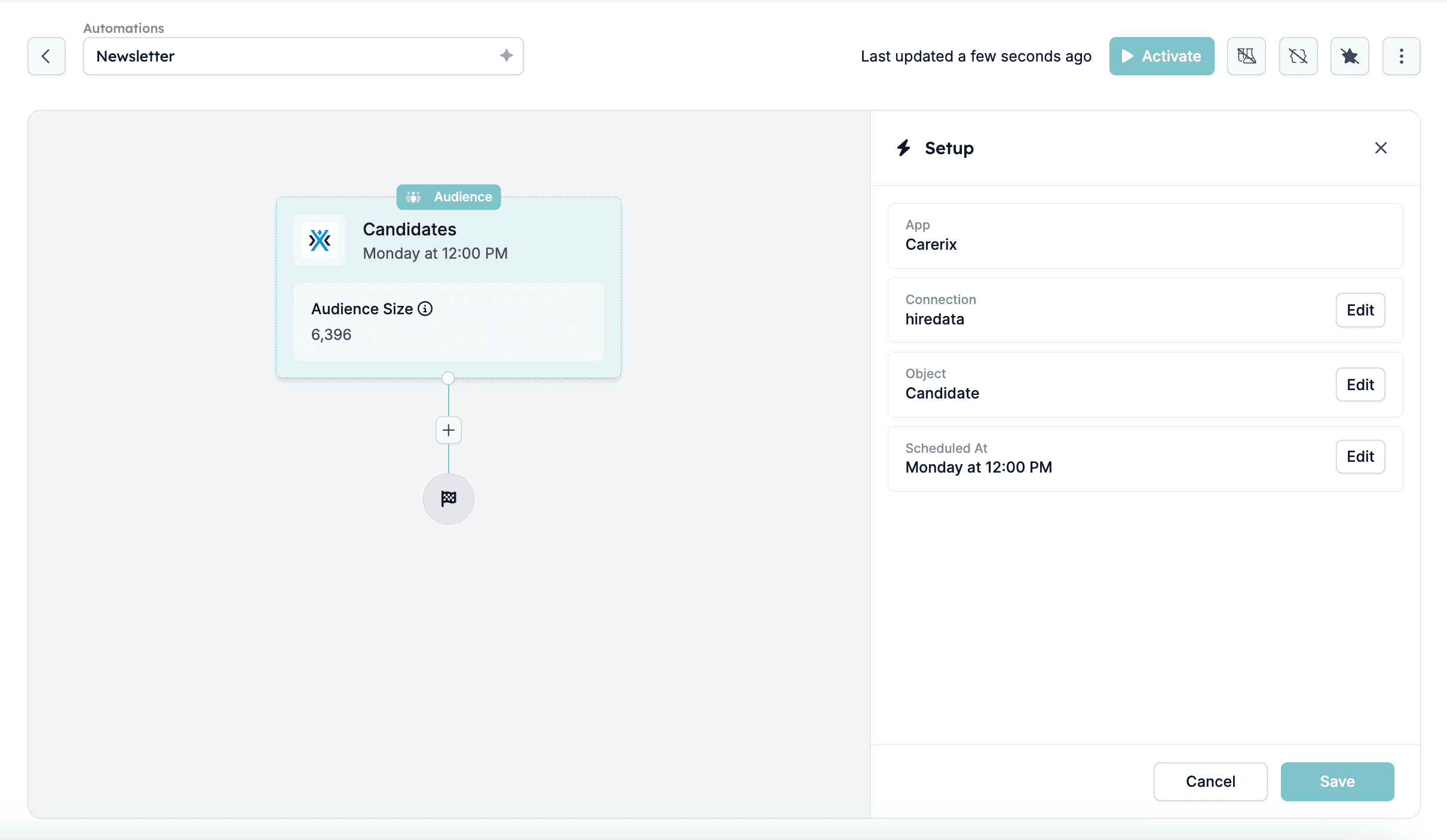 Cela vous permet de décider exactement quand l'automatisation s'exécute. Par exemple, vous pouvez vouloir que la newsletter parte tous les lundis à 9 h 00 — définissez simplement le jour et l'heure, et HireData s'occupe du reste.
## Étape 2 : Filtrer votre audience
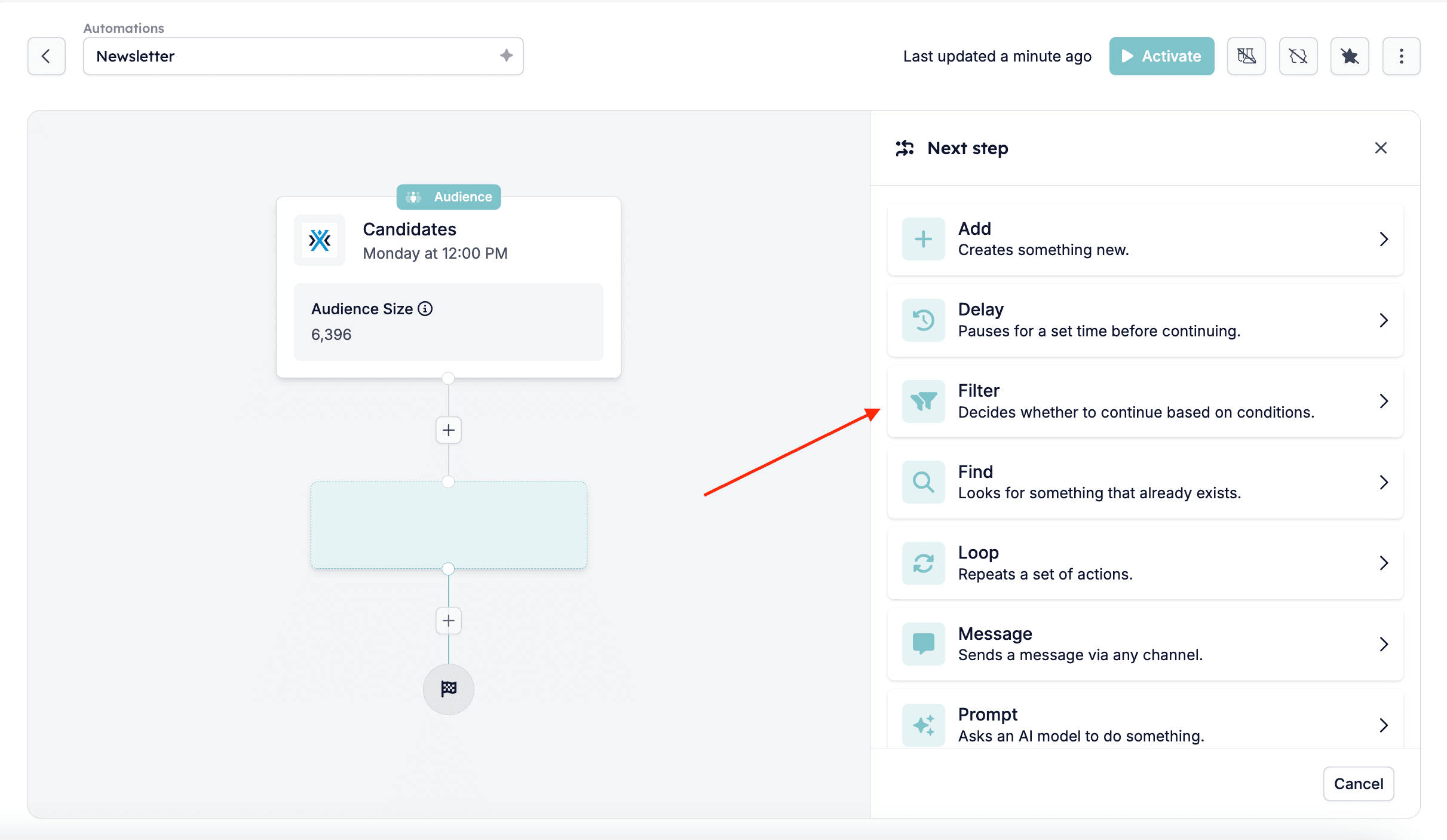
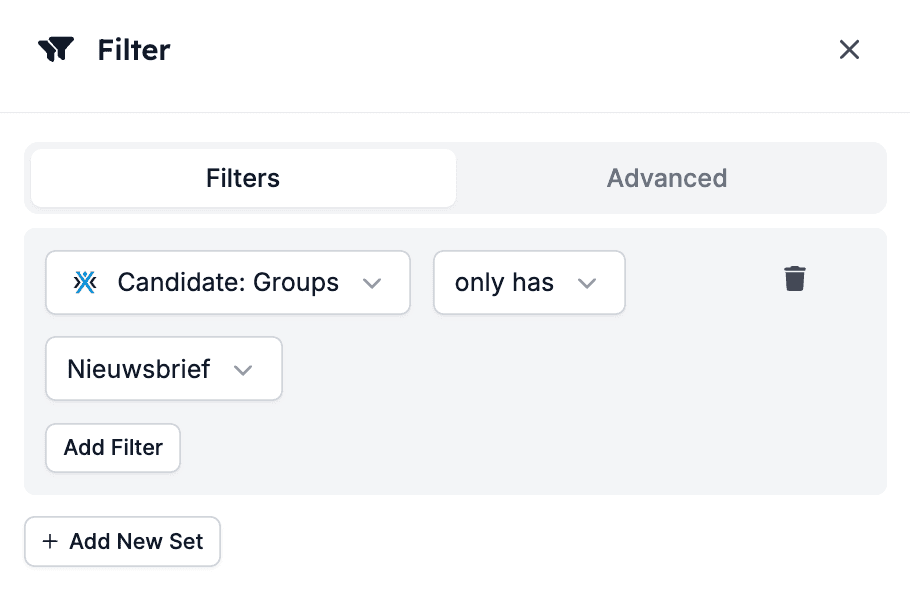
Ensuite, vous voudrez définir quels candidats doivent recevoir l'e-mail. Cliquez sur l'icône \[+] et ajoutez un filtre **\[Candidate: Groups only has Newsletter/Nieuwsbrief]**.
Cela garantit que seuls les candidats affectés exclusivement au groupe « Newsletter » seront inclus. C'est un bon moyen de s'assurer que vous ciblez la bonne audience sans chevauchement avec d'autres groupes.
Cela vous permet de décider exactement quand l'automatisation s'exécute. Par exemple, vous pouvez vouloir que la newsletter parte tous les lundis à 9 h 00 — définissez simplement le jour et l'heure, et HireData s'occupe du reste.
## Étape 2 : Filtrer votre audience
Ensuite, vous voudrez définir quels candidats doivent recevoir l'e-mail. Cliquez sur l'icône \[+] et ajoutez un filtre **\[Candidate: Groups only has Newsletter/Nieuwsbrief]**.
Cela garantit que seuls les candidats affectés exclusivement au groupe « Newsletter » seront inclus. C'est un bon moyen de s'assurer que vous ciblez la bonne audience sans chevauchement avec d'autres groupes.
 ## Étape 3 : Configurer la tâche Send Email
### 3.1. Ajouter la tâche Send Email
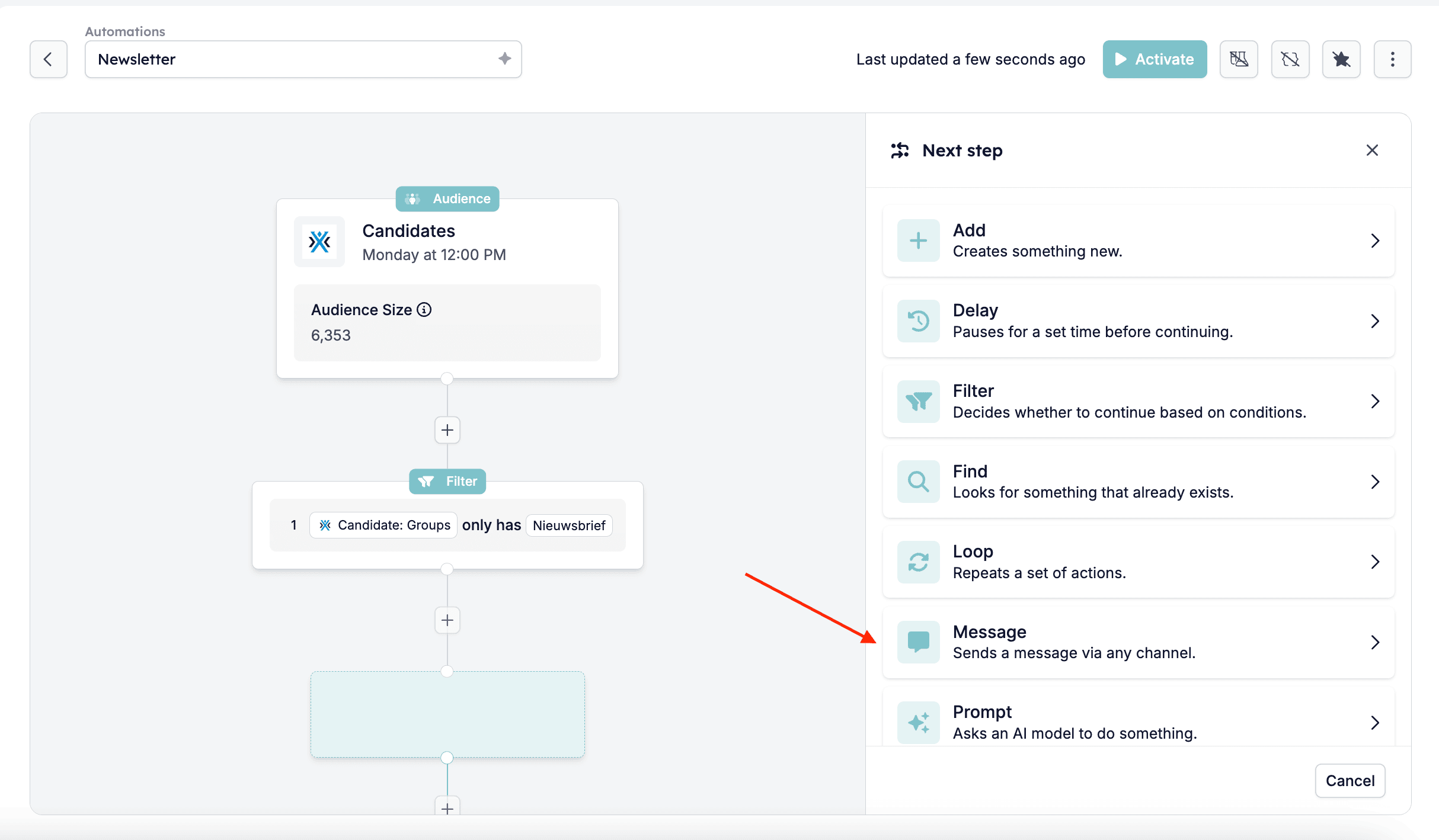
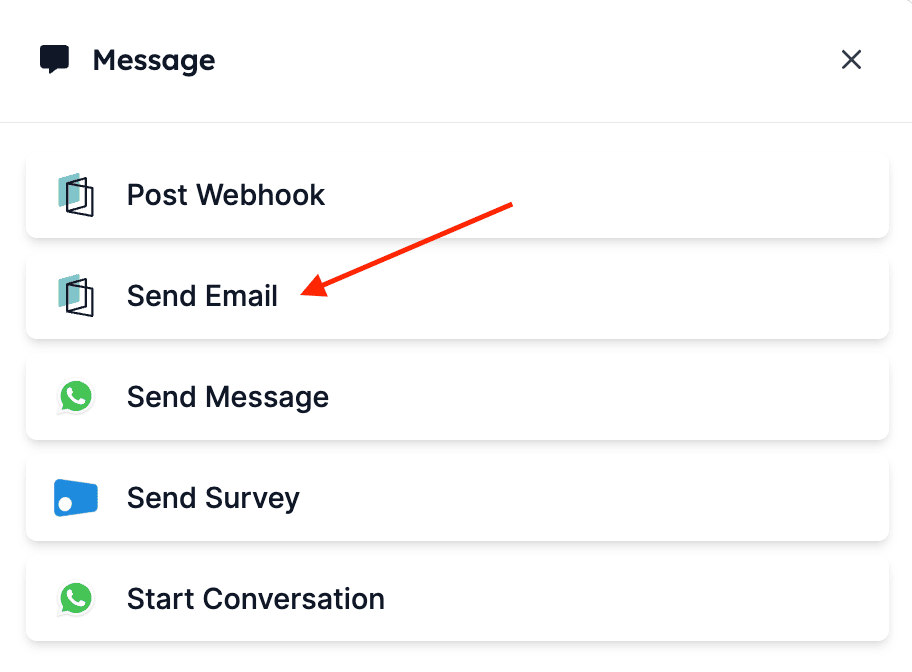
Une fois l'audience en place, il est temps d'ajouter votre action. Cliquez sur l'icône \[+], puis \[Message], et sélectionnez la tâche **Send Email** via HireData.
## Étape 3 : Configurer la tâche Send Email
### 3.1. Ajouter la tâche Send Email
Une fois l'audience en place, il est temps d'ajouter votre action. Cliquez sur l'icône \[+], puis \[Message], et sélectionnez la tâche **Send Email** via HireData.
 ### 3.2. Sélectionner le modèle d'e-mail
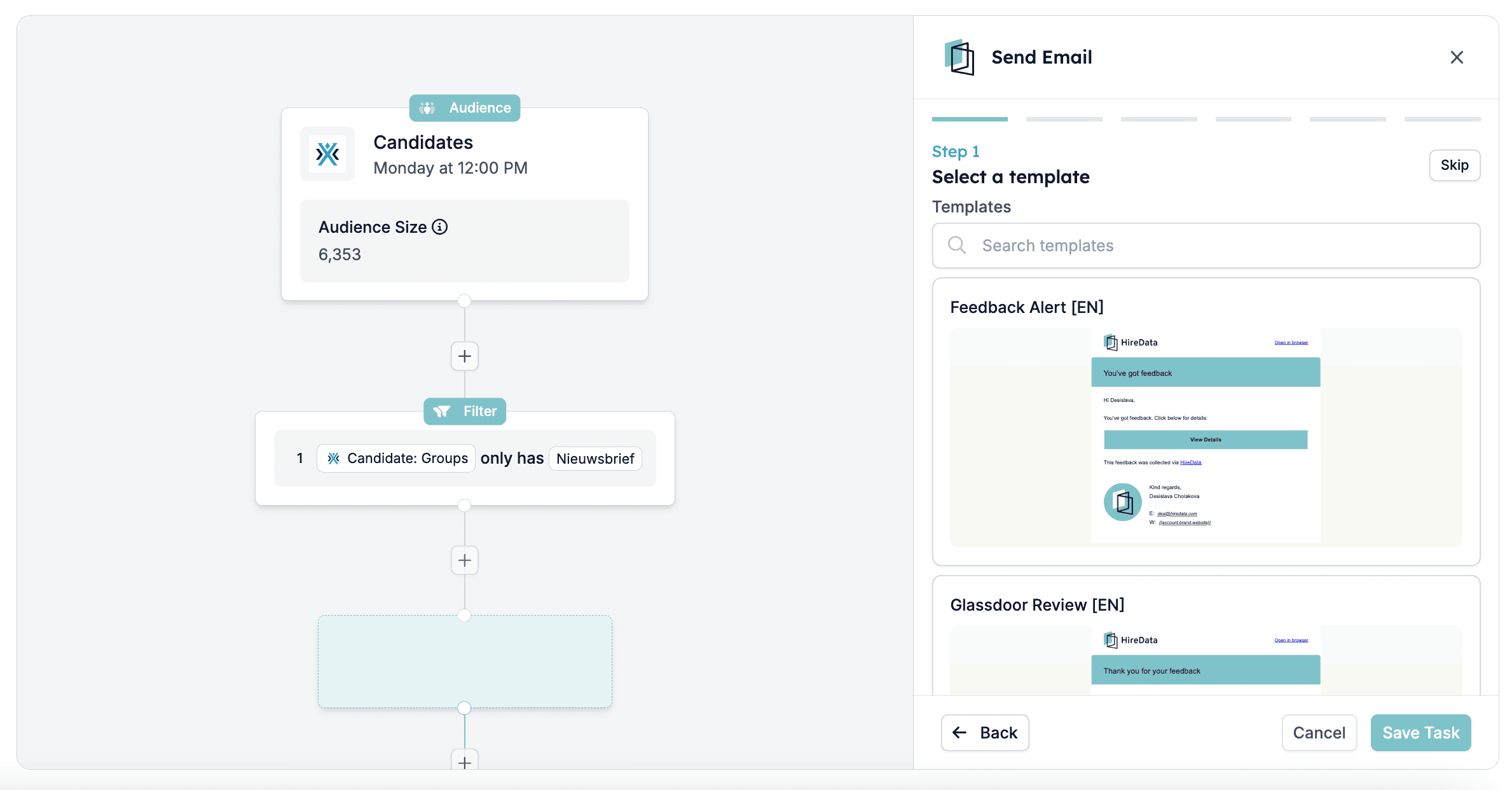
À partir d'ici, vous pouvez sélectionner le modèle d'e-mail que vous souhaitez envoyer — cela peut être une newsletter formatée contenant des mises à jour produit, des opportunités d'emploi ou des nouvelles de l'entreprise. Vous pouvez [créer le modèle d'e-mail](/fr/apps/messaging/emails/setting-up-an-email-template-in-hiredata) pour votre newsletter dans HireData et le mettre à jour avec les nouvelles éditions.
### 3.2. Sélectionner le modèle d'e-mail
À partir d'ici, vous pouvez sélectionner le modèle d'e-mail que vous souhaitez envoyer — cela peut être une newsletter formatée contenant des mises à jour produit, des opportunités d'emploi ou des nouvelles de l'entreprise. Vous pouvez [créer le modèle d'e-mail](/fr/apps/messaging/emails/setting-up-an-email-template-in-hiredata) pour votre newsletter dans HireData et le mettre à jour avec les nouvelles éditions.
 ### 3.3. Sélectionner l'identité de marque de l'e-mail
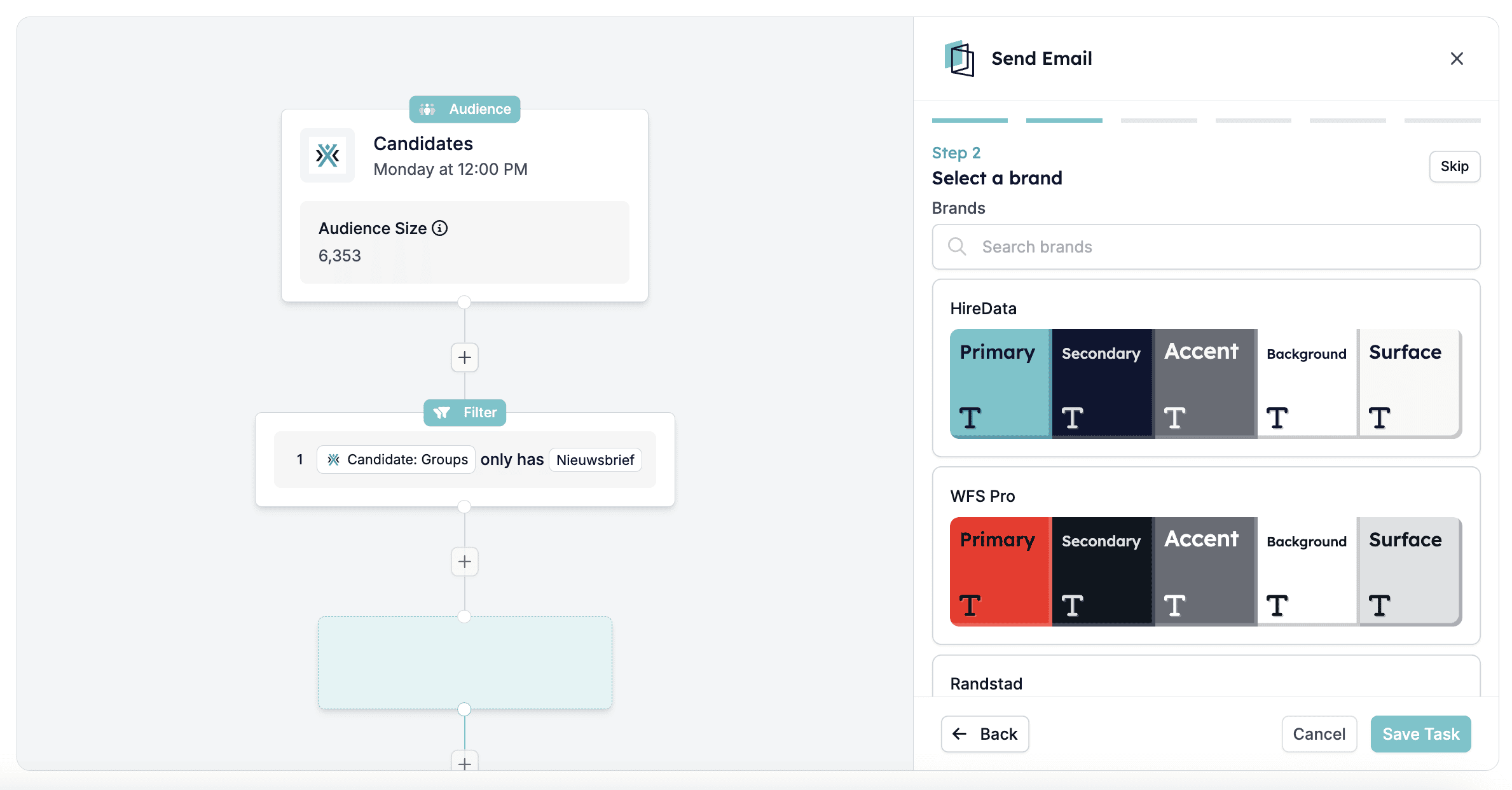
Sélectionnez l'identité de marque que vous souhaitez utiliser pour votre newsletter :
### 3.3. Sélectionner l'identité de marque de l'e-mail
Sélectionnez l'identité de marque que vous souhaitez utiliser pour votre newsletter :
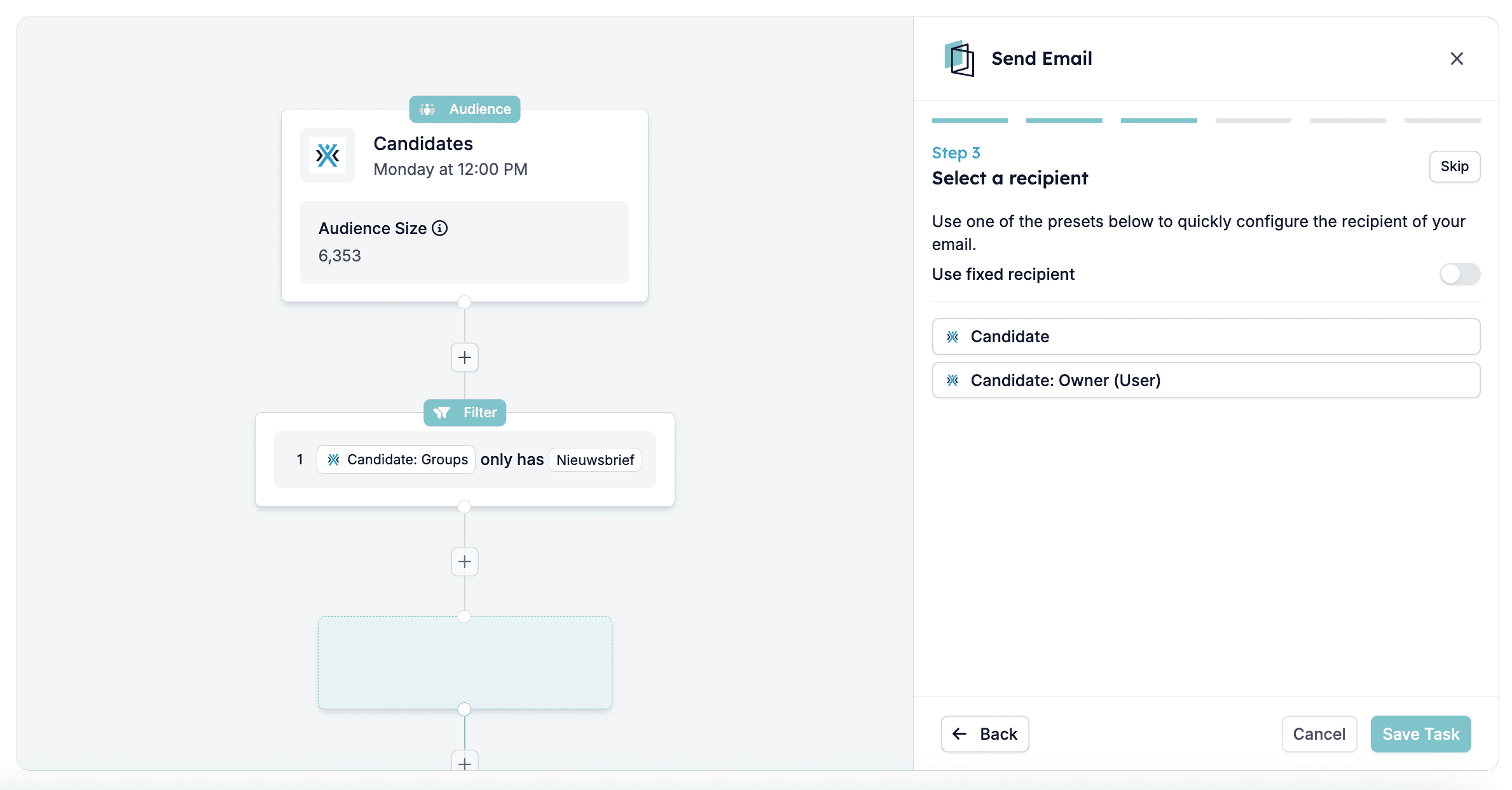
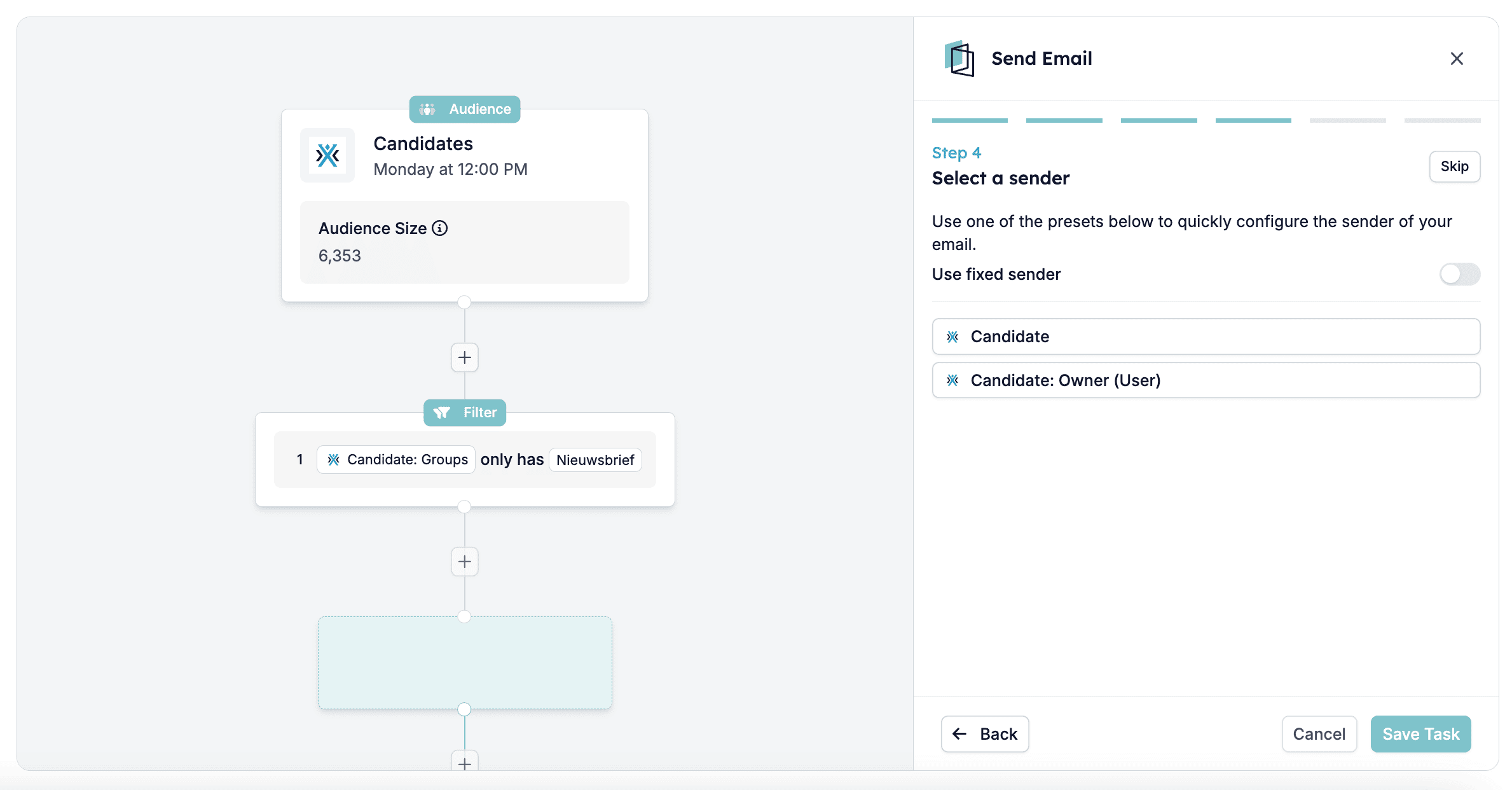
 ### 3.4. Choisir le destinataire et l'expéditeur de l'e-mail
Assurez-vous que le destinataire est défini sur **Candidate** et sélectionnez l'expéditeur approprié. Vous pouvez envoyer depuis un utilisateur spécifique ou utiliser un expéditeur dynamique.
### 3.4. Choisir le destinataire et l'expéditeur de l'e-mail
Assurez-vous que le destinataire est défini sur **Candidate** et sélectionnez l'expéditeur approprié. Vous pouvez envoyer depuis un utilisateur spécifique ou utiliser un expéditeur dynamique.
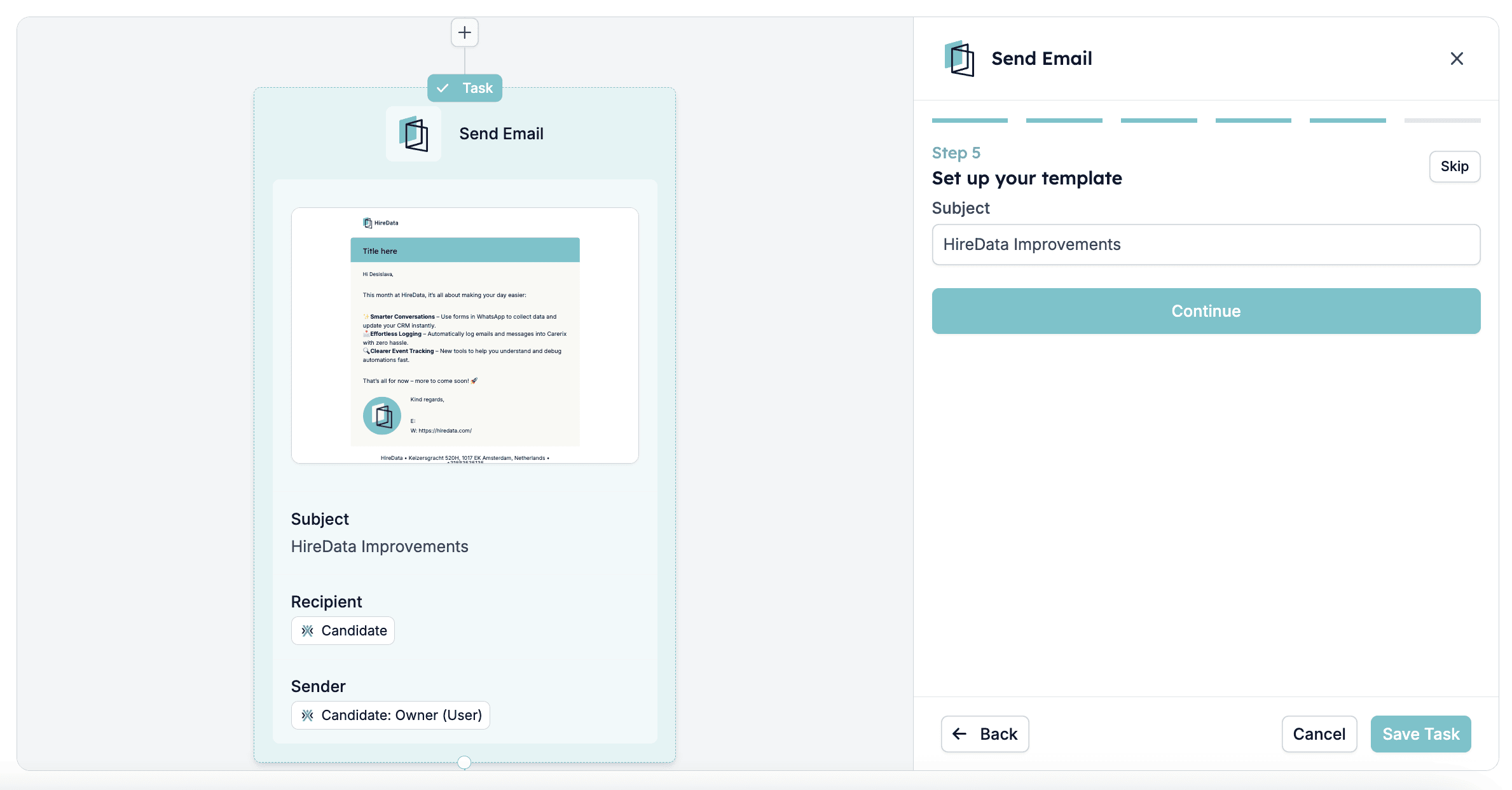
 ### 3.5. Ajouter l'objet de l'e-mail
 ### 3.6. Prévisualiser l'e-mail
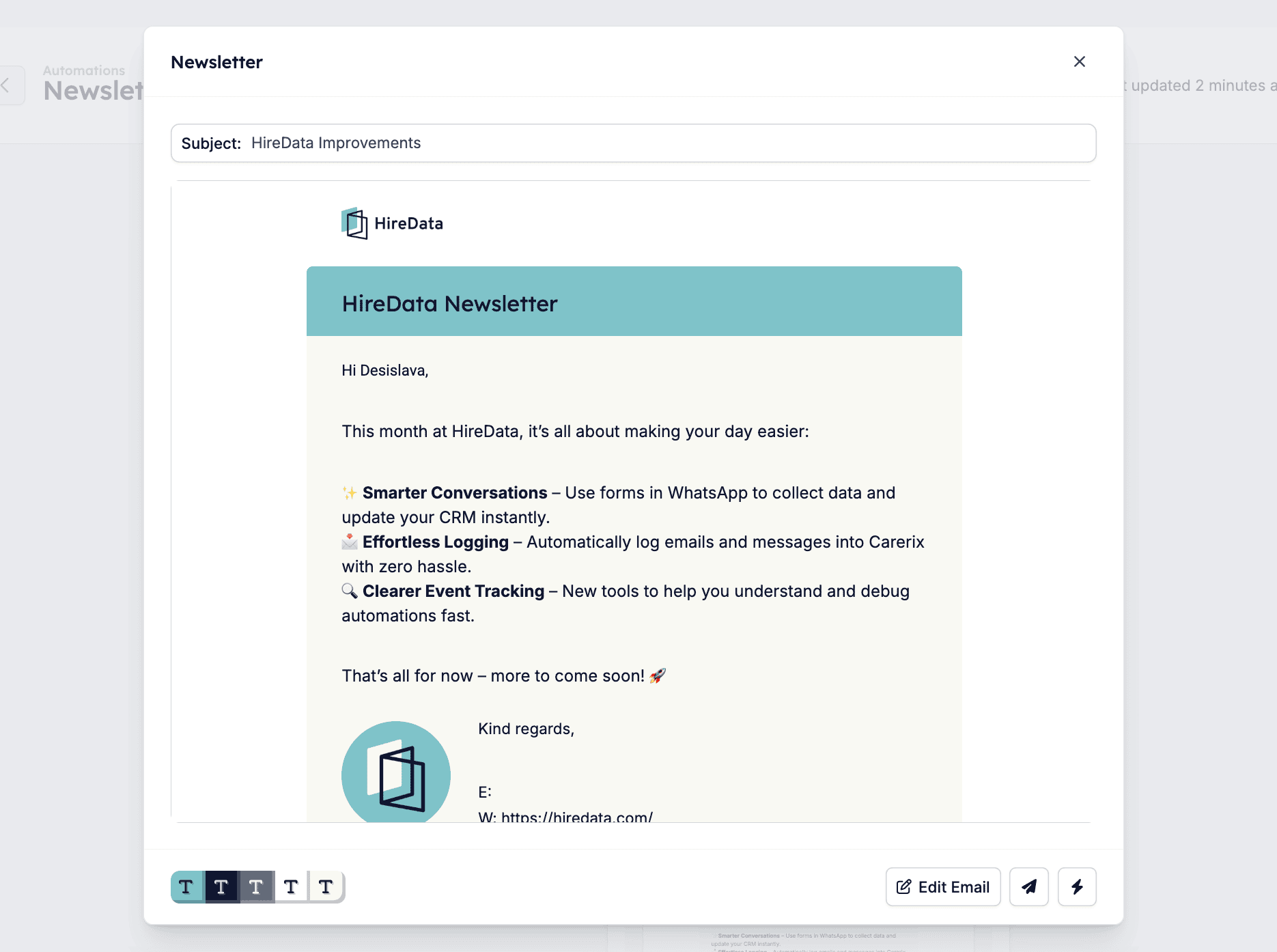
Puis, prévisualisez l'e-mail, en vous assurant que le contenu apparaît exactement comme vous le souhaitez dans les boîtes de réception des destinataires.
### 3.6. Prévisualiser l'e-mail
Puis, prévisualisez l'e-mail, en vous assurant que le contenu apparaît exactement comme vous le souhaitez dans les boîtes de réception des destinataires.
 ## Étape 4 : Activer votre automatisation de newsletter et examiner les résultats
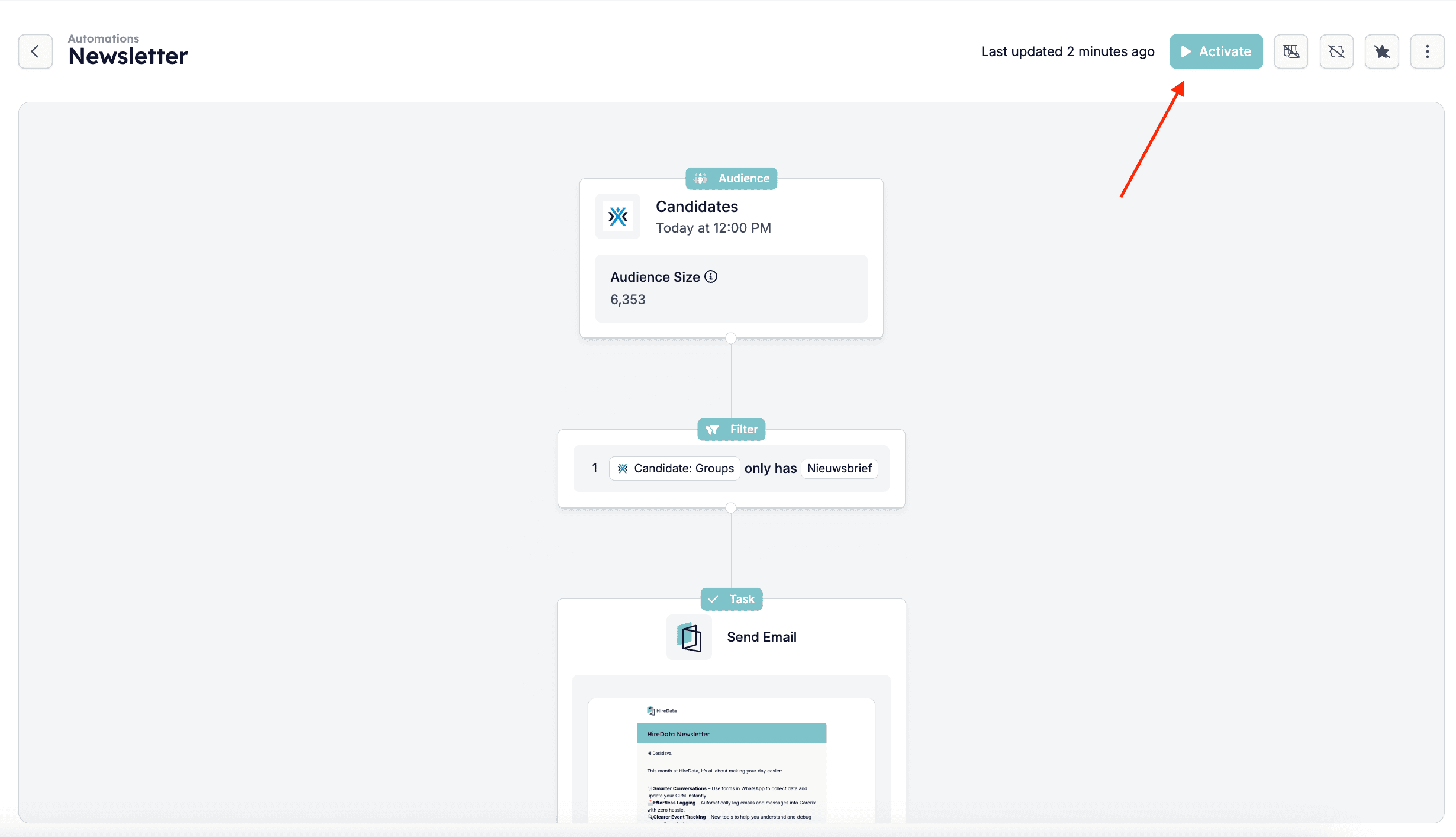
Une fois que tout vous convient, cliquez sur le bouton \[Activate] en haut à droite, et votre automatisation sera en direct et s'exécutera selon la planification que vous avez définie.
## Étape 4 : Activer votre automatisation de newsletter et examiner les résultats
Une fois que tout vous convient, cliquez sur le bouton \[Activate] en haut à droite, et votre automatisation sera en direct et s'exécutera selon la planification que vous avez définie.
 Après son exécution, vous pouvez suivre les performances directement dans l'automatisation. Vous verrez des métriques telles que le nombre d'e-mails envoyés, distribués, en bounce, ouverts ou cliqués. Cela vous aide à comprendre comment votre audience interagit avec votre contenu et à ajuster votre approche au fil du temps.
## Bonnes pratiques
* **Ciblez la bonne audience** : utilisez des filtres spécifiques comme « Candidate Group only has Newsletter » pour garantir la pertinence et éviter le spam.
* **Gardez un contenu clair et concis** : concentrez-vous sur la fourniture d'informations utiles et utilisez des paragraphes courts, des titres et des puces pour améliorer la lisibilité.
* **Utilisez un objet fort** : c'est la clé pour que votre e-mail soit ouvert — court, précis et engageant.
* **Incluez un appel à l'action clair** : indiquez aux lecteurs quoi faire ensuite (par ex. « Voir les offres d'emploi » ou « S'inscrire à l'événement »).
* **Testez avant d'envoyer** : prévisualisez toujours votre e-mail et envoyez une version de test pour vérifier la mise en forme, les liens et la personnalisation.
* **Analysez les performances** : après l'envoi, vérifiez les taux d'ouverture et de clic dans HireData pour apprendre ce qui fonctionne et améliorer les prochains envois.
## Related topics
- [Vérifier un domaine dans HireData pour envoyer des e-mails](/fr/settings/domains/how-to-verify-a-domain-in-hiredata-to-send-emails.md)
- [Apps](/fr/apps/introduction.md)
- [Ajouter un expéditeur par défaut à vos domaines](/fr/settings/domains/adding-a-default-sender-to-your-domains.md)
- [Localisations](/fr/settings/locations.md)
- [Votre première semaine avec HireData](/fr/get-started/your-first-week.md)
Après son exécution, vous pouvez suivre les performances directement dans l'automatisation. Vous verrez des métriques telles que le nombre d'e-mails envoyés, distribués, en bounce, ouverts ou cliqués. Cela vous aide à comprendre comment votre audience interagit avec votre contenu et à ajuster votre approche au fil du temps.
## Bonnes pratiques
* **Ciblez la bonne audience** : utilisez des filtres spécifiques comme « Candidate Group only has Newsletter » pour garantir la pertinence et éviter le spam.
* **Gardez un contenu clair et concis** : concentrez-vous sur la fourniture d'informations utiles et utilisez des paragraphes courts, des titres et des puces pour améliorer la lisibilité.
* **Utilisez un objet fort** : c'est la clé pour que votre e-mail soit ouvert — court, précis et engageant.
* **Incluez un appel à l'action clair** : indiquez aux lecteurs quoi faire ensuite (par ex. « Voir les offres d'emploi » ou « S'inscrire à l'événement »).
* **Testez avant d'envoyer** : prévisualisez toujours votre e-mail et envoyez une version de test pour vérifier la mise en forme, les liens et la personnalisation.
* **Analysez les performances** : après l'envoi, vérifiez les taux d'ouverture et de clic dans HireData pour apprendre ce qui fonctionne et améliorer les prochains envois.
## Related topics
- [Vérifier un domaine dans HireData pour envoyer des e-mails](/fr/settings/domains/how-to-verify-a-domain-in-hiredata-to-send-emails.md)
- [Apps](/fr/apps/introduction.md)
- [Ajouter un expéditeur par défaut à vos domaines](/fr/settings/domains/adding-a-default-sender-to-your-domains.md)
- [Localisations](/fr/settings/locations.md)
- [Votre première semaine avec HireData](/fr/get-started/your-first-week.md)