> ## Documentation Index
> Fetch the complete documentation index at: https://help.hiredata.com/llms.txt
> Use this file to discover all available pages before exploring further.
# Acheter un numéro Numero pour votre compte WhatsApp
> Découvrez comment acheter un numéro de téléphone auprès de Numero pour connecter facilement votre compte WhatsApp Business à HireData
*Bienvenue dans notre guide étape par étape sur l'achat d'un numéro de téléphone auprès de Numero, au cas où le vôtre serait déjà connecté à un compte WhatsApp que vous ne souhaitez pas supprimer.*
Lors de la connexion de WhatsApp à HireData, vous pouvez recevoir un message d'erreur indiquant que votre numéro de téléphone est déjà connecté à un compte. Dans ce cas, une option consiste à supprimer votre compte WhatsApp et à réessayer, mais rappelez-vous que cela supprimera tout votre historique de chat. Ou vous pouvez acheter un nouveau numéro de téléphone auprès d'une plateforme de télécoms telle que Numero e Sim.
**[Numero eSIM](https://www.numeroesim.com/virtual-numbers/all-countries)** est une application qui permet aux utilisateurs d'acheter des numéros de téléphone virtuels de différents pays à travers le monde, utilisables pour des appels, SMS et à des fins de vérification sur différentes plateformes.
## **Étape 1 : Télécharger et installer l'application Numero eSIM**
### 1.1. Rendez-vous sur le store d'applications de votre appareil (Google Play Store pour Android ou Apple App Store pour iOS) et recherchez **Numero eSIM** pour télécharger l'application.
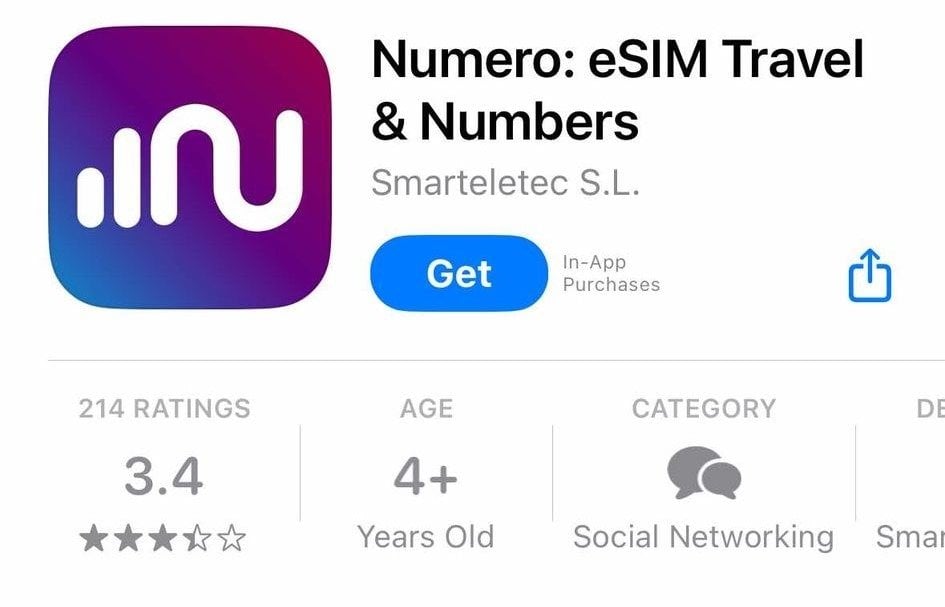 ### 1.2. Une fois téléchargée, ouvrez l'application et créez un compte, ou connectez-vous si vous en avez déjà un.
## **Étape 2 : Explorer les numéros de téléphone disponibles**
### 2.1. Ouvrez l'application, allez sur l'écran **Home** et cliquez sur \[Phone Numbers]
### 1.2. Une fois téléchargée, ouvrez l'application et créez un compte, ou connectez-vous si vous en avez déjà un.
## **Étape 2 : Explorer les numéros de téléphone disponibles**
### 2.1. Ouvrez l'application, allez sur l'écran **Home** et cliquez sur \[Phone Numbers]
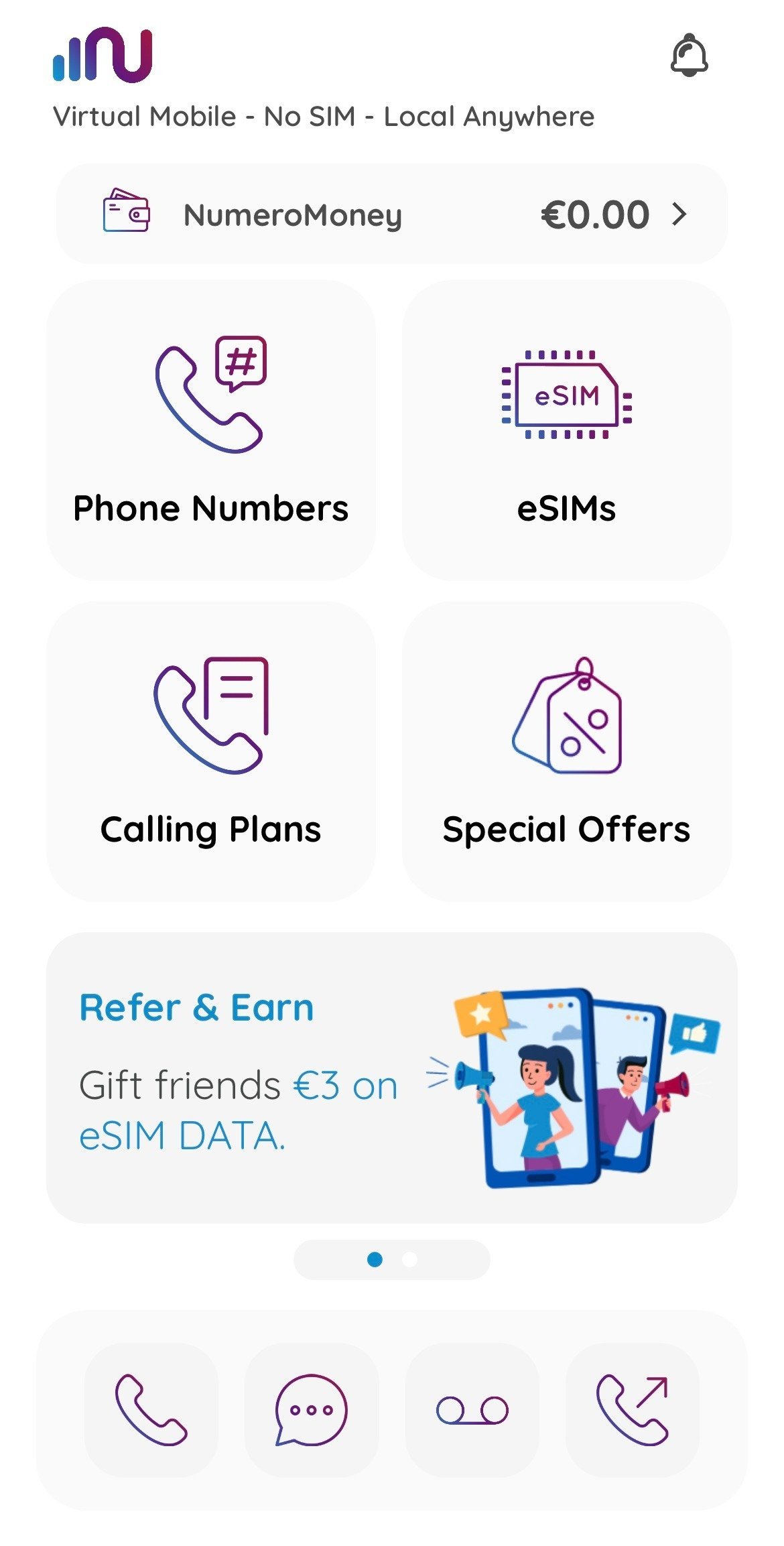 ### 2.2. Sélectionnez \[Mobile Numbers] pour continuer
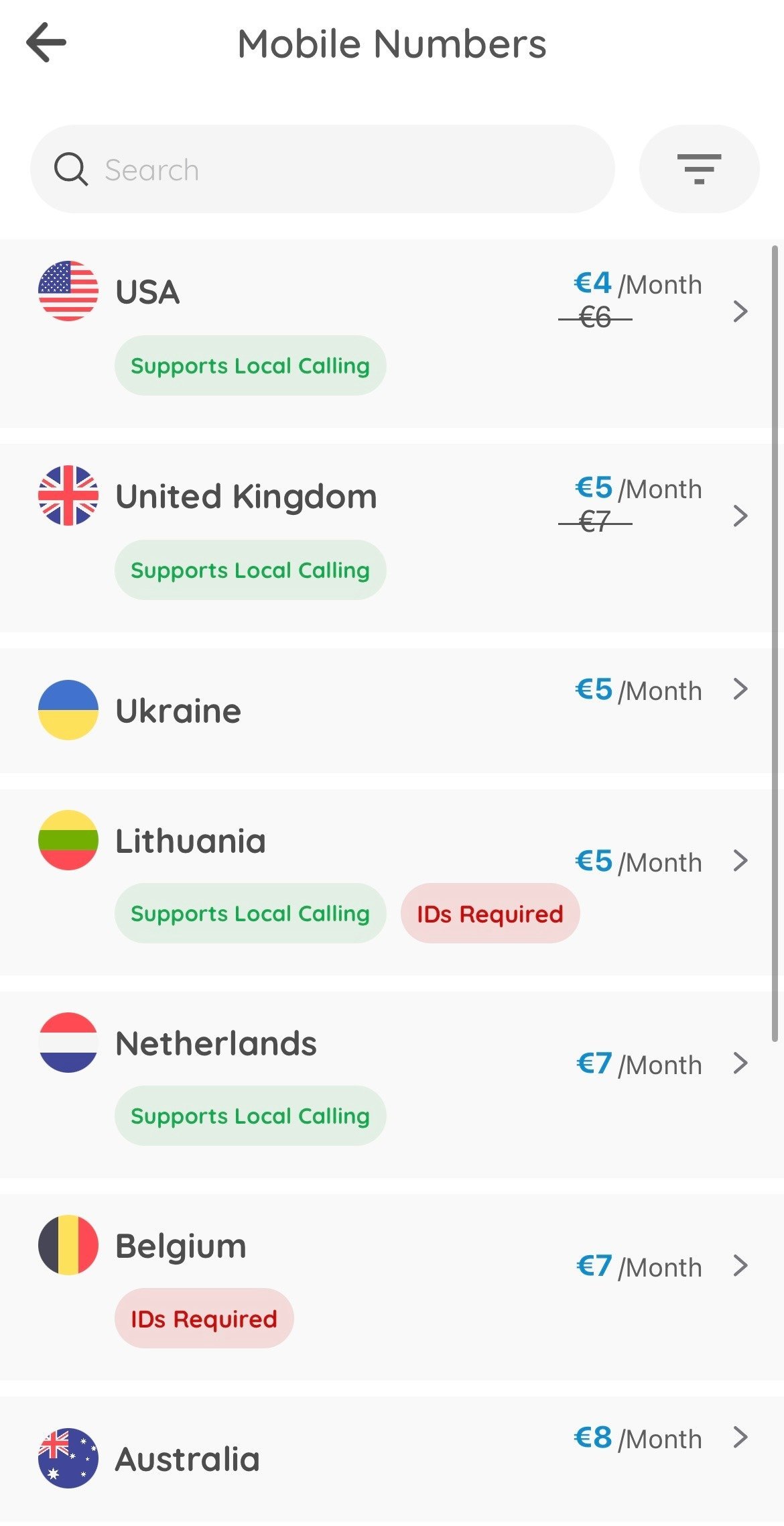
### 2.3. Sélectionnez le pays dans lequel votre entreprise est établie pour voir les formules de numéros de téléphone disponibles
### 2.2. Sélectionnez \[Mobile Numbers] pour continuer
### 2.3. Sélectionnez le pays dans lequel votre entreprise est établie pour voir les formules de numéros de téléphone disponibles
 ## **Étape 3 : Acheter un numéro de téléphone**
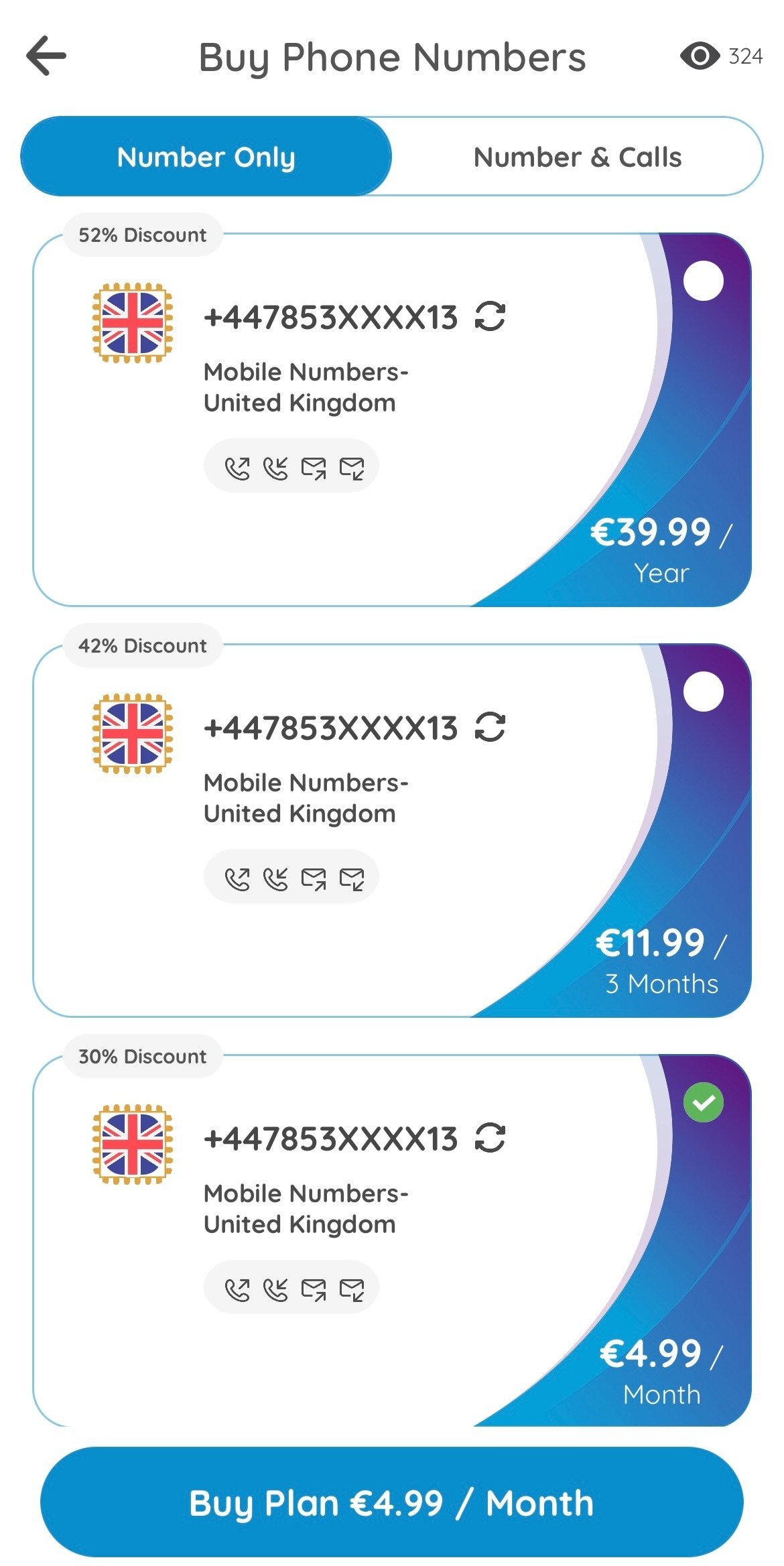
### 3.1. Examinez les fonctionnalités associées à chaque abonnement (par ex. appels, SMS et prise en charge des vérifications). Sélectionnez l'une des formules et cliquez sur \[Buy Plan].
## **Étape 3 : Acheter un numéro de téléphone**
### 3.1. Examinez les fonctionnalités associées à chaque abonnement (par ex. appels, SMS et prise en charge des vérifications). Sélectionnez l'une des formules et cliquez sur \[Buy Plan].
 ### 3.2. Sélectionnez votre moyen de paiement préféré (carte de crédit, Google Pay, Apple Pay ou autres options disponibles dans l'application) et confirmez l'achat. Une fois terminé, le numéro de téléphone sera ajouté à votre compte.
## **Étape 4 : Configurer et commencer à utiliser votre nouveau numéro**
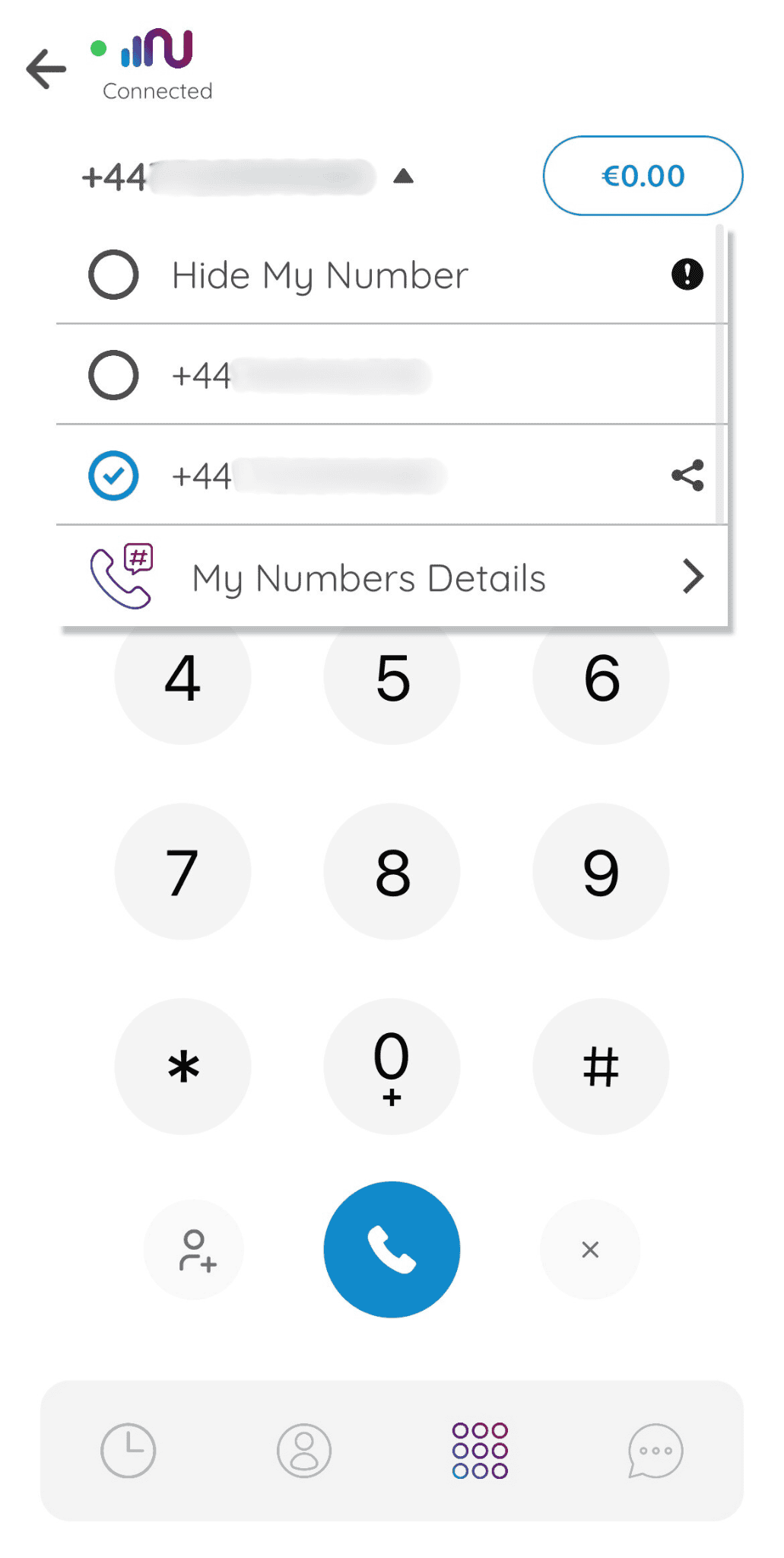
Revenez dans la section **My Numbers** pour voir votre numéro acheté.
* Numero eSIM vous permet de gérer votre nouveau numéro, notamment passer des appels, envoyer des SMS et configurer la messagerie vocale.
* Vous pouvez également activer ou désactiver des fonctionnalités comme le renvoi d'appel ou définir une sonnerie personnalisée pour les appels entrants.
### 3.2. Sélectionnez votre moyen de paiement préféré (carte de crédit, Google Pay, Apple Pay ou autres options disponibles dans l'application) et confirmez l'achat. Une fois terminé, le numéro de téléphone sera ajouté à votre compte.
## **Étape 4 : Configurer et commencer à utiliser votre nouveau numéro**
Revenez dans la section **My Numbers** pour voir votre numéro acheté.
* Numero eSIM vous permet de gérer votre nouveau numéro, notamment passer des appels, envoyer des SMS et configurer la messagerie vocale.
* Vous pouvez également activer ou désactiver des fonctionnalités comme le renvoi d'appel ou définir une sonnerie personnalisée pour les appels entrants.
 Une fois que vous avez votre nouveau numéro de téléphone, vous pouvez revenir et finaliser la [connexion de votre WhatsApp à HireData](/fr/apps/messaging/whatsapp/connect-with-whatsapp-embedded-sign-up).
💡 **Renouvellement de l'abonnement** : n'oubliez pas de renouveler votre abonnement pour éviter les interruptions. Numero peut proposer des options de renouvellement automatique, qui peuvent être utiles si vous prévoyez de conserver le numéro pendant une longue période.
## Related topics
- [Se connecter à WhatsApp : inscription intégrée](/fr/apps/messaging/whatsapp/connect-with-whatsapp-embedded-sign-up.md)
- [Utiliser manuellement un numéro WhatsApp connecté à l'API](/fr/apps/messaging/whatsapp/can-a-user-manually-use-their-whatsapp-business-number-after-connecting-it-via-api.md)
- [Éviter que WhatsApp signale votre compte comme spam](/fr/apps/messaging/whatsapp/how-to-prevent-your-whatsapp-account-from-being-flagged-as-spam.md)
- [Comment ajouter un bouton de chat WhatsApp à votre site web](/fr/apps/messaging/whatsapp/how-to-add-a-whatsapp-chat-button-to-your-website.md)
- [Structure des coûts de messagerie WhatsApp](/fr/apps/messaging/whatsapp/how-does-the-whatsapp-messaging-cost-structure-work.md)
Une fois que vous avez votre nouveau numéro de téléphone, vous pouvez revenir et finaliser la [connexion de votre WhatsApp à HireData](/fr/apps/messaging/whatsapp/connect-with-whatsapp-embedded-sign-up).
💡 **Renouvellement de l'abonnement** : n'oubliez pas de renouveler votre abonnement pour éviter les interruptions. Numero peut proposer des options de renouvellement automatique, qui peuvent être utiles si vous prévoyez de conserver le numéro pendant une longue période.
## Related topics
- [Se connecter à WhatsApp : inscription intégrée](/fr/apps/messaging/whatsapp/connect-with-whatsapp-embedded-sign-up.md)
- [Utiliser manuellement un numéro WhatsApp connecté à l'API](/fr/apps/messaging/whatsapp/can-a-user-manually-use-their-whatsapp-business-number-after-connecting-it-via-api.md)
- [Éviter que WhatsApp signale votre compte comme spam](/fr/apps/messaging/whatsapp/how-to-prevent-your-whatsapp-account-from-being-flagged-as-spam.md)
- [Comment ajouter un bouton de chat WhatsApp à votre site web](/fr/apps/messaging/whatsapp/how-to-add-a-whatsapp-chat-button-to-your-website.md)
- [Structure des coûts de messagerie WhatsApp](/fr/apps/messaging/whatsapp/how-does-the-whatsapp-messaging-cost-structure-work.md)