> ## Documentation Index
> Fetch the complete documentation index at: https://help.hiredata.com/llms.txt
> Use this file to discover all available pages before exploring further.
# Se connecter à WhatsApp : inscription intégrée
> Connectez votre compte WhatsApp Business à HireData via l'inscription intégrée pour activer une communication fluide avec vos candidats.
*Bienvenue dans notre guide sur la configuration de WhatsApp dans HireData. Suivez-nous pour découvrir chaque étape de la connexion des deux plateformes via l'inscription intégrée.*
## Étape 1 : Choisir une méthode de connexion
Vous pouvez soit le faire depuis votre \[Inbox] puis \[WhatsApp], soit vous rendre sur la \[page Settings], puis \[Apps], et ouvrir \[WhatsApp].
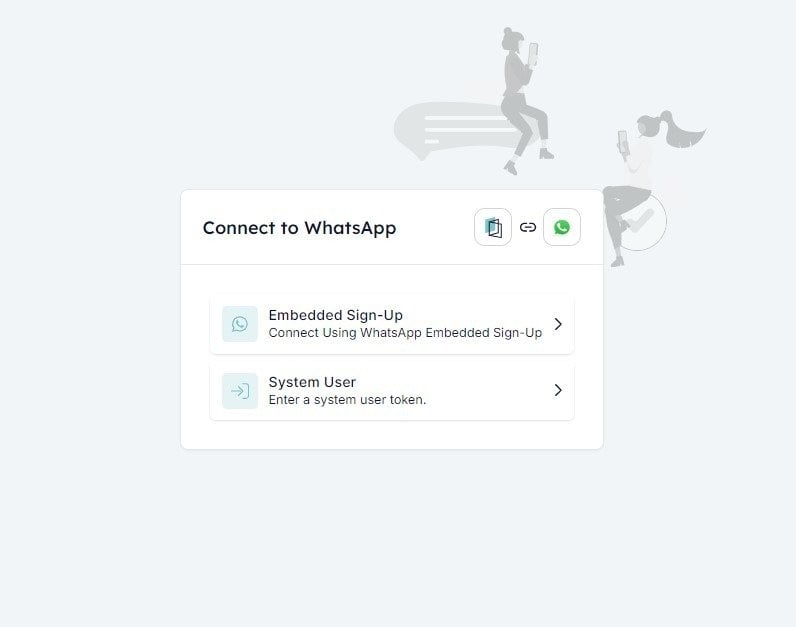
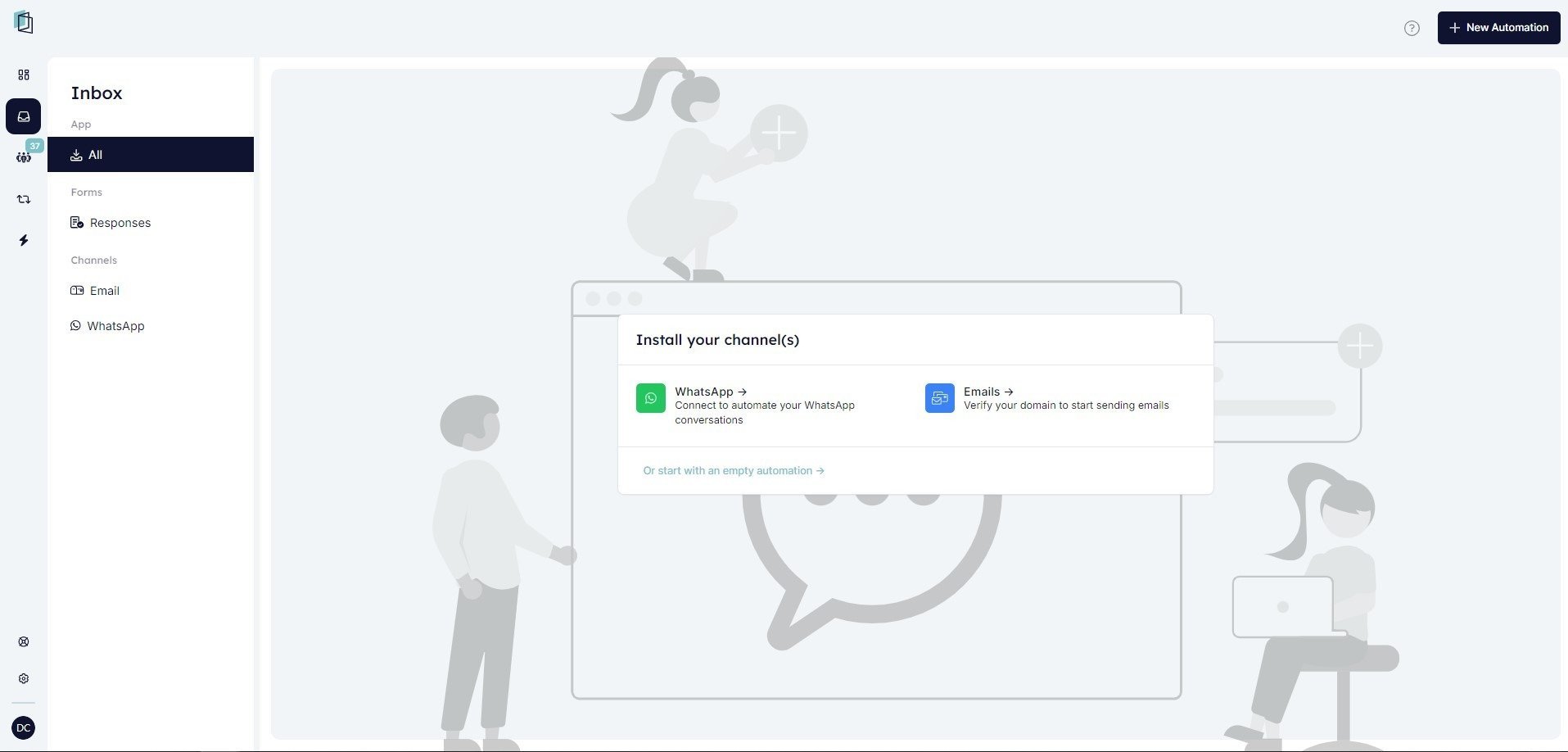 Deux options vous sont proposées pour connecter votre compte WhatsApp à HireData :
* **Embedded Sign-Up** : cette option vous permet d'utiliser la fonctionnalité WhatsApp Embedded Sign-Up pour une configuration plus facile.
* **[System User](/fr/apps/messaging/whatsapp/connect-with-whatsapp-embedded-sign-up)** : pour connecter votre compte WhatsApp via cette option, vous aurez besoin du **WhatsApp Business Account Id** et de l'**Access Token** (clé API).
Deux options vous sont proposées pour connecter votre compte WhatsApp à HireData :
* **Embedded Sign-Up** : cette option vous permet d'utiliser la fonctionnalité WhatsApp Embedded Sign-Up pour une configuration plus facile.
* **[System User](/fr/apps/messaging/whatsapp/connect-with-whatsapp-embedded-sign-up)** : pour connecter votre compte WhatsApp via cette option, vous aurez besoin du **WhatsApp Business Account Id** et de l'**Access Token** (clé API).
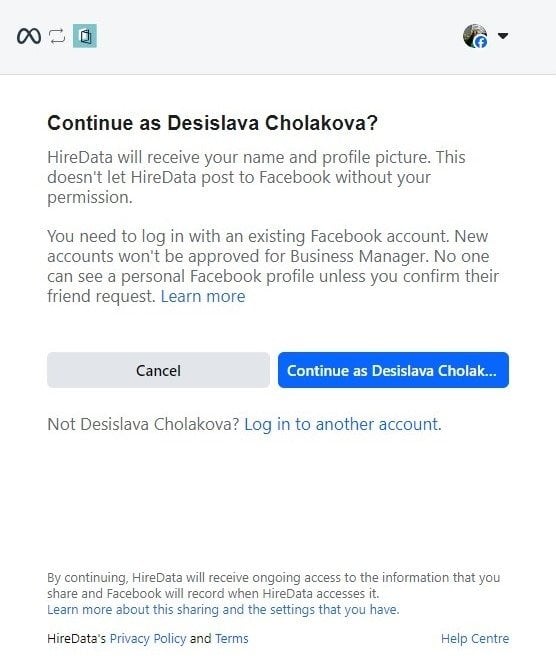
 ## Étape 2 : Accorder à HireData l'accès à WhatsApp Business
### 2.1. Une fois que vous avez sélectionné une méthode de connexion, vous serez redirigé vers Facebook, où vous devrez vous connecter à votre compte Facebook
## Étape 2 : Accorder à HireData l'accès à WhatsApp Business
### 2.1. Une fois que vous avez sélectionné une méthode de connexion, vous serez redirigé vers Facebook, où vous devrez vous connecter à votre compte Facebook
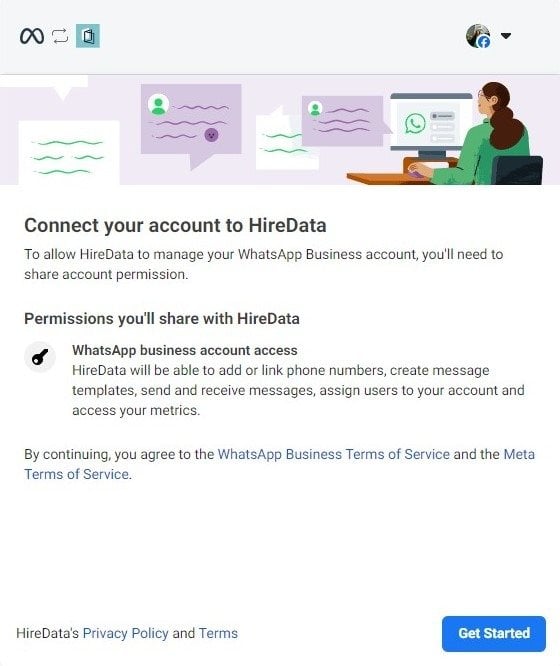
 ### 2.2. Vous serez ensuite redirigé vers la page des autorisations, où il vous sera demandé de connecter votre compte WhatsApp Business à HireData
En continuant, vous devrez accepter les [Conditions de service WhatsApp Business](https://www.whatsapp.com/legal/business-terms?fbclid=IwZXh0bgNhZW0CMTAAAR0O-c4JvRz5u9AKYZq_4QBZjltjfxac5AoPTh3E31K3Ho2TtD8l-JP4DiA_aem_-GN92crMv9g93Rp_HF4Q-w) et les [Conditions de service Meta](https://business.facebook.com/legal/terms).
### 2.2. Vous serez ensuite redirigé vers la page des autorisations, où il vous sera demandé de connecter votre compte WhatsApp Business à HireData
En continuant, vous devrez accepter les [Conditions de service WhatsApp Business](https://www.whatsapp.com/legal/business-terms?fbclid=IwZXh0bgNhZW0CMTAAAR0O-c4JvRz5u9AKYZq_4QBZjltjfxac5AoPTh3E31K3Ho2TtD8l-JP4DiA_aem_-GN92crMv9g93Rp_HF4Q-w) et les [Conditions de service Meta](https://business.facebook.com/legal/terms).
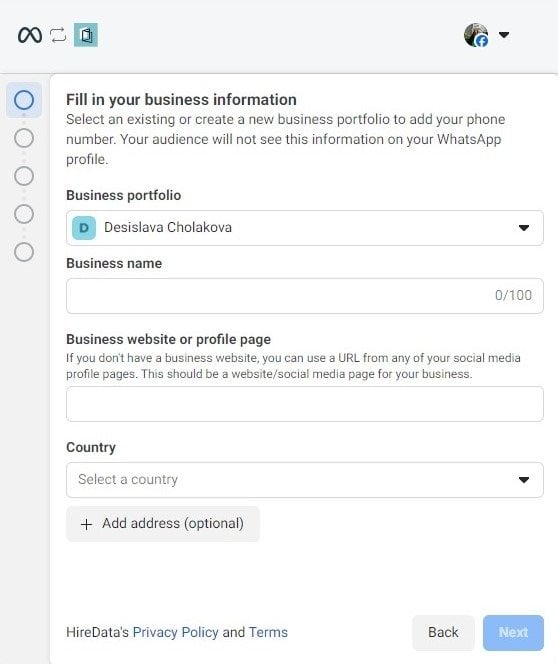
 ## Étape 3 : Renseigner les informations de votre entreprise
Vous devrez remplir les champs d'informations sur votre entreprise, notamment :
* **Business Portfolio** : choisissez un portefeuille existant ou créez-en un nouveau.
* **Business Name** : saisissez le nom de votre entreprise.
* **Business Website or Profile Page** : le cas échéant, saisissez l'URL du site web ou du profil sur les réseaux sociaux de votre entreprise.
* **Country** : sélectionnez le pays dans lequel votre entreprise est basée.
* **Address (facultatif) :** vous pouvez également ajouter l'adresse de votre entreprise si vous le souhaitez.
Une fois terminé, cliquez sur \[Next] pour continuer.
## Étape 3 : Renseigner les informations de votre entreprise
Vous devrez remplir les champs d'informations sur votre entreprise, notamment :
* **Business Portfolio** : choisissez un portefeuille existant ou créez-en un nouveau.
* **Business Name** : saisissez le nom de votre entreprise.
* **Business Website or Profile Page** : le cas échéant, saisissez l'URL du site web ou du profil sur les réseaux sociaux de votre entreprise.
* **Country** : sélectionnez le pays dans lequel votre entreprise est basée.
* **Address (facultatif) :** vous pouvez également ajouter l'adresse de votre entreprise si vous le souhaitez.
Une fois terminé, cliquez sur \[Next] pour continuer.
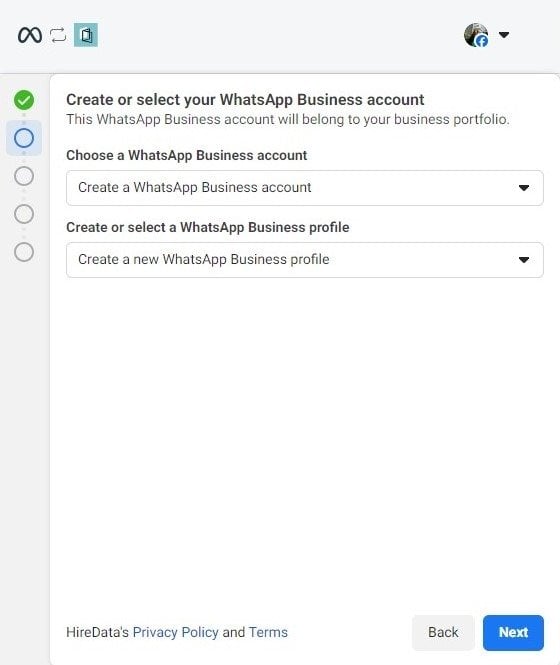
 ## Étape 4 : Créer ou sélectionner votre compte WhatsApp Business
Si vous disposez déjà d'un compte WhatsApp Business, vous pourrez le sélectionner à ce stade, mais si vous n'en avez pas, il vous sera demandé d'en créer un nouveau.
## Étape 4 : Créer ou sélectionner votre compte WhatsApp Business
Si vous disposez déjà d'un compte WhatsApp Business, vous pourrez le sélectionner à ce stade, mais si vous n'en avez pas, il vous sera demandé d'en créer un nouveau.
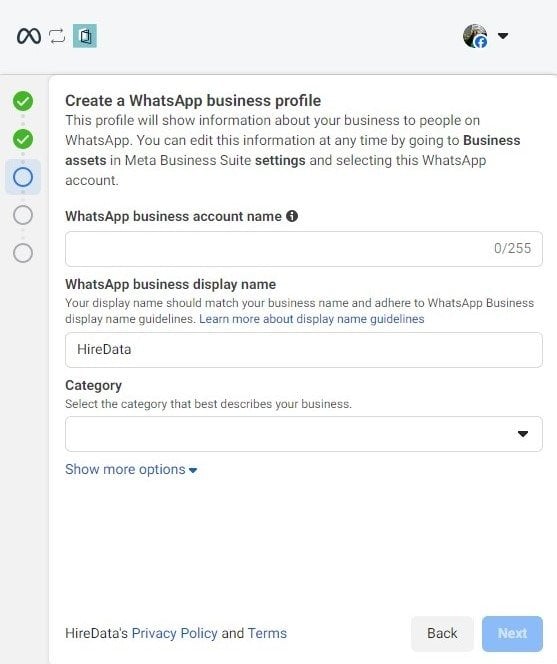
 ### 4.1. Créer un nouveau compte WhatsApp Business
Remplissez les champs requis, notamment :
* **WhatsApp Business Account Name** : saisissez le nom de votre compte WhatsApp Business. Il ne doit pas dépasser 255 caractères.
* **WhatsApp Business Display Name** : assurez-vous que le nom d'affichage correspond au nom de votre entreprise et respecte les [directives de nom d'affichage de WhatsApp](https://www.facebook.com/business/help/757569725593362).
* **Category** : sélectionnez la catégorie d'entreprise qui décrit le mieux votre activité.
Cliquez sur \[Next] pour continuer.
### 4.1. Créer un nouveau compte WhatsApp Business
Remplissez les champs requis, notamment :
* **WhatsApp Business Account Name** : saisissez le nom de votre compte WhatsApp Business. Il ne doit pas dépasser 255 caractères.
* **WhatsApp Business Display Name** : assurez-vous que le nom d'affichage correspond au nom de votre entreprise et respecte les [directives de nom d'affichage de WhatsApp](https://www.facebook.com/business/help/757569725593362).
* **Category** : sélectionnez la catégorie d'entreprise qui décrit le mieux votre activité.
Cliquez sur \[Next] pour continuer.
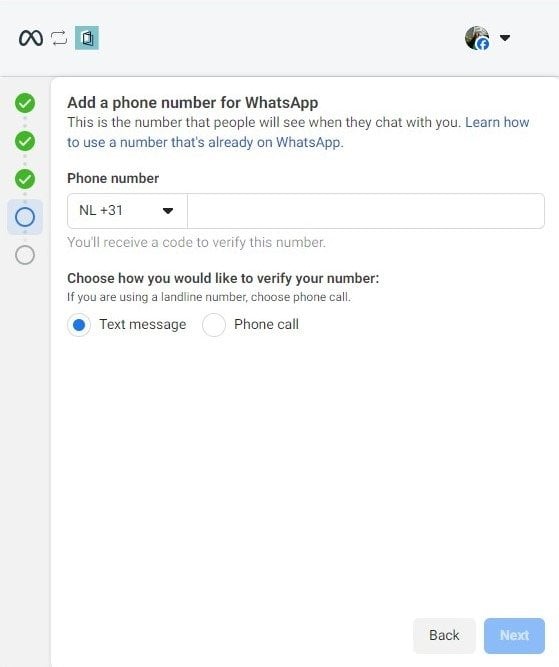
 ## Étape 5 : Ajouter un numéro de téléphone pour WhatsApp
### 5.1. Saisissez le numéro de téléphone qui sera lié à votre compte WhatsApp Business
* **Phone Number** : sélectionnez le bon indicatif pays et saisissez votre numéro de téléphone.
Si le numéro de téléphone que vous essayez d'utiliser est déjà lié à WhatsApp, vous devrez soit [acheter un nouveau numéro de téléphone](/fr/apps/messaging/whatsapp/buy-a-phone-number-from-numero-for-your-whatsapp-account), soit supprimer votre compte WhatsApp et réessayer. Rappelez-vous que si vous faites cela, votre historique de chat sera supprimé.
* **Verification** : choisissez comment vous souhaitez vérifier le numéro de téléphone, via un SMS ou un appel téléphonique.
## Étape 5 : Ajouter un numéro de téléphone pour WhatsApp
### 5.1. Saisissez le numéro de téléphone qui sera lié à votre compte WhatsApp Business
* **Phone Number** : sélectionnez le bon indicatif pays et saisissez votre numéro de téléphone.
Si le numéro de téléphone que vous essayez d'utiliser est déjà lié à WhatsApp, vous devrez soit [acheter un nouveau numéro de téléphone](/fr/apps/messaging/whatsapp/buy-a-phone-number-from-numero-for-your-whatsapp-account), soit supprimer votre compte WhatsApp et réessayer. Rappelez-vous que si vous faites cela, votre historique de chat sera supprimé.
* **Verification** : choisissez comment vous souhaitez vérifier le numéro de téléphone, via un SMS ou un appel téléphonique.
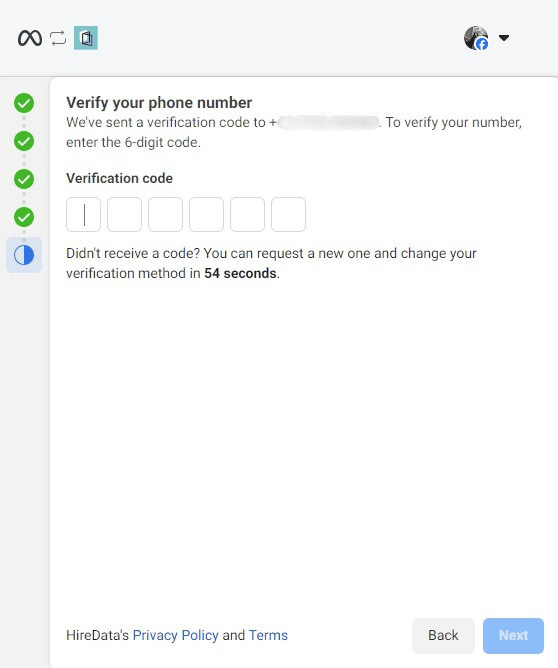
 ### 5.2. Vérifiez votre numéro de téléphone en saisissant le code à 6 chiffres que vous recevrez
 ## Étape 6 : WhatsApp connecté
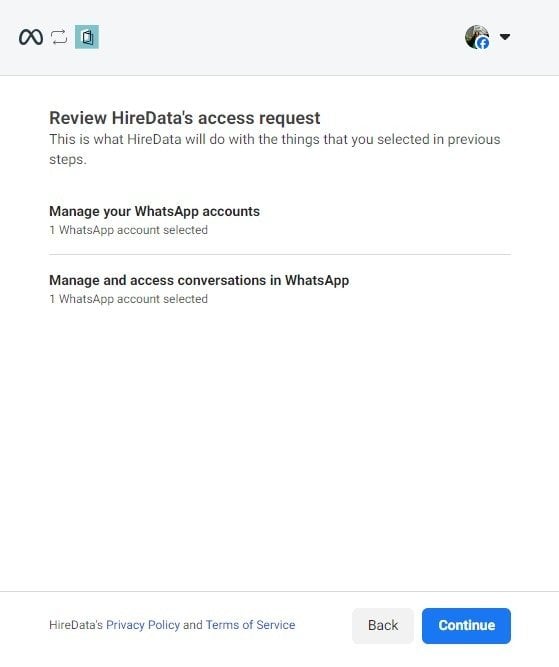
### 6.1. Vérifiez la demande d'accès de HireData
## Étape 6 : WhatsApp connecté
### 6.1. Vérifiez la demande d'accès de HireData
 ### 6.2. Message de confirmation
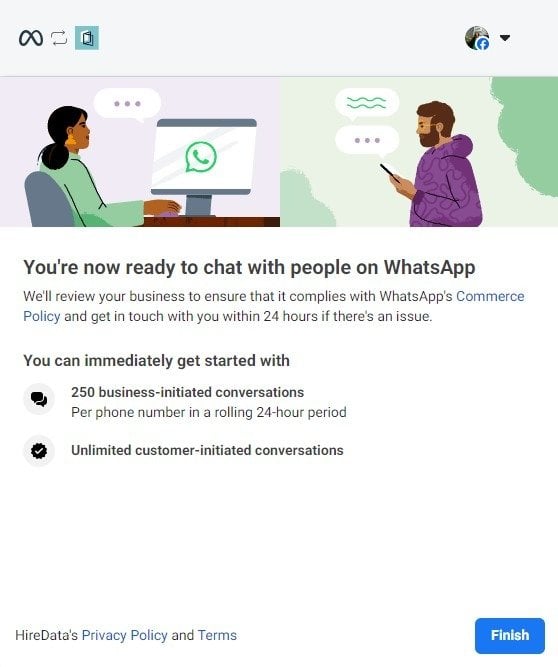
Si vous avez tout configuré correctement, vous verrez ce message à la fin, et vous serez prêt à utiliser HireData avec WhatsApp !
### 6.2. Message de confirmation
Si vous avez tout configuré correctement, vous verrez ce message à la fin, et vous serez prêt à utiliser HireData avec WhatsApp !
 ### 6.3. Vérifier la connexion entre WhatsApp et HireData
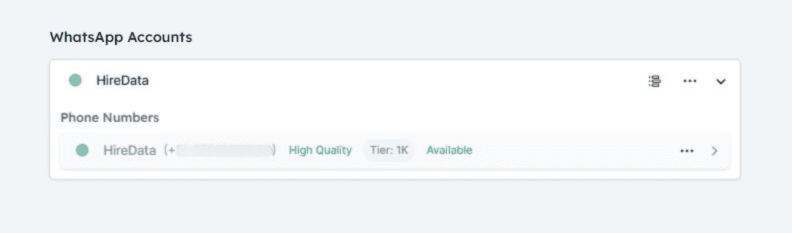
Rendez-vous simplement dans \[Settings] > \[Apps] > \[WhatsApp] et vérifiez si la connexion entre HireData et WhatsApp est réussie.
### 6.3. Vérifier la connexion entre WhatsApp et HireData
Rendez-vous simplement dans \[Settings] > \[Apps] > \[WhatsApp] et vérifiez si la connexion entre HireData et WhatsApp est réussie.
 Maintenant que vous connaissez toutes les étapes, visitez notre [page d'inscription WhatsApp](https://app.hiredata.com/inbox/whatsapp) pour commencer à configurer votre connexion WhatsApp. Si vous rencontrez des problèmes, vous pouvez également essayer de connecter votre compte à HireData en utilisant une [connexion via System User](/fr/apps/messaging/whatsapp/connect-with-whatsapp-embedded-sign-up).
## Related topics
- [Synchroniser manuellement WhatsApp avec HireData](/fr/apps/messaging/whatsapp/manually-sync-whatsapp-with-hiredata.md)
- [Se connecter à Carerix](/fr/apps/carerix/connect-with-carerix.md)
- [Se connecter à Salesforce](/fr/apps/salesforce/connect-with-salesforce.md)
- [Se connecter à Recruitee](/fr/apps/recruitee/connect-with-recruitee.md)
- [Se connecter à Ratecard](/fr/apps/ratecard/connect-with-ratecard.md)
Maintenant que vous connaissez toutes les étapes, visitez notre [page d'inscription WhatsApp](https://app.hiredata.com/inbox/whatsapp) pour commencer à configurer votre connexion WhatsApp. Si vous rencontrez des problèmes, vous pouvez également essayer de connecter votre compte à HireData en utilisant une [connexion via System User](/fr/apps/messaging/whatsapp/connect-with-whatsapp-embedded-sign-up).
## Related topics
- [Synchroniser manuellement WhatsApp avec HireData](/fr/apps/messaging/whatsapp/manually-sync-whatsapp-with-hiredata.md)
- [Se connecter à Carerix](/fr/apps/carerix/connect-with-carerix.md)
- [Se connecter à Salesforce](/fr/apps/salesforce/connect-with-salesforce.md)
- [Se connecter à Recruitee](/fr/apps/recruitee/connect-with-recruitee.md)
- [Se connecter à Ratecard](/fr/apps/ratecard/connect-with-ratecard.md)