> ## Documentation Index
> Fetch the complete documentation index at: https://help.hiredata.com/llms.txt
> Use this file to discover all available pages before exploring further.
# Créer une automatisation WhatsApp dans HireData
> Optimisez vos workflows de recrutement WhatsApp avec HireData : guide étape par étape pour créer votre première automatisation WhatsApp.
*Bienvenue dans notre tutoriel sur la mise en place d'une automatisation WhatsApp dans HireData. Grâce à cette intégration, vous pouvez automatiser des tâches telles que la collecte et la mise à jour des informations des candidats — comme leur statut de disponibilité — et les informer des nouvelles offres d'emploi, améliorant ainsi l'expérience candidat et optimisant vos processus de recrutement.*
*Suivez-nous pas à pas pour mettre en place cette automatisation efficacement.*
## Étape 1 : Créer une nouvelle automatisation
### 1.1. Rendez-vous sur le panneau Automations et cliquez sur le bouton \[New Automation] pour commencer
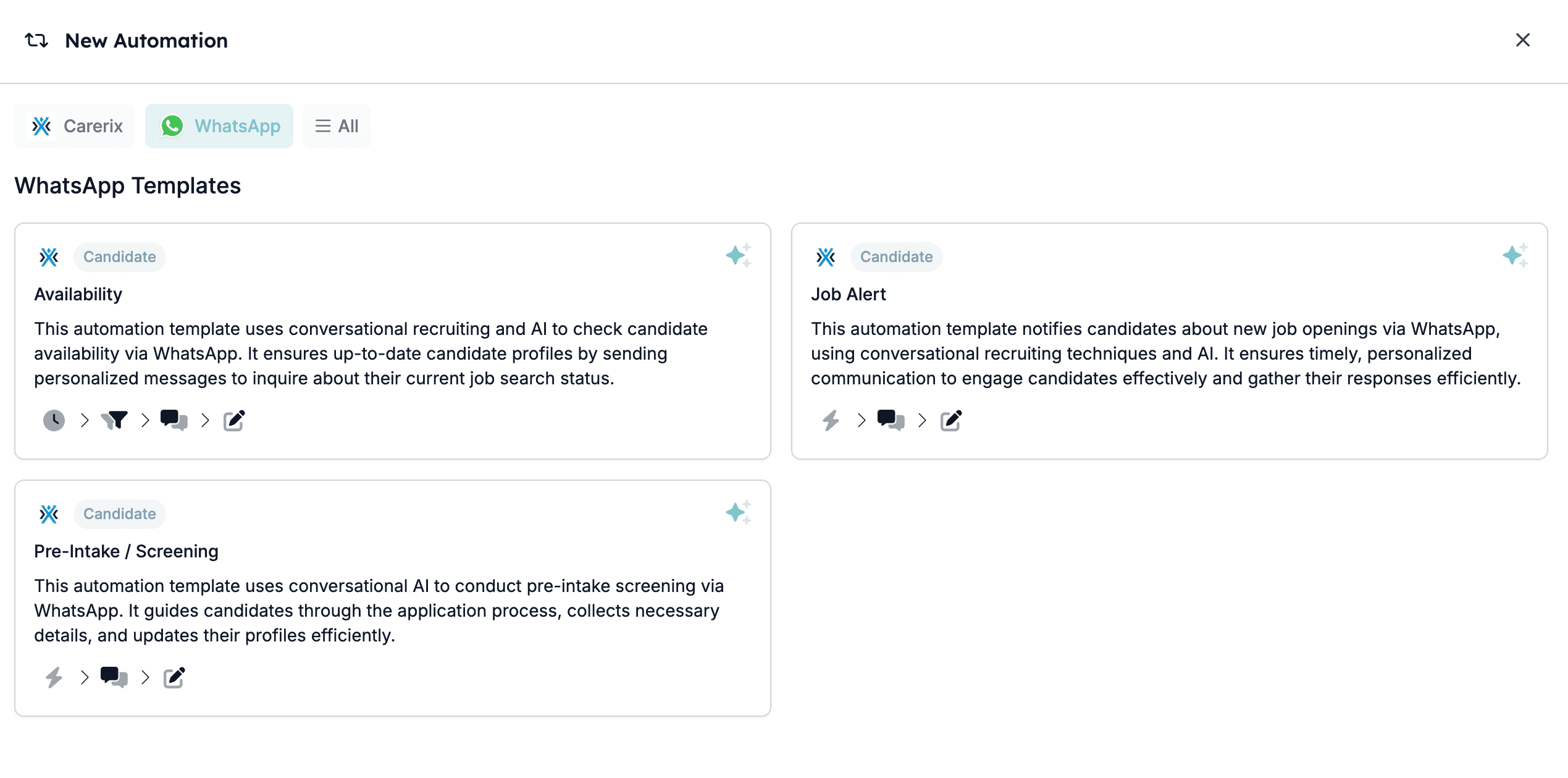
### 1.2. Sur la fenêtre pop-up, cliquez sur \[WhatsApp] et sélectionnez l'un des modèles selon le sujet de la conversation que vous souhaitez créer
*Dans ce guide, nous allons utiliser le modèle « Availability ».*
 *Découvrez comment créer de nouveaux modèles WhatsApp dans HireData et WhatsApp [ici](/fr/apps/messaging/whatsapp/how-whatsapp-templates-work).*
## Étape 2 : Sélectionner un déclencheur
Lorsque vous cliquez sur le bloc de déclencheur (le premier), vous verrez que l'app et la connexion seront déjà sélectionnées pour vous.
### 2.1. Sélectionnez l'objet que vous allez écouter
*Découvrez comment créer de nouveaux modèles WhatsApp dans HireData et WhatsApp [ici](/fr/apps/messaging/whatsapp/how-whatsapp-templates-work).*
## Étape 2 : Sélectionner un déclencheur
Lorsque vous cliquez sur le bloc de déclencheur (le premier), vous verrez que l'app et la connexion seront déjà sélectionnées pour vous.
### 2.1. Sélectionnez l'objet que vous allez écouter
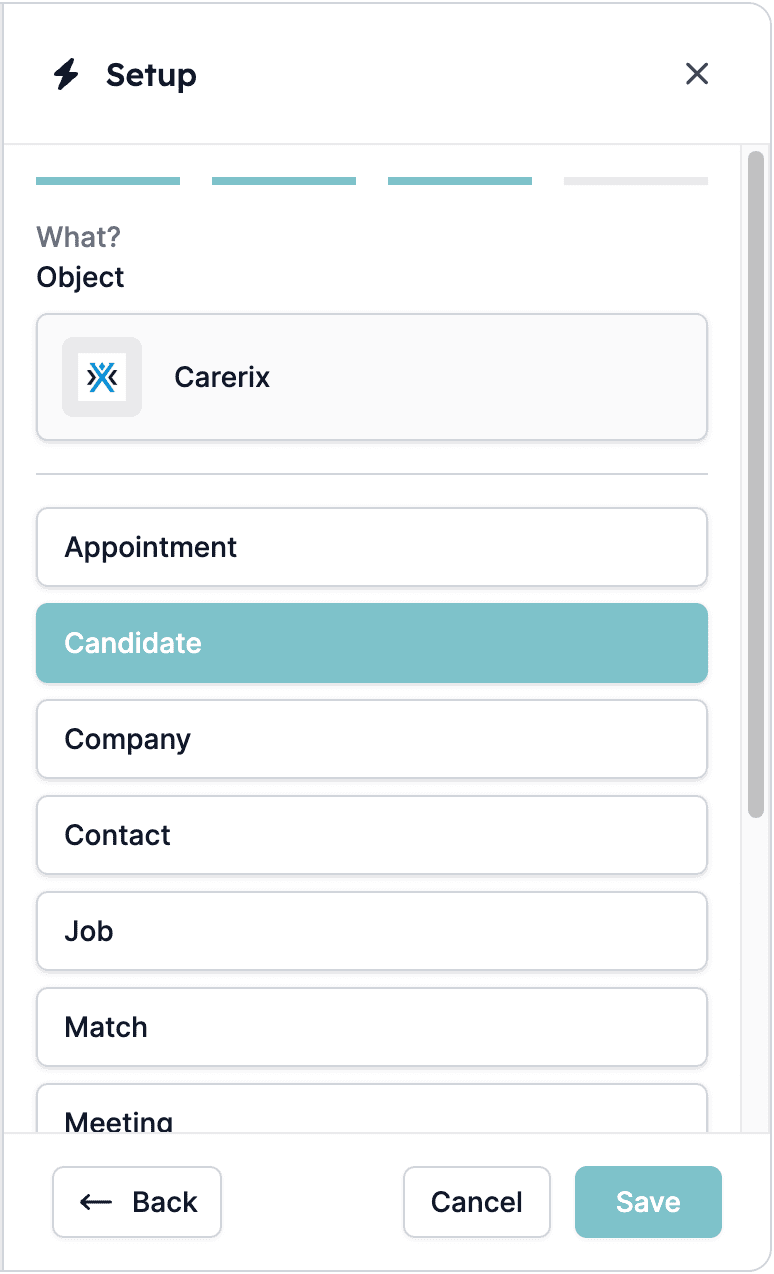 *Définissez l'objet :*
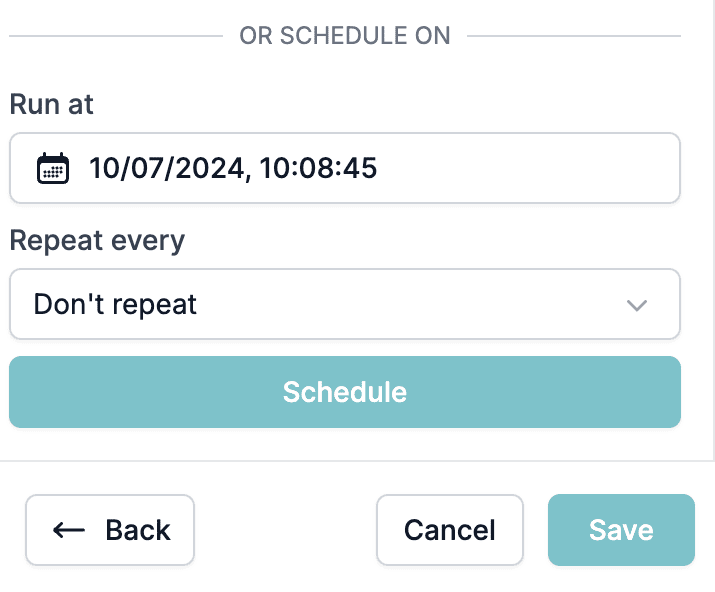
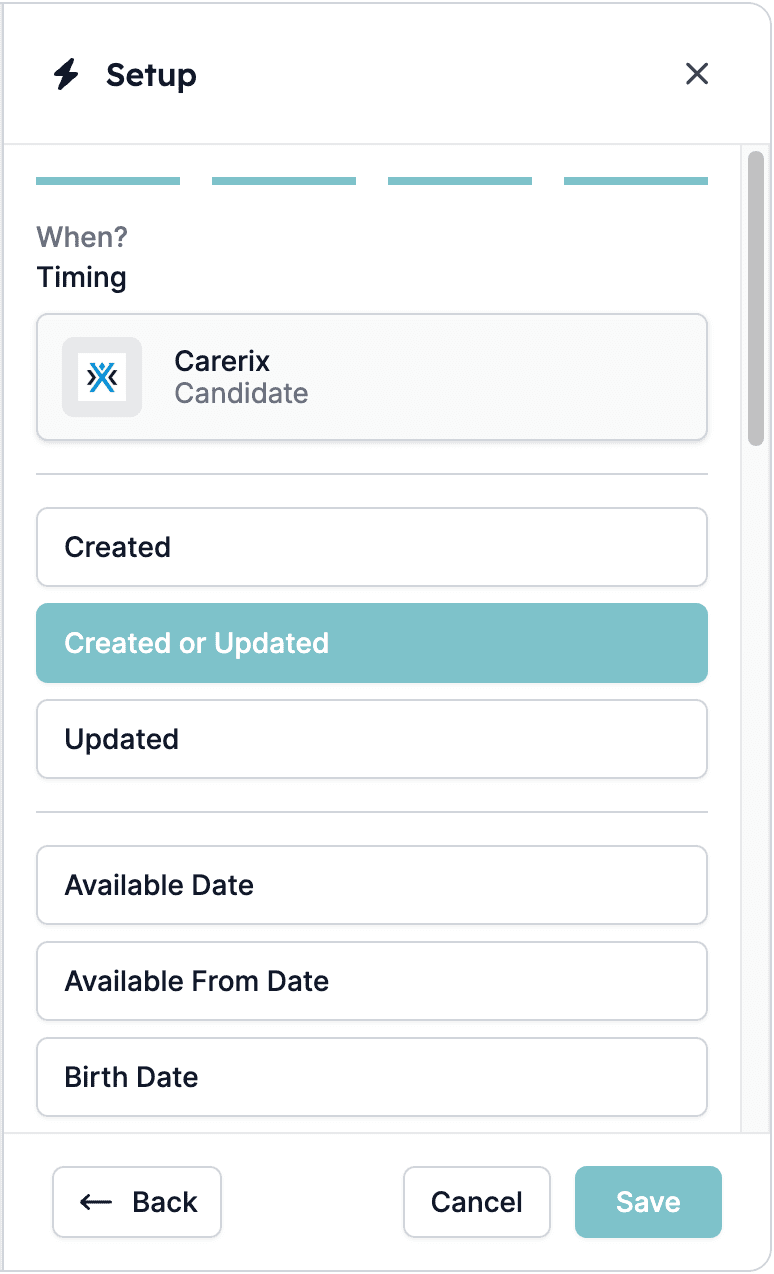 ### 2.2. Spécifiez la date et l'heure d'exécution de la tâche
Si cette tâche doit s'exécuter périodiquement, configurez le paramètre **Repeat every**. Pour les tâches ponctuelles, sélectionnez **Don't Repeat**.
### 2.2. Spécifiez la date et l'heure d'exécution de la tâche
Si cette tâche doit s'exécuter périodiquement, configurez le paramètre **Repeat every**. Pour les tâches ponctuelles, sélectionnez **Don't Repeat**.
 ## Étape 3 : Appliquer des filtres
Ouvrez le bloc suivant pour ajouter davantage de filtres afin d'affiner votre sélection de candidats. Par exemple, vous pouvez filtrer les candidats selon leur statut, comme illustré ici :
## Étape 3 : Appliquer des filtres
Ouvrez le bloc suivant pour ajouter davantage de filtres afin d'affiner votre sélection de candidats. Par exemple, vous pouvez filtrer les candidats selon leur statut, comme illustré ici :
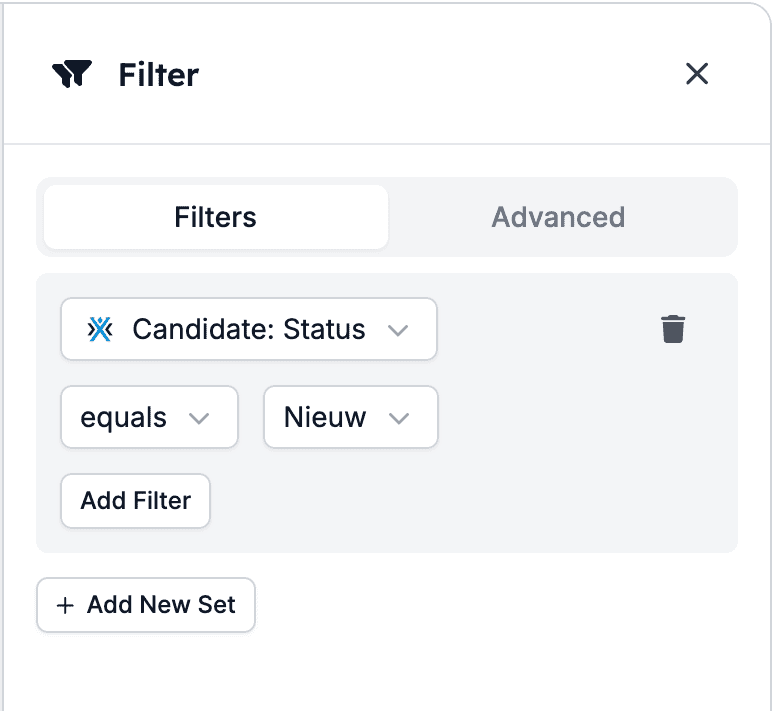 Vous pouvez également ajouter d'autres filtres en cliquant sur \[Add Filter], et si nécessaire, vous pouvez créer plusieurs ensembles de filtres en utilisant l'option \[Add New Set] pour restreindre ou élargir votre sélection.
## Étape 4 : Configurer la tâche
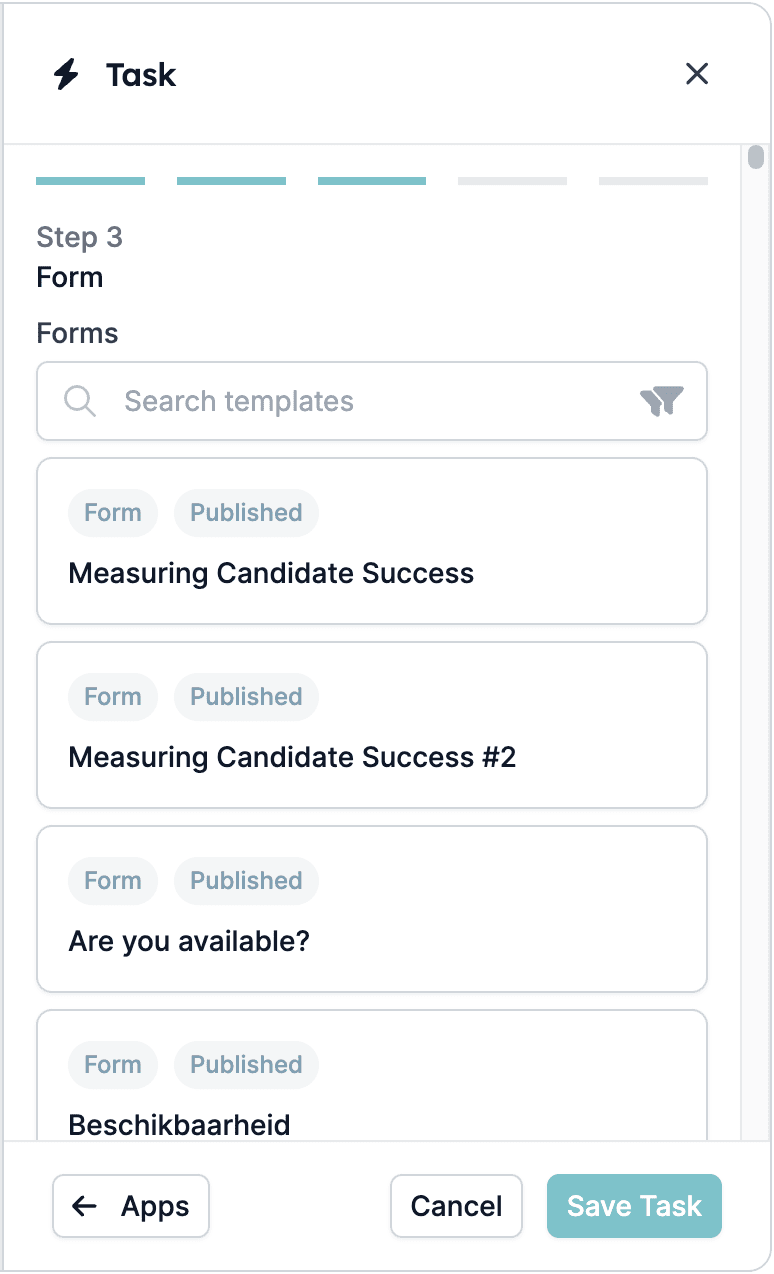
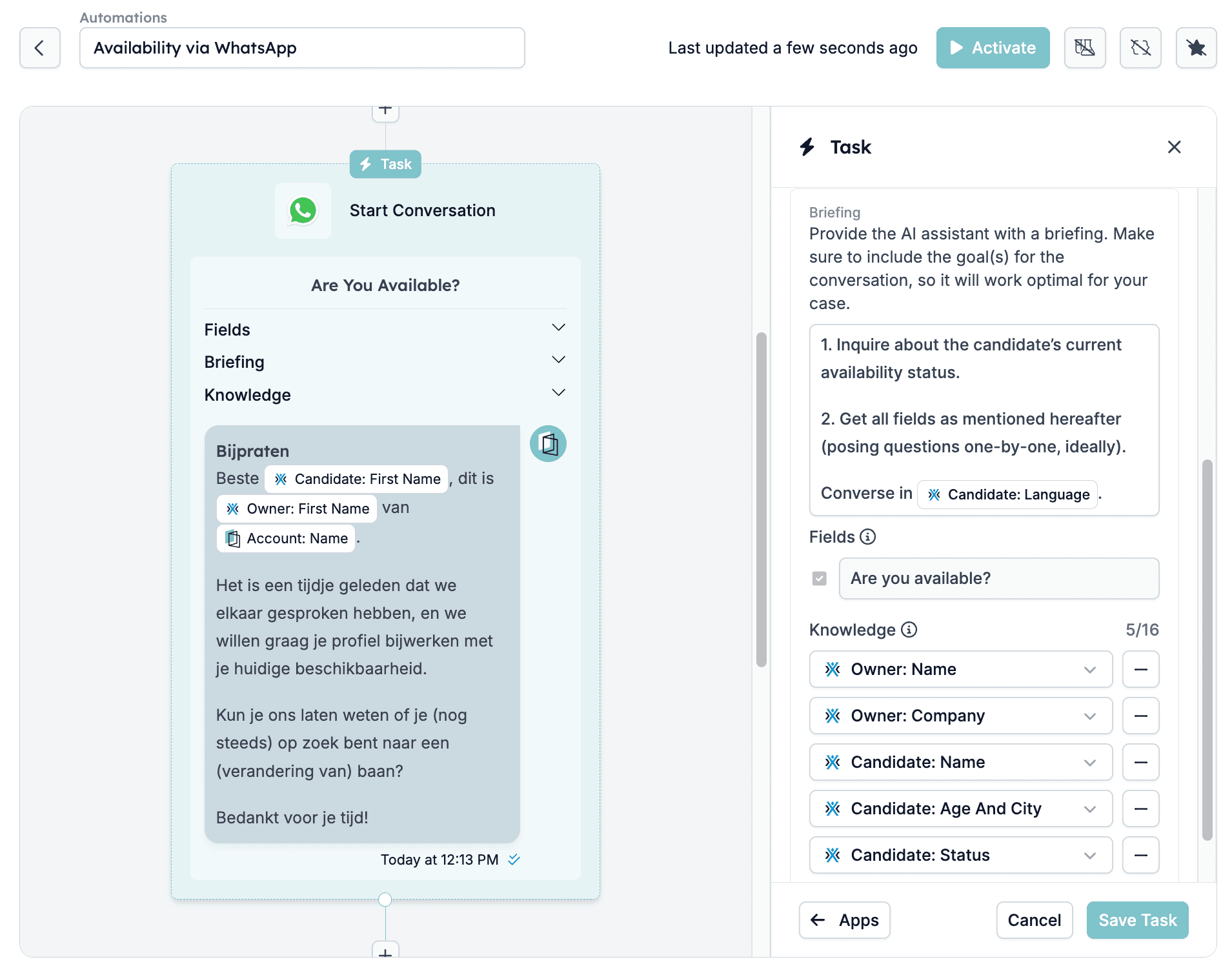
Lorsque vous utilisez les modèles disponibles, la tâche sera créée automatiquement pour vous, mais vous aurez également la possibilité de la personnaliser en :
### 4.1. Changeant le formulaire
Vous pouvez également ajouter d'autres filtres en cliquant sur \[Add Filter], et si nécessaire, vous pouvez créer plusieurs ensembles de filtres en utilisant l'option \[Add New Set] pour restreindre ou élargir votre sélection.
## Étape 4 : Configurer la tâche
Lorsque vous utilisez les modèles disponibles, la tâche sera créée automatiquement pour vous, mais vous aurez également la possibilité de la personnaliser en :
### 4.1. Changeant le formulaire
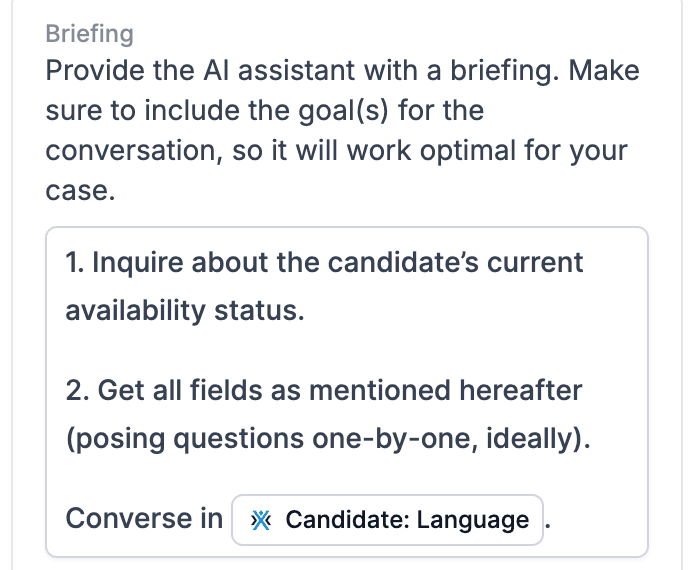
 ### 4.2. Fournissant un briefing détaillé, incluant les objectifs manquants pour garantir des performances optimales
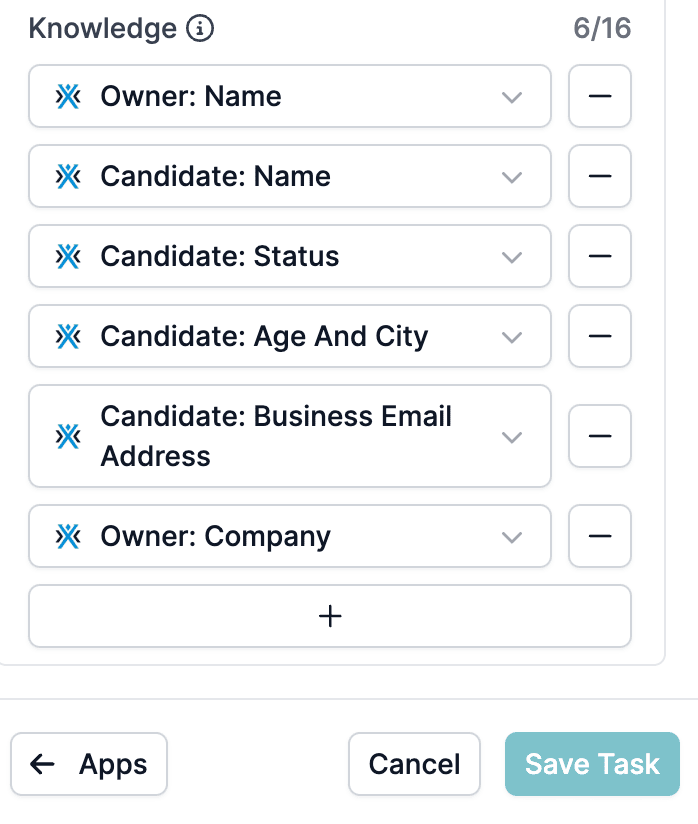
 ### 4.3. Ajoutant davantage de champs de connaissance
Ce sont des champs que vous pouvez ajouter pour fournir un contexte supplémentaire que l'IA utilisera pendant les conversations. Sélectionnez les éléments dont elle doit être consciente pour gérer efficacement les conversations, comme les noms des participants, les adresses e-mail, etc.
Limites :
* Jusqu'à **16 champs**
* Longueur de la clé : **64 caractères**
* Longueur de la valeur : **512 caractères**
### 4.3. Ajoutant davantage de champs de connaissance
Ce sont des champs que vous pouvez ajouter pour fournir un contexte supplémentaire que l'IA utilisera pendant les conversations. Sélectionnez les éléments dont elle doit être consciente pour gérer efficacement les conversations, comme les noms des participants, les adresses e-mail, etc.
Limites :
* Jusqu'à **16 champs**
* Longueur de la clé : **64 caractères**
* Longueur de la valeur : **512 caractères**
 ## Étape 5 : Mettre à jour les champs
Lorsque la conversation dans WhatsApp se termine, les champs spécifiés dans cette tâche seront mis à jour dans votre app.
## Étape 5 : Mettre à jour les champs
Lorsque la conversation dans WhatsApp se termine, les champs spécifiés dans cette tâche seront mis à jour dans votre app.
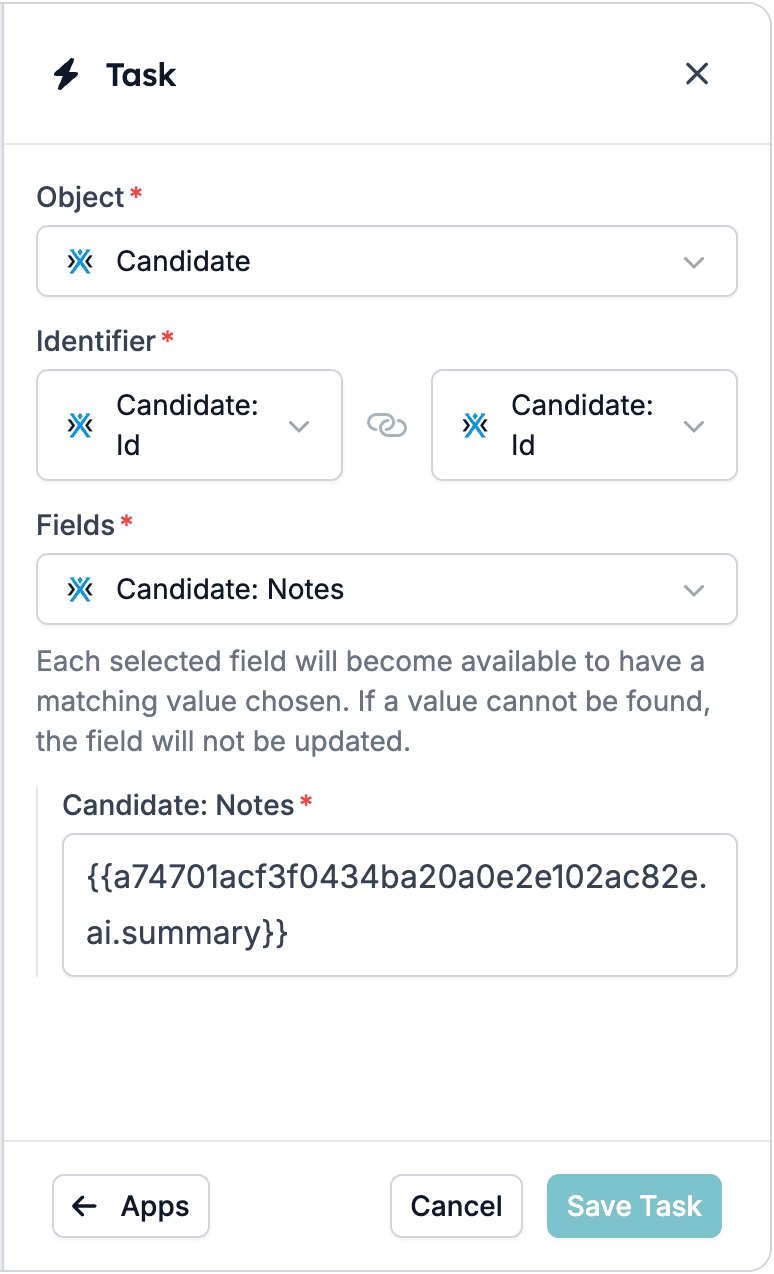 Plus d'informations sur les composants clés de cette tâche :
1. **Object :**
* L'objet représente l'entité de données que vous souhaitez mettre à jour, par exemple « Candidate ».
2. **Identifier :**
* Un identifiant est un champ unique (comme un ID) utilisé pour localiser l'enregistrement exact à mettre à jour. Par exemple : « Candidate: ID » garantit que l'automatisation cible bien l'enregistrement du bon candidat.
3. **Fields :**
* Ce sont les champs de l'objet que vous souhaitez mettre à jour. Vous pouvez sélectionner différents champs, tels que « Candidate: Notes » ou « Candidate: Available Date », etc., pour spécifier quelle partie de l'enregistrement doit être mise à jour.
## Étape 6 : Vérifier et activer l'automatisation
Assurez-vous que tous les filtres, formulaires et connaissances contextuelles sont correctement configurés avant d'activer l'automatisation.
Plus d'informations sur les composants clés de cette tâche :
1. **Object :**
* L'objet représente l'entité de données que vous souhaitez mettre à jour, par exemple « Candidate ».
2. **Identifier :**
* Un identifiant est un champ unique (comme un ID) utilisé pour localiser l'enregistrement exact à mettre à jour. Par exemple : « Candidate: ID » garantit que l'automatisation cible bien l'enregistrement du bon candidat.
3. **Fields :**
* Ce sont les champs de l'objet que vous souhaitez mettre à jour. Vous pouvez sélectionner différents champs, tels que « Candidate: Notes » ou « Candidate: Available Date », etc., pour spécifier quelle partie de l'enregistrement doit être mise à jour.
## Étape 6 : Vérifier et activer l'automatisation
Assurez-vous que tous les filtres, formulaires et connaissances contextuelles sont correctement configurés avant d'activer l'automatisation.
 ## 💡 Astuces pour une utilisation optimale
* Mettez régulièrement à jour vos filtres et formulaires pour les aligner sur vos besoins de recrutement.
* Fournissez des briefings détaillés et spécifiques pour améliorer l'efficacité de l'IA.
## Related topics
- [Créer une automatisation Recruitee dans HireData](/fr/apps/recruitee/create-a-recruitee-automation-in-hiredata.md)
- [Créer une automatisation OTYS dans HireData](/fr/apps/otys/create-an-otys-automation-in-hiredata.md)
- [Créer une automatisation Vincere dans HireData](/fr/apps/vincere/create-a-vincere-automation-in-hiredata.md)
- [Créer une automatisation Carerix dans HireData](/fr/apps/carerix/create-a-carerix-automation-in-hiredata.md)
- [Catégories de modèles WhatsApp dans HireData](/fr/apps/messaging/whatsapp/whatsapp-template-categories-in-hiredata.md)
## 💡 Astuces pour une utilisation optimale
* Mettez régulièrement à jour vos filtres et formulaires pour les aligner sur vos besoins de recrutement.
* Fournissez des briefings détaillés et spécifiques pour améliorer l'efficacité de l'IA.
## Related topics
- [Créer une automatisation Recruitee dans HireData](/fr/apps/recruitee/create-a-recruitee-automation-in-hiredata.md)
- [Créer une automatisation OTYS dans HireData](/fr/apps/otys/create-an-otys-automation-in-hiredata.md)
- [Créer une automatisation Vincere dans HireData](/fr/apps/vincere/create-a-vincere-automation-in-hiredata.md)
- [Créer une automatisation Carerix dans HireData](/fr/apps/carerix/create-a-carerix-automation-in-hiredata.md)
- [Catégories de modèles WhatsApp dans HireData](/fr/apps/messaging/whatsapp/whatsapp-template-categories-in-hiredata.md)