> ## Documentation Index
> Fetch the complete documentation index at: https://help.hiredata.com/llms.txt
> Use this file to discover all available pages before exploring further.
# Utiliser les formulaires dans les conversations WhatsApp
> Collectez les informations des candidats et mettez à jour les champs de votre app directement via les formulaires envoyés dans WhatsApp.
*Ce guide vous accompagnera dans la configuration et l'utilisation des formulaires dans HireData pour vos conversations WhatsApp, garantissant que les réponses collectées mettent automatiquement à jour les champs pertinents dans votre ATS.*
## Étape 1 : Créer un formulaire
Vous devez d'abord **définir l'objectif du formulaire**. Déterminez les données que vous devez collecter (par exemple, les informations du candidat comme la date de disponibilité, les attentes salariales, les années d'expérience professionnelle, etc.).
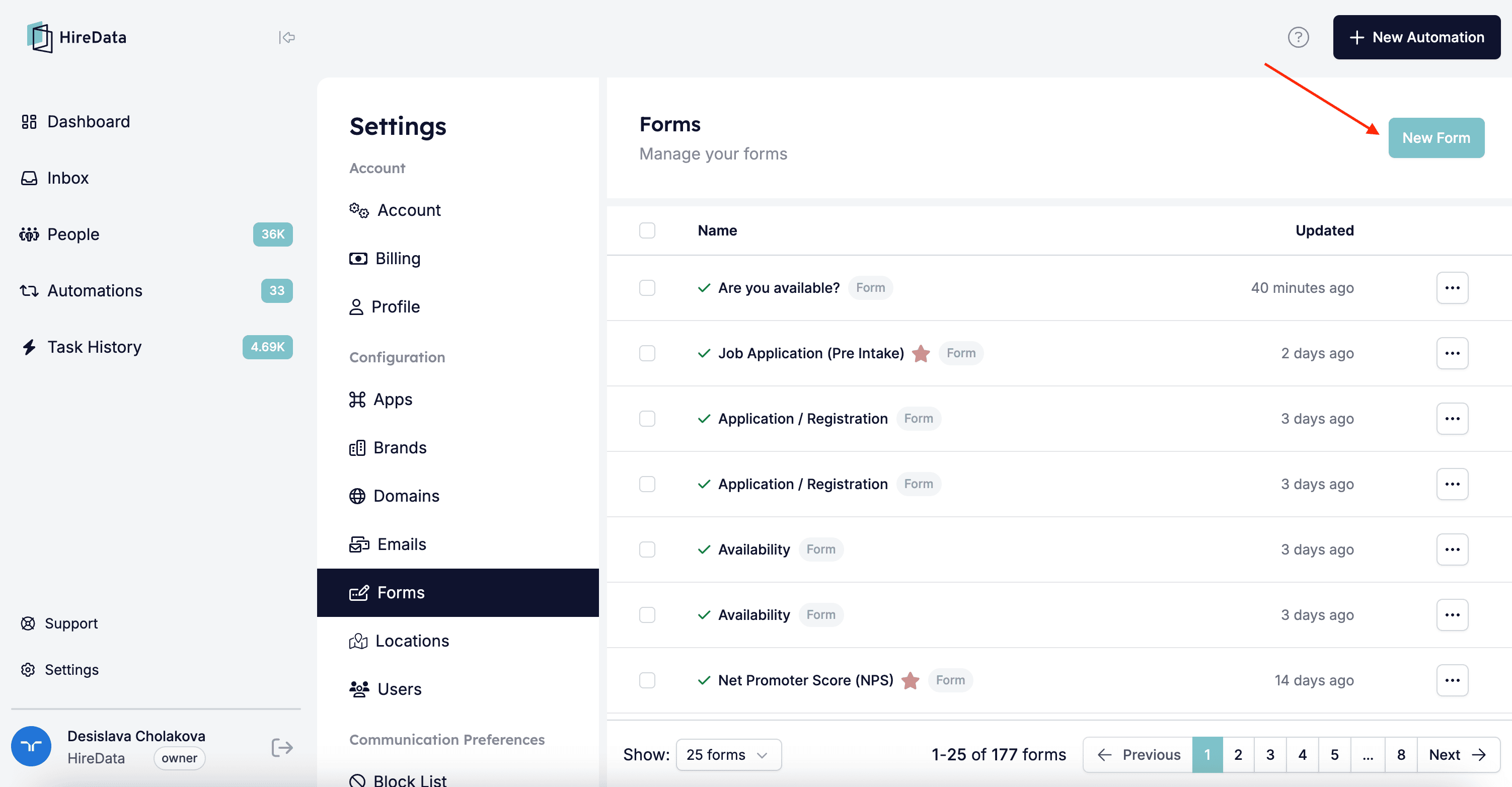
Ouvrez ensuite la page Forms via les Settings et cliquez sur \[New Form] :
 Il y aura de nombreux types de questions à choisir, alors ajoutez celles qui correspondent à l'objectif de votre formulaire et ajoutez-y une logique :
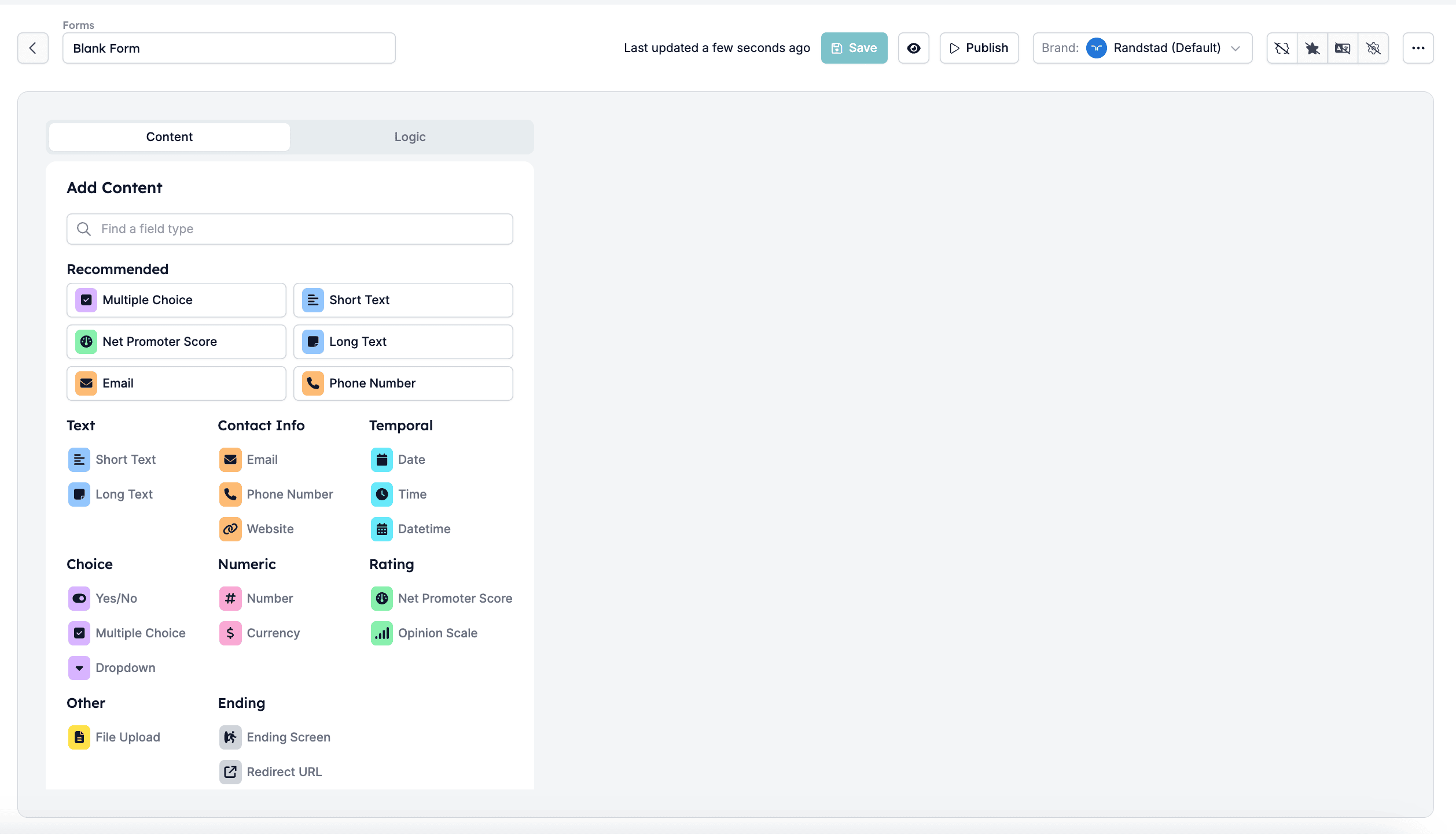 Une fois terminé, examinez le formulaire et cliquez sur \[Save].
## Étape 2 : Ajouter un formulaire à votre automatisation
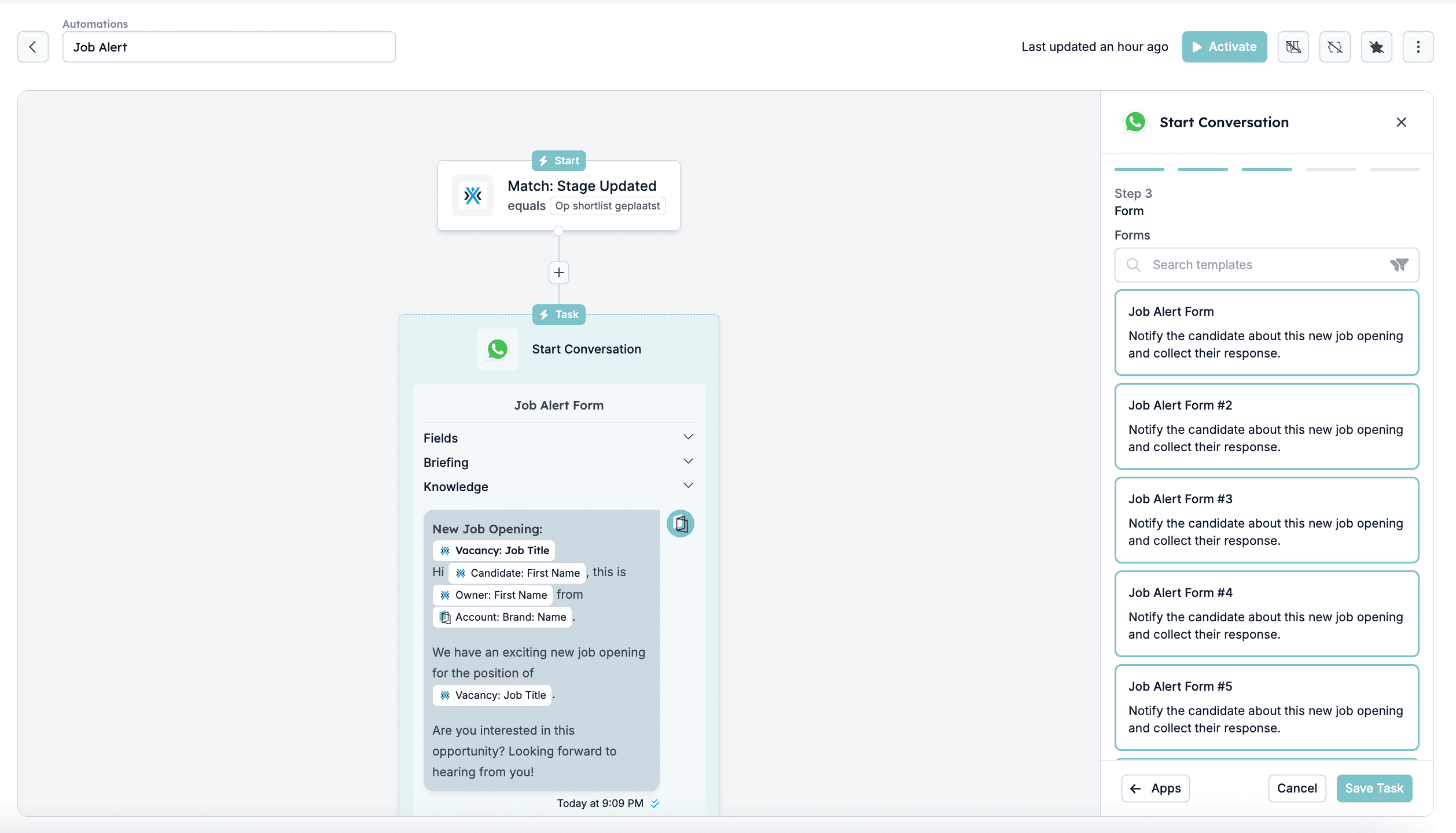
[Créez votre automatisation](/fr/apps/messaging/whatsapp/create-a-whatsapp-automation-in-hiredata) avec deux tâches \[Start a Conversation] et \[Update field(s)]. Ajoutez le formulaire que vous avez créé ou sélectionnez l'un des modèles :
Une fois terminé, examinez le formulaire et cliquez sur \[Save].
## Étape 2 : Ajouter un formulaire à votre automatisation
[Créez votre automatisation](/fr/apps/messaging/whatsapp/create-a-whatsapp-automation-in-hiredata) avec deux tâches \[Start a Conversation] et \[Update field(s)]. Ajoutez le formulaire que vous avez créé ou sélectionnez l'un des modèles :
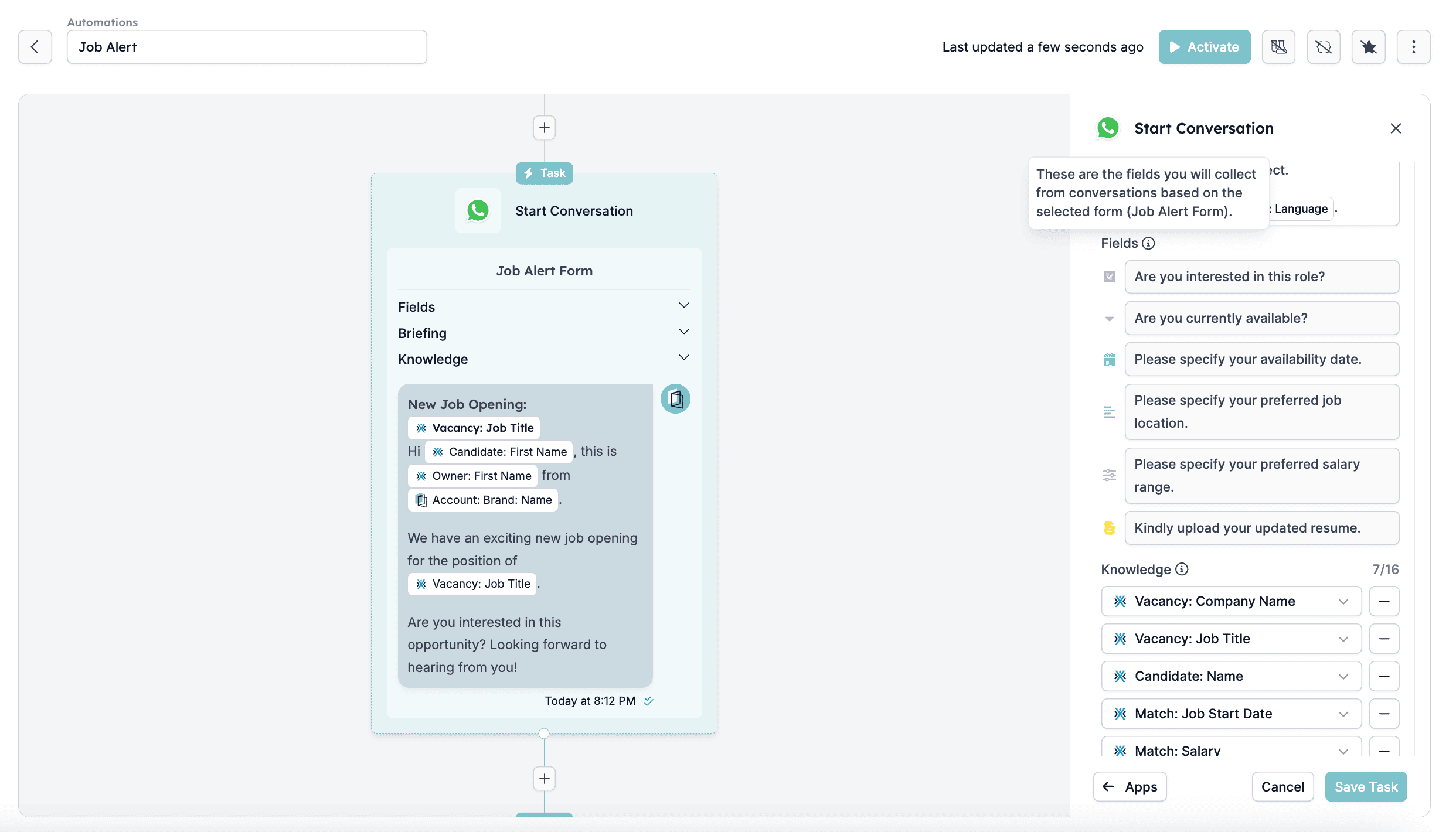
 Dans la section Fields, vous verrez les questions du formulaire, c'est-à-dire tous les champs pour lesquels les données doivent être collectées pendant la conversation WhatsApp :
 ## Étape 3 : Mettre à jour automatiquement les champs en fonction des réponses au formulaire
L'une de nos fonctionnalités clés est la mise à jour automatique des champs. Lorsqu'un utilisateur remplit un formulaire dans une conversation WhatsApp :
1. Les réponses soumises sont collectées en temps réel
2. Le système mappe les réponses aux champs correspondants et les met à jour dans l'app spécifiée (par exemple Carerix)
## Étape 3 : Mettre à jour automatiquement les champs en fonction des réponses au formulaire
L'une de nos fonctionnalités clés est la mise à jour automatique des champs. Lorsqu'un utilisateur remplit un formulaire dans une conversation WhatsApp :
1. Les réponses soumises sont collectées en temps réel
2. Le système mappe les réponses aux champs correspondants et les met à jour dans l'app spécifiée (par exemple Carerix)
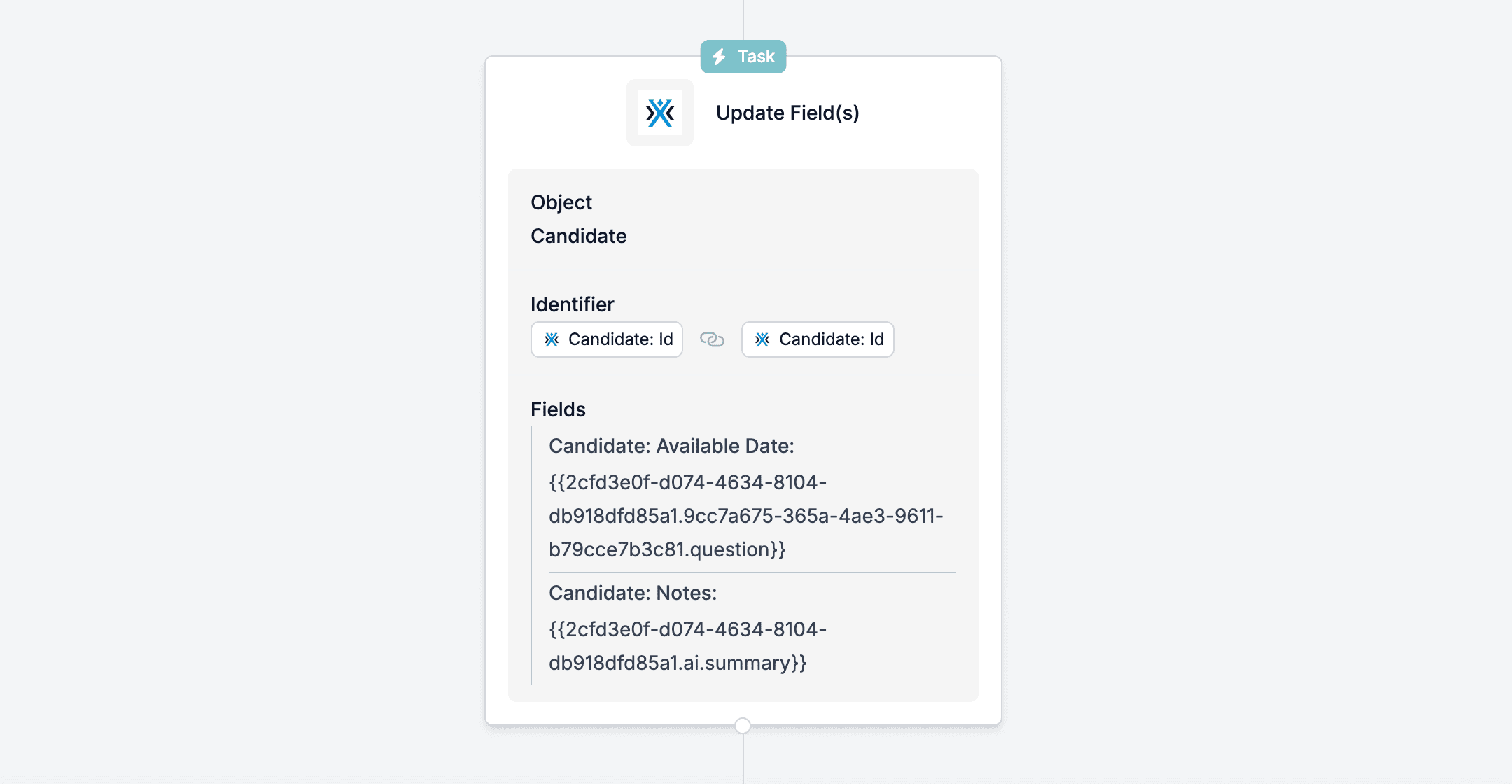 ## Exemple :
* Un candidat fournit sa **date de disponibilité** via le formulaire
* Nous mettons automatiquement à jour sa prochaine date de disponibilité dans votre app, afin que tous les détails restent à jour
En résumé, les formulaires WhatsApp intégrés de HireData offrent un moyen fluide de collecter et mettre à jour les informations des candidats en temps réel, éliminant la saisie manuelle des données.
## Related topics
- [Comment fonctionnent les modèles WhatsApp](/fr/apps/messaging/whatsapp/how-whatsapp-templates-work.md)
- [Consigner les conversations WhatsApp dans Carerix](/fr/apps/carerix/logging-whatsapp-conversations-in-carerix-with-hiredata.md)
- [Modifier les modèles de messages WhatsApp dans HireData](/fr/apps/messaging/whatsapp/how-to-edit-whatsapp-message-templates.md)
- [Résoudre les problèmes de permissions WhatsApp Business](/fr/apps/messaging/whatsapp/how-to-resolve-whatsapp-business-account-permission-issues.md)
- [Utiliser manuellement un numéro WhatsApp connecté à l'API](/fr/apps/messaging/whatsapp/can-a-user-manually-use-their-whatsapp-business-number-after-connecting-it-via-api.md)
## Exemple :
* Un candidat fournit sa **date de disponibilité** via le formulaire
* Nous mettons automatiquement à jour sa prochaine date de disponibilité dans votre app, afin que tous les détails restent à jour
En résumé, les formulaires WhatsApp intégrés de HireData offrent un moyen fluide de collecter et mettre à jour les informations des candidats en temps réel, éliminant la saisie manuelle des données.
## Related topics
- [Comment fonctionnent les modèles WhatsApp](/fr/apps/messaging/whatsapp/how-whatsapp-templates-work.md)
- [Consigner les conversations WhatsApp dans Carerix](/fr/apps/carerix/logging-whatsapp-conversations-in-carerix-with-hiredata.md)
- [Modifier les modèles de messages WhatsApp dans HireData](/fr/apps/messaging/whatsapp/how-to-edit-whatsapp-message-templates.md)
- [Résoudre les problèmes de permissions WhatsApp Business](/fr/apps/messaging/whatsapp/how-to-resolve-whatsapp-business-account-permission-issues.md)
- [Utiliser manuellement un numéro WhatsApp connecté à l'API](/fr/apps/messaging/whatsapp/can-a-user-manually-use-their-whatsapp-business-number-after-connecting-it-via-api.md)