> ## Documentation Index
> Fetch the complete documentation index at: https://help.hiredata.com/llms.txt
> Use this file to discover all available pages before exploring further.
# Synchroniser manuellement WhatsApp avec HireData
> Découvrez comment synchroniser manuellement HireData avec WhatsApp pour récupérer instantanément vos derniers modèles et paramètres de compte.
*Bienvenue dans notre guide sur la synchronisation de votre compte WhatsApp Business avec HireData. Veuillez suivre les instructions ci-dessous et apprenez à synchroniser manuellement votre app lorsque nécessaire.*
Pour cela, vous devez d'abord connecter votre compte WhatsApp Business à HireData via l'**[inscription intégrée](/fr/apps/messaging/whatsapp/connect-with-whatsapp-embedded-sign-up)** ou le **[System User](/fr/apps/messaging/whatsapp/connect-with-whatsapp-embedded-sign-up)**.
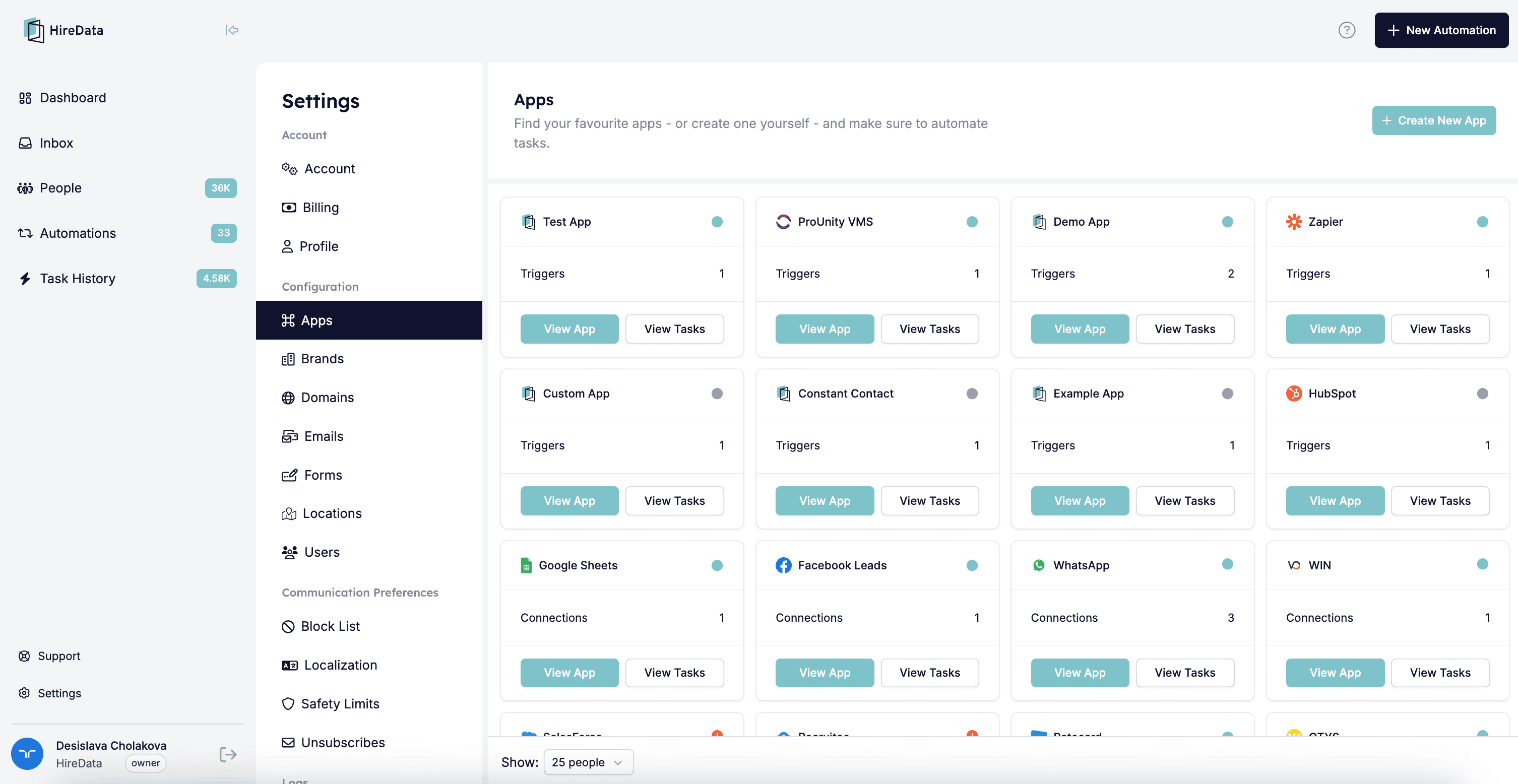
## Étape 1 : Accédez à la page Settings et ouvrez le menu Apps
Connectez-vous à votre compte HireData et ouvrez la page Settings via le bouton \[Settings] situé au-dessus de votre nom. Puis, rendez-vous dans le menu Apps.
 ## Étape 2 : Sélectionnez WhatsApp
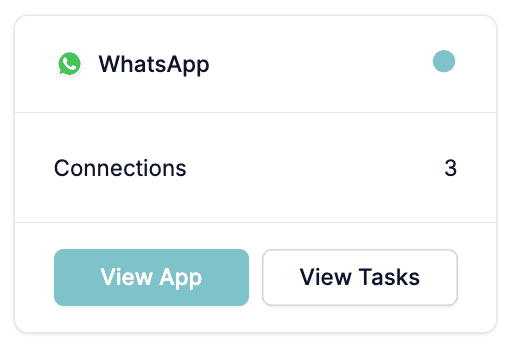
Vous pouvez ouvrir WhatsApp pour voir vos connexions en cliquant sur le nom ou le bouton \[View app].
## Étape 2 : Sélectionnez WhatsApp
Vous pouvez ouvrir WhatsApp pour voir vos connexions en cliquant sur le nom ou le bouton \[View app].
 ## Étape 3 :\*\* \*\*Synchronisez les données
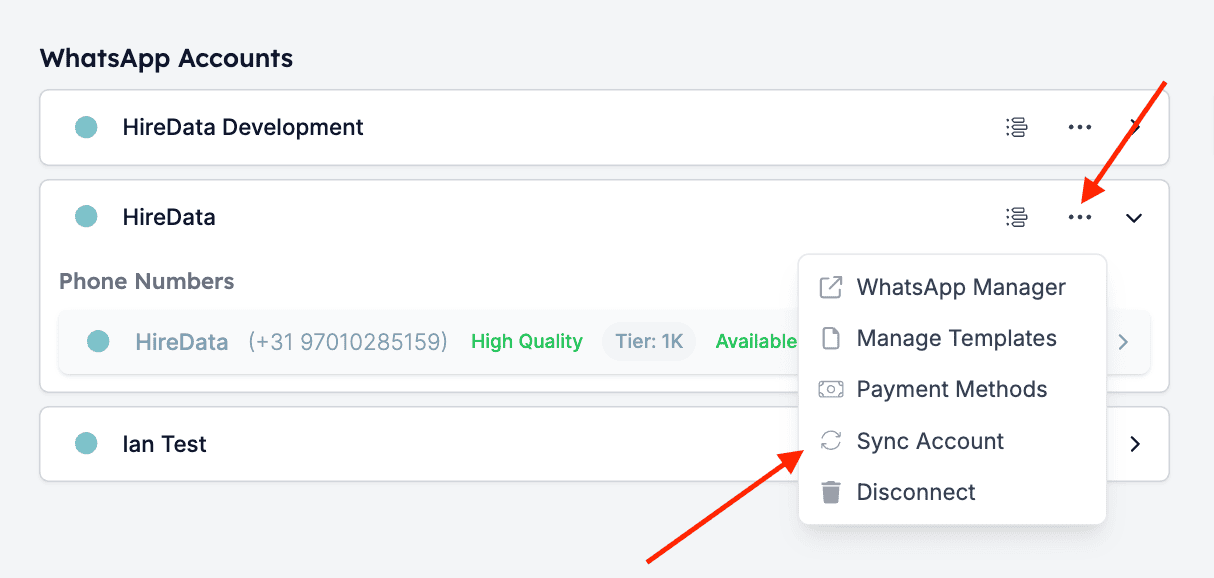
Cliquez sur le bouton \[Sync] (les deux flèches en mouvement circulaire) situé dans le menu déroulant de la connexion de l'entreprise. Après avoir cliqué dessus, vous verrez la progression de la synchronisation.
## Étape 3 :\*\* \*\*Synchronisez les données
Cliquez sur le bouton \[Sync] (les deux flèches en mouvement circulaire) situé dans le menu déroulant de la connexion de l'entreprise. Après avoir cliqué dessus, vous verrez la progression de la synchronisation.
 ## Related topics
- [Synchroniser manuellement OTYS avec HireData](/fr/apps/otys/manually-sync-otys-with-hiredata.md)
- [Synchroniser manuellement Vincere avec HireData](/fr/apps/vincere/manually-sync-vincere-with-hiredata.md)
- [Synchroniser manuellement Carerix avec HireData](/fr/apps/carerix/manually-sync-carerix-with-hiredata.md)
- [Ajouter un moyen de paiement valide pour WhatsApp](/fr/apps/messaging/whatsapp/add-a-valid-payment-method-for-whatsapp.md)
- [Comment fonctionnent les modèles WhatsApp](/fr/apps/messaging/whatsapp/how-whatsapp-templates-work.md)
## Related topics
- [Synchroniser manuellement OTYS avec HireData](/fr/apps/otys/manually-sync-otys-with-hiredata.md)
- [Synchroniser manuellement Vincere avec HireData](/fr/apps/vincere/manually-sync-vincere-with-hiredata.md)
- [Synchroniser manuellement Carerix avec HireData](/fr/apps/carerix/manually-sync-carerix-with-hiredata.md)
- [Ajouter un moyen de paiement valide pour WhatsApp](/fr/apps/messaging/whatsapp/add-a-valid-payment-method-for-whatsapp.md)
- [Comment fonctionnent les modèles WhatsApp](/fr/apps/messaging/whatsapp/how-whatsapp-templates-work.md)