> ## Documentation Index
> Fetch the complete documentation index at: https://help.hiredata.com/llms.txt
> Use this file to discover all available pages before exploring further.
# Notions de base de la boîte de réception WhatsApp
> Comprenez comment la boîte de réception WhatsApp est organisée, ce que signifient les indicateurs colorés et comment collaborer avec votre équipe
*La boîte de réception WhatsApp dans HireData vous donne une vue d'ensemble claire de toutes vos conversations avec les candidats, leur statut et qui les gère. Cet article explique comment la boîte de réception est organisée, ce que signifient les indicateurs colorés et comment gérer les conversations et collaborer avec votre équipe.*
## Disposition de la boîte de réception
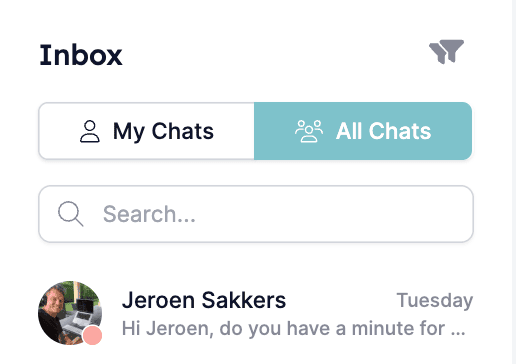
Lorsque vous ouvrez la **Inbox**, vous verrez deux vues principales :
* **My Chats** — Affiche les conversations que vous possédez personnellement ou que vous gérez actuellement.
* **All Chats** — Affiche toutes les conversations WhatsApp de votre organisation, selon vos permissions.
Vous verrez également une liste de candidats qui n'ont pas encore été contactés, ce qui vous permet de démarrer de nouvelles conversations en utilisant des modèles.
 ## Indicateurs de conversation
Chaque conversation dans la boîte de réception comporte un point coloré sur l'avatar du destinataire qui vous indique le statut actuel de ce chat.
### Vert : chat actif
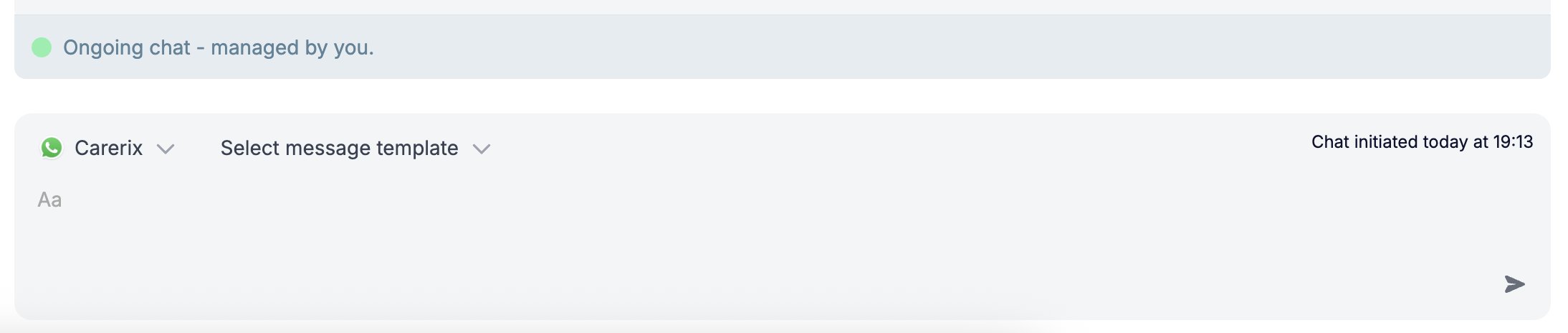
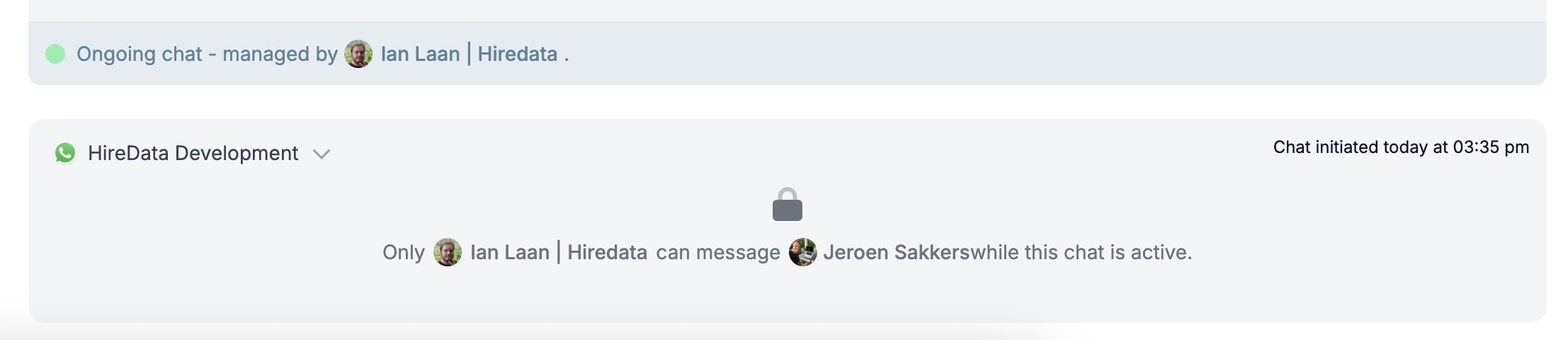
La conversation est active et gérée par le propriétaire de la conversation.
* Si vous voyez **« Managed by you »**, vous êtes le propriétaire de la conversation.
* Si quelqu'un d'autre possède le chat, son nom et son avatar apparaîtront.
*Un chat en cours géré par vous :*
## Indicateurs de conversation
Chaque conversation dans la boîte de réception comporte un point coloré sur l'avatar du destinataire qui vous indique le statut actuel de ce chat.
### Vert : chat actif
La conversation est active et gérée par le propriétaire de la conversation.
* Si vous voyez **« Managed by you »**, vous êtes le propriétaire de la conversation.
* Si quelqu'un d'autre possède le chat, son nom et son avatar apparaîtront.
*Un chat en cours géré par vous :*
 *Un chat en cours géré par une autre personne :*
 ### Gris : session ouverte, pas de chat actif
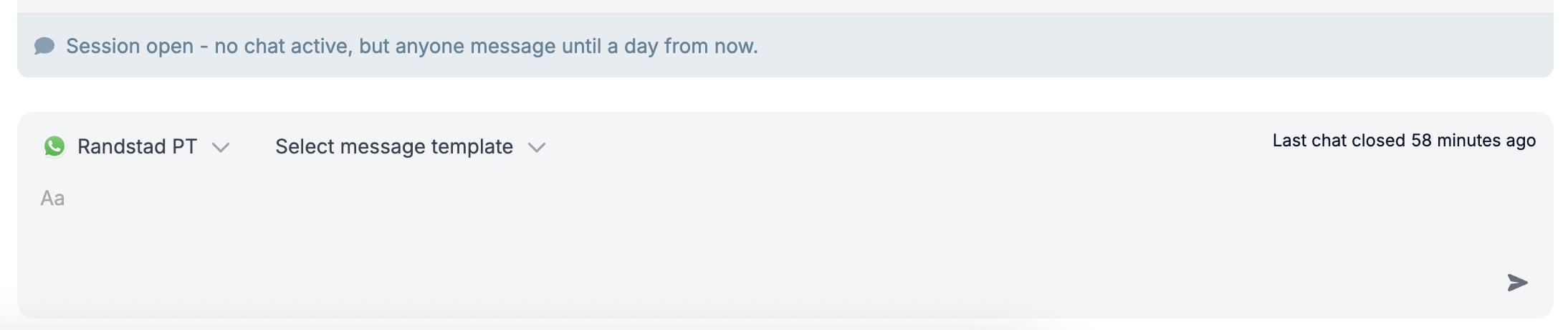
La fenêtre de messagerie de 24 heures est ouverte, mais aucune conversation n'est actuellement active. Tout utilisateur peut envoyer un message pendant cette période.
### Gris : session ouverte, pas de chat actif
La fenêtre de messagerie de 24 heures est ouverte, mais aucune conversation n'est actuellement active. Tout utilisateur peut envoyer un message pendant cette période.
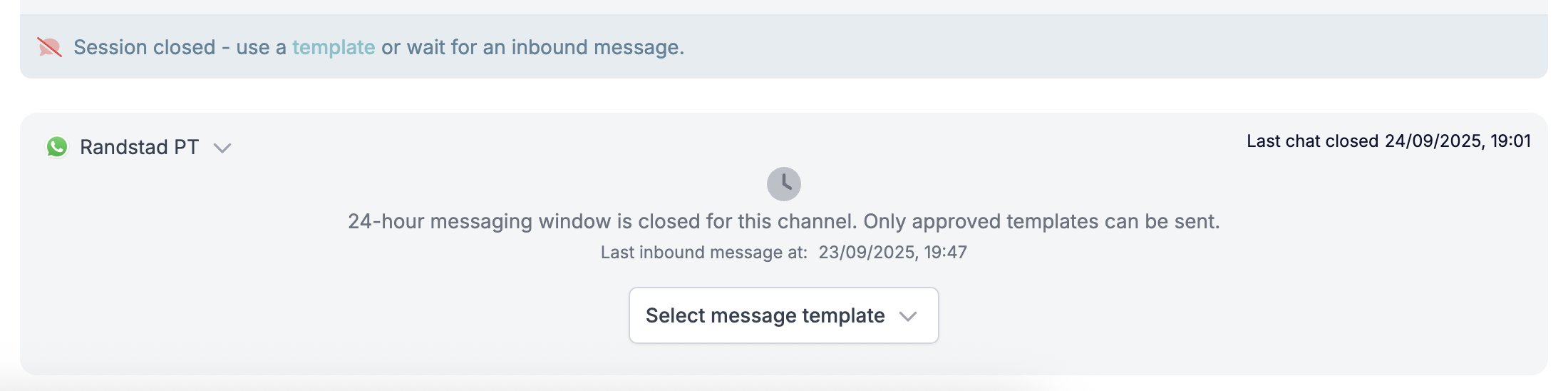
 ### Rouge : session fermée
La fenêtre de messagerie de 24 heures a expiré. Vous ne pouvez recontacter le candidat qu'en utilisant un modèle WhatsApp approuvé, ou en attendant qu'il réponde en premier.
### Rouge : session fermée
La fenêtre de messagerie de 24 heures a expiré. Vous ne pouvez recontacter le candidat qu'en utilisant un modèle WhatsApp approuvé, ou en attendant qu'il réponde en premier.
 ### Turquoise : message entrant non lu
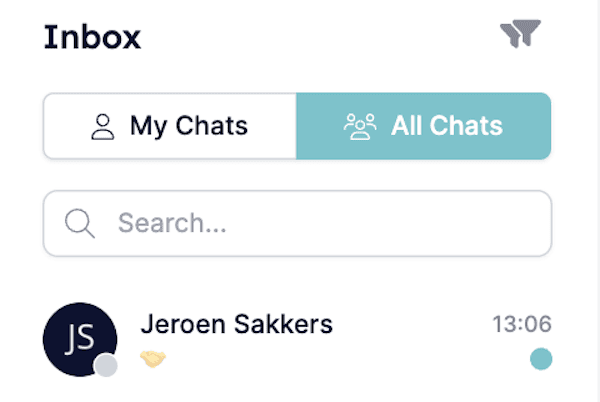
Un point turquoise apparaît sur le côté droit d'une conversation manuelle lorsque le dernier message du candidat n'a pas encore reçu de réponse et est arrivé dans les dernières 24 heures.
Cet indicateur est visible à la fois dans **My Chats** et **All Chats**, afin que rien ne passe entre les mailles. Il disparaît une fois que vous répondez ou lorsque 24 heures se sont écoulées depuis la réception du message.
*Session ouverte (point gris à gauche) avec un message entrant (point turquoise à droite) dans les dernières 24 heures :*
### Turquoise : message entrant non lu
Un point turquoise apparaît sur le côté droit d'une conversation manuelle lorsque le dernier message du candidat n'a pas encore reçu de réponse et est arrivé dans les dernières 24 heures.
Cet indicateur est visible à la fois dans **My Chats** et **All Chats**, afin que rien ne passe entre les mailles. Il disparaît une fois que vous répondez ou lorsque 24 heures se sont écoulées depuis la réception du message.
*Session ouverte (point gris à gauche) avec un message entrant (point turquoise à droite) dans les dernières 24 heures :*
 ## La fenêtre de conversation de 24 heures
Chaque conversation WhatsApp a une **fenêtre de 24 heures** qui commence lorsqu'un candidat envoie ou répond à un message. Chaque nouveau message entrant réinitialise cette période de 24 heures, vous permettant de continuer à envoyer librement des messages jusqu'à l'expiration de la fenêtre.
Pendant cette fenêtre :
* Vous pouvez échanger librement des messages.
* Le système suit automatiquement quelles conversations sont ouvertes.
Lorsque la fenêtre expire, vous ne pourrez recontacter le candidat qu'en utilisant un modèle WhatsApp approuvé.
Seul le **propriétaire du candidat** ou le **propriétaire de la conversation** peut envoyer des messages sortants. Si une personne n'a pas de propriétaire assigné, n'importe qui peut lui envoyer un message.
## Envoi de messages
Vous pouvez envoyer des messages aux candidats directement depuis la boîte de réception WhatsApp, soit manuellement, soit via des automatisations. Ce que vous pouvez envoyer dépend du statut de la conversation indiqué par le point coloré à côté du chat :
* **Vert (chat actif) :** vous pouvez librement envoyer et recevoir des messages pendant une conversation en cours gérée par le propriétaire du chat.
* **Gris (session ouverte, pas de chat actif) :** la fenêtre de 24 heures est ouverte, mais il n'y a pas de conversation en cours. Tout utilisateur peut envoyer un message pour poursuivre le chat avant la fermeture de la fenêtre.
* **Rouge (session fermée) :** la fenêtre de messagerie de 24 heures a expiré. Vous devrez utiliser un modèle WhatsApp approuvé pour redémarrer la conversation ou attendre que le candidat réponde.
## Utilisation des modèles de messages WhatsApp
Les modèles de messages sont des messages WhatsApp pré-approuvés requis pour démarrer ou rouvrir un chat en dehors de la fenêtre de 24 heures. Ils peuvent inclure des espaces réservés qui récupèrent automatiquement les données du candidat ou du poste.
Pour activer ou créer un modèle WhatsApp pour l'envoi manuel :
1. Rendez-vous dans **Settings → WhatsApp → Message Templates**.
2. Choisissez un modèle approuvé existant ou créez-en un nouveau.
3. Liez-le au formulaire ou au workflow approprié.
4. Le modèle apparaîtra alors dans la boîte de réception lors de l'envoi manuel de messages à un candidat.
Vous pouvez en apprendre davantage dans nos guides détaillés : [Comment fonctionnent les modèles WhatsApp](/fr/apps/messaging/whatsapp/how-whatsapp-templates-work) et [Comment modifier les modèles de messages WhatsApp](/fr/apps/messaging/whatsapp/how-to-edit-whatsapp-message-templates).
## Démarrer et gérer les conversations
Si un candidat a un numéro WhatsApp lié :
1. Rendez-vous sur son profil.
2. Ouvrez l'onglet **Inbox**.
3. Cliquez sur **Send Message**.
4. Si la fenêtre de conversation est ouverte, vous pouvez envoyer un message directement.
5. Si elle est fermée, sélectionnez un modèle WhatsApp pour la rouvrir.
Les conversations ouvertes (point vert) apparaissent dans :
* **Inbox :** affiche toutes les conversations accessibles.
* **My Chats :** affiche les conversations que vous gérez actuellement et qui restent ouvertes.
## Propriété du chat et permissions
Une conversation apparaît dans **My Chats** lorsque :
* Vous êtes le propriétaire du candidat ou de la conversation, ou
* Vous avez récemment interagi avec le candidat (envoyé ou reçu un message).
Si vous n'êtes pas le propriétaire de la conversation, vous ne pourrez pas fermer ou modifier la conversation, et elle vous sera visible dans la section **All Chats**.
## Fermer les conversations
Fermer un chat :
* Marque le chat comme fermé dans la boîte de réception (il n'est pas supprimé).
* Le retire de votre vue **My Chats**.
* Arrête l'envoi de messages supplémentaires par les automatisations, sauf s'il est rouvert.
## Réactions aux messages
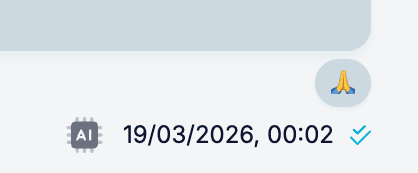
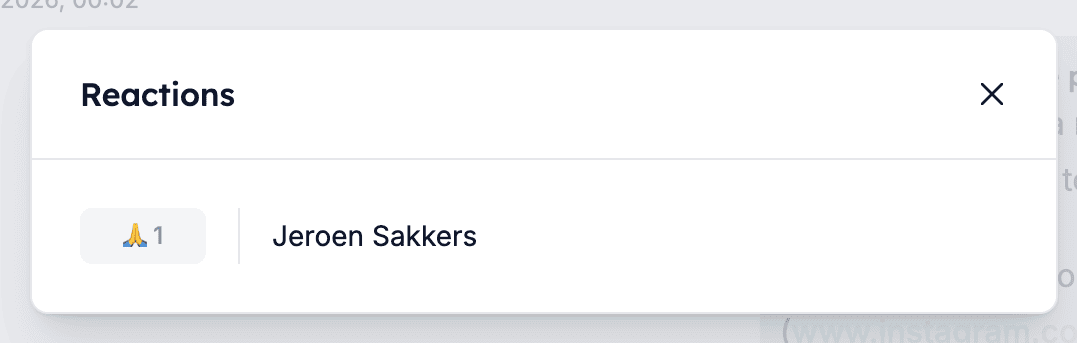
Les candidats peuvent réagir à vos messages WhatsApp avec des réactions emoji. Ces réactions sont visibles directement dans la boîte de réception, vous donnant un aperçu rapide de la façon dont un message a été reçu. Cliquez sur une réaction pour voir un aperçu complet de qui a réagi et comment.
## La fenêtre de conversation de 24 heures
Chaque conversation WhatsApp a une **fenêtre de 24 heures** qui commence lorsqu'un candidat envoie ou répond à un message. Chaque nouveau message entrant réinitialise cette période de 24 heures, vous permettant de continuer à envoyer librement des messages jusqu'à l'expiration de la fenêtre.
Pendant cette fenêtre :
* Vous pouvez échanger librement des messages.
* Le système suit automatiquement quelles conversations sont ouvertes.
Lorsque la fenêtre expire, vous ne pourrez recontacter le candidat qu'en utilisant un modèle WhatsApp approuvé.
Seul le **propriétaire du candidat** ou le **propriétaire de la conversation** peut envoyer des messages sortants. Si une personne n'a pas de propriétaire assigné, n'importe qui peut lui envoyer un message.
## Envoi de messages
Vous pouvez envoyer des messages aux candidats directement depuis la boîte de réception WhatsApp, soit manuellement, soit via des automatisations. Ce que vous pouvez envoyer dépend du statut de la conversation indiqué par le point coloré à côté du chat :
* **Vert (chat actif) :** vous pouvez librement envoyer et recevoir des messages pendant une conversation en cours gérée par le propriétaire du chat.
* **Gris (session ouverte, pas de chat actif) :** la fenêtre de 24 heures est ouverte, mais il n'y a pas de conversation en cours. Tout utilisateur peut envoyer un message pour poursuivre le chat avant la fermeture de la fenêtre.
* **Rouge (session fermée) :** la fenêtre de messagerie de 24 heures a expiré. Vous devrez utiliser un modèle WhatsApp approuvé pour redémarrer la conversation ou attendre que le candidat réponde.
## Utilisation des modèles de messages WhatsApp
Les modèles de messages sont des messages WhatsApp pré-approuvés requis pour démarrer ou rouvrir un chat en dehors de la fenêtre de 24 heures. Ils peuvent inclure des espaces réservés qui récupèrent automatiquement les données du candidat ou du poste.
Pour activer ou créer un modèle WhatsApp pour l'envoi manuel :
1. Rendez-vous dans **Settings → WhatsApp → Message Templates**.
2. Choisissez un modèle approuvé existant ou créez-en un nouveau.
3. Liez-le au formulaire ou au workflow approprié.
4. Le modèle apparaîtra alors dans la boîte de réception lors de l'envoi manuel de messages à un candidat.
Vous pouvez en apprendre davantage dans nos guides détaillés : [Comment fonctionnent les modèles WhatsApp](/fr/apps/messaging/whatsapp/how-whatsapp-templates-work) et [Comment modifier les modèles de messages WhatsApp](/fr/apps/messaging/whatsapp/how-to-edit-whatsapp-message-templates).
## Démarrer et gérer les conversations
Si un candidat a un numéro WhatsApp lié :
1. Rendez-vous sur son profil.
2. Ouvrez l'onglet **Inbox**.
3. Cliquez sur **Send Message**.
4. Si la fenêtre de conversation est ouverte, vous pouvez envoyer un message directement.
5. Si elle est fermée, sélectionnez un modèle WhatsApp pour la rouvrir.
Les conversations ouvertes (point vert) apparaissent dans :
* **Inbox :** affiche toutes les conversations accessibles.
* **My Chats :** affiche les conversations que vous gérez actuellement et qui restent ouvertes.
## Propriété du chat et permissions
Une conversation apparaît dans **My Chats** lorsque :
* Vous êtes le propriétaire du candidat ou de la conversation, ou
* Vous avez récemment interagi avec le candidat (envoyé ou reçu un message).
Si vous n'êtes pas le propriétaire de la conversation, vous ne pourrez pas fermer ou modifier la conversation, et elle vous sera visible dans la section **All Chats**.
## Fermer les conversations
Fermer un chat :
* Marque le chat comme fermé dans la boîte de réception (il n'est pas supprimé).
* Le retire de votre vue **My Chats**.
* Arrête l'envoi de messages supplémentaires par les automatisations, sauf s'il est rouvert.
## Réactions aux messages
Les candidats peuvent réagir à vos messages WhatsApp avec des réactions emoji. Ces réactions sont visibles directement dans la boîte de réception, vous donnant un aperçu rapide de la façon dont un message a été reçu. Cliquez sur une réaction pour voir un aperçu complet de qui a réagi et comment.
 ## Commentaires et collaboration interne
Vous pouvez ajouter des commentaires internes à n'importe quelle conversation directement depuis la boîte de réception en utilisant **Comments**. C'est particulièrement utile pour partager des notes ou collaborer avec votre équipe sans affecter la conversation.
* Les commentaires sont visibles par tous les utilisateurs.
* Les commentaires ne sont pas visibles par le candidat car ils sont à usage interne uniquement.
## Commentaires et collaboration interne
Vous pouvez ajouter des commentaires internes à n'importe quelle conversation directement depuis la boîte de réception en utilisant **Comments**. C'est particulièrement utile pour partager des notes ou collaborer avec votre équipe sans affecter la conversation.
* Les commentaires sont visibles par tous les utilisateurs.
* Les commentaires ne sont pas visibles par le candidat car ils sont à usage interne uniquement.
 ## Automatisations et étiquettes de message
Les messages marqués **« Sent by automation »** ont été déclenchés automatiquement par des workflows ou des règles, par exemple, des rappels ou des relances lorsqu'un candidat atteint une certaine étape ou ne répond pas.
Cette étiquette aide à distinguer les messages automatisés de ceux envoyés manuellement par les utilisateurs.
## Aperçu des coûts et de la facturation
* Les messages entrants (c'est-à-dire lorsqu'un candidat envoie un message en premier) sont **gratuits** pour les réponses dans une fenêtre de 24 heures.
* Les messages sortants (lorsque vous initiez une conversation) nécessitent l'utilisation d'un **modèle WhatsApp approuvé**, qui entraîne des frais.
* Les coûts des modèles sont facturés par Meta Platforms (propriétaire de la plateforme WhatsApp) et varient en fonction du type de message et de la région d'envoi.
* En plus des frais de Meta, l'utilisation de WhatsApp via HireData déduit également des crédits de votre plan HireData pour chaque message ou tâche automatisée.
* Vous pouvez surveiller les coûts via l'interface de facturation de Meta pour plus de transparence.
Pour une explication détaillée de la façon dont les coûts des messages WhatsApp et les modèles sont facturés, consultez [Comment fonctionne la structure des coûts de messagerie WhatsApp](/fr/apps/messaging/whatsapp/how-does-the-whatsapp-messaging-cost-structure-work).
* **Utilisez All Chats** pour avoir une vue complète de ce que votre équipe gère, particulièrement utile pour les managers ou responsables d'équipe.
* **Le point turquoise est votre signal de priorité.** Si une conversation a un point turquoise sur le côté droit, un candidat attend une réponse.
* **Les commentaires sont privés.** Les candidats ne verront jamais ce que vous y écrivez, alors utilisez-les librement pour des notes internes.
## Related topics
- [Compteur de chats WhatsApp actifs dans Carerix RMA](/fr/apps/carerix/whatsapp-active-chats-counter-in-carerix-rma.md)
- [Comment tester une automatisation](/fr/automations/how-to-test-an-automation.md)
- [Résoudre les problèmes de permissions WhatsApp Business](/fr/apps/messaging/whatsapp/how-to-resolve-whatsapp-business-account-permission-issues.md)
- [Catégories de modèles WhatsApp dans HireData](/fr/apps/messaging/whatsapp/whatsapp-template-categories-in-hiredata.md)
- [Structure des coûts de messagerie WhatsApp](/fr/apps/messaging/whatsapp/how-does-the-whatsapp-messaging-cost-structure-work.md)
## Automatisations et étiquettes de message
Les messages marqués **« Sent by automation »** ont été déclenchés automatiquement par des workflows ou des règles, par exemple, des rappels ou des relances lorsqu'un candidat atteint une certaine étape ou ne répond pas.
Cette étiquette aide à distinguer les messages automatisés de ceux envoyés manuellement par les utilisateurs.
## Aperçu des coûts et de la facturation
* Les messages entrants (c'est-à-dire lorsqu'un candidat envoie un message en premier) sont **gratuits** pour les réponses dans une fenêtre de 24 heures.
* Les messages sortants (lorsque vous initiez une conversation) nécessitent l'utilisation d'un **modèle WhatsApp approuvé**, qui entraîne des frais.
* Les coûts des modèles sont facturés par Meta Platforms (propriétaire de la plateforme WhatsApp) et varient en fonction du type de message et de la région d'envoi.
* En plus des frais de Meta, l'utilisation de WhatsApp via HireData déduit également des crédits de votre plan HireData pour chaque message ou tâche automatisée.
* Vous pouvez surveiller les coûts via l'interface de facturation de Meta pour plus de transparence.
Pour une explication détaillée de la façon dont les coûts des messages WhatsApp et les modèles sont facturés, consultez [Comment fonctionne la structure des coûts de messagerie WhatsApp](/fr/apps/messaging/whatsapp/how-does-the-whatsapp-messaging-cost-structure-work).
* **Utilisez All Chats** pour avoir une vue complète de ce que votre équipe gère, particulièrement utile pour les managers ou responsables d'équipe.
* **Le point turquoise est votre signal de priorité.** Si une conversation a un point turquoise sur le côté droit, un candidat attend une réponse.
* **Les commentaires sont privés.** Les candidats ne verront jamais ce que vous y écrivez, alors utilisez-les librement pour des notes internes.
## Related topics
- [Compteur de chats WhatsApp actifs dans Carerix RMA](/fr/apps/carerix/whatsapp-active-chats-counter-in-carerix-rma.md)
- [Comment tester une automatisation](/fr/automations/how-to-test-an-automation.md)
- [Résoudre les problèmes de permissions WhatsApp Business](/fr/apps/messaging/whatsapp/how-to-resolve-whatsapp-business-account-permission-issues.md)
- [Catégories de modèles WhatsApp dans HireData](/fr/apps/messaging/whatsapp/whatsapp-template-categories-in-hiredata.md)
- [Structure des coûts de messagerie WhatsApp](/fr/apps/messaging/whatsapp/how-does-the-whatsapp-messaging-cost-structure-work.md)