> ## Documentation Index
> Fetch the complete documentation index at: https://help.hiredata.com/llms.txt
> Use this file to discover all available pages before exploring further.
# Catégories de modèles WhatsApp dans HireData
> Comprenez la différence entre les catégories de modèles WhatsApp dans HireData et apprenez à choisir la bonne pour chacun de vos messages.
*Lors de la création d'un modèle de message WhatsApp dans HireData, vous devez choisir une catégorie. Cela indique à Meta comment classer et livrer votre message. Choisir la mauvaise catégorie peut entraîner une délivrabilité plus faible, des signalements de spam ou des violations de politique. Cet article explique la signification de chaque catégorie et comment choisir la bonne.*
## Pourquoi la catégorie du message est importante
Meta utilise la catégorie du modèle pour déterminer comment un message est traité pendant la livraison. Un message envoyé sous la mauvaise catégorie, par exemple une campagne d'emploi promotionnelle étiquetée comme Utility, peut être [signalé comme une violation de politique](https://help.hiredata.com/en/articles/643863-how-to-prevent-your-whatsapp-account-from-being-flagged-as-spam), avoir des taux de livraison réduits, ou contribuer à ce que votre numéro de téléphone reçoive une notation de qualité inférieure.
## Quelles sont les catégories de modèles
## Marketing
Utilisez cette catégorie pour tout message faisant la promotion de votre organisation, d'un poste ou de tout autre contenu qui n'est pas directement lié à une action déjà entreprise par le candidat.
Exemples :
* Prise de contact avec des candidats passifs
* Annonces de campagnes d'emploi
* Newsletters de recrutement
* Messages de réengagement
## Utility
Utilisez cette catégorie pour les messages transactionnels déclenchés par quelque chose que le candidat ou votre équipe a déjà fait — confirmer une étape suivante, envoyer un rappel ou mettre à jour un statut.
Exemples :
* Messages de confirmation d'entretien
* Mises à jour du statut d'une candidature
* Messages de rappel avant un entretien
* Suivis d'enquêtes liés à une étape spécifique d'un processus
## Authentication
Utilisez cette catégorie pour les messages qui envoient un code à usage unique ou vérifient l'identité d'un candidat. Cette catégorie est rarement nécessaire dans les workflows de recrutement au quotidien.
Exemples :
* Codes de vérification
* Mots de passe à usage unique
## Comment définir la catégorie dans HireData
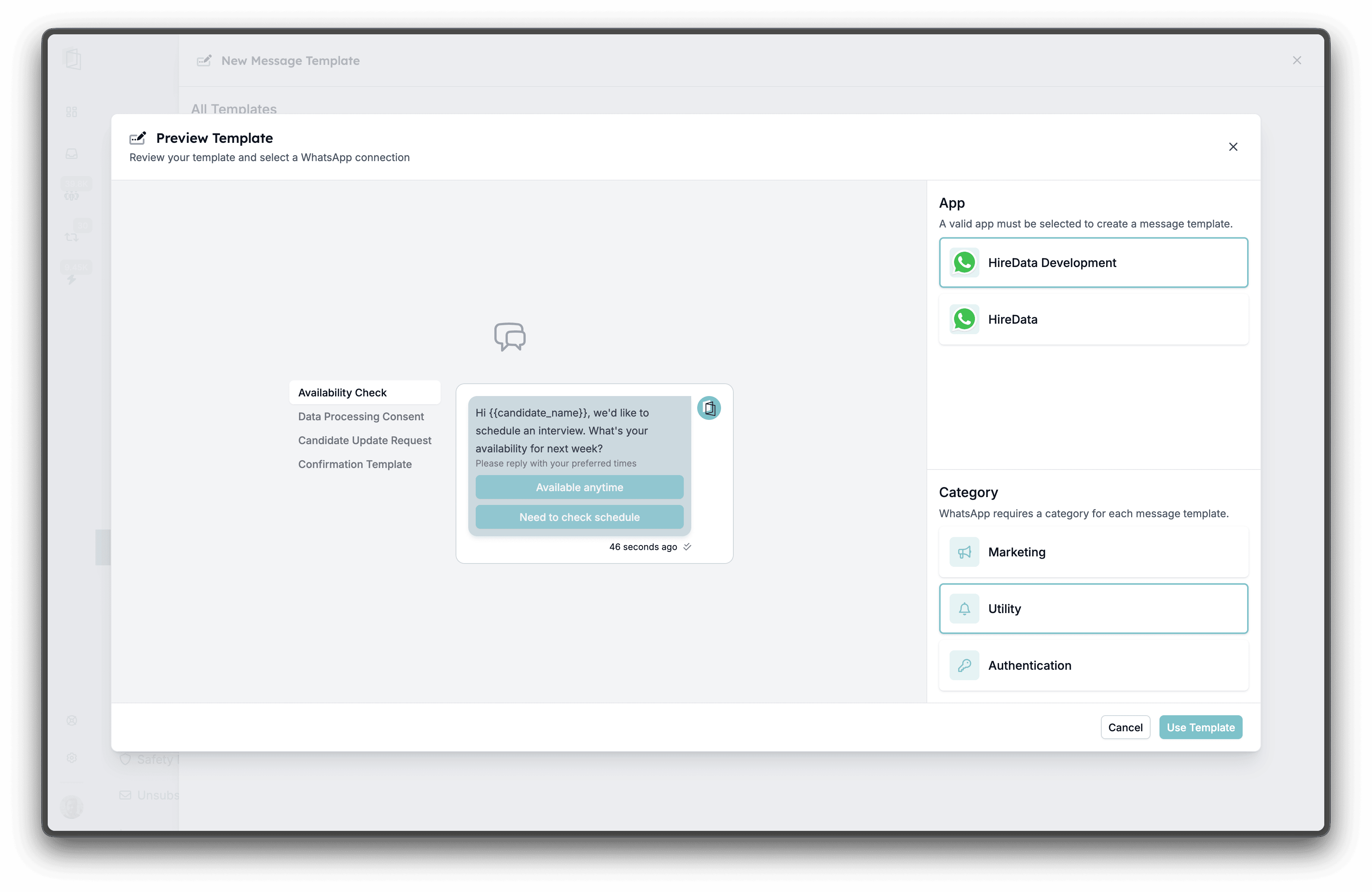
### Lors de la création d'un nouveau modèle de message dans HireData
Vous trouverez le sélecteur de catégorie dans le constructeur de modèle. Sélectionnez la catégorie avant de soumettre le modèle à l'approbation de Meta.
 ### Pendant la configuration d'une automatisation
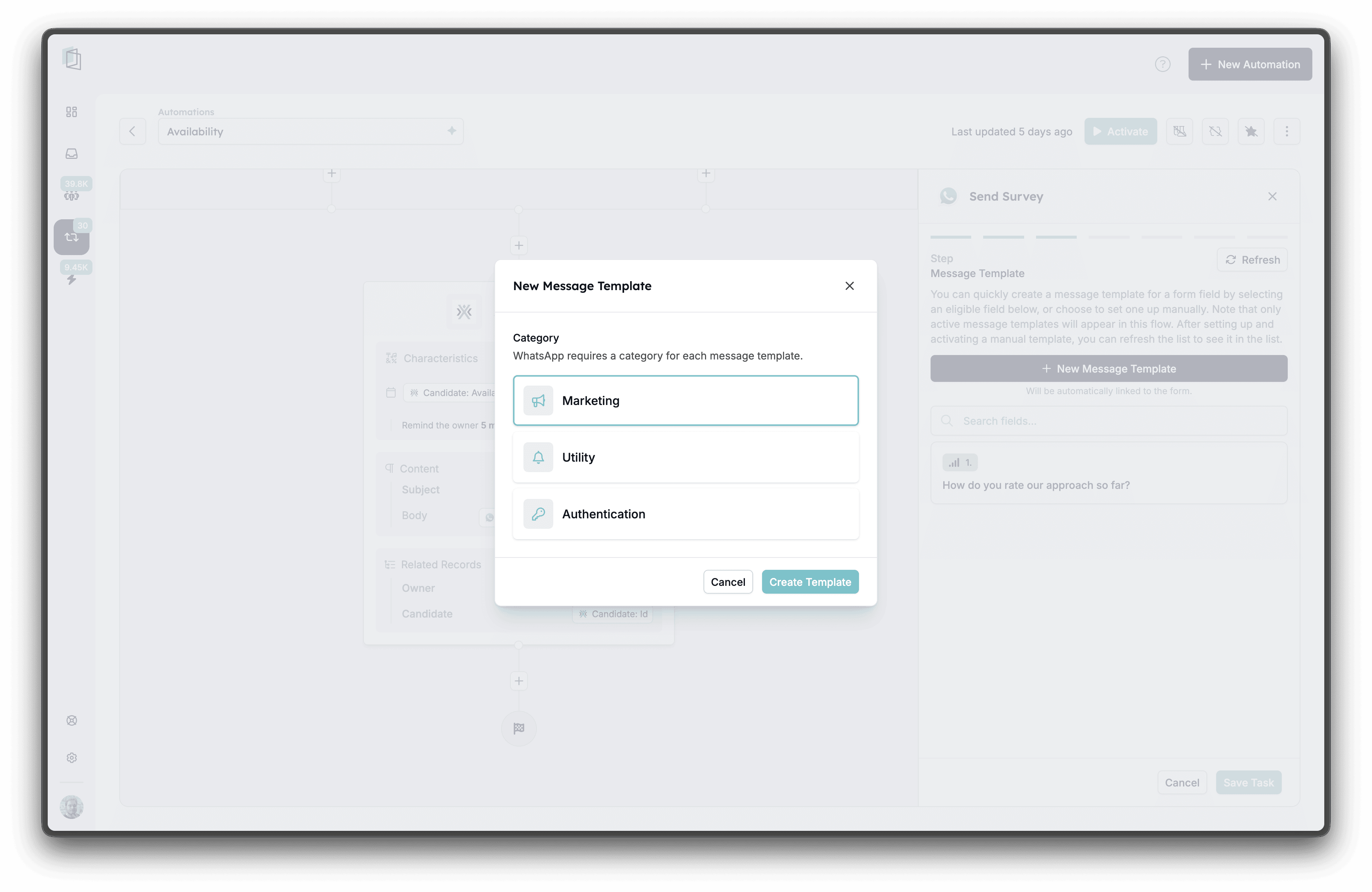
Le sélecteur de catégorie est également disponible lors de la conversion de champs de formulaire en modèles de messages dans le constructeur d'automatisation.
### Pendant la configuration d'une automatisation
Le sélecteur de catégorie est également disponible lors de la conversion de champs de formulaire en modèles de messages dans le constructeur d'automatisation.
 ### Modifier et mettre à jour les catégories sur les modèles brouillon
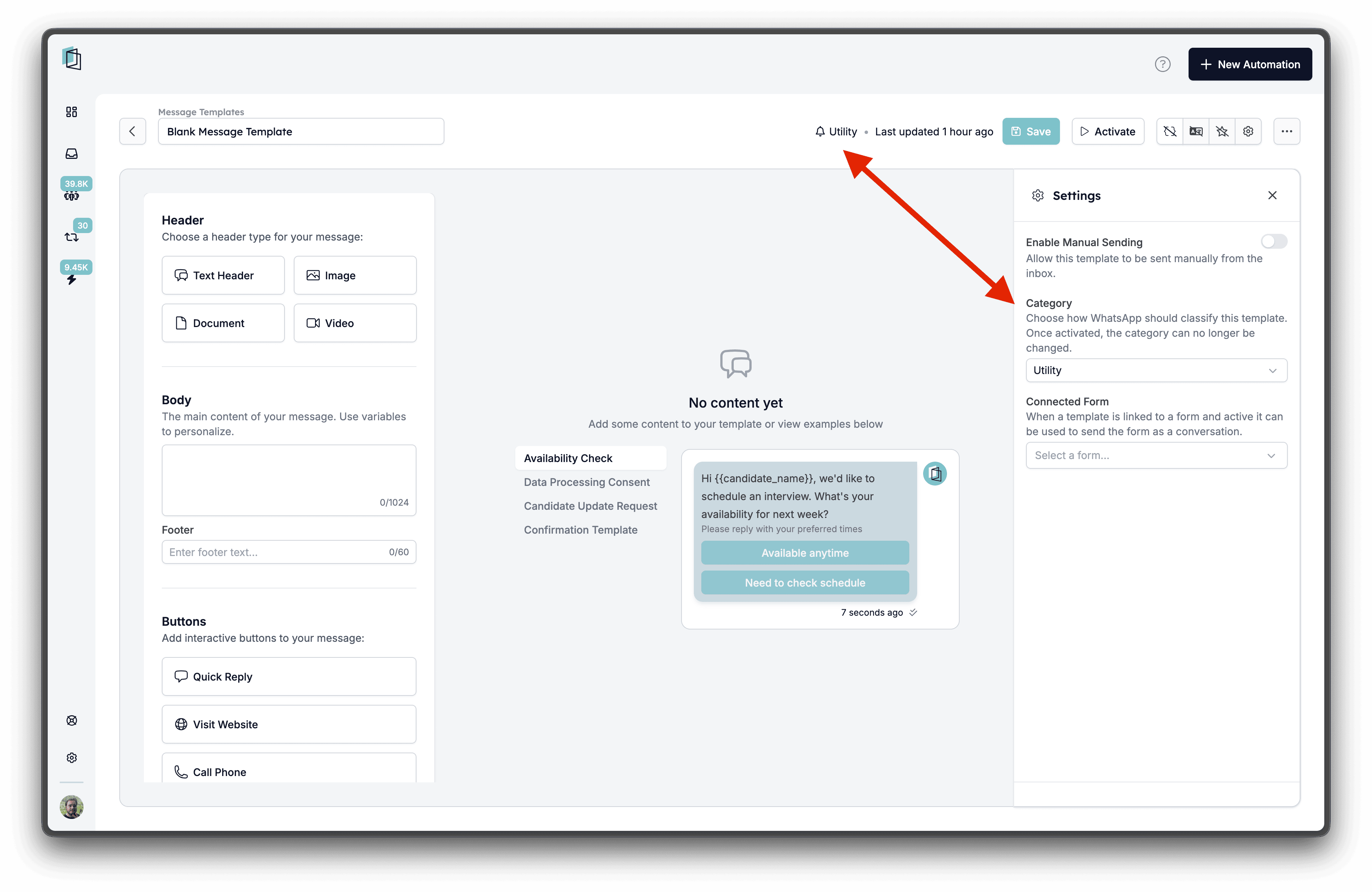
Si un modèle est encore à l'état brouillon, vous pouvez modifier sa catégorie depuis le tiroir des paramètres. Une fois qu'un modèle a été soumis et approuvé par Meta, la catégorie est fixe — vous devrez créer un nouveau modèle si vous souhaitez la modifier.
### Modifier et mettre à jour les catégories sur les modèles brouillon
Si un modèle est encore à l'état brouillon, vous pouvez modifier sa catégorie depuis le tiroir des paramètres. Une fois qu'un modèle a été soumis et approuvé par Meta, la catégorie est fixe — vous devrez créer un nouveau modèle si vous souhaitez la modifier.
 ### Consulter la catégorie du modèle
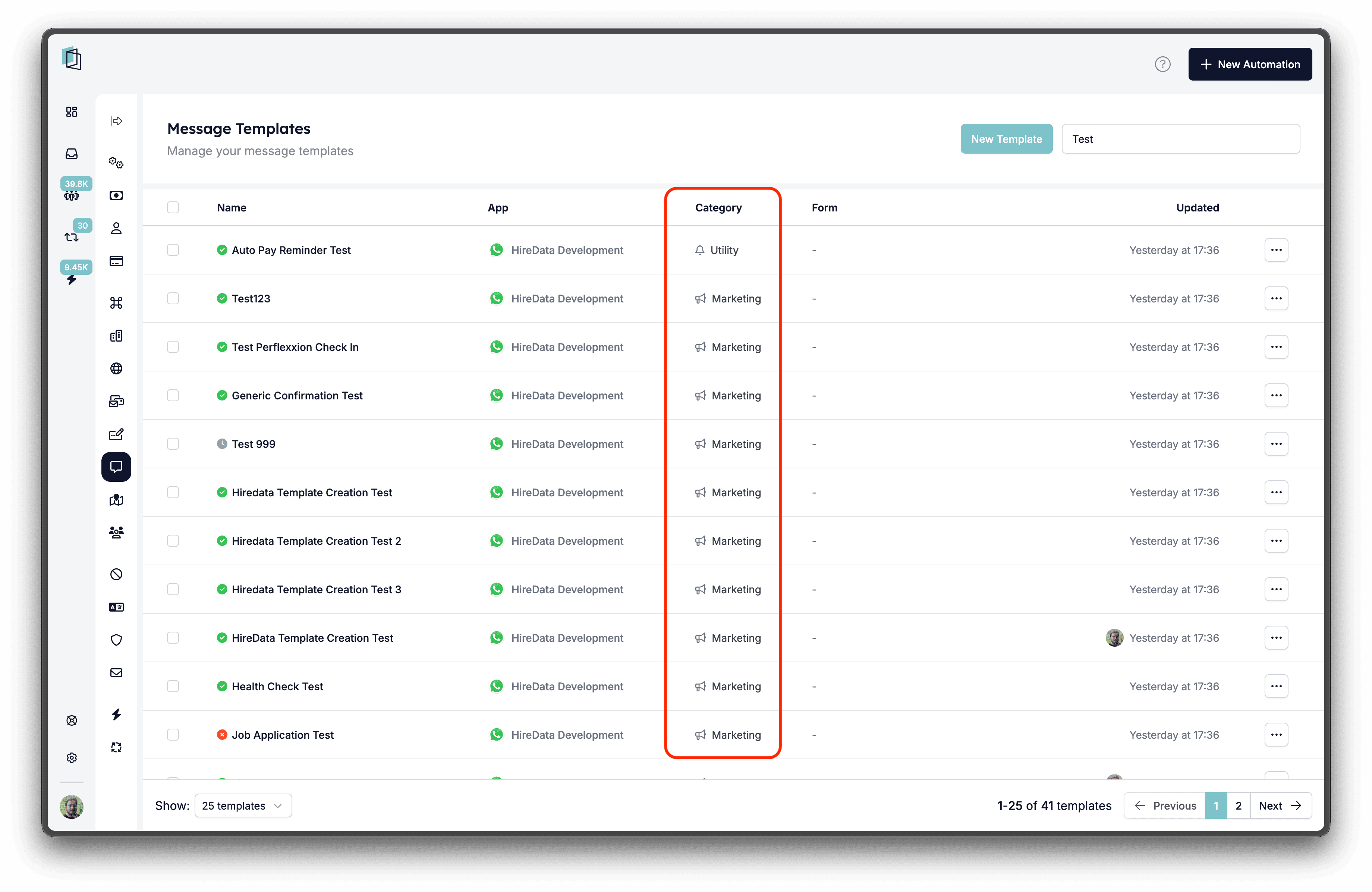
Vous pouvez voir la catégorie de chaque modèle dans la liste des modèles, où une colonne **Category** est affichée à côté du nom du modèle.
### Consulter la catégorie du modèle
Vous pouvez voir la catégorie de chaque modèle dans la liste des modèles, où une colonne **Category** est affichée à côté du nom du modèle.
 ### Besoin d'aide supplémentaire ?
Si vous n'êtes pas sûr de la catégorie qui correspond à votre cas d'usage, contactez-nous à [support@hiredata.com](mailto:support@hiredata.com).
## Related topics
- [Modifier les modèles de messages WhatsApp dans HireData](/fr/apps/messaging/whatsapp/how-to-edit-whatsapp-message-templates.md)
- [Comment fonctionnent les modèles WhatsApp](/fr/apps/messaging/whatsapp/how-whatsapp-templates-work.md)
- [Créer une automatisation WhatsApp dans HireData](/fr/apps/messaging/whatsapp/create-a-whatsapp-automation-in-hiredata.md)
- [Synchroniser manuellement WhatsApp avec HireData](/fr/apps/messaging/whatsapp/manually-sync-whatsapp-with-hiredata.md)
- [Éviter que WhatsApp signale votre compte comme spam](/fr/apps/messaging/whatsapp/how-to-prevent-your-whatsapp-account-from-being-flagged-as-spam.md)
### Besoin d'aide supplémentaire ?
Si vous n'êtes pas sûr de la catégorie qui correspond à votre cas d'usage, contactez-nous à [support@hiredata.com](mailto:support@hiredata.com).
## Related topics
- [Modifier les modèles de messages WhatsApp dans HireData](/fr/apps/messaging/whatsapp/how-to-edit-whatsapp-message-templates.md)
- [Comment fonctionnent les modèles WhatsApp](/fr/apps/messaging/whatsapp/how-whatsapp-templates-work.md)
- [Créer une automatisation WhatsApp dans HireData](/fr/apps/messaging/whatsapp/create-a-whatsapp-automation-in-hiredata.md)
- [Synchroniser manuellement WhatsApp avec HireData](/fr/apps/messaging/whatsapp/manually-sync-whatsapp-with-hiredata.md)
- [Éviter que WhatsApp signale votre compte comme spam](/fr/apps/messaging/whatsapp/how-to-prevent-your-whatsapp-account-from-being-flagged-as-spam.md)