> ## Documentation Index
> Fetch the complete documentation index at: https://help.hiredata.com/llms.txt
> Use this file to discover all available pages before exploring further.
# Personnaliser vos enquêtes avec les champs personnalisés
> Maximisez votre taux de réponse en utilisant les champs personnalisés HireData pour personnaliser dynamiquement vos enquêtes Ratecard.
*Pour augmenter les taux de réponse à vos enquêtes et les adapter à des audiences spécifiques, l'utilisation de champs personnalisés est essentielle. Les champs personnalisés vous permettent de personnaliser les enquêtes, les rendant plus engageantes et pertinentes pour les répondants. En suivant quelques étapes simples, vous pouvez intégrer efficacement des champs personnalisés dans vos enquêtes, garantissant la collecte de données les plus utiles et précises possible.*
## Étape 1 : Choisir un modèle d'enquête avec des champs personnalisés
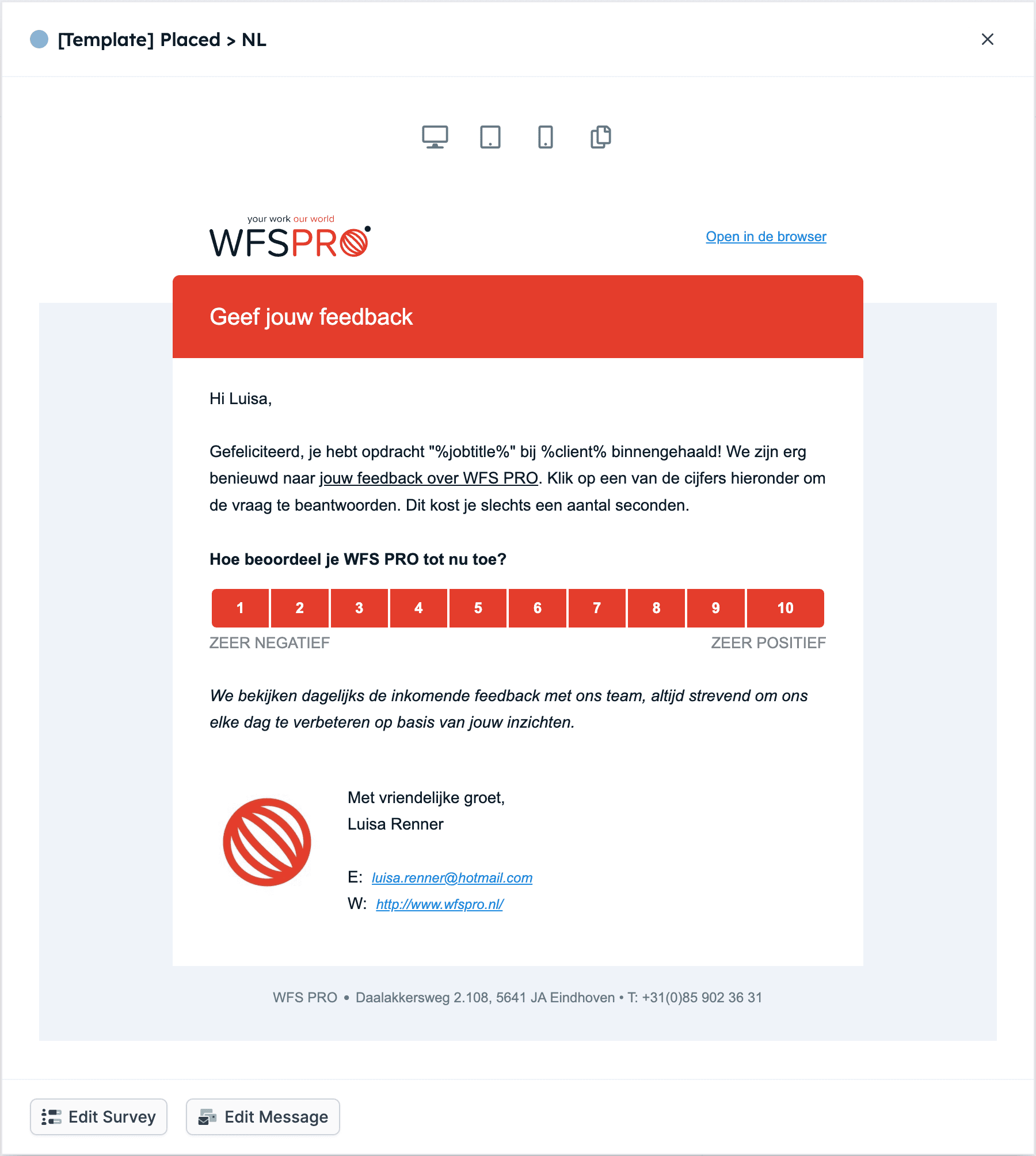
Lorsque vous personnalisez une enquête avec des champs personnalisés, la première étape consiste à sélectionner un modèle d'enquête qui inclut ces champs. Recherchez des modèles qui offrent des variables telles que %jobtitle% et %client% pour personnaliser le contenu de l'enquête en fonction des détails du répondant. Cela garantit que l'enquête est pertinente et engageante pour chaque participant, augmentant la probabilité d'un meilleur taux de réponse.
*Aperçu d'un modèle d'enquête avec les champs personnalisés %jobtitle% et %client%*
 ## Étape 2 : Modifier les paramètres de l'enquête
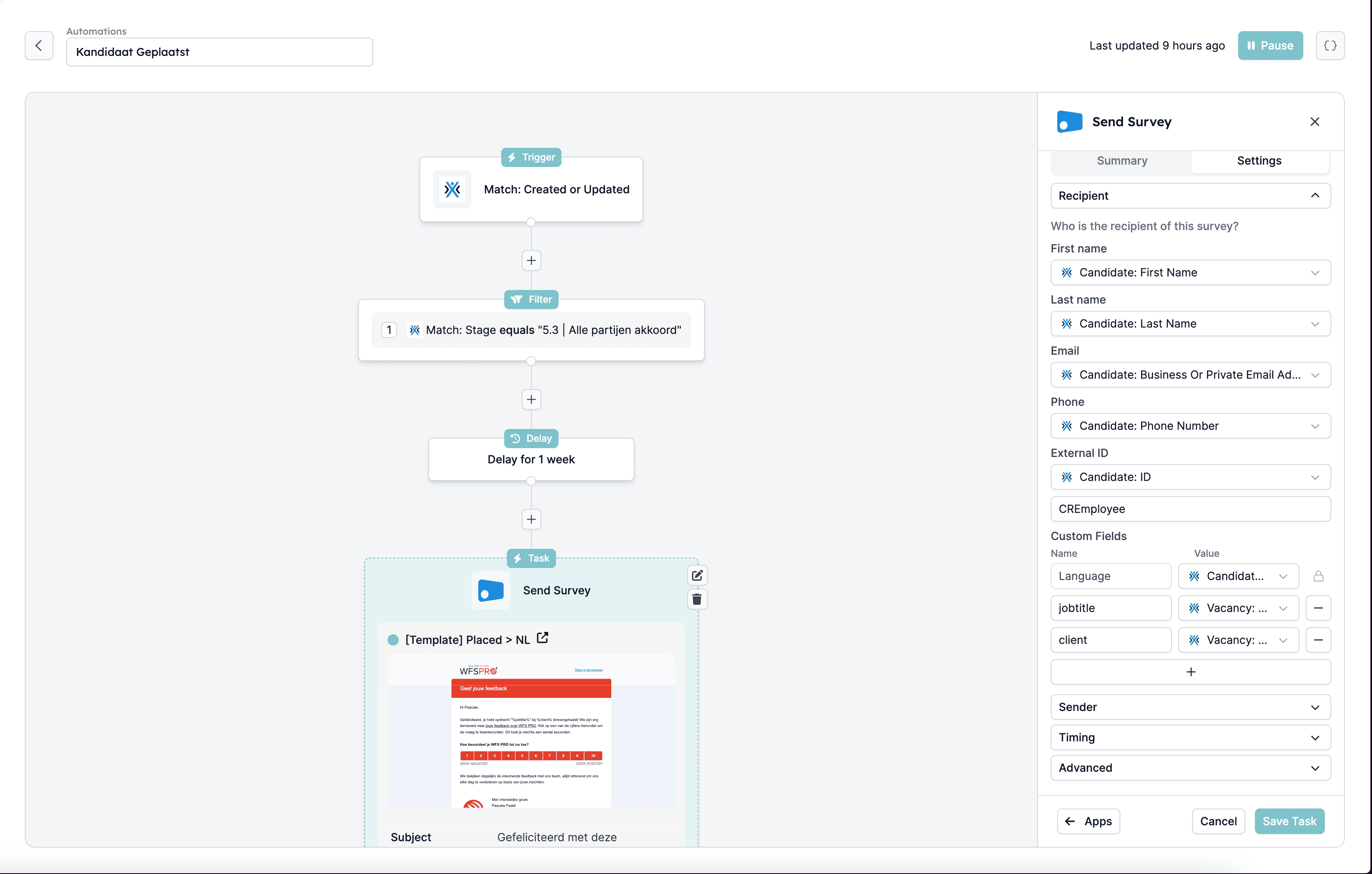
Après avoir sélectionné un modèle d'enquête avec des champs personnalisés, l'étape suivante consiste à modifier les paramètres de l'enquête dans votre plateforme d'automatisation. Localisez le bloc « Send Survey » et cliquez sur \[Edit], puis rendez-vous dans \[Settings]. Vous pouvez y configurer divers paramètres tels que le moment, la fréquence et les critères de ciblage de l'enquête. Ajustez ces paramètres pour garantir que votre enquête est envoyée à la bonne audience au bon moment, maximisant les taux de réponse et la précision des données.
*Cliquez sur \[Edit] pour le bloc Send Survey et rendez-vous dans \[Settings]*
## Étape 2 : Modifier les paramètres de l'enquête
Après avoir sélectionné un modèle d'enquête avec des champs personnalisés, l'étape suivante consiste à modifier les paramètres de l'enquête dans votre plateforme d'automatisation. Localisez le bloc « Send Survey » et cliquez sur \[Edit], puis rendez-vous dans \[Settings]. Vous pouvez y configurer divers paramètres tels que le moment, la fréquence et les critères de ciblage de l'enquête. Ajustez ces paramètres pour garantir que votre enquête est envoyée à la bonne audience au bon moment, maximisant les taux de réponse et la précision des données.
*Cliquez sur \[Edit] pour le bloc Send Survey et rendez-vous dans \[Settings]*
 ## Étape 3 : Ajouter des champs personnalisés
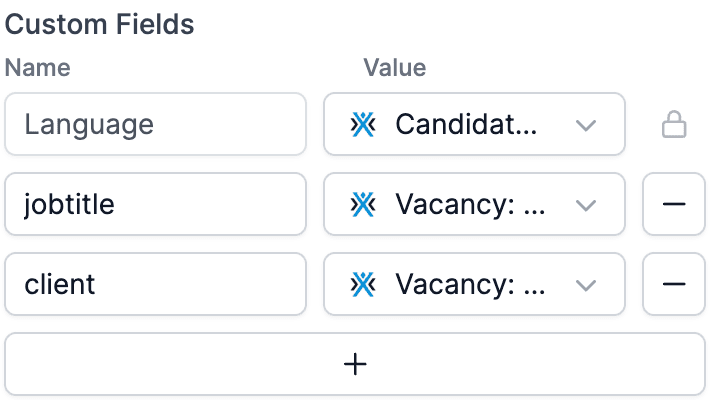
Pour personnaliser davantage votre enquête, ajoutez des champs personnalisés et remplissez-les avec des variables provenant de votre app connectée. Ces champs personnalisés vous permettent d'insérer dynamiquement des informations spécifiques au répondant, telles que les noms, intitulés de poste ou détails du client, dans l'enquête. Ce niveau de personnalisation améliore l'expérience de l'enquête, la rendant plus pertinente et engageante pour chaque participant.
*Ajoutez un ou des champs personnalisés et remplissez-les avec des variables provenant de votre app connectée*
## Étape 3 : Ajouter des champs personnalisés
Pour personnaliser davantage votre enquête, ajoutez des champs personnalisés et remplissez-les avec des variables provenant de votre app connectée. Ces champs personnalisés vous permettent d'insérer dynamiquement des informations spécifiques au répondant, telles que les noms, intitulés de poste ou détails du client, dans l'enquête. Ce niveau de personnalisation améliore l'expérience de l'enquête, la rendant plus pertinente et engageante pour chaque participant.
*Ajoutez un ou des champs personnalisés et remplissez-les avec des variables provenant de votre app connectée*
 ## Related topics
- [Configurer un déclencheur](/fr/apps/custom-apps/set-up-a-trigger.md)
- [Apps personnalisées](/fr/apps/custom-apps/introduction.md)
- [Mettre à jour des champs dans Vincere avec HireData](/fr/apps/vincere/update-fields-in-vincere-with-hiredata.md)
- [Mettre à jour des champs dans Carerix avec HireData](/fr/apps/carerix/update-fields-in-carerix-with-hiredata.md)
- [Synchroniser manuellement Vincere avec HireData](/fr/apps/vincere/manually-sync-vincere-with-hiredata.md)
## Related topics
- [Configurer un déclencheur](/fr/apps/custom-apps/set-up-a-trigger.md)
- [Apps personnalisées](/fr/apps/custom-apps/introduction.md)
- [Mettre à jour des champs dans Vincere avec HireData](/fr/apps/vincere/update-fields-in-vincere-with-hiredata.md)
- [Mettre à jour des champs dans Carerix avec HireData](/fr/apps/carerix/update-fields-in-carerix-with-hiredata.md)
- [Synchroniser manuellement Vincere avec HireData](/fr/apps/vincere/manually-sync-vincere-with-hiredata.md)