> ## Documentation Index
> Fetch the complete documentation index at: https://help.hiredata.com/llms.txt
> Use this file to discover all available pages before exploring further.
# Se connecter à Salesforce
> Connectez sans effort HireData à Salesforce : un guide simple et efficace pour faire évoluer le recrutement en automatisant vos tâches via HireData.
*Bienvenue dans notre guide rapide et informatif sur l'intégration de votre compte Salesforce à HireData. Ce processus est conçu pour être simple et convivial, améliorant efficacement votre workflow de recrutement. Consultez la vidéo ci-dessous pour un tutoriel enregistré.*
## **Étape 1 : Accéder à l'app Salesforce**
Nous commencerons par nous rendre dans la [section des apps](https://app.hiredata.com/apps) de HireData. Vous y trouverez l'option pour [vous connecter à Salesforce](https://app.hiredata.com/apps/salesforce). C'est un processus simple qui forme la base de cette intégration.
## **Étape 2 : Renseigner vos identifiants de connexion**
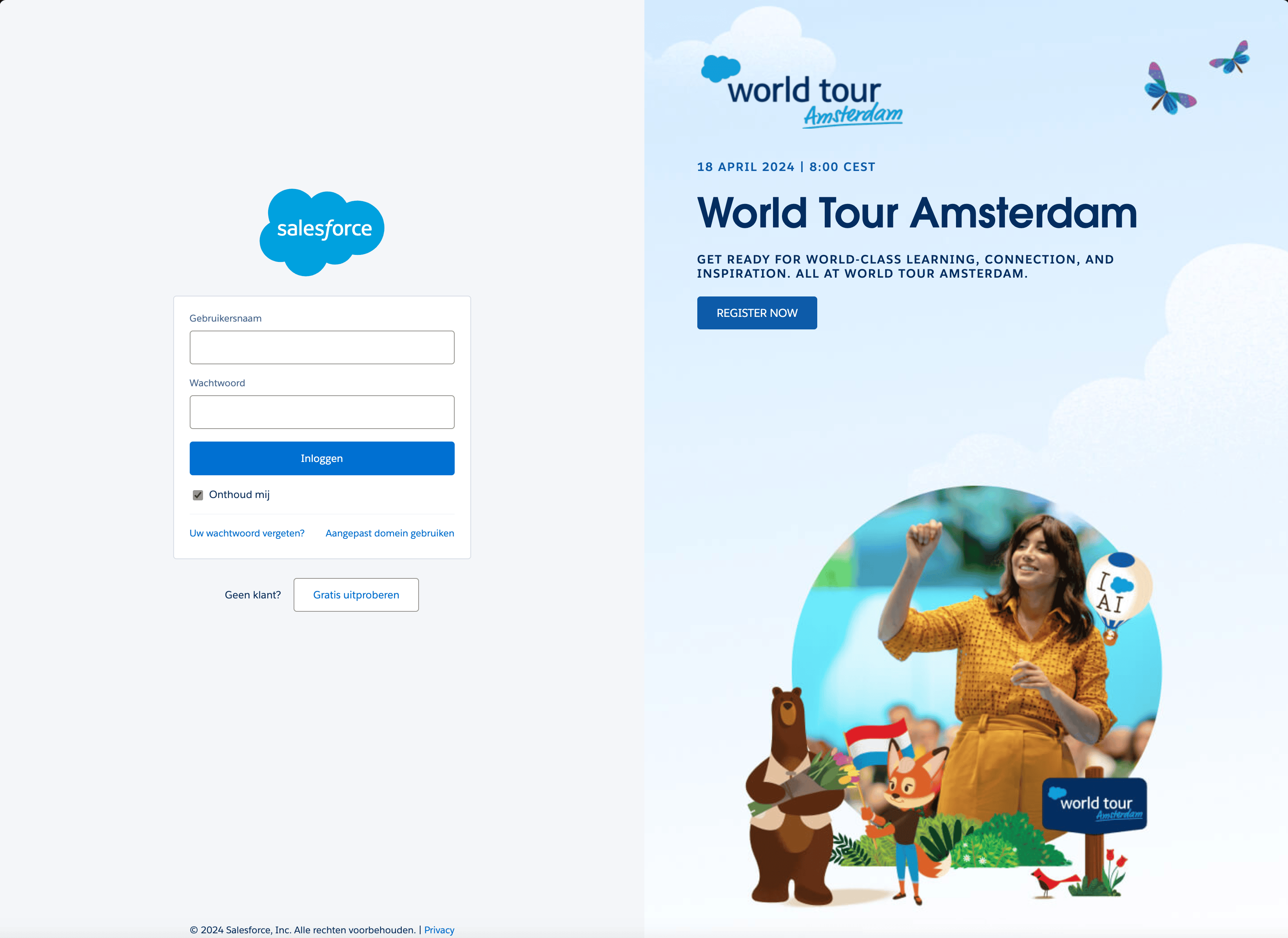
Ensuite, cliquez sur \[+ New Connection] et saisissez vos identifiants de connexion Salesforce. Rassurez-vous, notre plateforme applique les plus hauts standards de sécurité pour protéger vos données.
\_2.1 : Cliquez sur \[+ New Connection] et commencez à connecter votre Salesforce\_
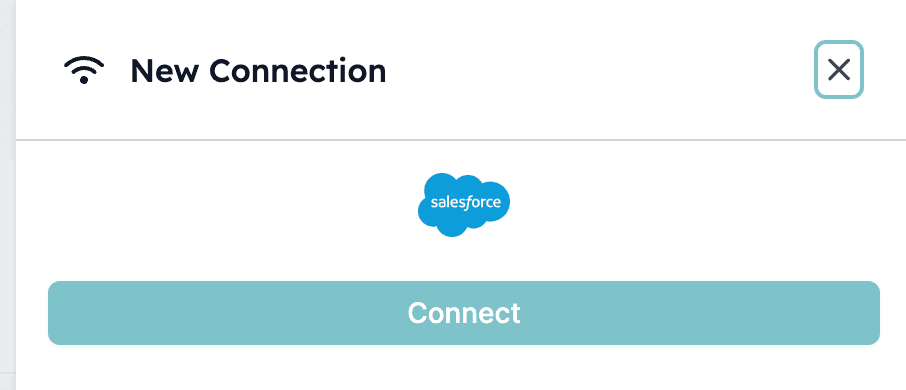
 *2.2 : Cliquez sur \[Connect]*
 *2.3 : Connectez-vous à Salesforce en utilisant un utilisateur avec des droits admin :*
 ## **Étape 3 : Utiliser un domaine personnalisé (le cas échéant)**
Pour ceux qui utilisent un domaine personnalisé dans Salesforce, nous fournissons des instructions spécifiques à la marque 00:24 de notre vidéo. Cette étape est cruciale pour une connexion fluide entre les deux plateformes.
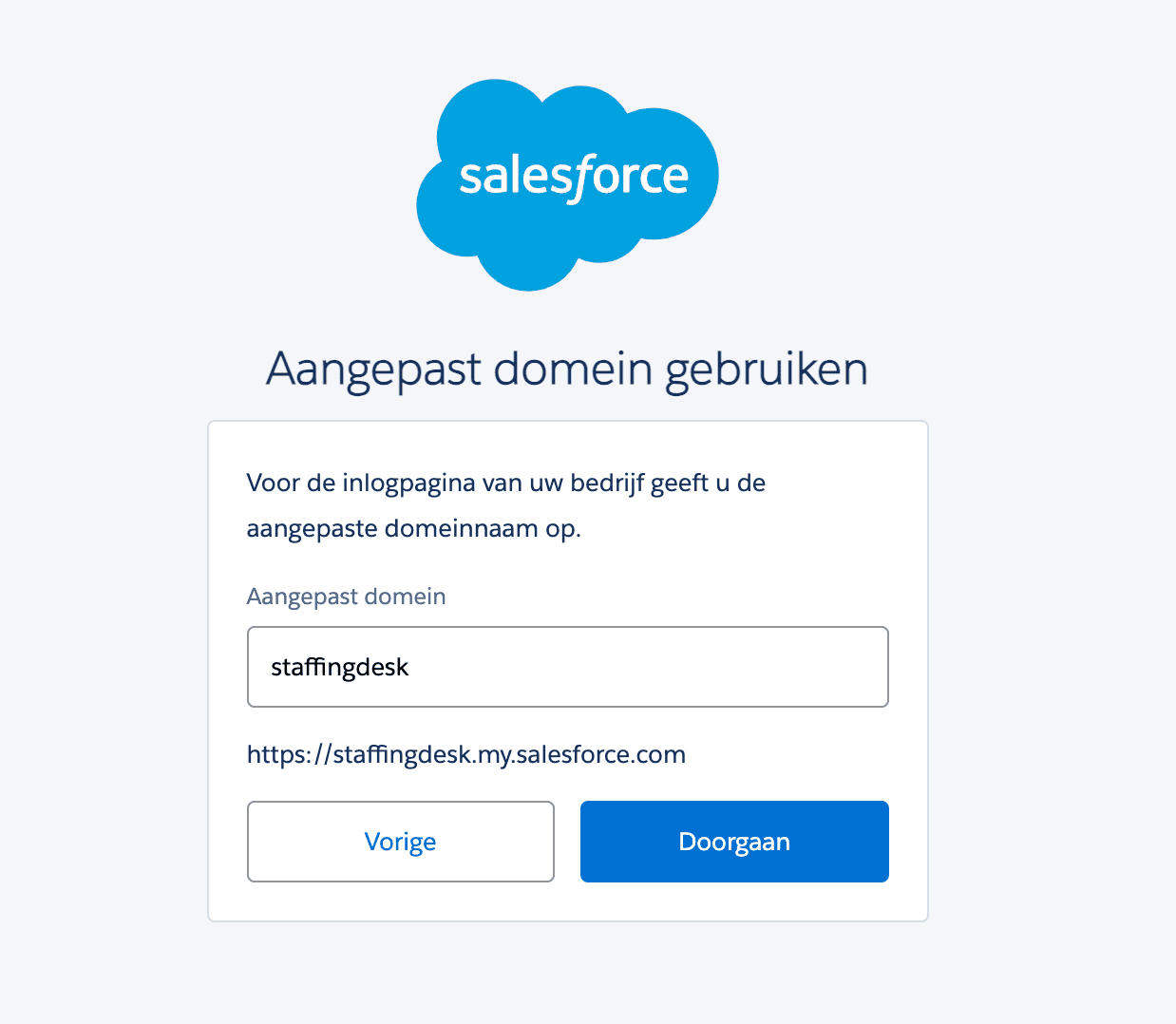
*Cliquez sur \[Use custom domain] et assurez-vous que votre domaine personnalisé est renseigné :*
## **Étape 3 : Utiliser un domaine personnalisé (le cas échéant)**
Pour ceux qui utilisent un domaine personnalisé dans Salesforce, nous fournissons des instructions spécifiques à la marque 00:24 de notre vidéo. Cette étape est cruciale pour une connexion fluide entre les deux plateformes.
*Cliquez sur \[Use custom domain] et assurez-vous que votre domaine personnalisé est renseigné :*
 ## Related topics
- [Se connecter à Vincere](/fr/apps/vincere/connect-with-vincere.md)
- [Se connecter à Carerix](/fr/apps/carerix/connect-with-carerix.md)
- [Se connecter à Recruitee](/fr/apps/recruitee/connect-with-recruitee.md)
- [Se connecter à OTYS](/fr/apps/otys/connect-with-otys.md)
- [Se connecter à Ratecard](/fr/apps/ratecard/connect-with-ratecard.md)
## Related topics
- [Se connecter à Vincere](/fr/apps/vincere/connect-with-vincere.md)
- [Se connecter à Carerix](/fr/apps/carerix/connect-with-carerix.md)
- [Se connecter à Recruitee](/fr/apps/recruitee/connect-with-recruitee.md)
- [Se connecter à OTYS](/fr/apps/otys/connect-with-otys.md)
- [Se connecter à Ratecard](/fr/apps/ratecard/connect-with-ratecard.md)