> ## Documentation Index
> Fetch the complete documentation index at: https://help.hiredata.com/llms.txt
> Use this file to discover all available pages before exploring further.
# Se connecter à Vincere
> Connectez sans effort HireData à Vincere : un guide simple et efficace pour faire évoluer le recrutement en automatisant vos tâches via HireData.
*Bienvenue dans notre guide détaillé sur la connexion de votre compte Vincere à HireData. Ce tutoriel se veut simple et efficace, pour vous aider à exploiter tout le potentiel de Vincere dans vos automatisations HireData. Pour un accompagnement visuel, n'oubliez pas de regarder notre vidéo étape par étape.*
## **Étape 1 : Accéder à l'app Vincere**
Commencez par vous rendre dans la [section des apps](https://app.hiredata.com/apps) de HireData. Vous y trouverez l'option pour [intégrer Vincere](https://app.hiredata.com/apps/vincere). Cette étape initiale est simple mais fondamentale pour le processus d'intégration.
## **Étape 2 : Créer une nouvelle connexion**
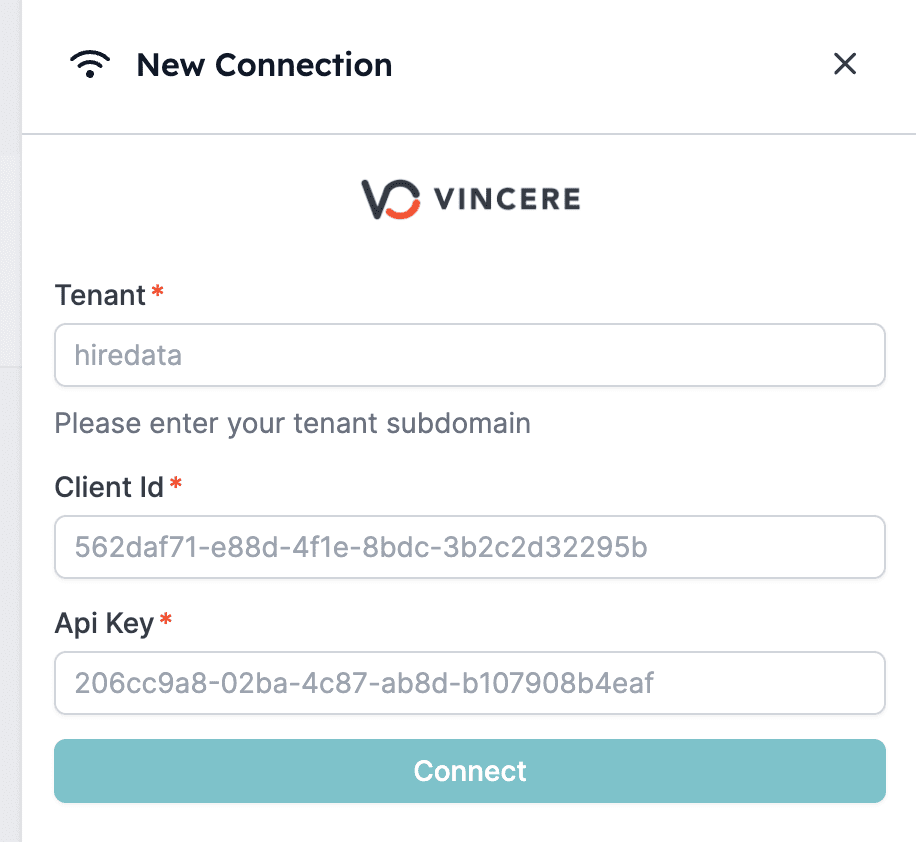
Cliquez sur \[+ New Connection] et saisissez les informations Vincere requises : votre tenant, Client ID et clé API. Si vous ne disposez pas encore d'un Client ID et d'une clé API, contactez votre gestionnaire de compte chez Vincere. Nous accordons la priorité à votre sécurité, en garantissant que vos identifiants sont protégés tout au long du processus d'intégration.
*2.1 : Cliquez sur \[+ New Connection] et commencez à connecter votre Vincere*
 *2.2 : Fournissez votre tenant, Client ID et clé API pour configurer une nouvelle connexion*
 ## **Étape 3 : Se connecter à Vincere**
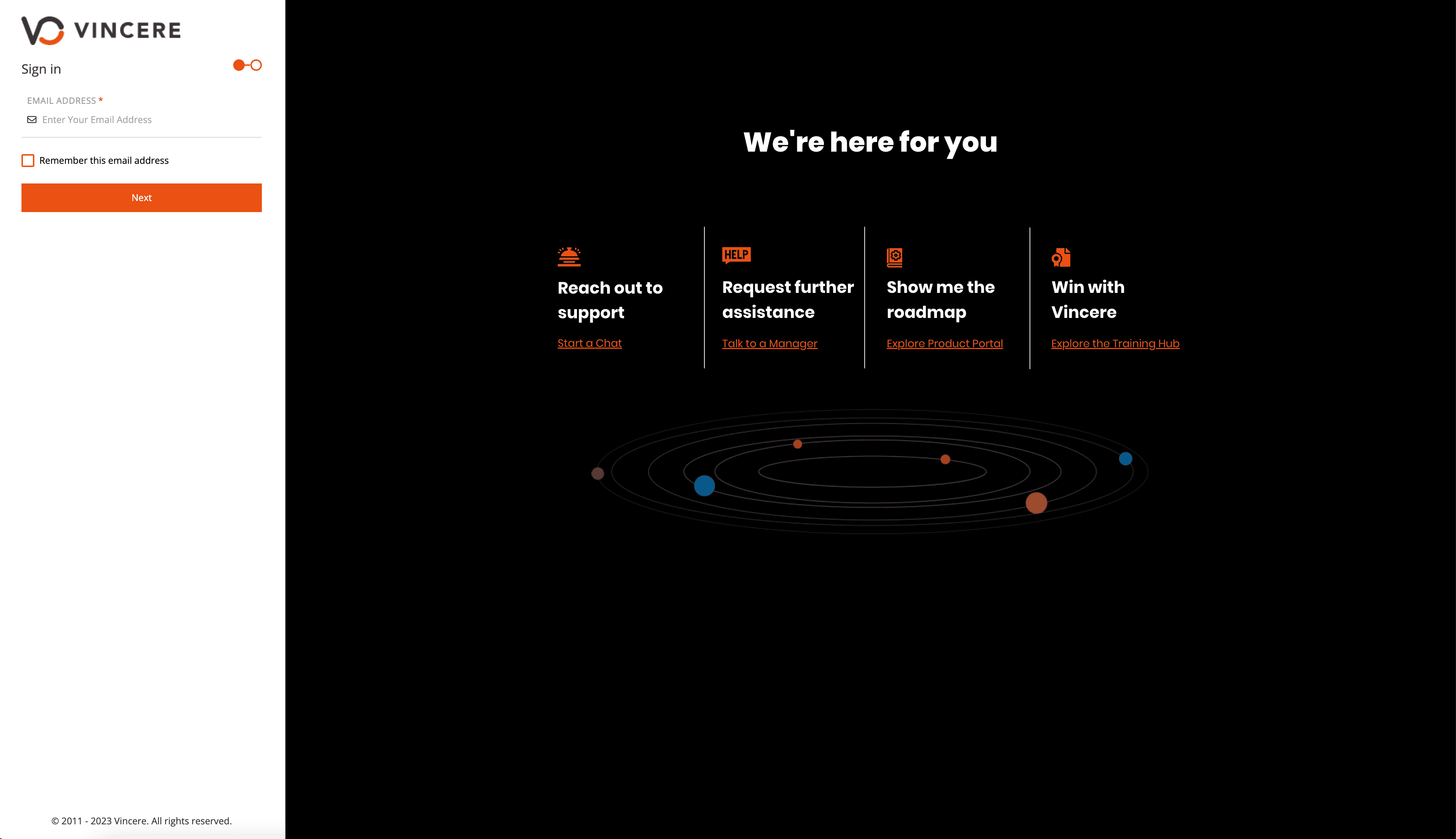
Après avoir configuré votre connexion, vous êtes invité à vous connecter à Vincere. Assurez-vous de vous connecter avec un utilisateur disposant des droits admin.
*Connectez-vous à Vincere en utilisant un utilisateur avec des droits admin :*
## **Étape 3 : Se connecter à Vincere**
Après avoir configuré votre connexion, vous êtes invité à vous connecter à Vincere. Assurez-vous de vous connecter avec un utilisateur disposant des droits admin.
*Connectez-vous à Vincere en utilisant un utilisateur avec des droits admin :*
 ## **Étape 4 : Vincere connecté !**
Après vous être connecté à votre environnement Vincere et avoir donné votre consentement à HireData, vous avez terminé la configuration de la connexion entre Vincere et HireData. Consultez le tutoriel pour un guide complet étape par étape sur la configuration de la connexion.
## Étape suivante : créer une automatisation Vincere dans HireData
Maintenant que vous avez configuré la connexion avec Vincere, [créons votre première automatisation Vincere](/fr/apps/vincere/create-a-vincere-automation-in-hiredata) dans HireData.
## Related topics
- [Se connecter à Carerix](/fr/apps/carerix/connect-with-carerix.md)
- [Se connecter à Recruitee](/fr/apps/recruitee/connect-with-recruitee.md)
- [Se connecter à OTYS](/fr/apps/otys/connect-with-otys.md)
- [Se connecter à Ratecard](/fr/apps/ratecard/connect-with-ratecard.md)
- [Se connecter à Salesforce](/fr/apps/salesforce/connect-with-salesforce.md)
## **Étape 4 : Vincere connecté !**
Après vous être connecté à votre environnement Vincere et avoir donné votre consentement à HireData, vous avez terminé la configuration de la connexion entre Vincere et HireData. Consultez le tutoriel pour un guide complet étape par étape sur la configuration de la connexion.
## Étape suivante : créer une automatisation Vincere dans HireData
Maintenant que vous avez configuré la connexion avec Vincere, [créons votre première automatisation Vincere](/fr/apps/vincere/create-a-vincere-automation-in-hiredata) dans HireData.
## Related topics
- [Se connecter à Carerix](/fr/apps/carerix/connect-with-carerix.md)
- [Se connecter à Recruitee](/fr/apps/recruitee/connect-with-recruitee.md)
- [Se connecter à OTYS](/fr/apps/otys/connect-with-otys.md)
- [Se connecter à Ratecard](/fr/apps/ratecard/connect-with-ratecard.md)
- [Se connecter à Salesforce](/fr/apps/salesforce/connect-with-salesforce.md)