> ## Documentation Index
> Fetch the complete documentation index at: https://help.hiredata.com/llms.txt
> Use this file to discover all available pages before exploring further.
# Créer une automatisation Vincere dans HireData
> Optimisez vos workflows de recrutement dans Vincere avec HireData : guide étape par étape pour créer votre première automatisation Vincere.
*Bienvenue dans notre tutoriel sur la mise en place d'une automatisation Vincere dans HireData. Grâce à cette intégration, vous pouvez automatiser des tâches telles que l'envoi d'enquêtes NPS candidats, améliorant ainsi l'expérience candidat et optimisant vos processus de recrutement. Suivez-nous pas à pas pour mettre en place cette automatisation efficacement.*
## Étape 1 : Configurer le déclencheur
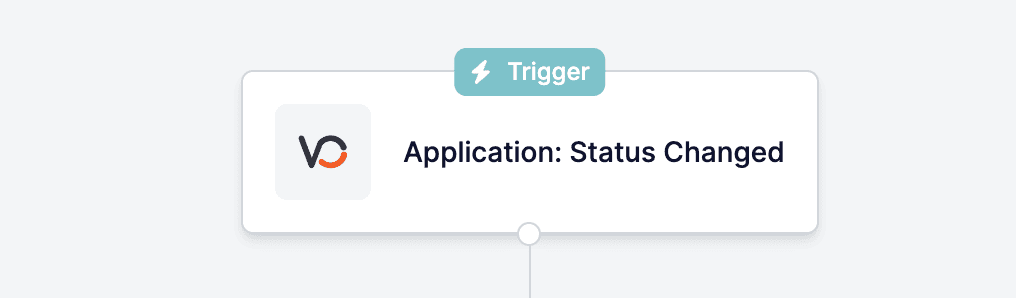
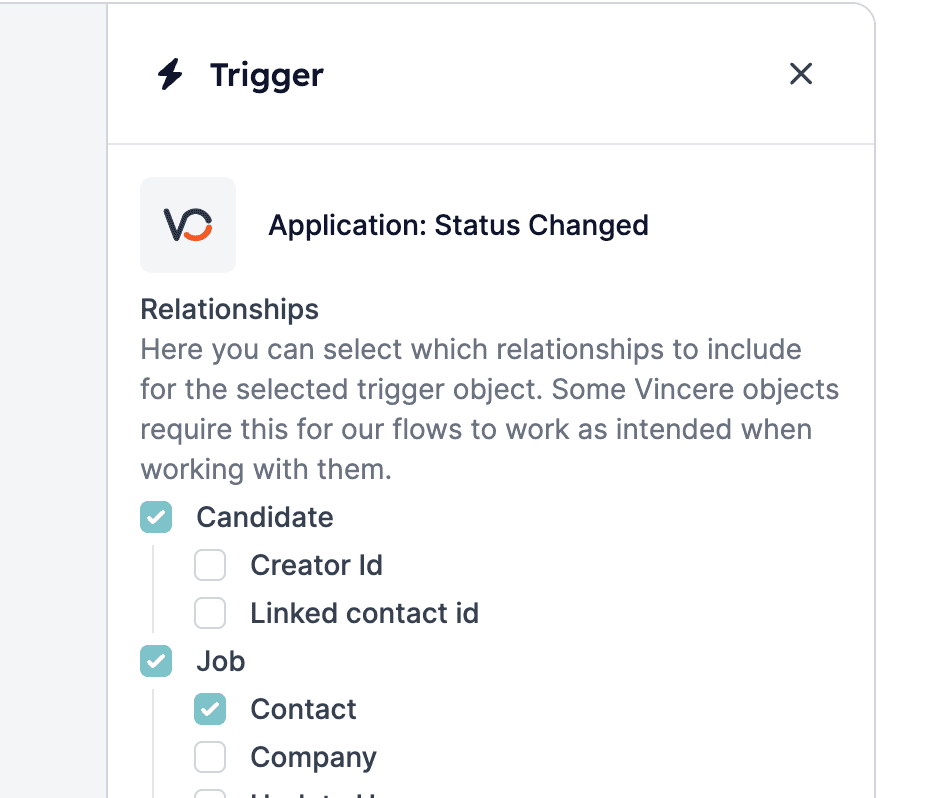
Une fois que vous avez [configuré la connexion avec Vincere](/fr/apps/vincere/connect-with-vincere), la première étape pour mettre en place une automatisation Vincere consiste à définir le déclencheur. Un déclencheur permet à HireData « d'écouter » certains événements survenant dans Vincere. N'oubliez pas de sélectionner toutes les relations dont vous aurez besoin par la suite, par exemple sélectionner un candidat lorsque vous souhaitez lui envoyer une enquête à une étape ultérieure de l'automatisation. Voici comment procéder :
*Exemple de déclencheur : Application Status Changed*
 *Sélectionnez les objets liés dont vous aurez besoin plus tard dans l'automatisation, par ex. un utilisateur que vous souhaitez comme expéditeur d'un message et le ou les destinataires de ce message*
 ## Étape 2 : Ajouter un filtre
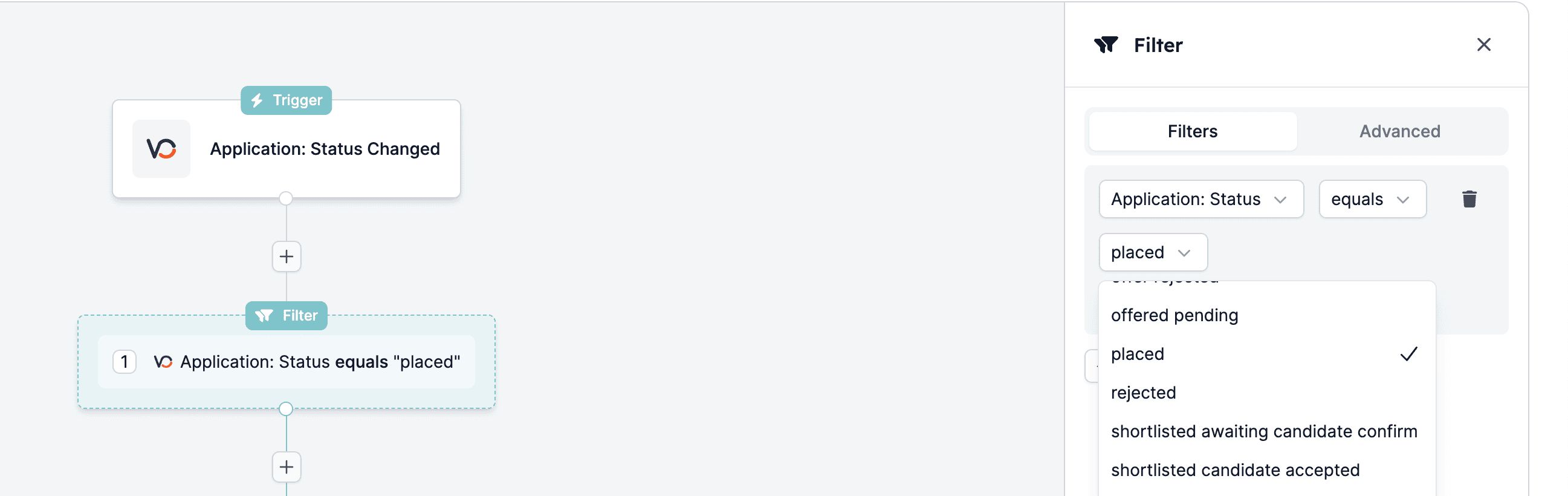
Une fois le déclencheur configuré, il est essentiel d'ajouter des filtres pour garantir que l'automatisation ne se déclenche que dans des conditions spécifiques. Suivez ces étapes :
*Exemple de filtre : Si le statut de la candidature est égal à placed*
## Étape 2 : Ajouter un filtre
Une fois le déclencheur configuré, il est essentiel d'ajouter des filtres pour garantir que l'automatisation ne se déclenche que dans des conditions spécifiques. Suivez ces étapes :
*Exemple de filtre : Si le statut de la candidature est égal à placed*
 ## Étape 3 : Ajouter un délai
Dans certains cas, vous voudrez introduire un délai avant d'exécuter l'automatisation. Voici comment ajouter un délai :
*Exemple de délai : 1 jour (par ex. pour informer un candidat qu'il a obtenu le poste avant de lui envoyer une enquête post-placement)*
## Étape 3 : Ajouter un délai
Dans certains cas, vous voudrez introduire un délai avant d'exécuter l'automatisation. Voici comment ajouter un délai :
*Exemple de délai : 1 jour (par ex. pour informer un candidat qu'il a obtenu le poste avant de lui envoyer une enquête post-placement)*
 ## Étape 4 : Configurer la tâche « Send Survey »
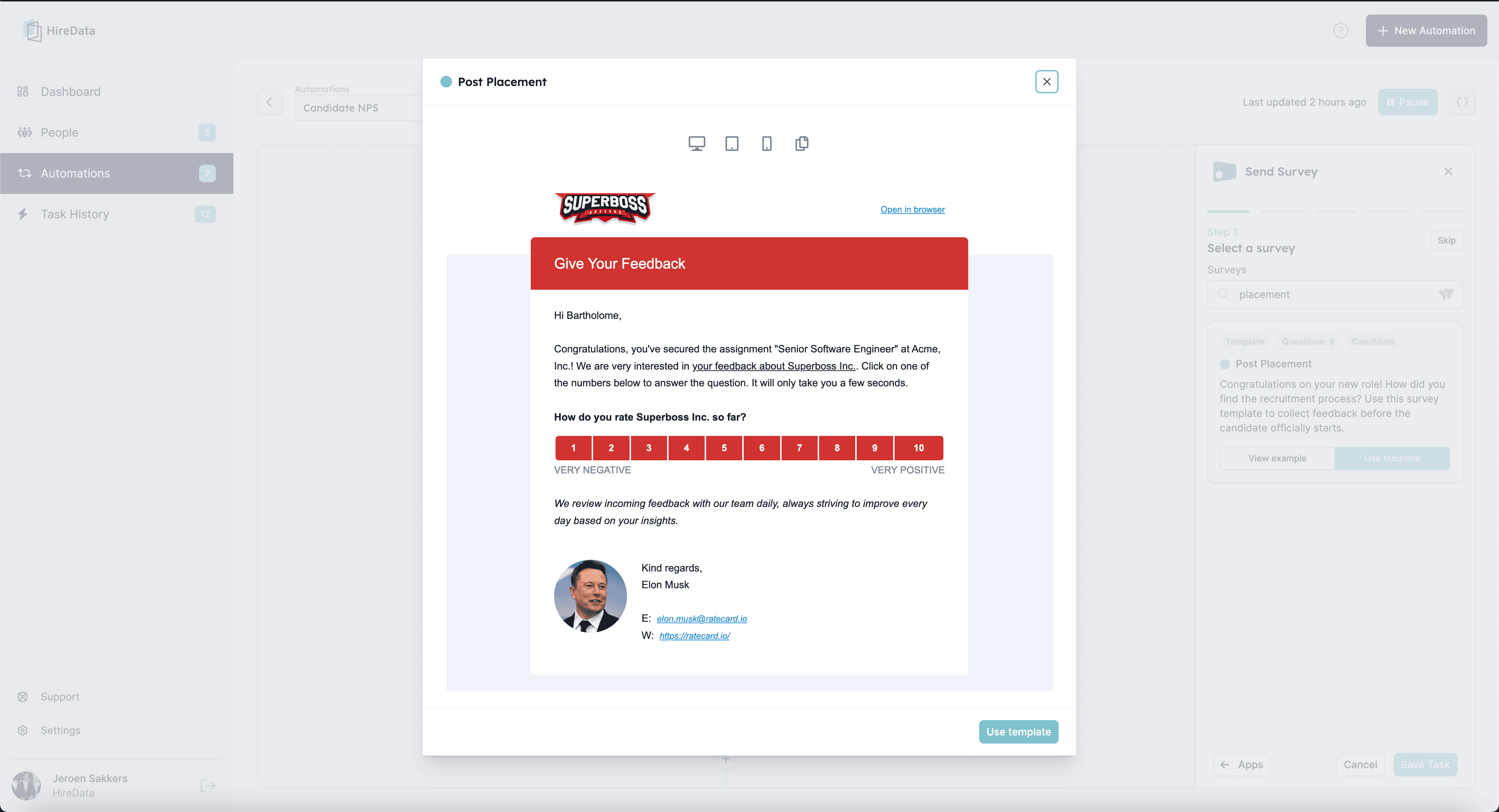
Configurons maintenant la tâche d'envoi de l'enquête NPS candidat. Suivez ces étapes :
*4.1. Sélectionnez votre modèle d'enquête :*
## Étape 4 : Configurer la tâche « Send Survey »
Configurons maintenant la tâche d'envoi de l'enquête NPS candidat. Suivez ces étapes :
*4.1. Sélectionnez votre modèle d'enquête :*
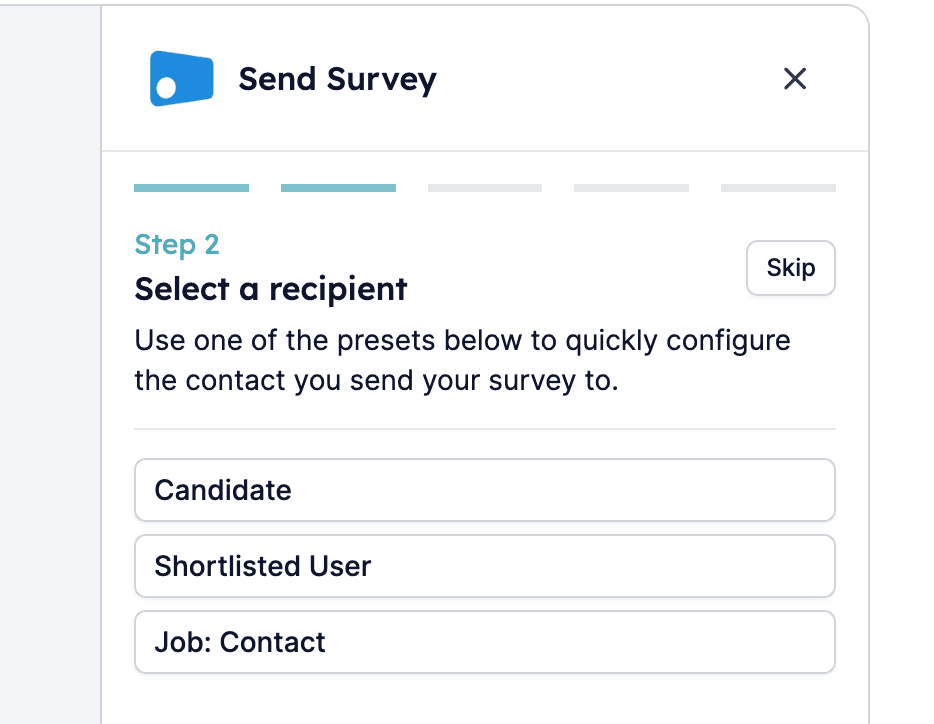
 *4.2. Choisissez le destinataire de l'enquête :*
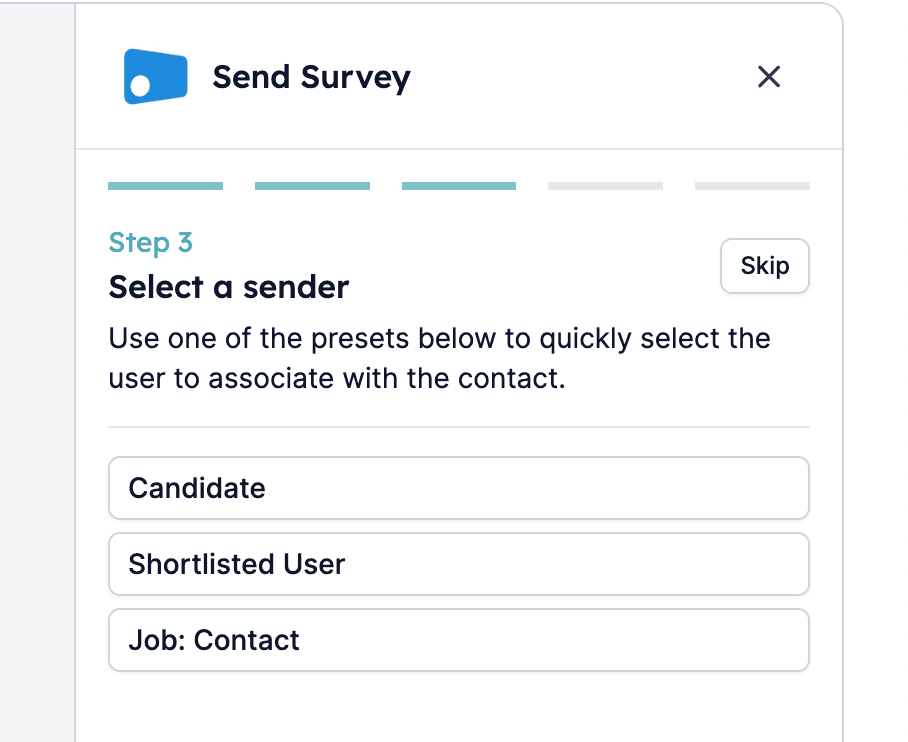
 *4.3. Précisez l'expéditeur de l'enquête :*
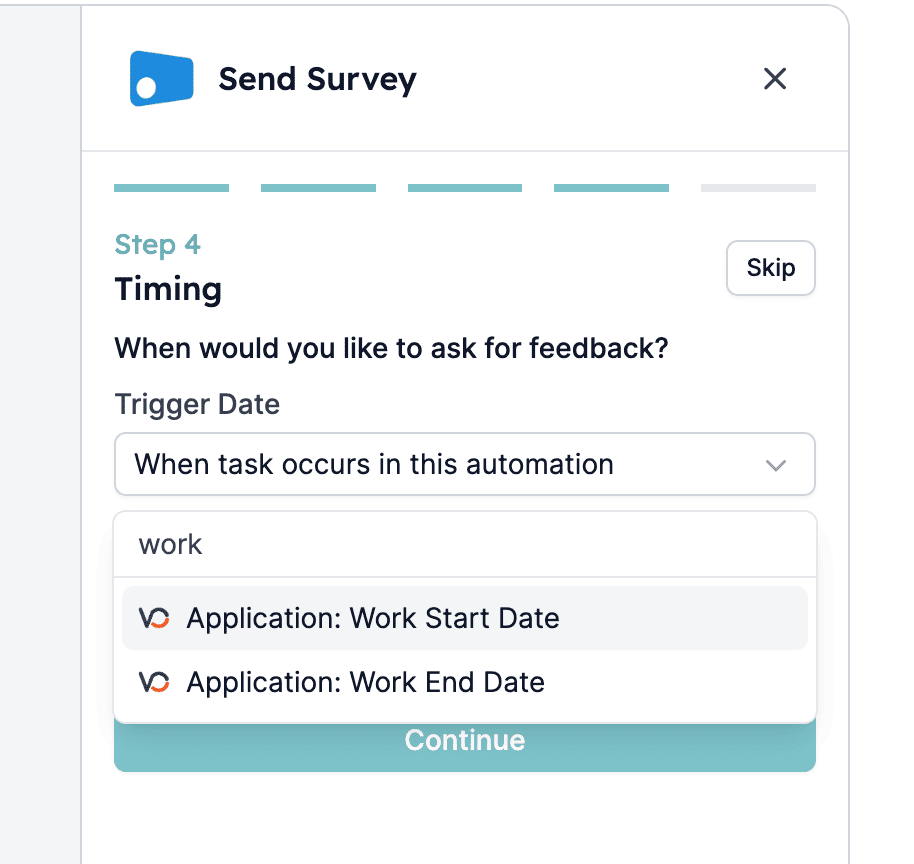
 *4.4. Configurez le moment de l'envoi de l'enquête :*
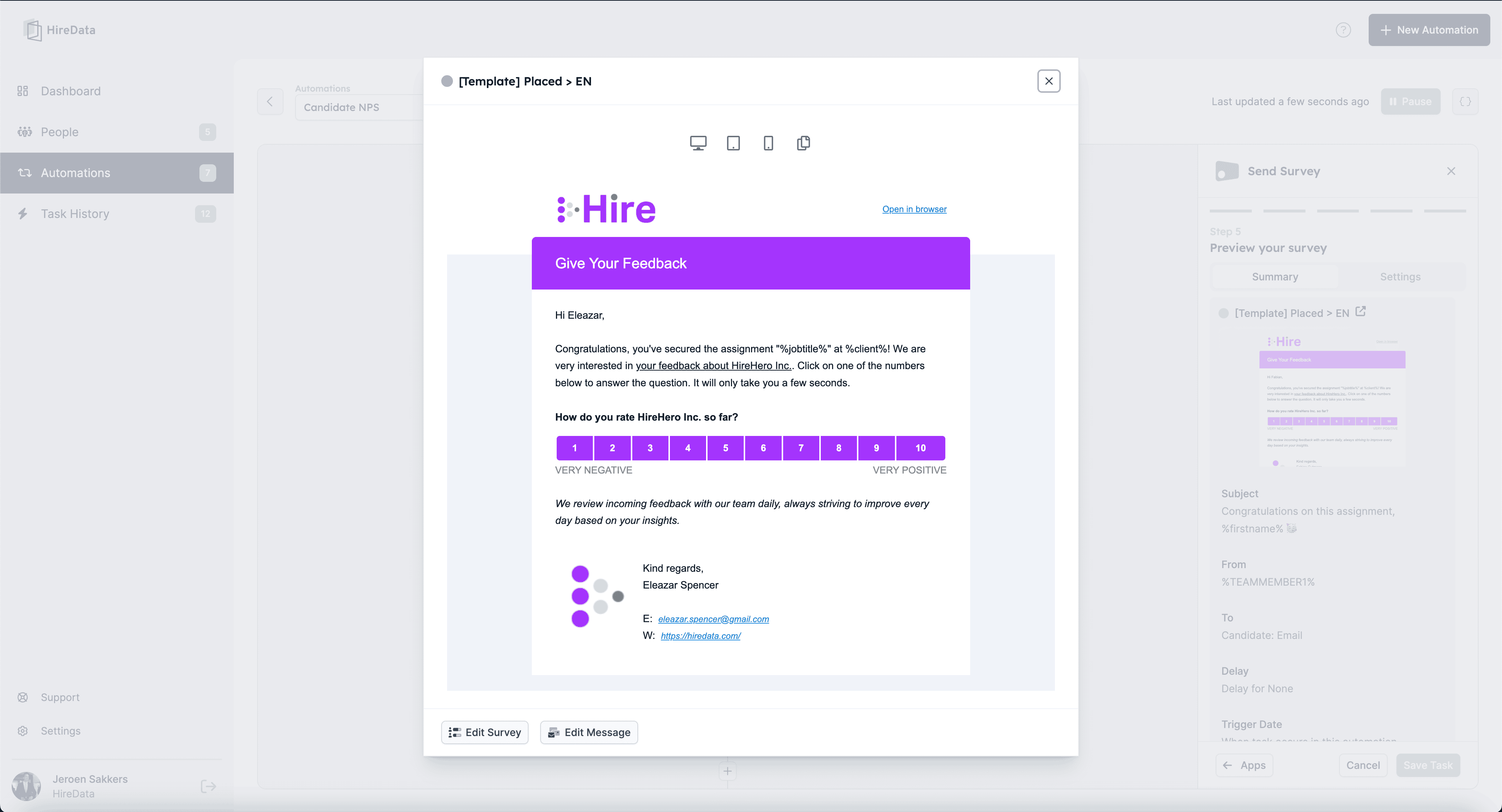
 *4.5. Vérifiez que tous les paramètres sont corrects et enregistrez votre tâche :*
 ## Étape 5 : Activer votre automatisation
Une fois la configuration terminée, il est temps d'activer votre automatisation. Avec cette étape, votre automatisation Vincere est prête à fonctionner, simplifiant vos processus de recrutement en toute simplicité.
*Cliquez sur le bouton \[Activate] pour activer votre automatisation*
## Étape 5 : Activer votre automatisation
Une fois la configuration terminée, il est temps d'activer votre automatisation. Avec cette étape, votre automatisation Vincere est prête à fonctionner, simplifiant vos processus de recrutement en toute simplicité.
*Cliquez sur le bouton \[Activate] pour activer votre automatisation*
 En mettant en place une automatisation Vincere dans HireData, vous pouvez automatiser des tâches telles que l'envoi d'enquêtes NPS candidats, améliorant ainsi l'expérience candidat et optimisant vos workflows de recrutement. Grâce au guide étape par étape fourni dans ce tutoriel, vous pouvez configurer et activer efficacement votre automatisation, économisant du temps et des ressources tout en renforçant vos efforts de recrutement.
## Related topics
- [Planifier une tâche dans Vincere avec HireData](/fr/apps/vincere/schedule-a-task-in-vincere-with-hiredata.md)
- [Créer une automatisation OTYS dans HireData](/fr/apps/otys/create-an-otys-automation-in-hiredata.md)
- [Créer une automatisation Carerix dans HireData](/fr/apps/carerix/create-a-carerix-automation-in-hiredata.md)
- [Créer une automatisation Recruitee dans HireData](/fr/apps/recruitee/create-a-recruitee-automation-in-hiredata.md)
- [Se connecter à Vincere](/fr/apps/vincere/connect-with-vincere.md)
En mettant en place une automatisation Vincere dans HireData, vous pouvez automatiser des tâches telles que l'envoi d'enquêtes NPS candidats, améliorant ainsi l'expérience candidat et optimisant vos workflows de recrutement. Grâce au guide étape par étape fourni dans ce tutoriel, vous pouvez configurer et activer efficacement votre automatisation, économisant du temps et des ressources tout en renforçant vos efforts de recrutement.
## Related topics
- [Planifier une tâche dans Vincere avec HireData](/fr/apps/vincere/schedule-a-task-in-vincere-with-hiredata.md)
- [Créer une automatisation OTYS dans HireData](/fr/apps/otys/create-an-otys-automation-in-hiredata.md)
- [Créer une automatisation Carerix dans HireData](/fr/apps/carerix/create-a-carerix-automation-in-hiredata.md)
- [Créer une automatisation Recruitee dans HireData](/fr/apps/recruitee/create-a-recruitee-automation-in-hiredata.md)
- [Se connecter à Vincere](/fr/apps/vincere/connect-with-vincere.md)