> ## Documentation Index
> Fetch the complete documentation index at: https://help.hiredata.com/llms.txt
> Use this file to discover all available pages before exploring further.
# Synchroniser manuellement Vincere avec HireData
> Synchronisez HireData avec Vincere sans effort : synchronisez manuellement vos comptes afin de mapper les objets, les champs et les statuts
*Bienvenue dans notre manuel sur la synchronisation de votre compte Vincere avec HireData. Veuillez suivre les instructions ci-dessous pour synchroniser manuellement les objets, les statuts et les utilisateurs. Ainsi, vous pouvez utiliser un statut candidat, un champ personnalisé ou une étape de match que vous venez de créer ou de mettre à jour dans Vincere, sans attendre la synchronisation quotidienne entre vos comptes.*
Pour cela, vous devez d'abord [connecter votre compte Vincere](/fr/apps/vincere/connect-with-vincere) à HireData.
Nous planifierons automatiquement une synchronisation pour importer les données des utilisateurs de Vincere vers HireData une fois la connexion établie. Cela est nécessaire pour que les utilisateurs puissent envoyer automatiquement différents types de communications via notre plateforme. Nous planifions ensuite des resynchronisations quotidiennes au cas où vous apporteriez des modifications à votre profil Vincere.
Cependant, vous pouvez également synchroniser manuellement lorsque, par exemple, vous souhaitez voir immédiatement dans votre profil HireData les modifications que vous avez apportées à votre environnement Vincere. Voici comment procéder :
## Étape 1 : Accédez à la page Settings
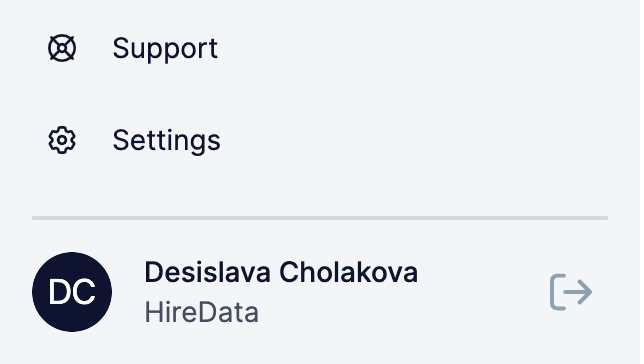
Connectez-vous à votre compte HireData et ouvrez la page **Settings** via le bouton \[Settings] situé au-dessus de votre nom.
 ## Étape 2 : Ouvrez la page Apps
 ## Étape 3 : Sélectionnez l'app Vincere
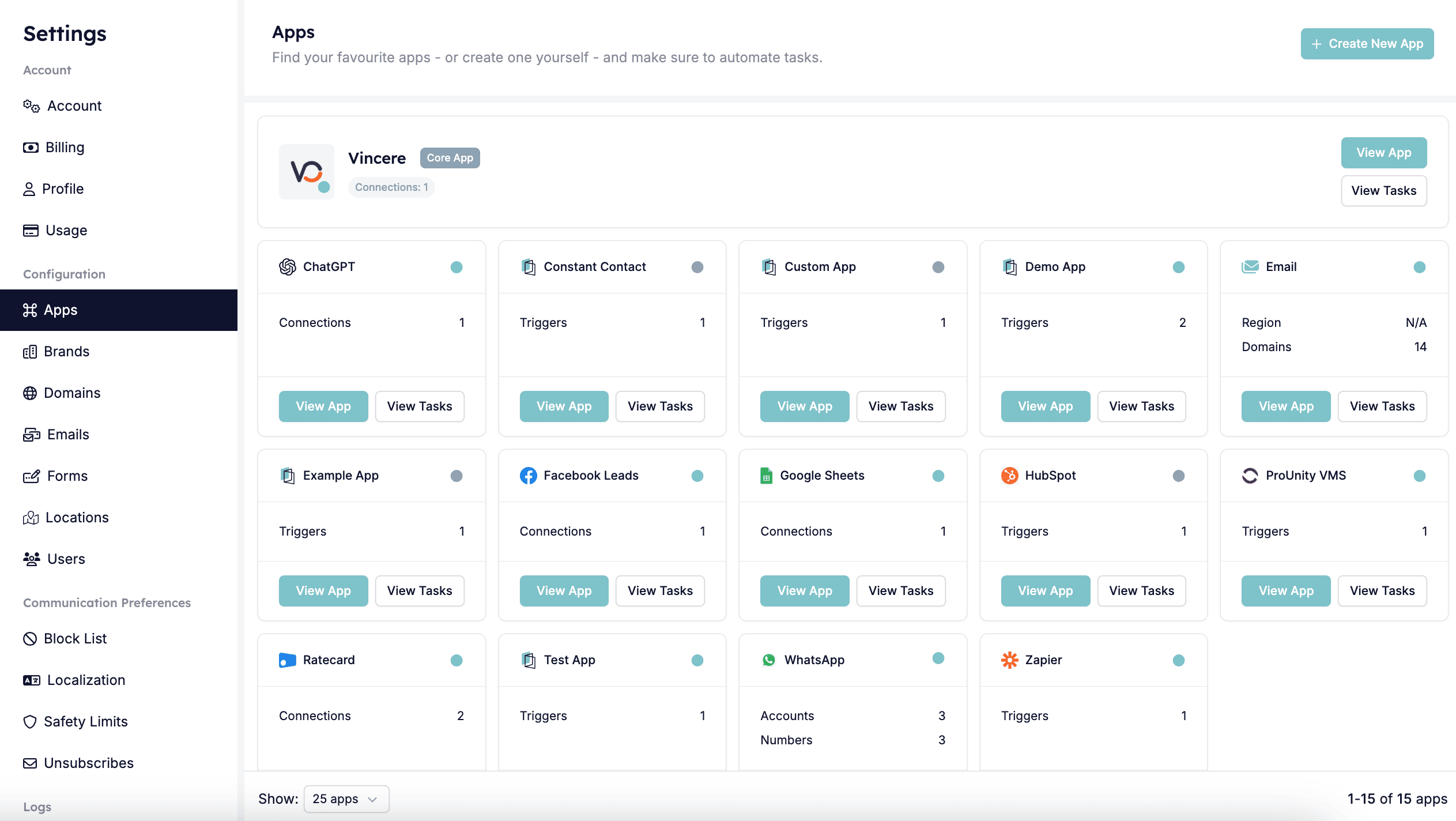
Vous pouvez ouvrir l'app Vincere soit en cliquant sur le nom, soit sur le bouton \[View app].
## Étape 3 : Sélectionnez l'app Vincere
Vous pouvez ouvrir l'app Vincere soit en cliquant sur le nom, soit sur le bouton \[View app].
 ## Étape 4 : Synchronisez les données
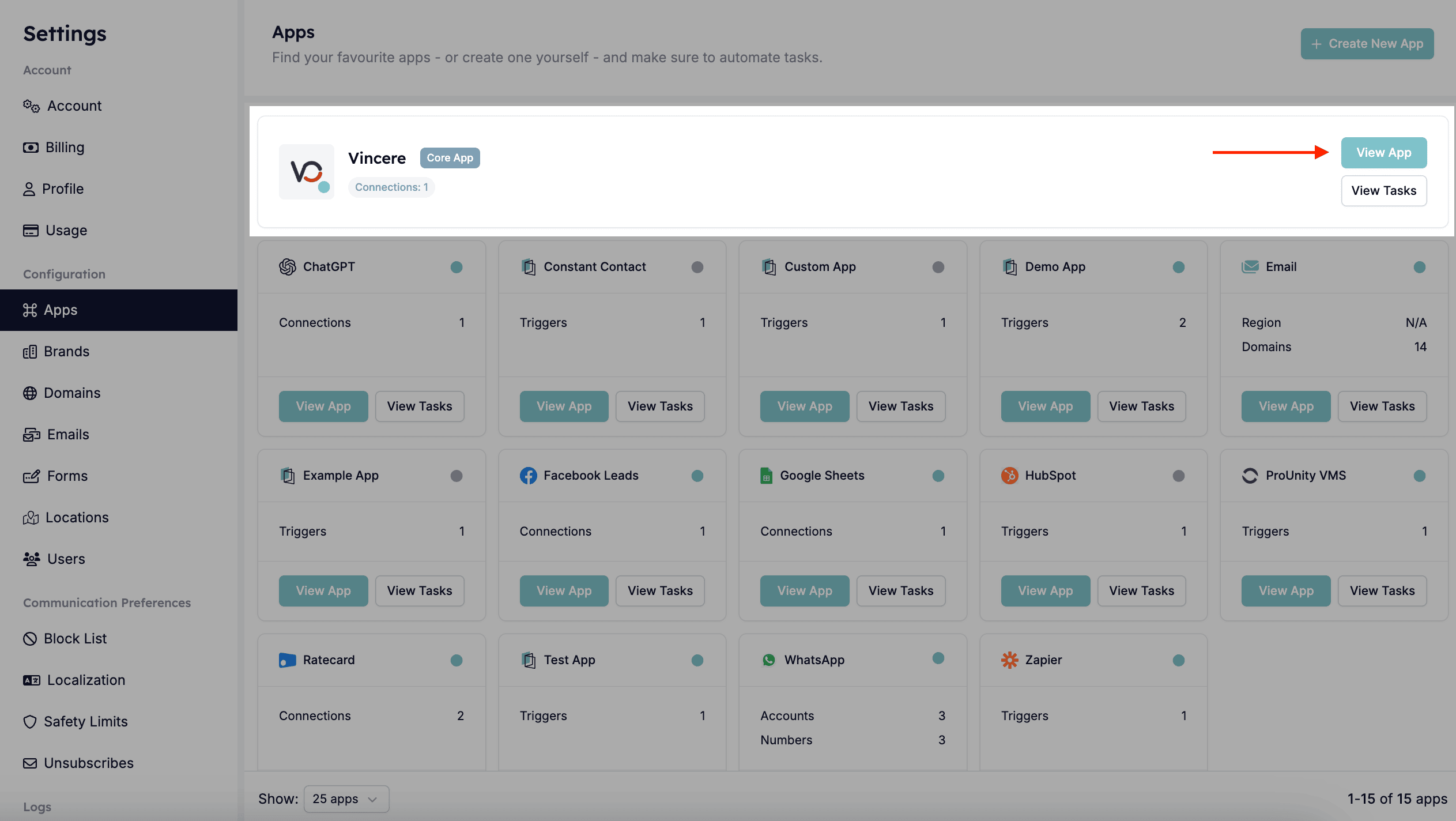
Cliquez sur le bouton \[Sync] situé dans le menu déroulant de la connexion de l'entreprise.
## Étape 4 : Synchronisez les données
Cliquez sur le bouton \[Sync] situé dans le menu déroulant de la connexion de l'entreprise.
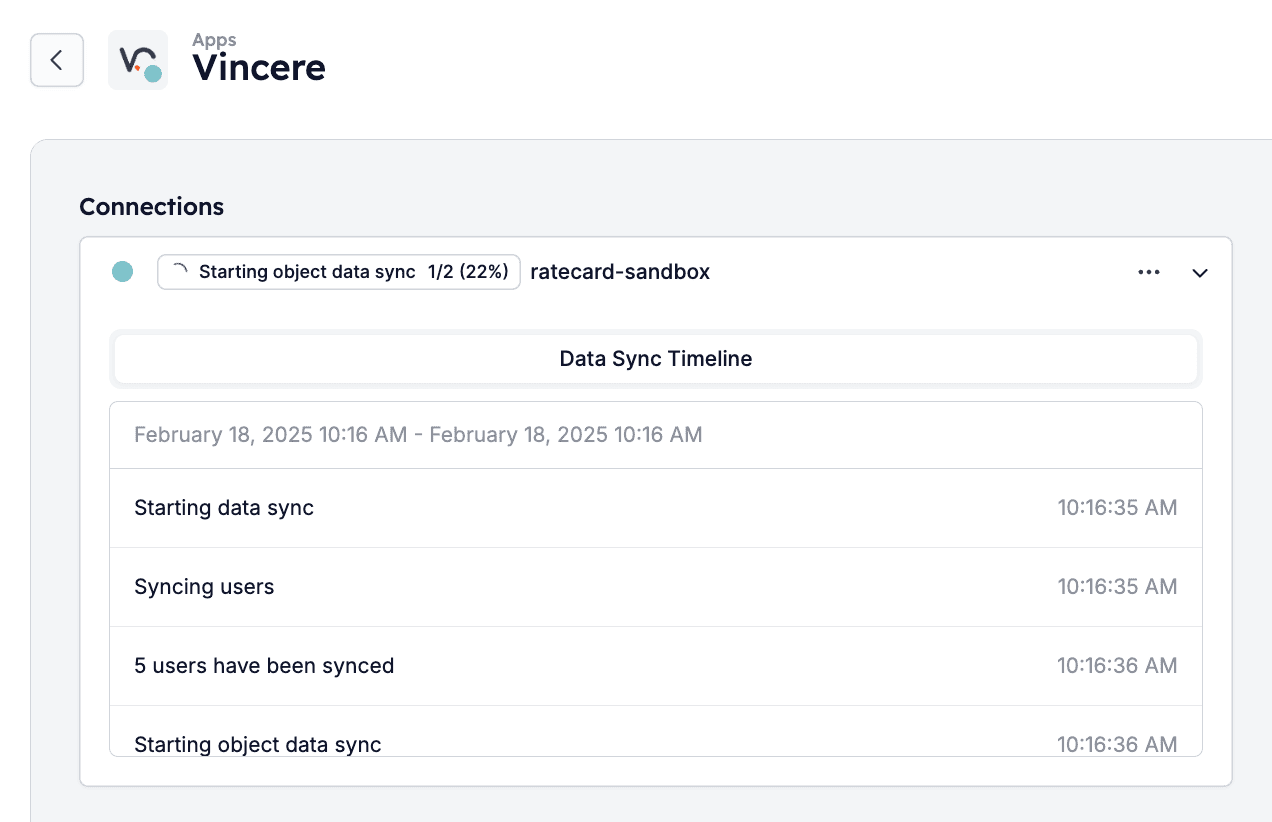
 Après avoir cliqué dessus, vous verrez la progression de la synchronisation.
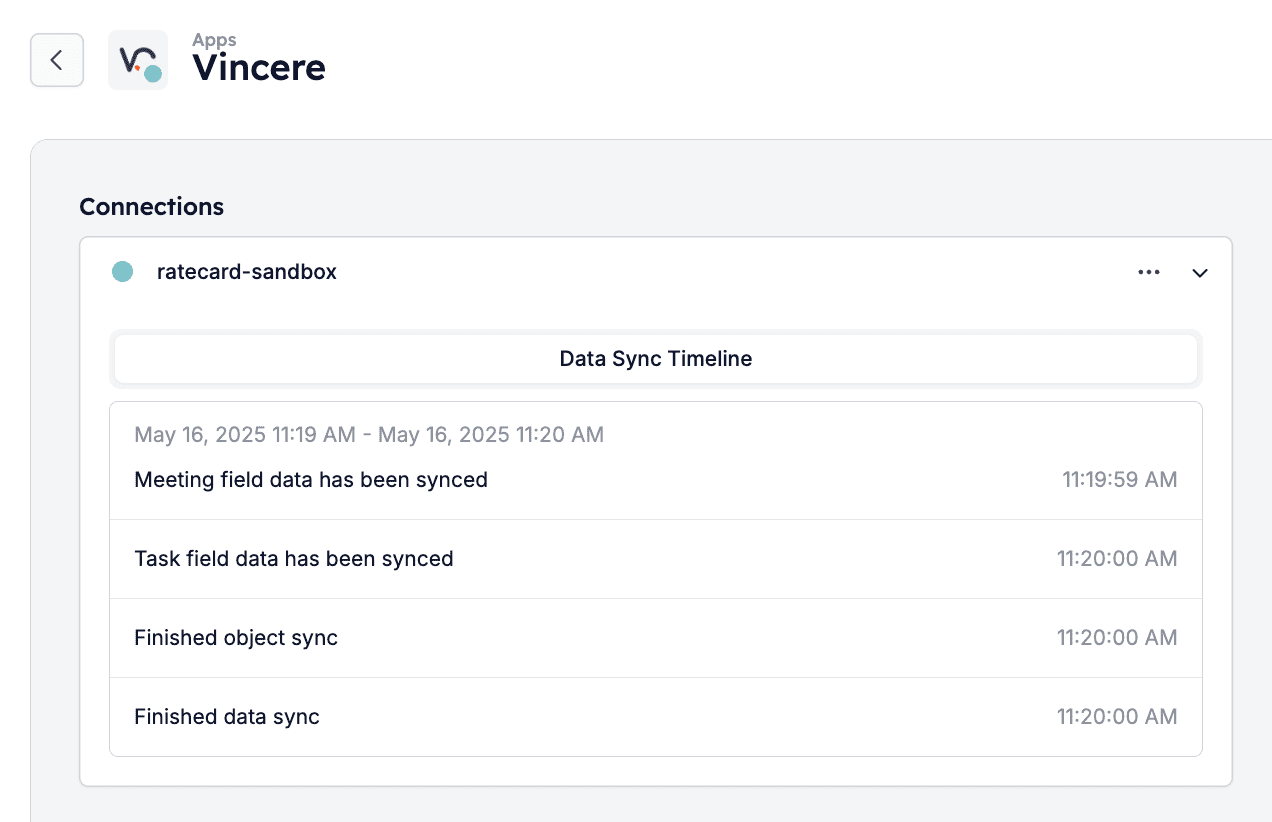
 Enfin, lorsque la synchronisation s'est terminée avec succès, vous devriez recevoir ce message en bas de la Data Sync Timeline :
 ## Related topics
- [Synchroniser manuellement OTYS avec HireData](/fr/apps/otys/manually-sync-otys-with-hiredata.md)
- [Synchroniser manuellement Carerix avec HireData](/fr/apps/carerix/manually-sync-carerix-with-hiredata.md)
- [Synchroniser manuellement WhatsApp avec HireData](/fr/apps/messaging/whatsapp/manually-sync-whatsapp-with-hiredata.md)
- [Pourquoi Carerix ne se synchronise pas avec HireData](/fr/apps/carerix/why-is-my-carerix-not-syncing-with-hiredata.md)
- [Planifier une tâche dans Vincere avec HireData](/fr/apps/vincere/schedule-a-task-in-vincere-with-hiredata.md)
## Related topics
- [Synchroniser manuellement OTYS avec HireData](/fr/apps/otys/manually-sync-otys-with-hiredata.md)
- [Synchroniser manuellement Carerix avec HireData](/fr/apps/carerix/manually-sync-carerix-with-hiredata.md)
- [Synchroniser manuellement WhatsApp avec HireData](/fr/apps/messaging/whatsapp/manually-sync-whatsapp-with-hiredata.md)
- [Pourquoi Carerix ne se synchronise pas avec HireData](/fr/apps/carerix/why-is-my-carerix-not-syncing-with-hiredata.md)
- [Planifier une tâche dans Vincere avec HireData](/fr/apps/vincere/schedule-a-task-in-vincere-with-hiredata.md)