> ## Documentation Index
> Fetch the complete documentation index at: https://help.hiredata.com/llms.txt
> Use this file to discover all available pages before exploring further.
# Planifier une tâche dans Vincere avec HireData
> Découvrez comment planifier automatiquement une tâche dans Vincere à l'aide de HireData pour que vos recruteurs priorisent les bonnes actions.
*L'action Vincere Scheduled Task vous permet de créer automatiquement des tâches planifiées dans Vincere chaque fois qu'un événement déclencheur spécifique survient dans un workflow d'automatisation HireData. C'est utile pour automatiser des rappels et des activités de suivi, garantissant qu'aucune tâche n'est oubliée. Suivez-nous pour découvrir comment utiliser cette tâche.*
## Étape 1 : Créer ou modifier une automatisation
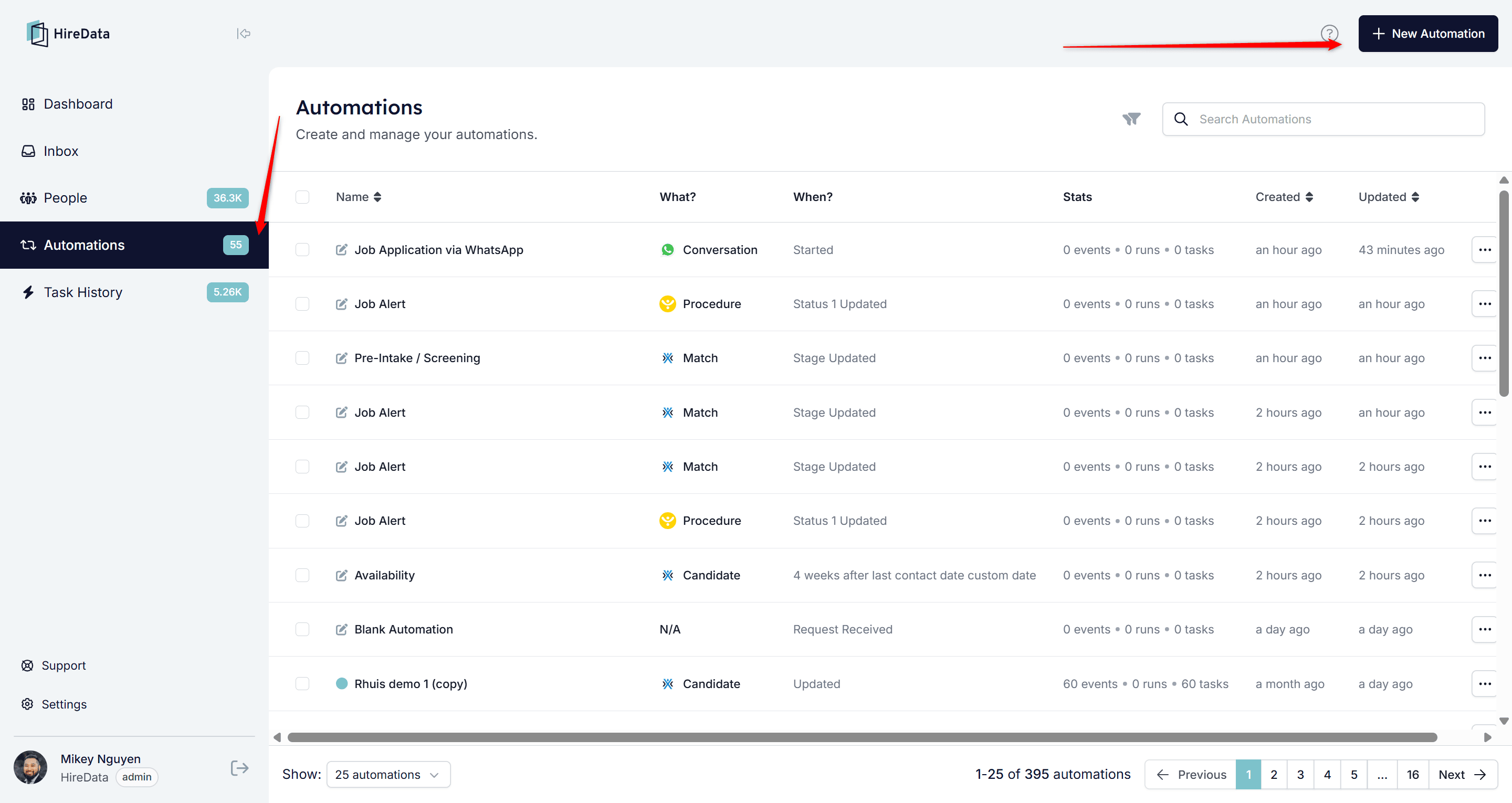
Dans votre compte HireData, rendez-vous dans la section **Automations** et créez un nouveau workflow ou ouvrez-en un existant en cliquant sur **+ New Automation**.
 ## Étape 2 : Ajouter l'action
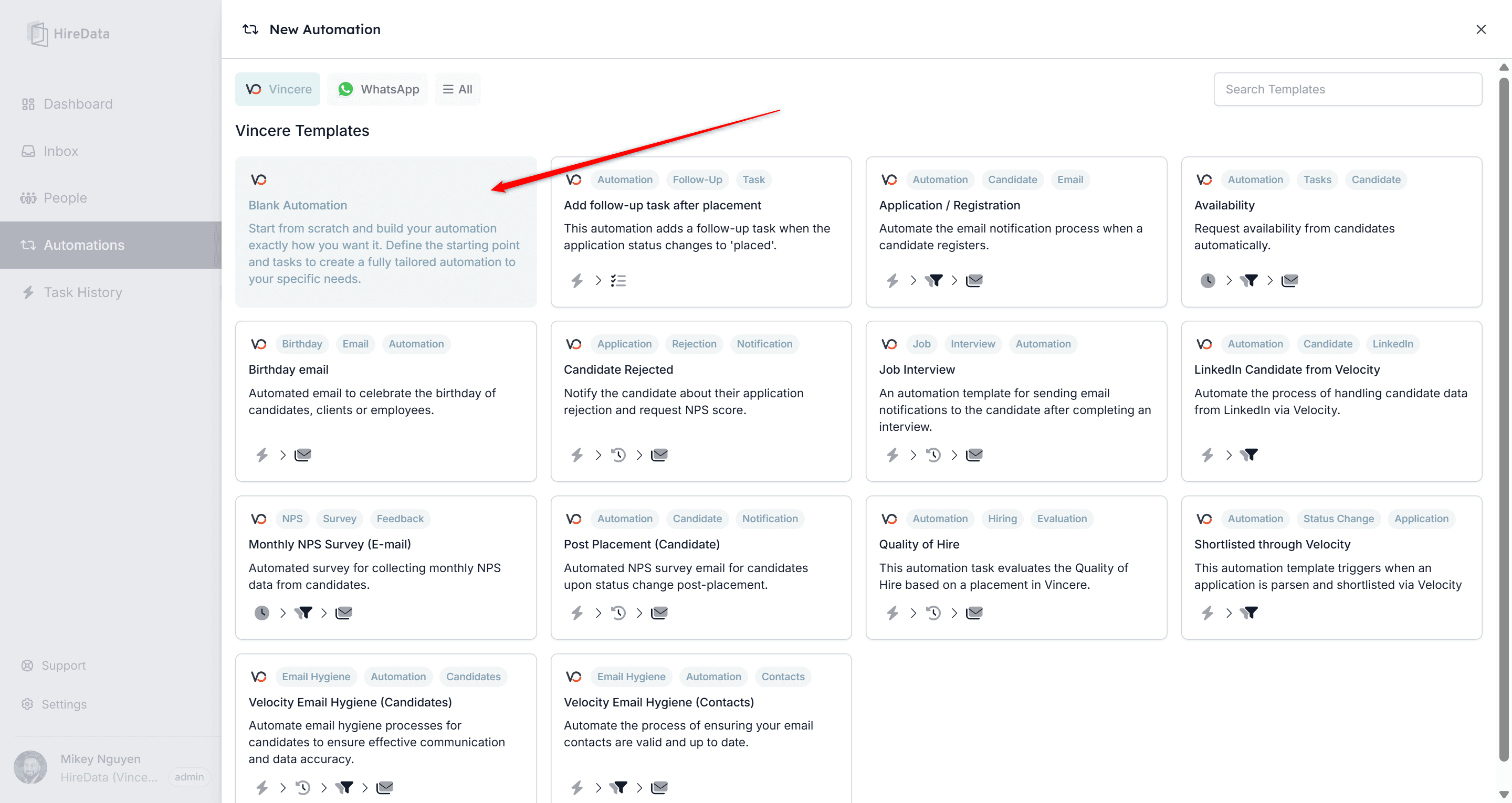
### 2.1. Cliquez sur **Blank Automation** pour démarrer une nouvelle automatisation depuis zéro
Sélectionner Blank Automation créera une nouvelle automatisation
## Étape 2 : Ajouter l'action
### 2.1. Cliquez sur **Blank Automation** pour démarrer une nouvelle automatisation depuis zéro
Sélectionner Blank Automation créera une nouvelle automatisation
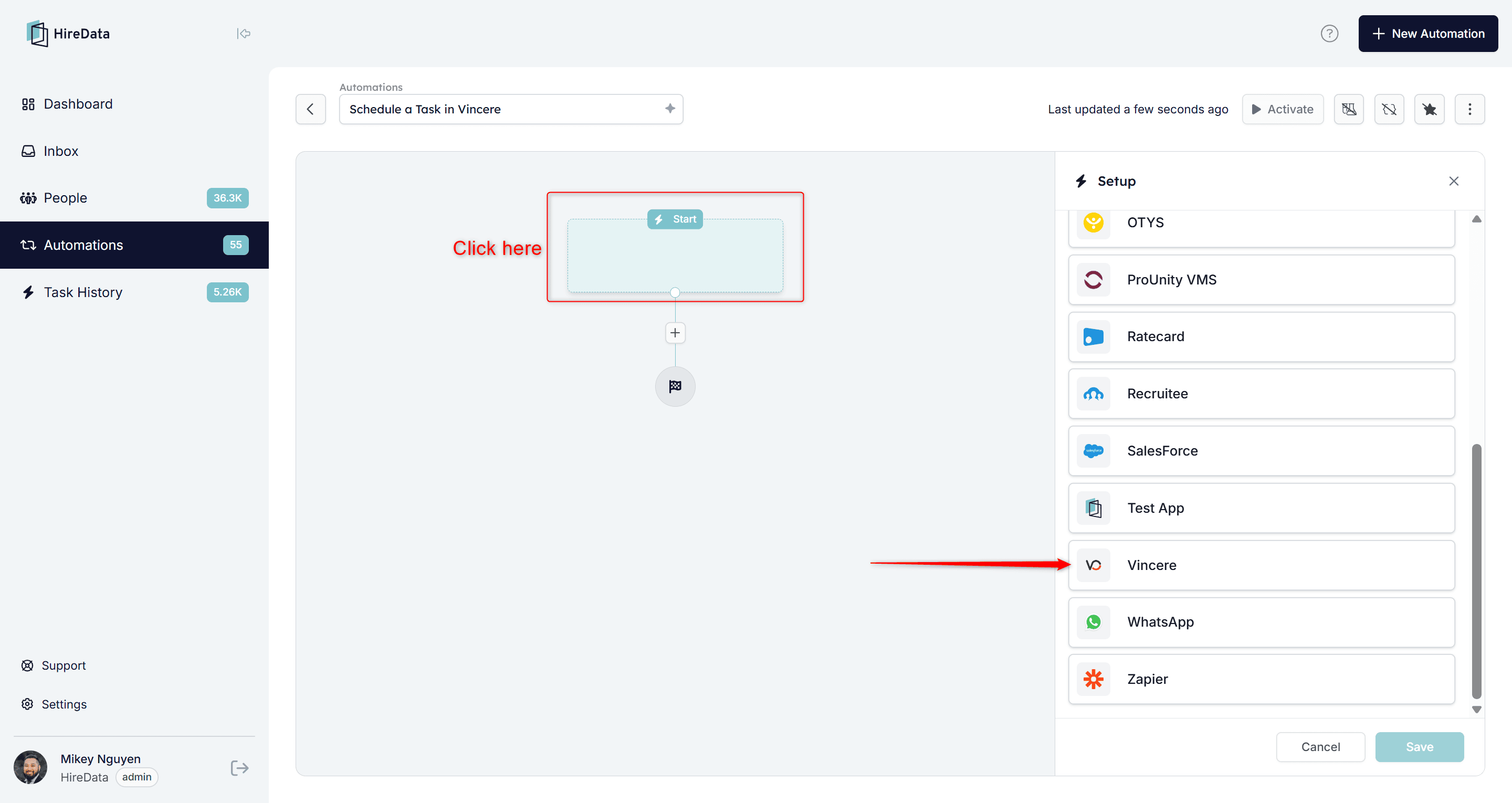
 ### 2.2. Cliquez dans le premier Building Block/Trigger pour ouvrir l'App Panel et sélectionnez **Vincere**
En cliquant sur le premier Building Block, vous pourrez choisir à quelle App le lier
### 2.2. Cliquez dans le premier Building Block/Trigger pour ouvrir l'App Panel et sélectionnez **Vincere**
En cliquant sur le premier Building Block, vous pourrez choisir à quelle App le lier
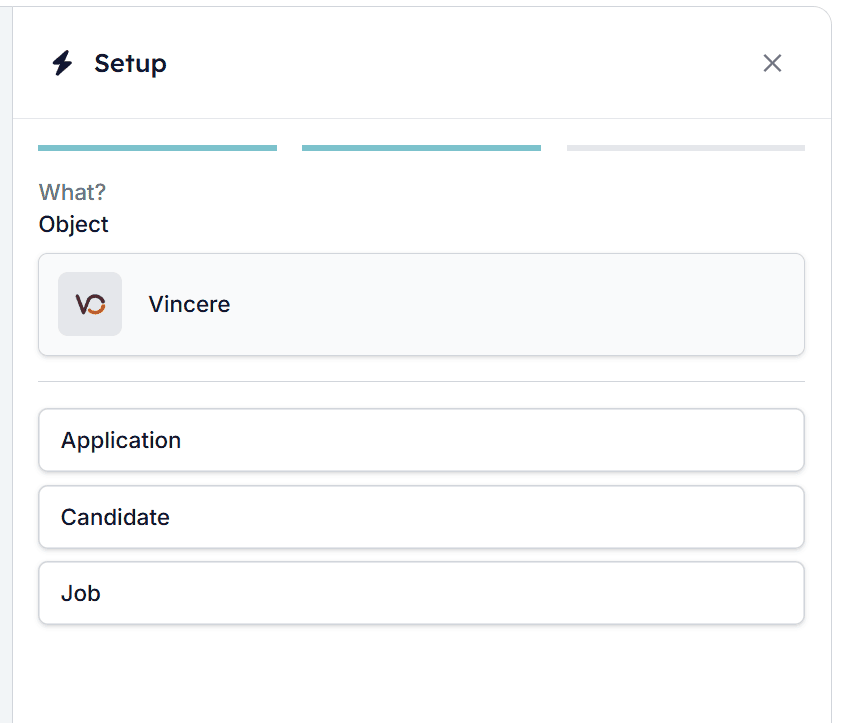
 ### 2.3. Sélectionnez le déclencheur pour l'automatisation
Suivez les étapes de configuration pour choisir comment vous voulez que cette automatisation se déclenche et cliquez sur **Save**.
Sélection de la valeur d'objet pour l'app
### 2.3. Sélectionnez le déclencheur pour l'automatisation
Suivez les étapes de configuration pour choisir comment vous voulez que cette automatisation se déclenche et cliquez sur **Save**.
Sélection de la valeur d'objet pour l'app
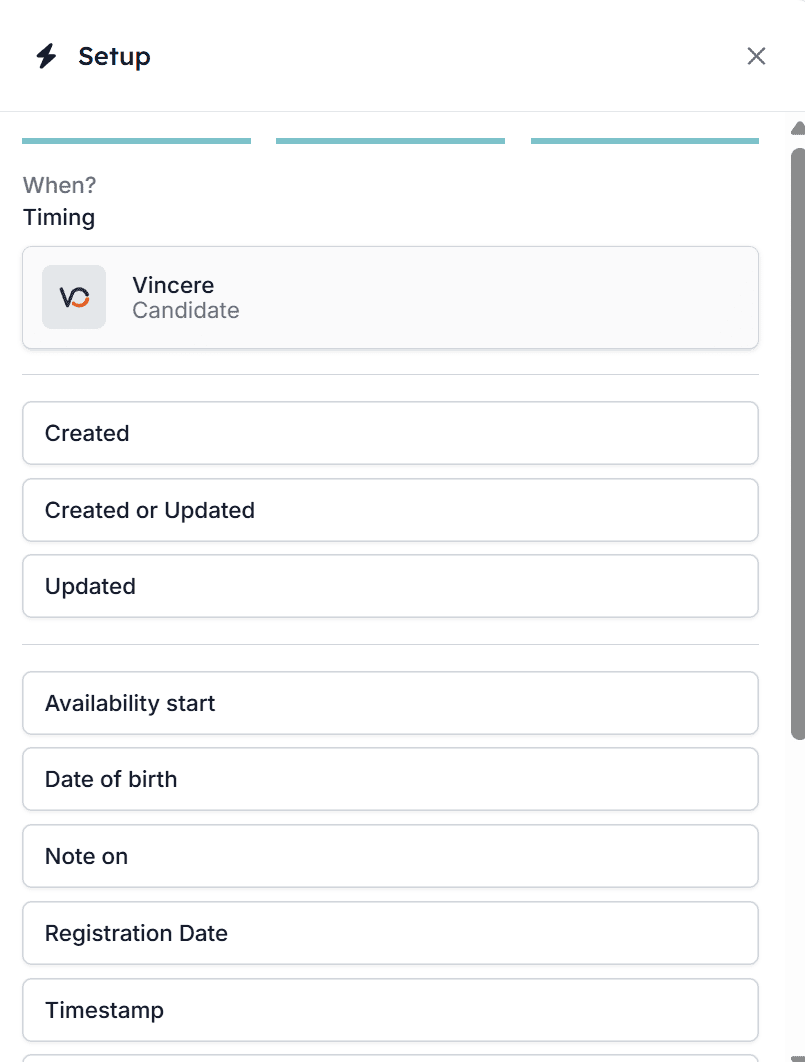
 Choisir le moment auquel vous souhaitez que le déclencheur se conforme
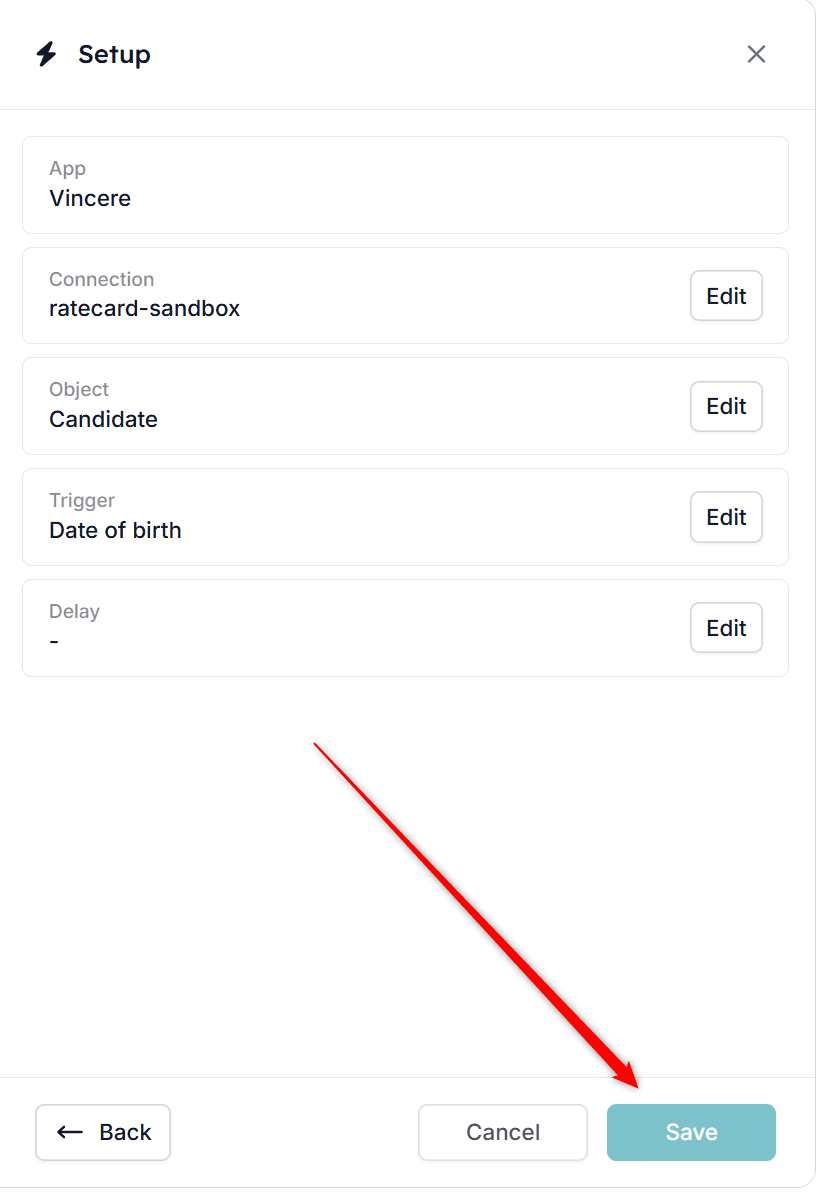
 Vérifier que tout est correct et enregistrer le déclencheur
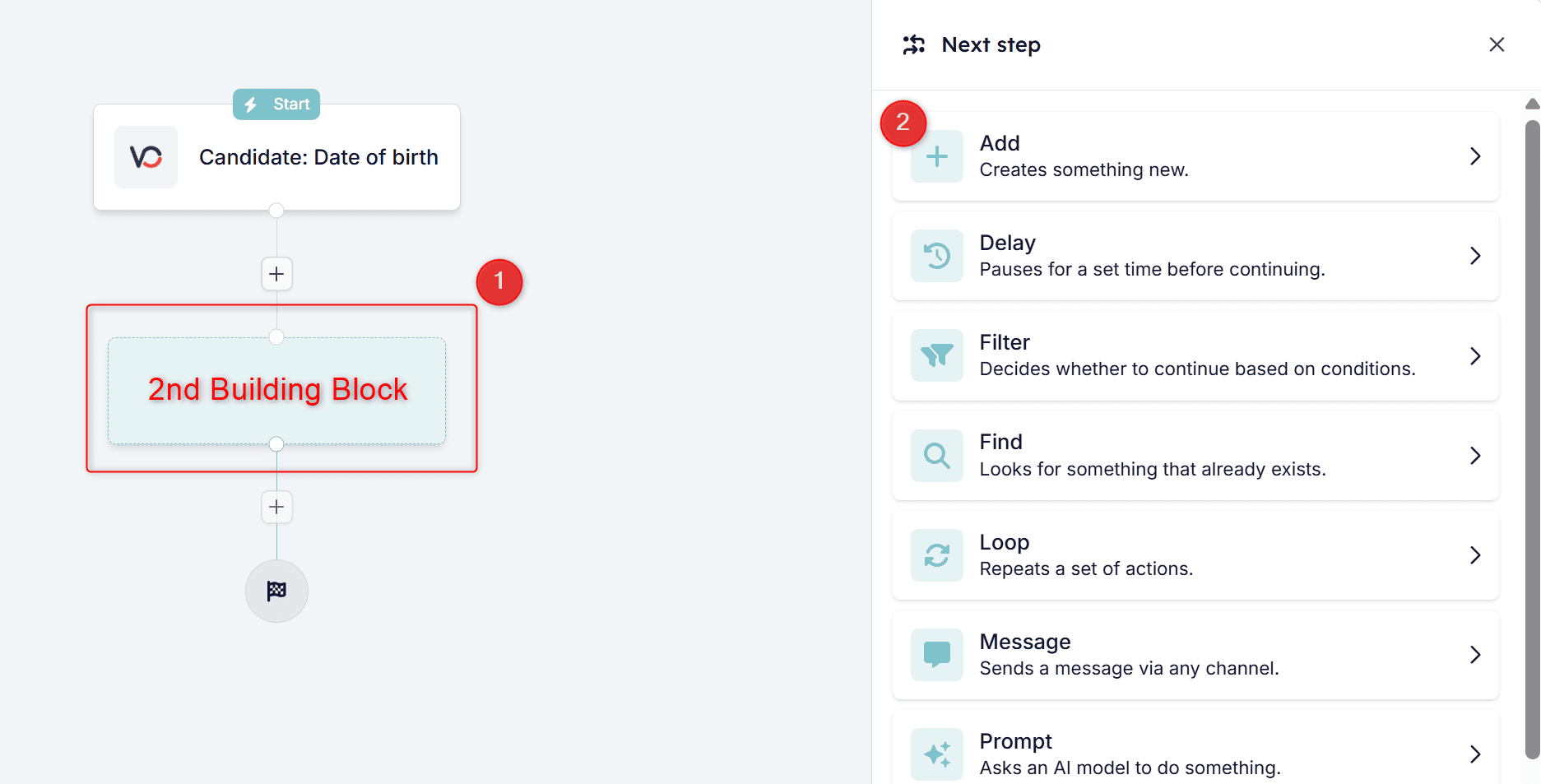
 ### 2.4. Cliquez sur le 2ᵉ Building Block pour ouvrir le panneau des actions et cliquez sur **Add** pour créer une nouvelle tâche
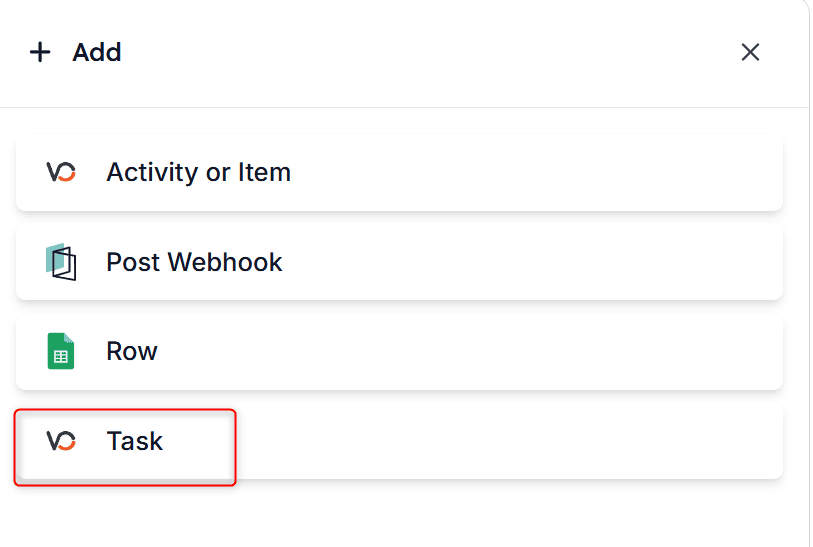
 ### 2.5. Naviguez jusqu'à voir le logo Vincere avec le texte **Task**
 ## Étape 3 : Renseigner les détails de la tâche
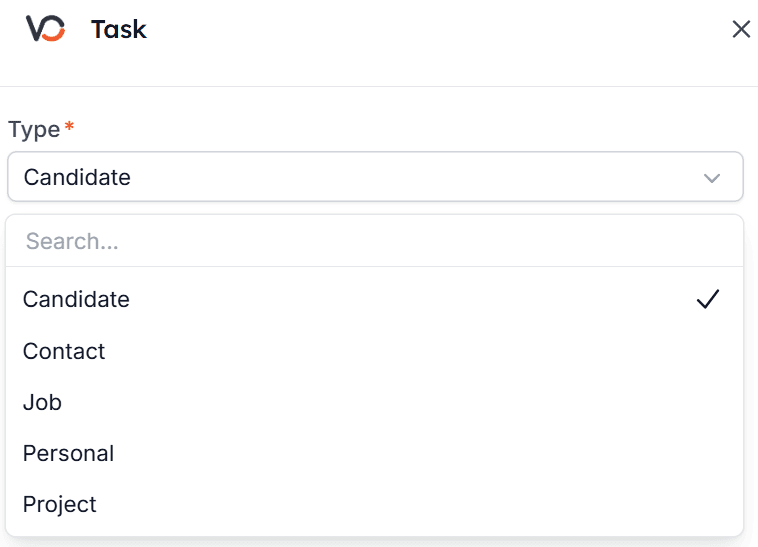
* **Type :** choisissez le type d'élément auquel la tâche doit correspondre. Cela peut être :
* Candidate — Une tâche relative au candidat
* Contact — Une tâche liée au contact client
* Job — Une tâche relative à une commande de job ou à une offre
* Personal — Une tâche pour votre propre usage, comme des rappels ou des tâches administratives
* Project — Une tâche associée à un projet ou une campagne plus vaste
## Étape 3 : Renseigner les détails de la tâche
* **Type :** choisissez le type d'élément auquel la tâche doit correspondre. Cela peut être :
* Candidate — Une tâche relative au candidat
* Contact — Une tâche liée au contact client
* Job — Une tâche relative à une commande de job ou à une offre
* Personal — Une tâche pour votre propre usage, comme des rappels ou des tâches administratives
* Project — Une tâche associée à un projet ou une campagne plus vaste
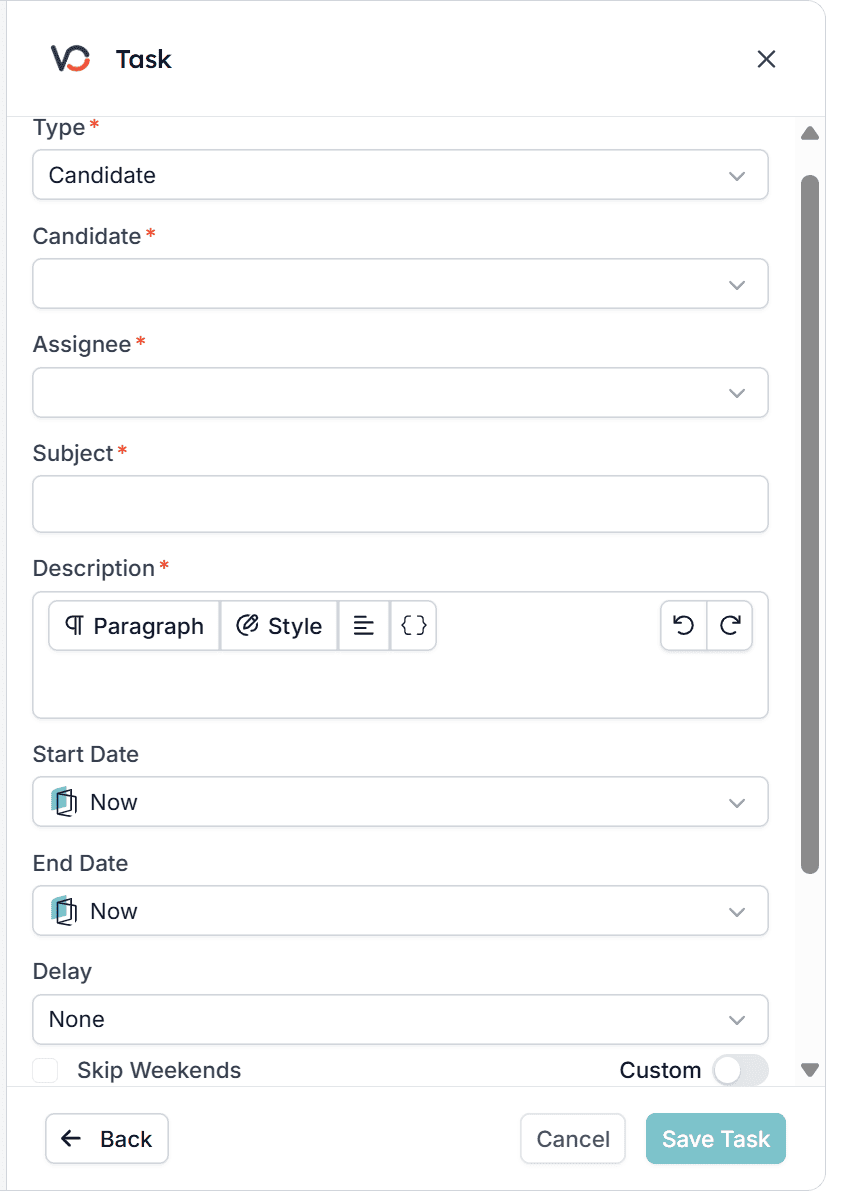
 * **Subject :** saisissez un sujet clair et descriptif pour la tâche (par ex. « Test project, local »)
* **Description :** fournissez une description détaillée de la tâche
* **Start/End Date :** définissez les dates de début et de fin de la tâche. Vous pouvez également définir un délai si vous le souhaitez
* **Reminders :** ajoutez un rappel pour vous assurer que la tâche n'est pas oubliée
* **Assignee :** attribuez la tâche à l'utilisateur concerné dans Vincere
* **Subject :** saisissez un sujet clair et descriptif pour la tâche (par ex. « Test project, local »)
* **Description :** fournissez une description détaillée de la tâche
* **Start/End Date :** définissez les dates de début et de fin de la tâche. Vous pouvez également définir un délai si vous le souhaitez
* **Reminders :** ajoutez un rappel pour vous assurer que la tâche n'est pas oubliée
* **Assignee :** attribuez la tâche à l'utilisateur concerné dans Vincere
 ## Étape 4 : Enregistrer et tester
Cliquez sur **Save Task** pour finaliser la configuration de la tâche et [exécuter le workflow d'automatisation pour la tester](/fr/automations/how-to-test-an-automation).
## Étape 5 : Confirmer la tâche
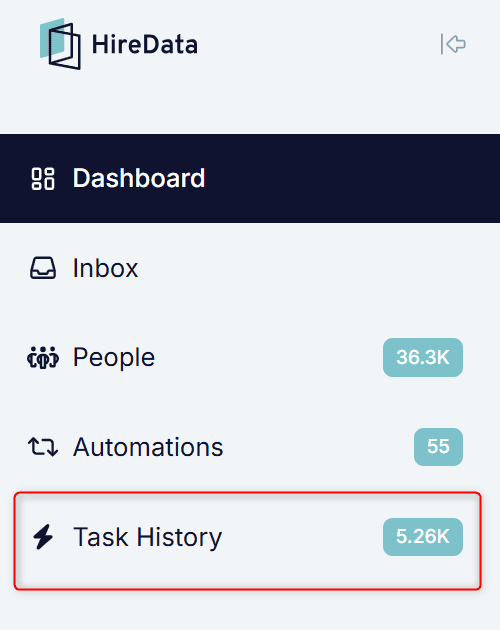
* **HireData** — Rendez-vous dans **Task History** pour vérifier qu'elle a été créée.
## Étape 4 : Enregistrer et tester
Cliquez sur **Save Task** pour finaliser la configuration de la tâche et [exécuter le workflow d'automatisation pour la tester](/fr/automations/how-to-test-an-automation).
## Étape 5 : Confirmer la tâche
* **HireData** — Rendez-vous dans **Task History** pour vérifier qu'elle a été créée.
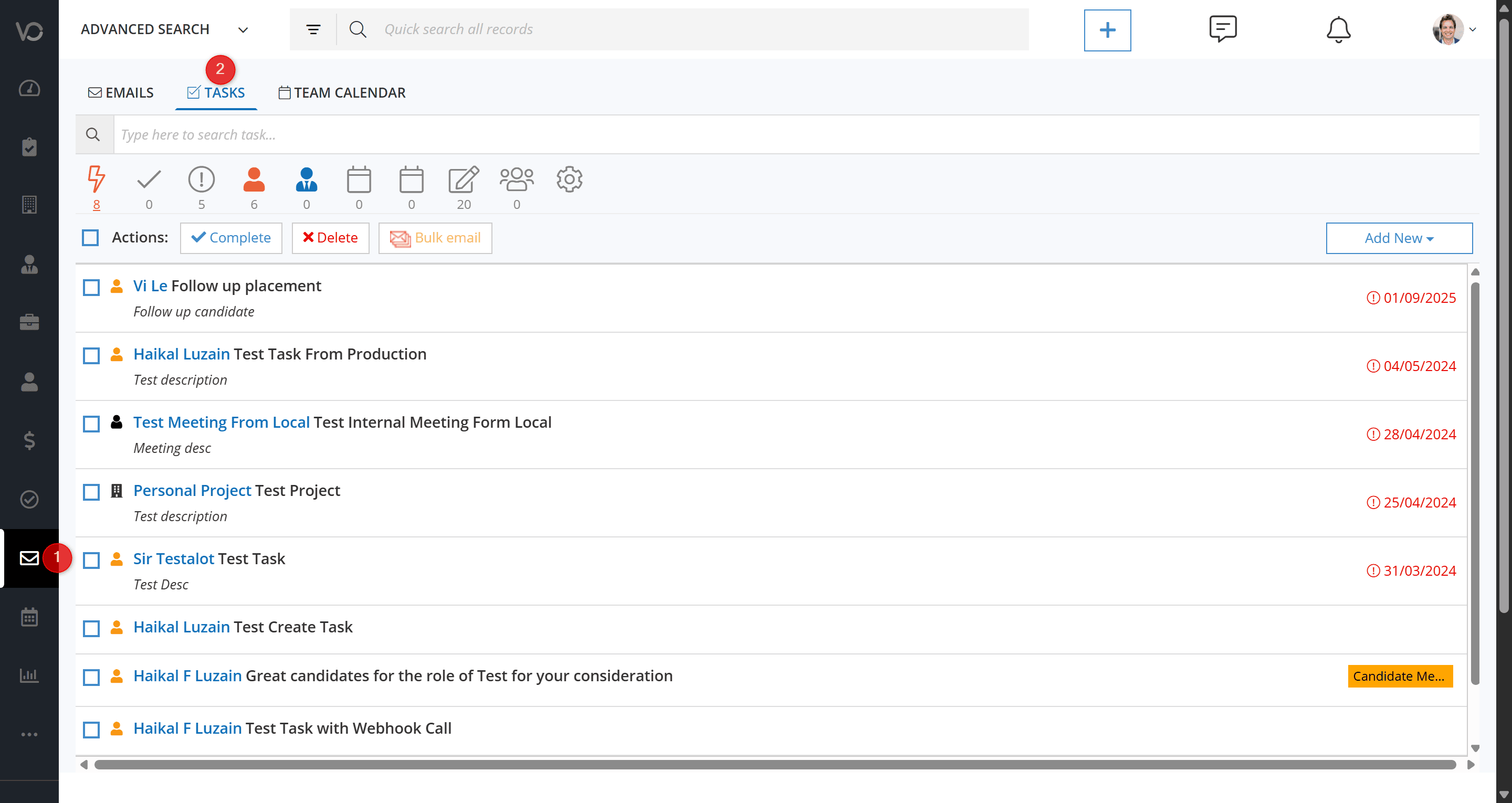
 * **Vincere** — Ouvrez **Email View → Task Tab**.
 ## Related topics
- [Planifier une tâche dans Carerix avec HireData](/fr/apps/carerix/schedule-a-task-in-carerix-with-hiredata.md)
- [Créer une automatisation Vincere dans HireData](/fr/apps/vincere/create-a-vincere-automation-in-hiredata.md)
- [Mettre à jour des champs dans Vincere avec HireData](/fr/apps/vincere/update-fields-in-vincere-with-hiredata.md)
- [Consigner les e-mails dans Carerix avec HireData](/fr/apps/carerix/logging-email-messages-on-carerix-with-hiredata.md)
- [Synchroniser manuellement Vincere avec HireData](/fr/apps/vincere/manually-sync-vincere-with-hiredata.md)
## Related topics
- [Planifier une tâche dans Carerix avec HireData](/fr/apps/carerix/schedule-a-task-in-carerix-with-hiredata.md)
- [Créer une automatisation Vincere dans HireData](/fr/apps/vincere/create-a-vincere-automation-in-hiredata.md)
- [Mettre à jour des champs dans Vincere avec HireData](/fr/apps/vincere/update-fields-in-vincere-with-hiredata.md)
- [Consigner les e-mails dans Carerix avec HireData](/fr/apps/carerix/logging-email-messages-on-carerix-with-hiredata.md)
- [Synchroniser manuellement Vincere avec HireData](/fr/apps/vincere/manually-sync-vincere-with-hiredata.md)