> ## Documentation Index
> Fetch the complete documentation index at: https://help.hiredata.com/llms.txt
> Use this file to discover all available pages before exploring further.
# Mettre à jour des champs dans Vincere avec HireData
> Automatisez les tâches fastidieuses qui occupent vos recruteurs au quotidien et gardez les champs Vincere à jour grâce aux automatisations HireData.
*Bienvenue dans notre guide étape par étape sur la mise à jour d'un ou plusieurs champs dans différents objets dans Vincere avec HireData. Suivez ce guide simple mais utile pour comprendre comment mettre à jour vous-même n'importe quel champ.*
Avant de mettre à jour les champs de l'objet, vous devez déjà avoir créé une [automatisation dans Vincere](/fr/apps/vincere/create-a-vincere-automation-in-hiredata).
## Étape 1 : Ouvrir le menu Building Blocks
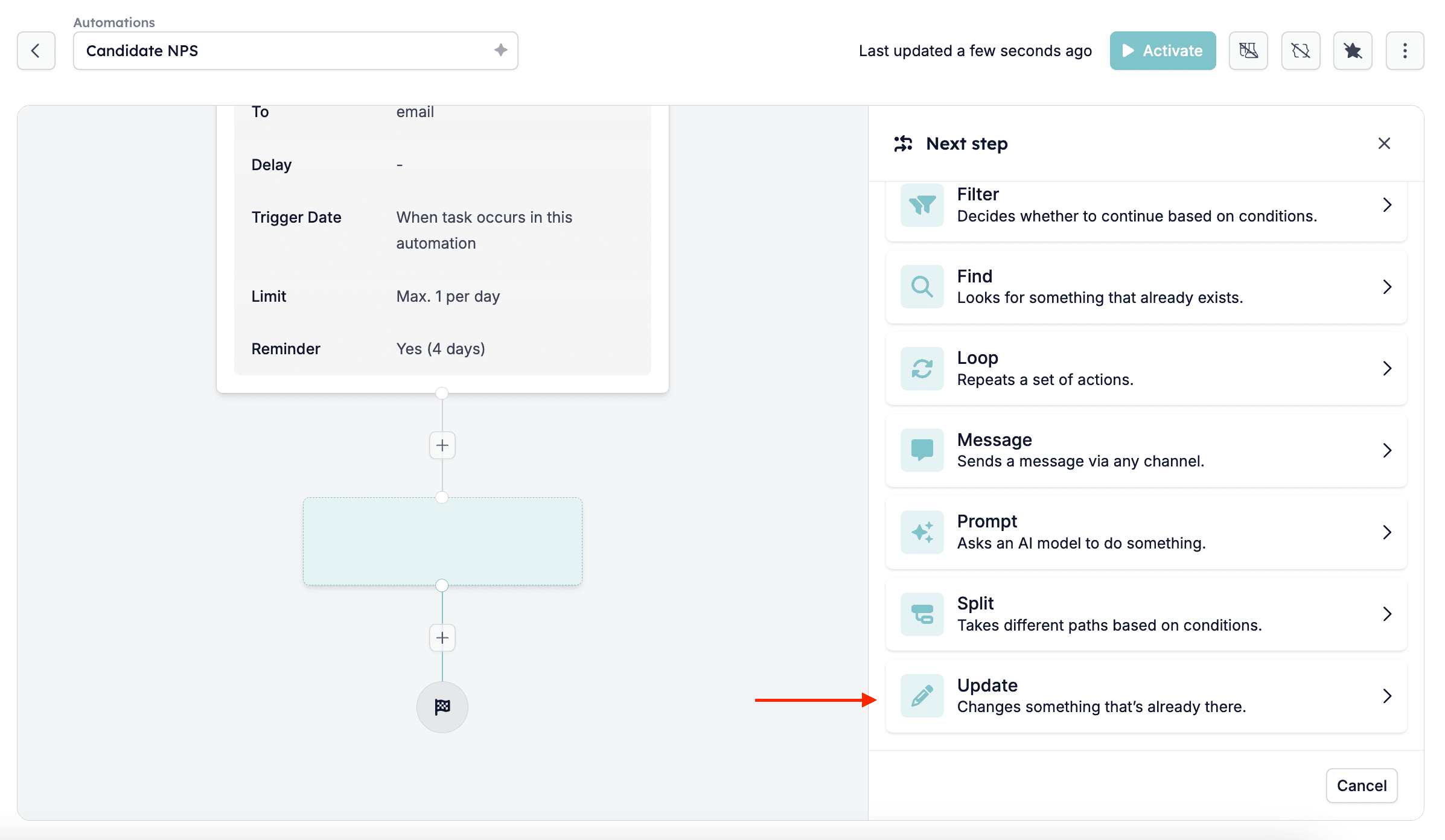
Connectez-vous d'abord à votre compte HireData et ouvrez l'automatisation que vous souhaitez modifier. Cliquez ensuite sur l'icône plus \[+] à la fin de l'automatisation pour ouvrir le menu Building Blocks sur le côté droit de l'écran. Après avoir ouvert le menu, sélectionnez \[Update].
 ## Étape 2 : Sélectionner l'objet à modifier
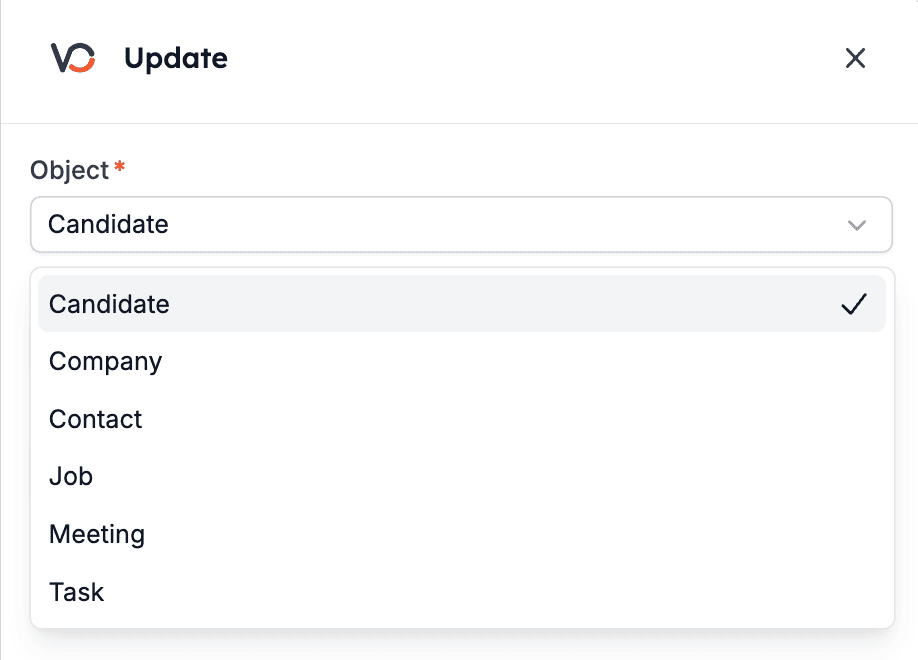
Choisissez l'objet que vous souhaitez modifier, qui peut actuellement être l'un des suivants :
* Candidate
* Company
* Contact
* Job
* Meeting
* Task
*Dans cet exemple, nous avons sélectionné le candidat :*
## Étape 2 : Sélectionner l'objet à modifier
Choisissez l'objet que vous souhaitez modifier, qui peut actuellement être l'un des suivants :
* Candidate
* Company
* Contact
* Job
* Meeting
* Task
*Dans cet exemple, nous avons sélectionné le candidat :*
 ## Étape 3 : Sélectionner un identifiant
Vous devez maintenant sélectionner un identifiant, qui sera utilisé pour trouver l'objet à mettre à jour.
## Étape 3 : Sélectionner un identifiant
Vous devez maintenant sélectionner un identifiant, qui sera utilisé pour trouver l'objet à mettre à jour.
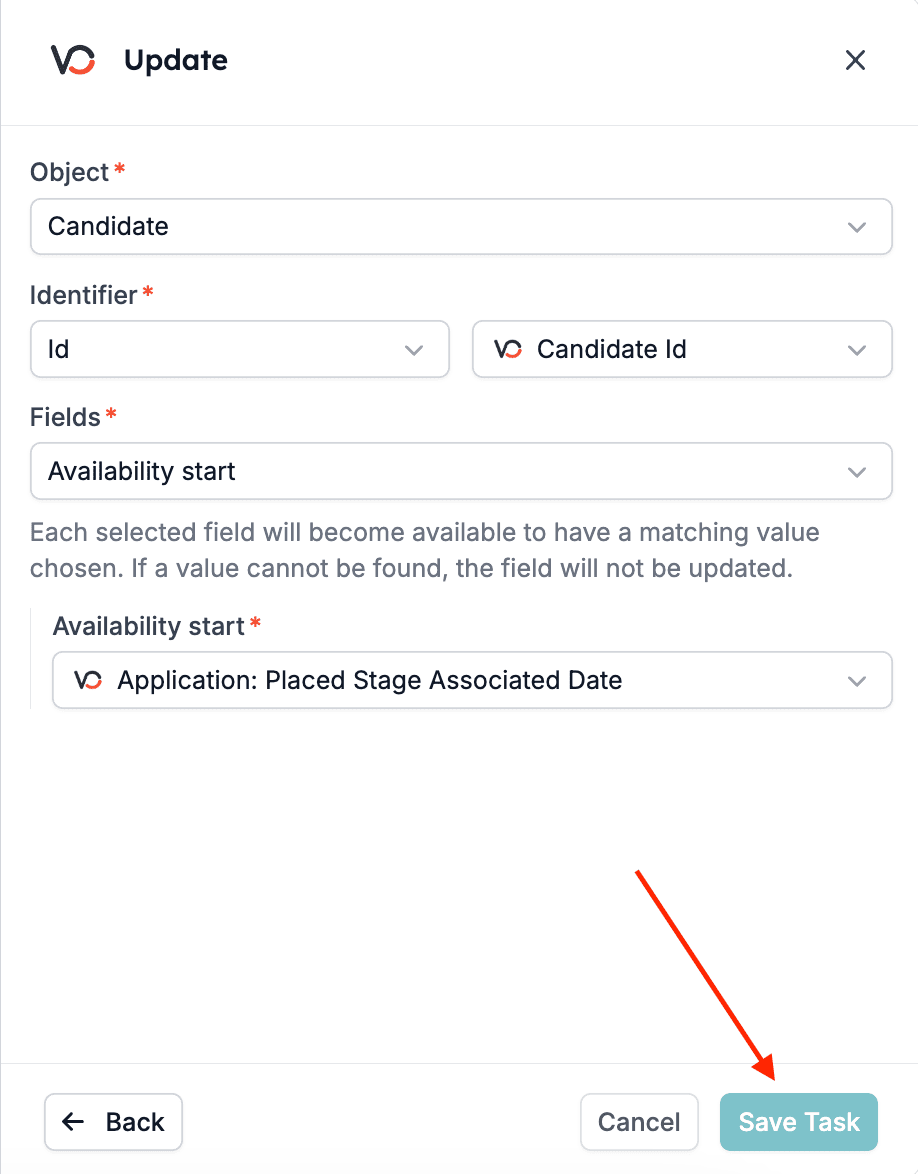
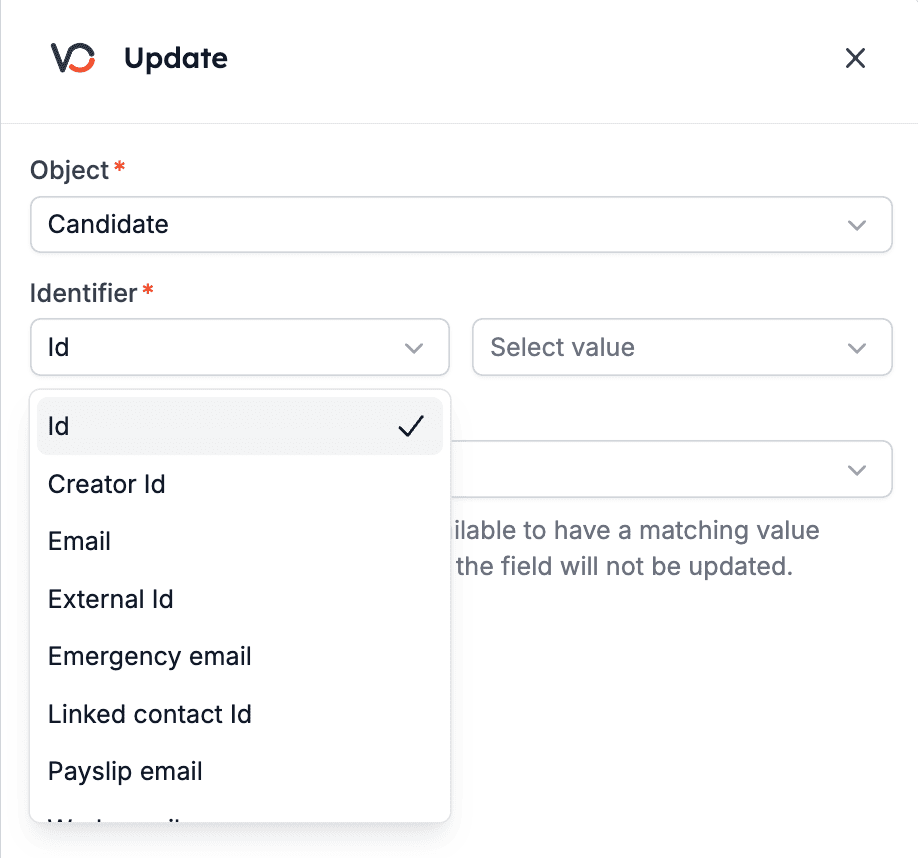 Pour ce guide, nous utiliserons \[ID] comme identifiant et \[Candidate: ID] comme valeur à suivre. Autrement dit, nous utiliserons l'ID du candidat pour identifier le candidat à mettre à jour dans l'automatisation.
***Les valeurs affichées seront différentes selon l'objet et l'identifiant sélectionnés.***
Pour ce guide, nous utiliserons \[ID] comme identifiant et \[Candidate: ID] comme valeur à suivre. Autrement dit, nous utiliserons l'ID du candidat pour identifier le candidat à mettre à jour dans l'automatisation.
***Les valeurs affichées seront différentes selon l'objet et l'identifiant sélectionnés.***
 ## Étape 4 : Mettre à jour les champs
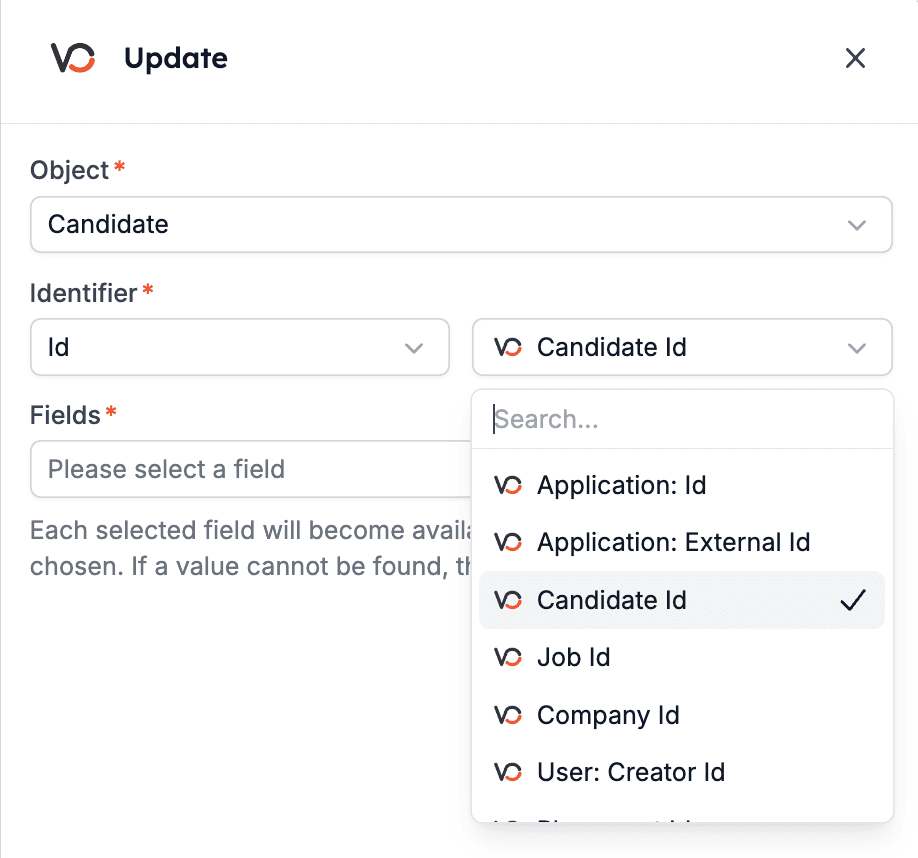
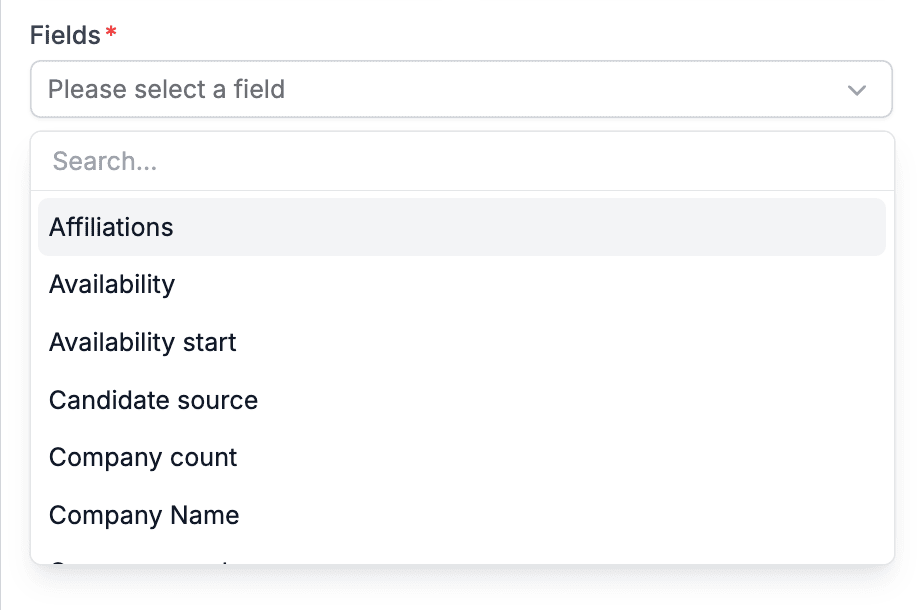
Vous pouvez maintenant sélectionner tous les champs que vous souhaitez mettre à jour — vous pouvez en sélectionner autant que vous le voulez, utilisez simplement la barre de recherche pour les trouver.
## Étape 4 : Mettre à jour les champs
Vous pouvez maintenant sélectionner tous les champs que vous souhaitez mettre à jour — vous pouvez en sélectionner autant que vous le voulez, utilisez simplement la barre de recherche pour les trouver.
 Modifiez les champs et cliquez sur le bouton \[Save Task] en bas de la page.
 ## Étape 5 : Vérifier
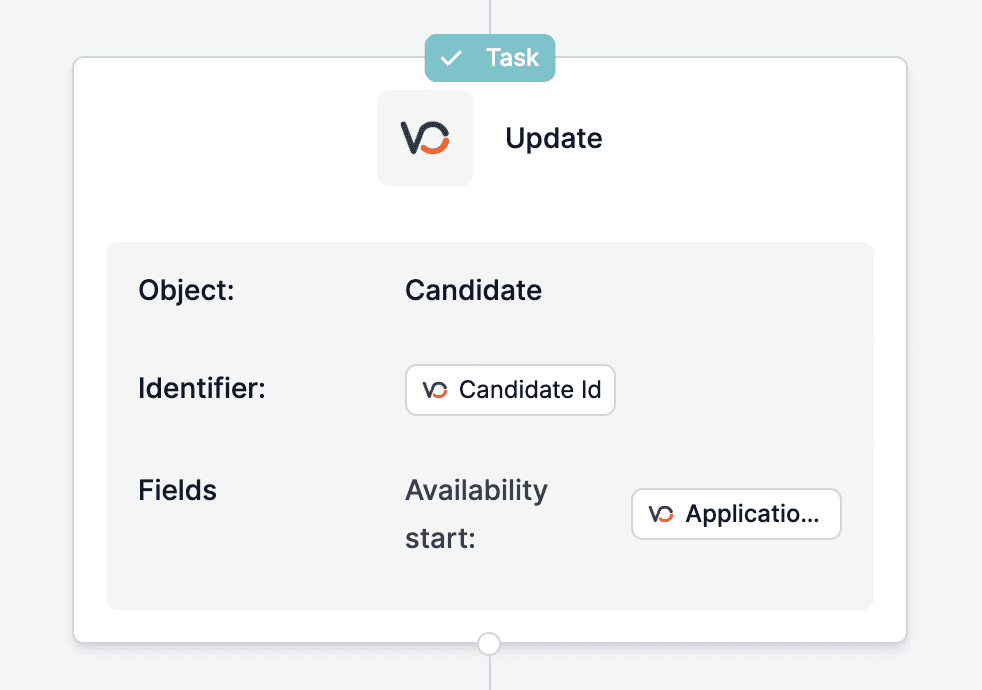
Enfin, vérifiez la pop-up de la tâche, qui apparaîtra à la fin de l'automatisation, pour vous assurer que tout se déroule sans encombre.
## Étape 5 : Vérifier
Enfin, vérifiez la pop-up de la tâche, qui apparaîtra à la fin de l'automatisation, pour vous assurer que tout se déroule sans encombre.
 ## Related topics
- [Mettre à jour des champs dans Carerix avec HireData](/fr/apps/carerix/update-fields-in-carerix-with-hiredata.md)
- [Planifier une tâche dans Vincere avec HireData](/fr/apps/vincere/schedule-a-task-in-vincere-with-hiredata.md)
- [Synchroniser manuellement Vincere avec HireData](/fr/apps/vincere/manually-sync-vincere-with-hiredata.md)
- [Synchroniser manuellement OTYS avec HireData](/fr/apps/otys/manually-sync-otys-with-hiredata.md)
- [Activer les champs et relations Carerix dans HireData](/fr/apps/carerix/how-to-enable-carerix-fields-and-relationships-in-your-automations.md)
## Related topics
- [Mettre à jour des champs dans Carerix avec HireData](/fr/apps/carerix/update-fields-in-carerix-with-hiredata.md)
- [Planifier une tâche dans Vincere avec HireData](/fr/apps/vincere/schedule-a-task-in-vincere-with-hiredata.md)
- [Synchroniser manuellement Vincere avec HireData](/fr/apps/vincere/manually-sync-vincere-with-hiredata.md)
- [Synchroniser manuellement OTYS avec HireData](/fr/apps/otys/manually-sync-otys-with-hiredata.md)
- [Activer les champs et relations Carerix dans HireData](/fr/apps/carerix/how-to-enable-carerix-fields-and-relationships-in-your-automations.md)