> ## Documentation Index
> Fetch the complete documentation index at: https://help.hiredata.com/llms.txt
> Use this file to discover all available pages before exploring further.
# Comment tester une automatisation
> Découvrez comment tester une automatisation dans HireData avant sa mise en production pour éviter les erreurs et améliorer votre efficacité.
*Avant d'activer une automatisation dans HireData, il est essentiel de la tester pour s'assurer qu'elle s'exécute comme prévu. Il existe deux façons de tester une automatisation : **Preview a Single Item** et **Test with a User**. Dans ce guide, nous allons vous montrer comment tester avec un utilisateur, alors poursuivez votre lecture si vous voulez apprendre à le faire.*
## Choisir comment tester une automatisation
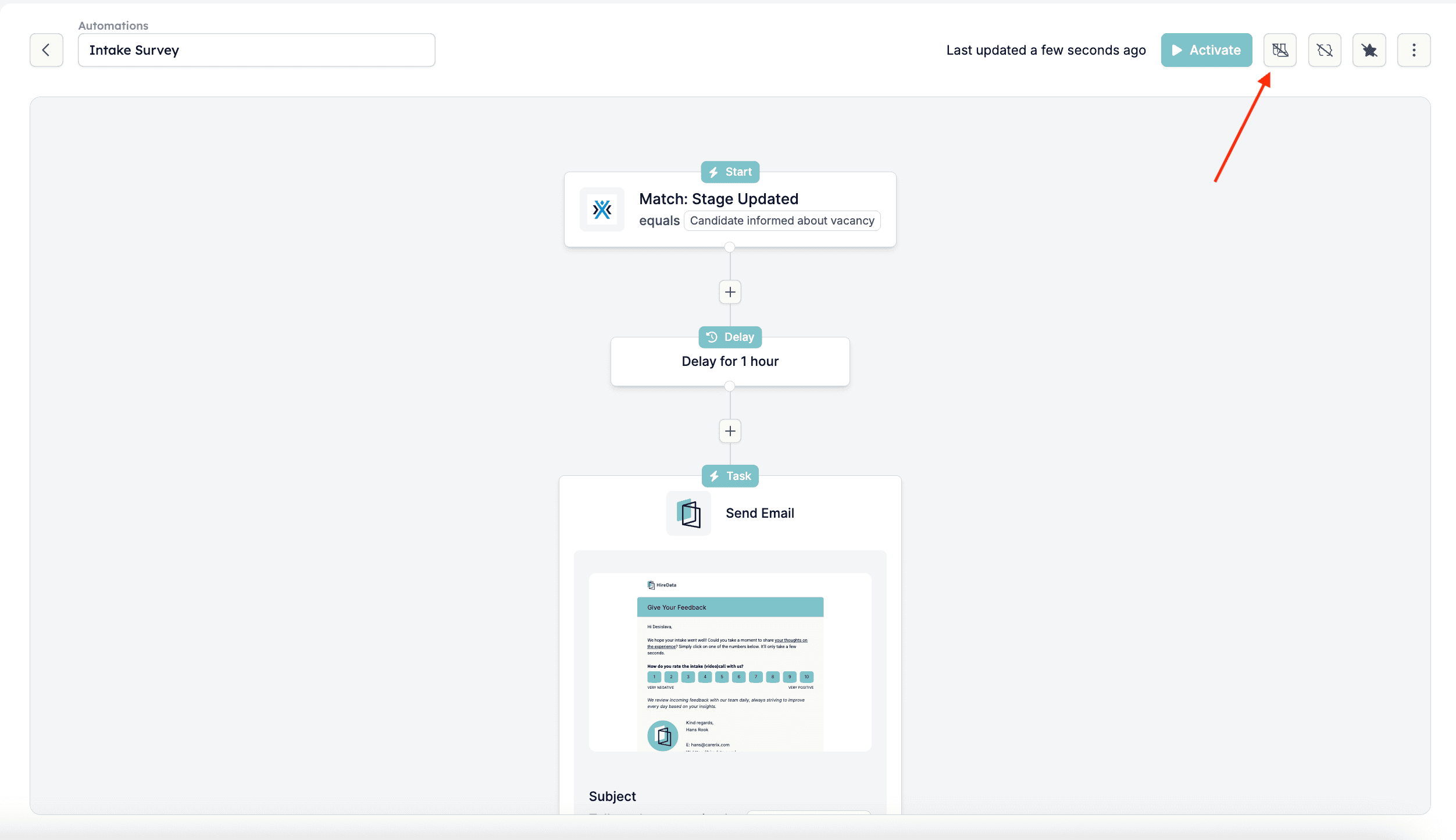
Rendez-vous sur l'automatisation que vous souhaitez tester et cliquez sur l'icône de test dans le coin supérieur droit de l'écran. Cela ouvrira le panneau de test de l'automatisation.
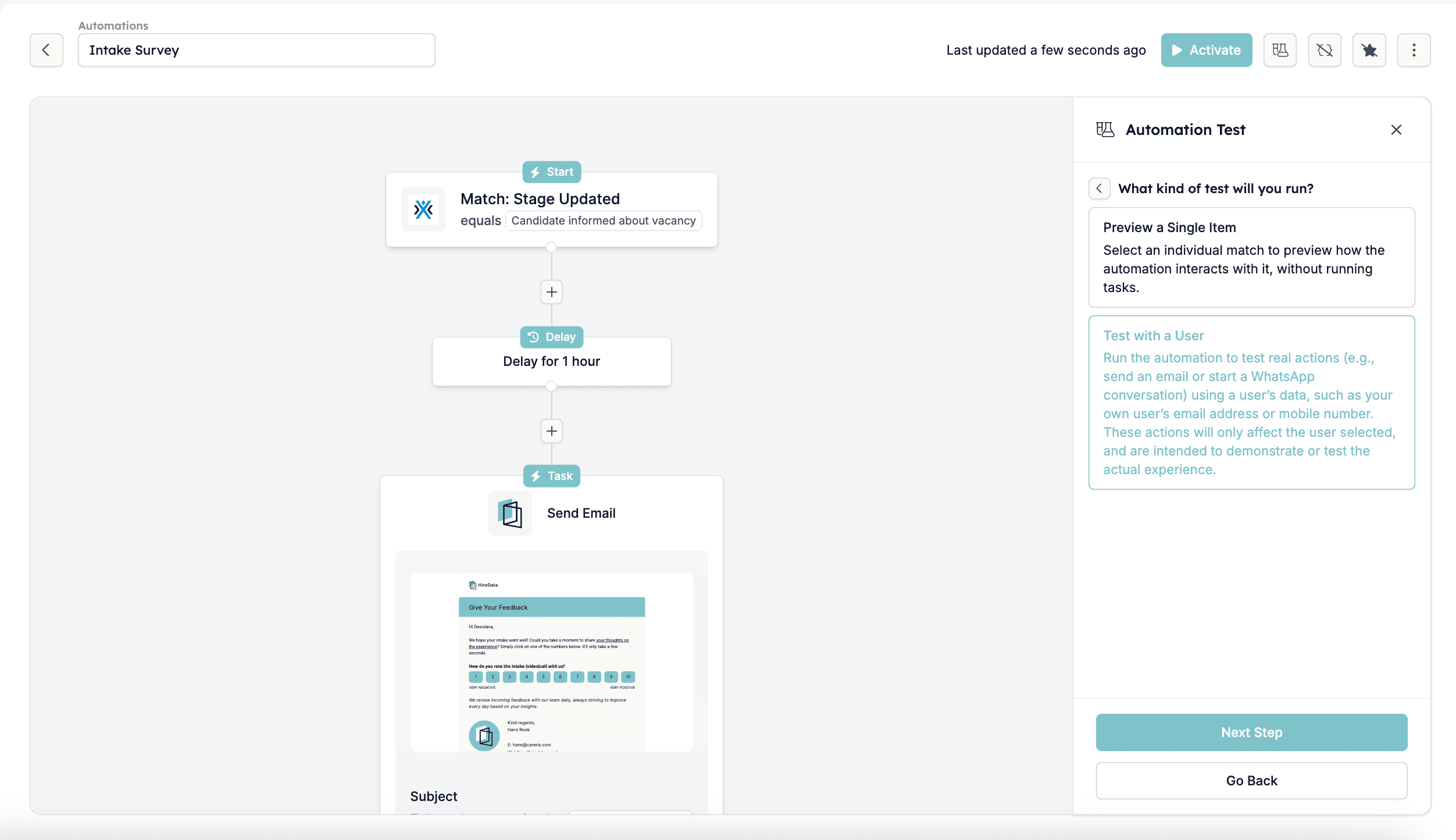
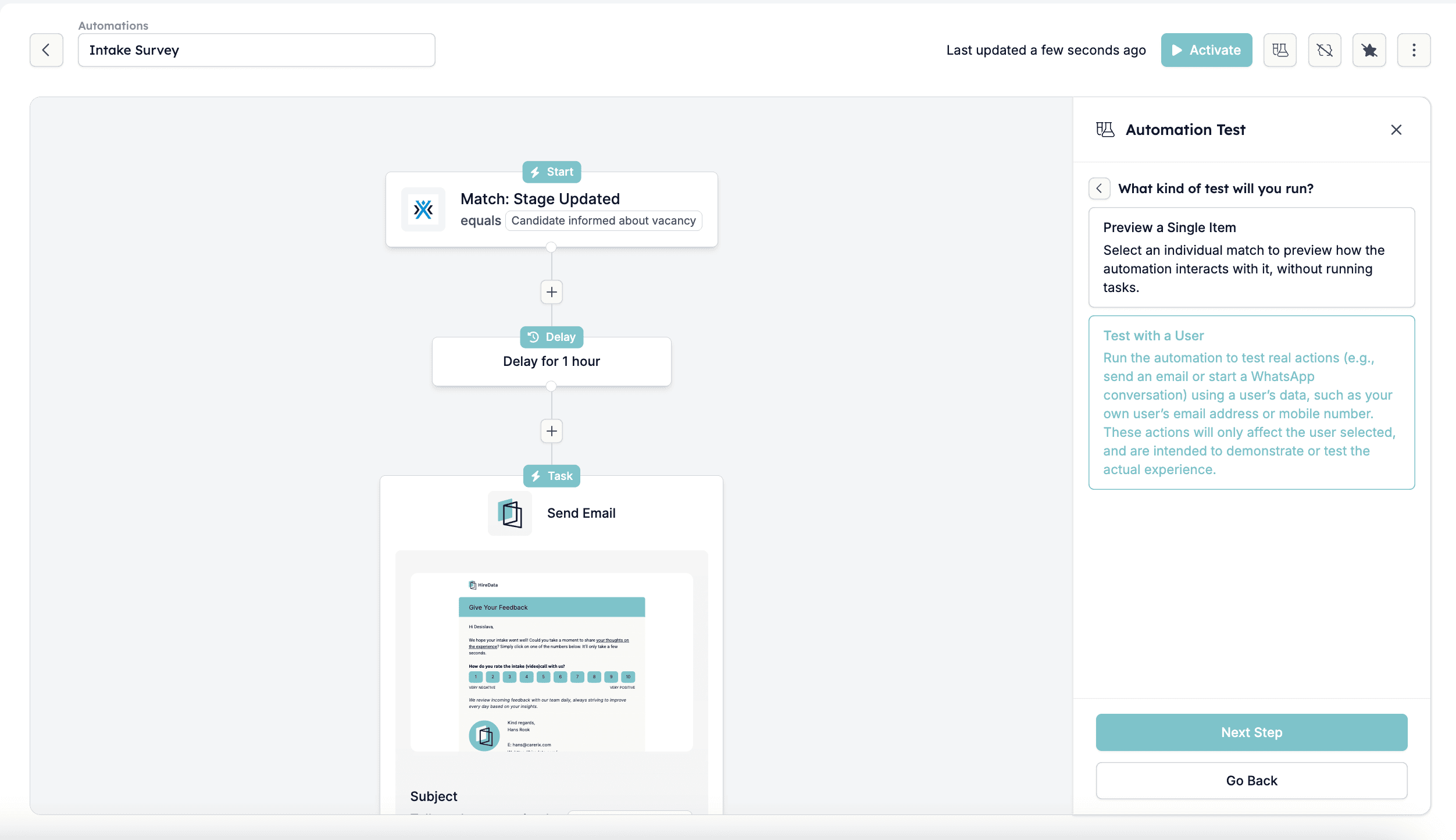
 Deux options vous seront proposées :
* **Test with a User** : cela exécute l'automatisation en utilisant des données utilisateur réelles, comme une adresse e-mail ou un numéro de téléphone, pour simuler l'expérience réelle, par exemple d'envoi d'un e-mail ou de démarrage d'une conversation WhatsApp.
* **Preview a Single Item** : cela vous permet de voir comment l'automatisation traiterait un élément individuel sans exécuter réellement les tâches.
Deux options vous seront proposées :
* **Test with a User** : cela exécute l'automatisation en utilisant des données utilisateur réelles, comme une adresse e-mail ou un numéro de téléphone, pour simuler l'expérience réelle, par exemple d'envoi d'un e-mail ou de démarrage d'une conversation WhatsApp.
* **Preview a Single Item** : cela vous permet de voir comment l'automatisation traiterait un élément individuel sans exécuter réellement les tâches.
 ## Tester avec un utilisateur
C'est le meilleur choix si vous voulez voir toute l'expérience d'exécution d'une automatisation.
## Tester avec un utilisateur
C'est le meilleur choix si vous voulez voir toute l'expérience d'exécution d'une automatisation.
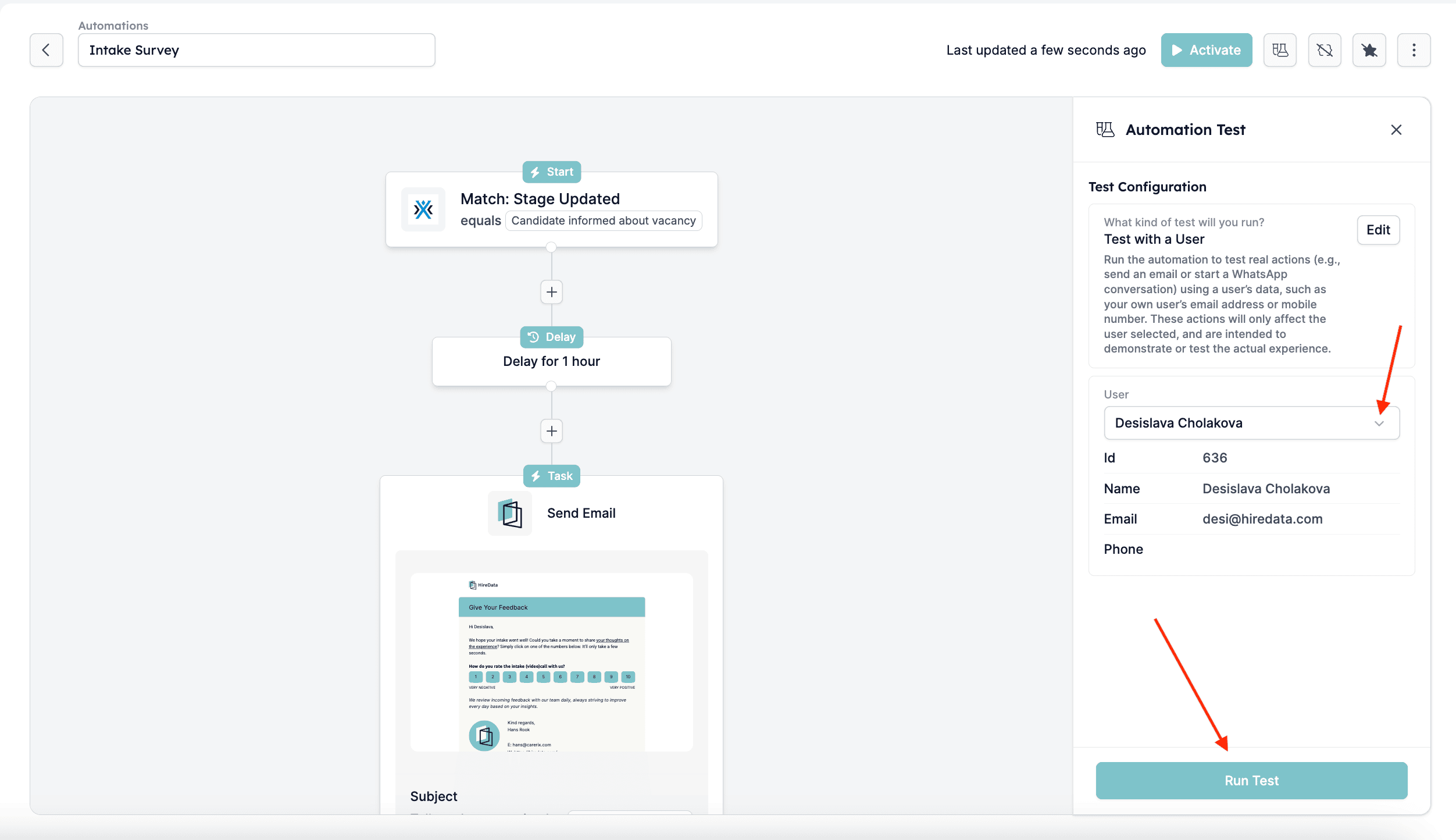
 ### Étape 1 : Choisir l'utilisateur dont les données seront utilisées pour le test
Cet utilisateur recevra des e-mails ou des messages comme si l'automatisation était en direct. Une fois sélectionné dans le menu déroulant, cliquez sur \[Run Test] pour lancer le processus.
### Étape 1 : Choisir l'utilisateur dont les données seront utilisées pour le test
Cet utilisateur recevra des e-mails ou des messages comme si l'automatisation était en direct. Une fois sélectionné dans le menu déroulant, cliquez sur \[Run Test] pour lancer le processus.
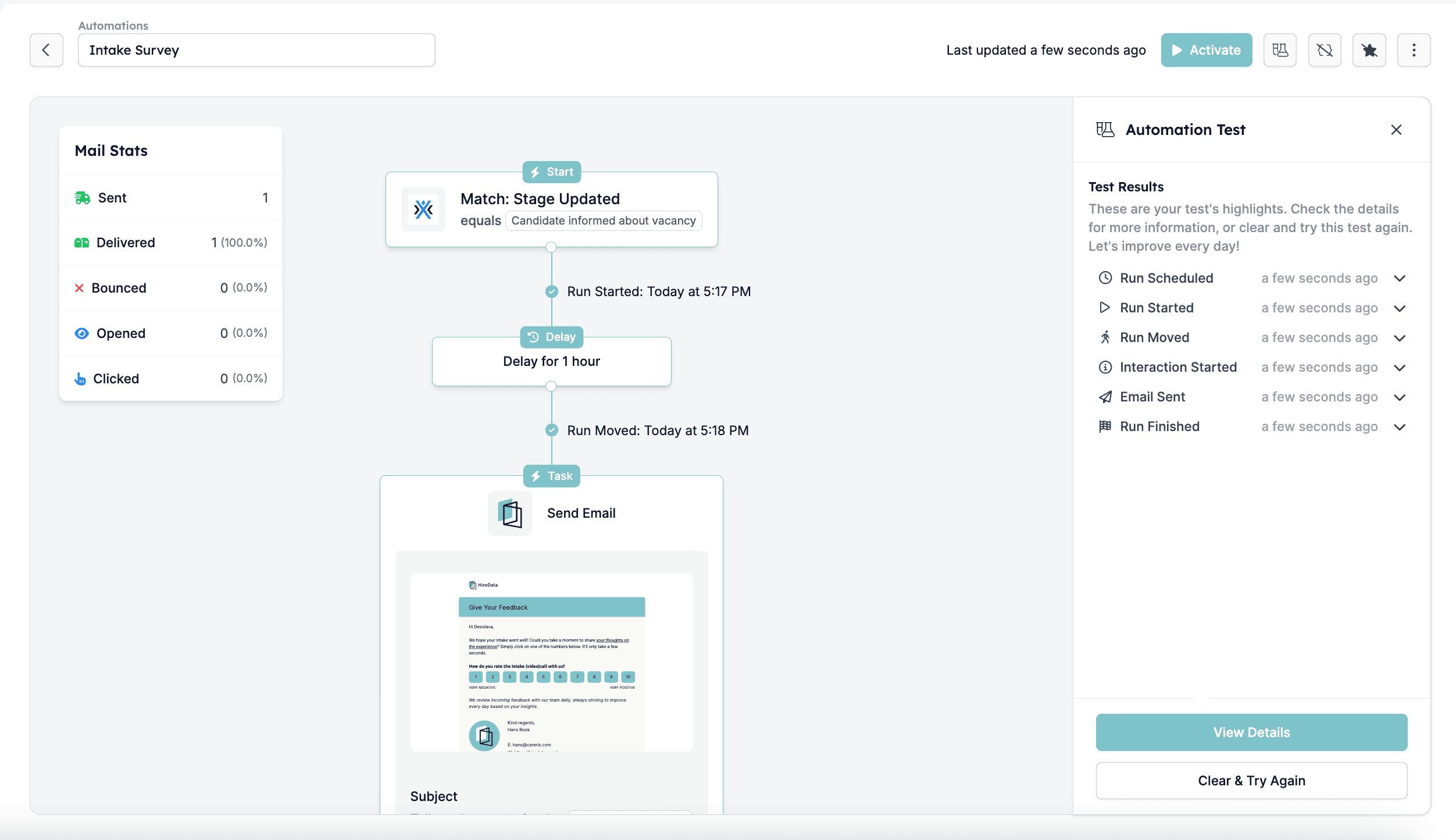
 ### Étape 2 : Surveiller la Timeline
Le système affichera une chronologie de chaque étape de l'automatisation à mesure qu'elle s'exécute. Vous verrez des alertes telles que :
* Run Scheduled
* Run Started
* Interaction Started
* Email Sent (ou autre exécution de tâche)
* Run Finished
Attendez que le test se termine et assurez-vous que toutes les étapes progressent sans encombre.
### Étape 2 : Surveiller la Timeline
Le système affichera une chronologie de chaque étape de l'automatisation à mesure qu'elle s'exécute. Vous verrez des alertes telles que :
* Run Scheduled
* Run Started
* Interaction Started
* Email Sent (ou autre exécution de tâche)
* Run Finished
Attendez que le test se termine et assurez-vous que toutes les étapes progressent sans encombre.
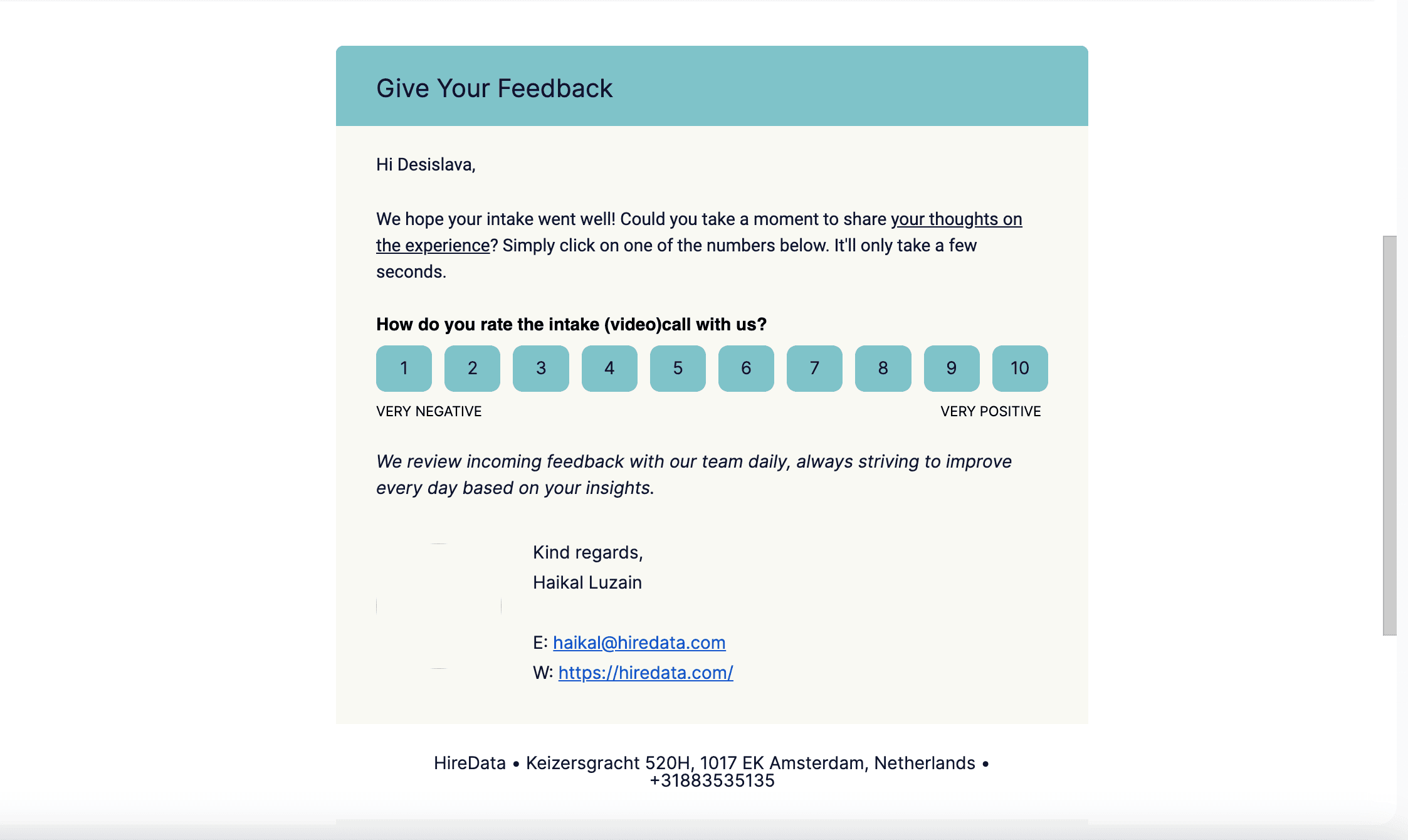
 ### Étape 3 : Vérifier la boîte de réception de l'utilisateur
Si l'automatisation inclut l'envoi d'un e-mail, rendez-vous dans la boîte de réception de l'utilisateur sélectionné (par exemple la vôtre) et vérifiez que l'e-mail a bien été livré.
* Vérifiez la mise en forme et le contenu pour vous assurer qu'il apparaît comme prévu ;
* Parcourez le formulaire pour vous assurer que toutes les questions sont correctement configurées.
### Étape 3 : Vérifier la boîte de réception de l'utilisateur
Si l'automatisation inclut l'envoi d'un e-mail, rendez-vous dans la boîte de réception de l'utilisateur sélectionné (par exemple la vôtre) et vérifiez que l'e-mail a bien été livré.
* Vérifiez la mise en forme et le contenu pour vous assurer qu'il apparaît comme prévu ;
* Parcourez le formulaire pour vous assurer que toutes les questions sont correctement configurées.
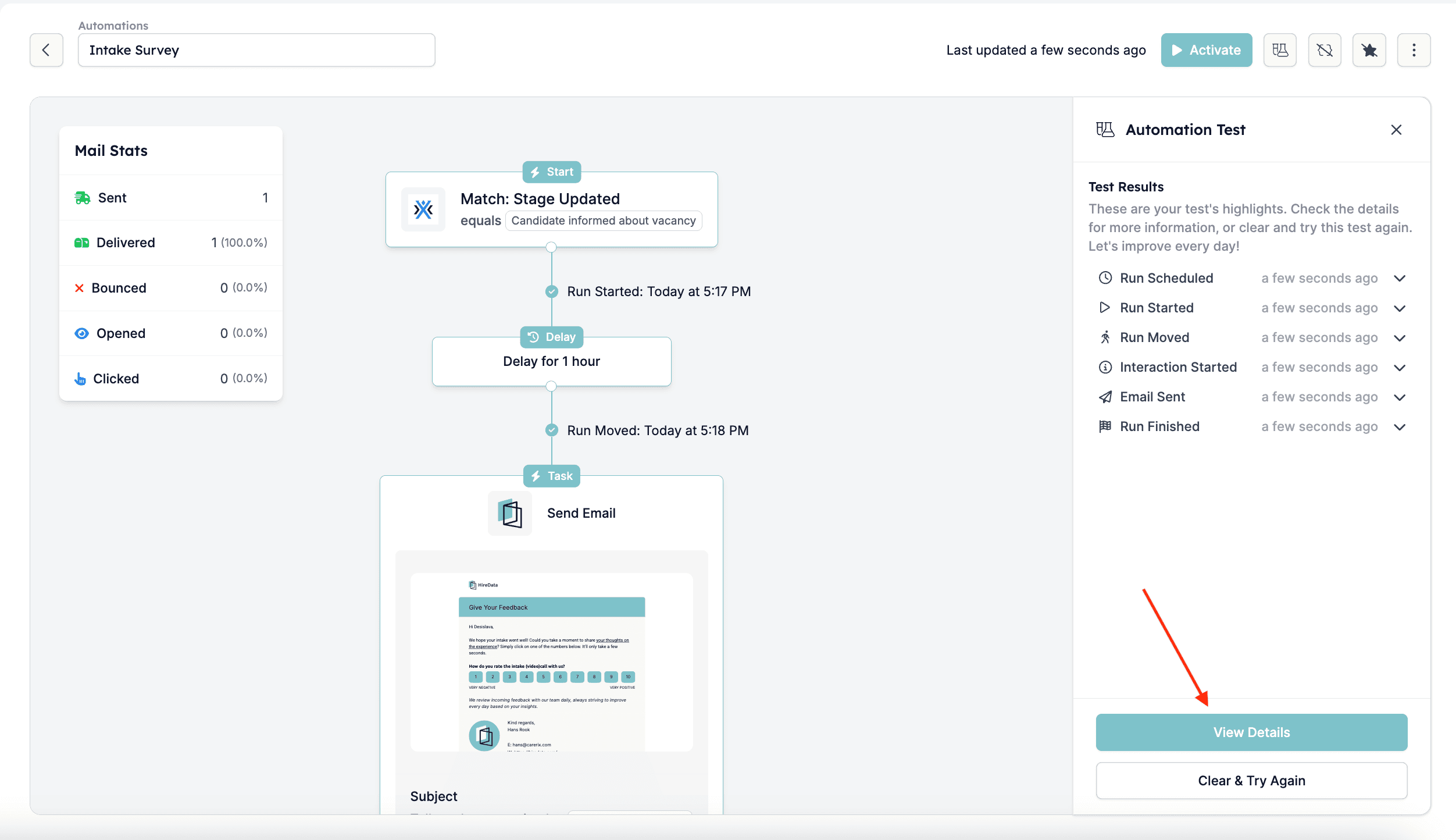
 ### Étape 4 : Examiner les détails de l'exécution et des événements
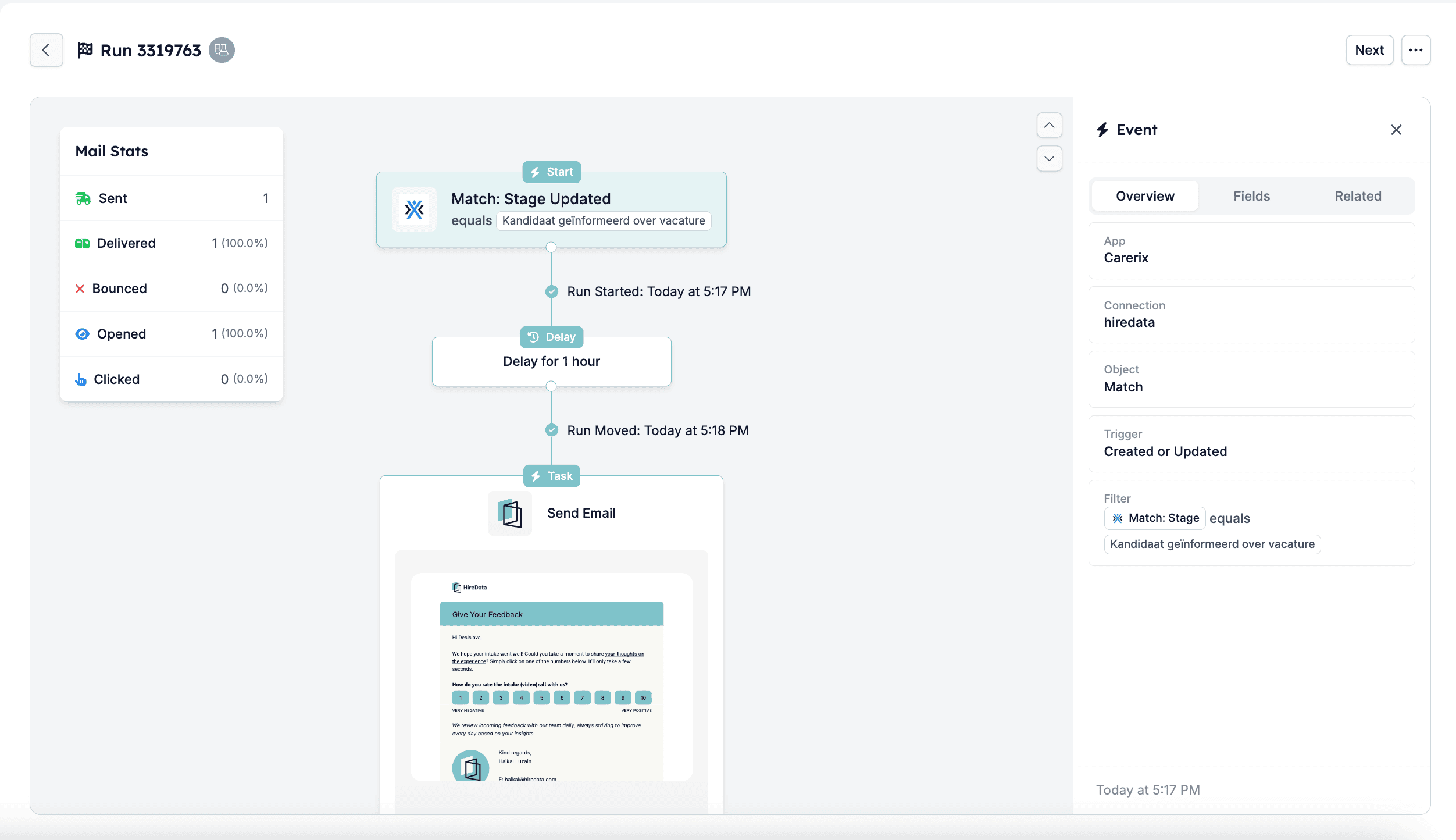
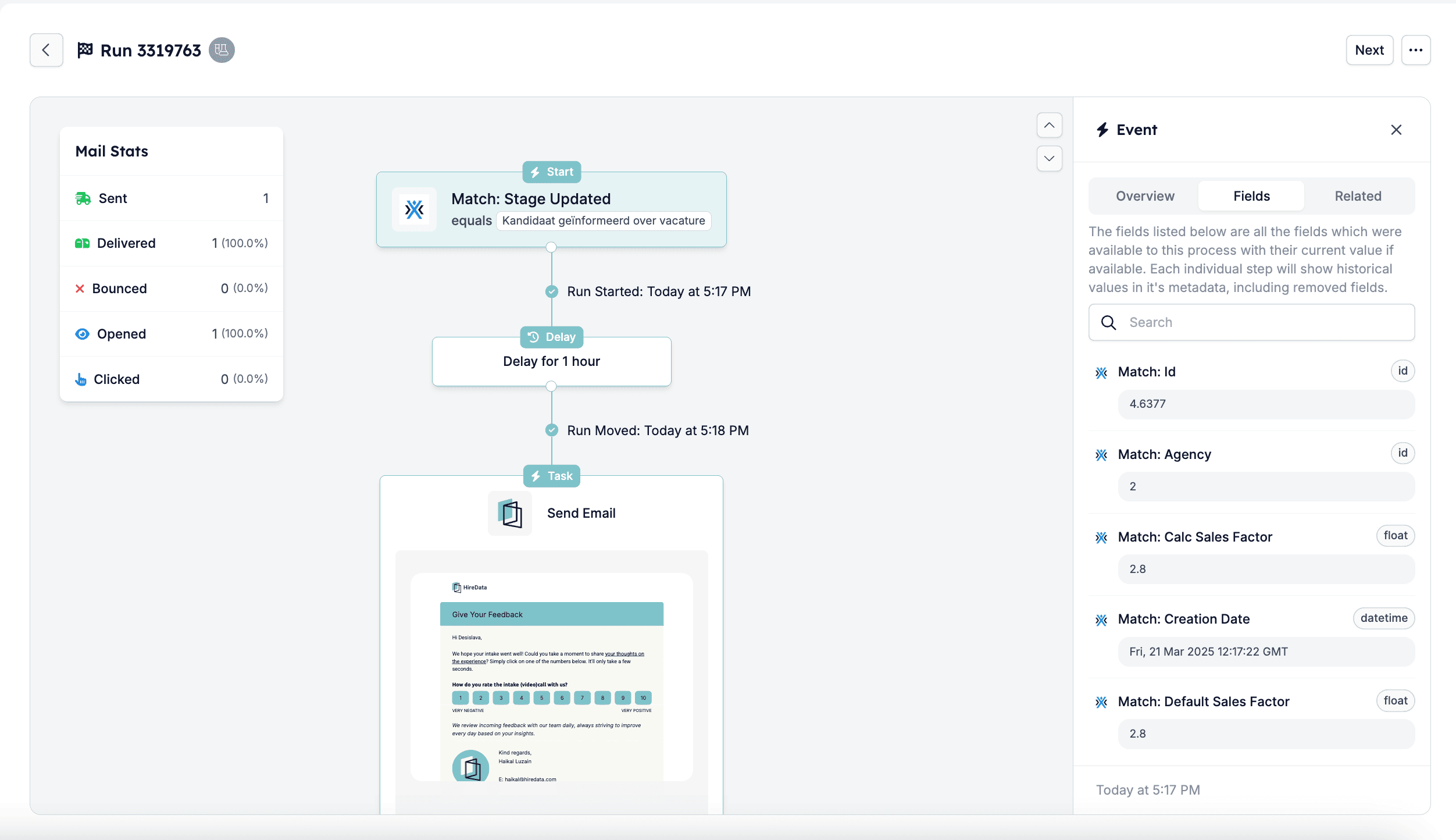
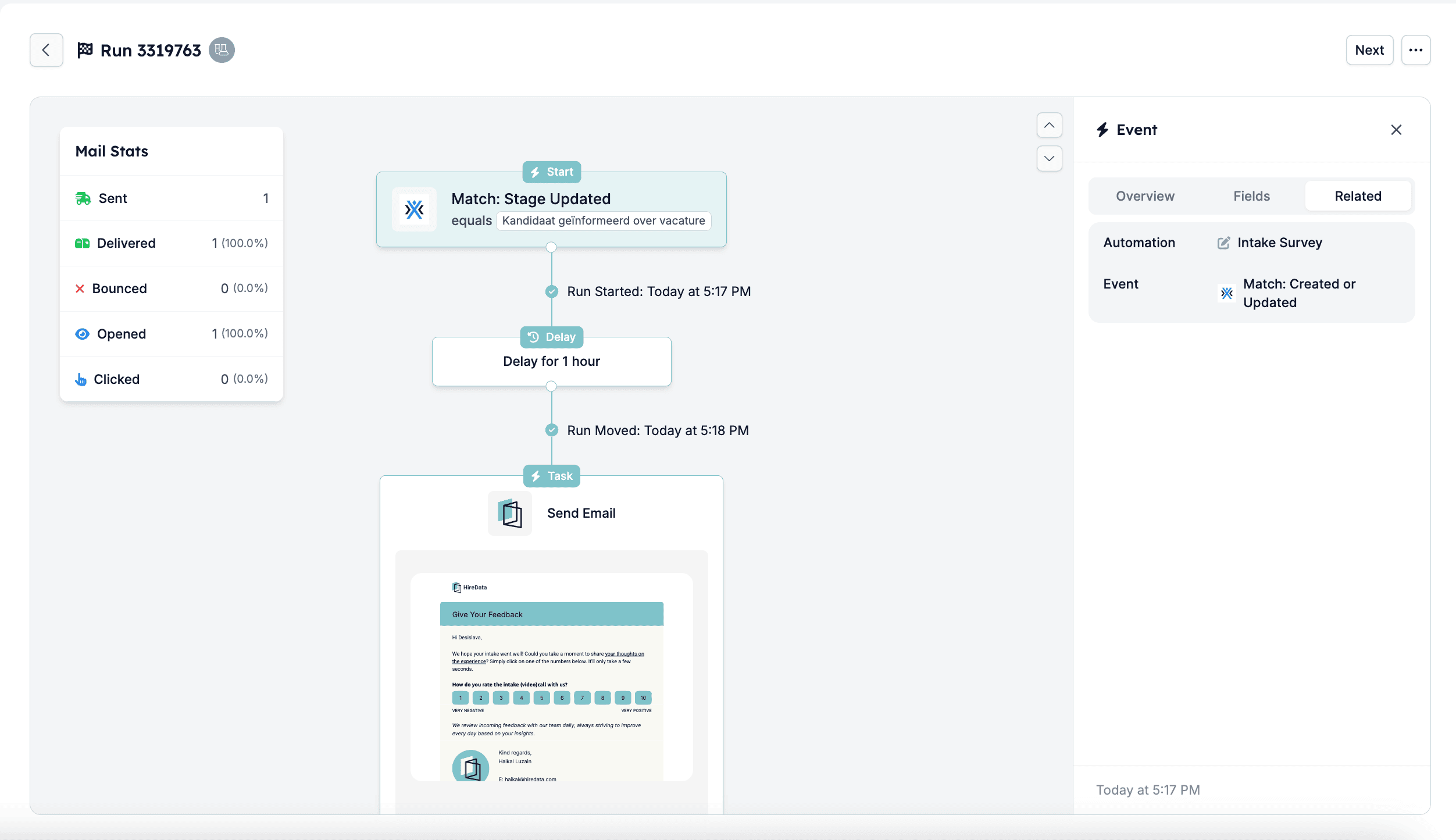
Après l'exécution du test, vous pouvez cliquer sur **View Details** pour vérifier les journaux d'événements spécifiques, notamment :
* Statut de livraison de l'e-mail (envoyé, distribué, ouvert, cliqué ou en bounce)
* Tout retard dans l'exécution
* Valeurs de données utilisées lors du test
### Étape 4 : Examiner les détails de l'exécution et des événements
Après l'exécution du test, vous pouvez cliquer sur **View Details** pour vérifier les journaux d'événements spécifiques, notamment :
* Statut de livraison de l'e-mail (envoyé, distribué, ouvert, cliqué ou en bounce)
* Tout retard dans l'exécution
* Valeurs de données utilisées lors du test
 *Détails de la vue d'ensemble de l'automatisation :*
 *Détails des champs :*
 *Automatisation et événement associés :*
 ## Tester avec Preview a Single Item
Vous pouvez utiliser cette option pour voir comment l'automatisation traiterait un élément individuel sans exécuter réellement les tâches.
## Tester avec Preview a Single Item
Vous pouvez utiliser cette option pour voir comment l'automatisation traiterait un élément individuel sans exécuter réellement les tâches.
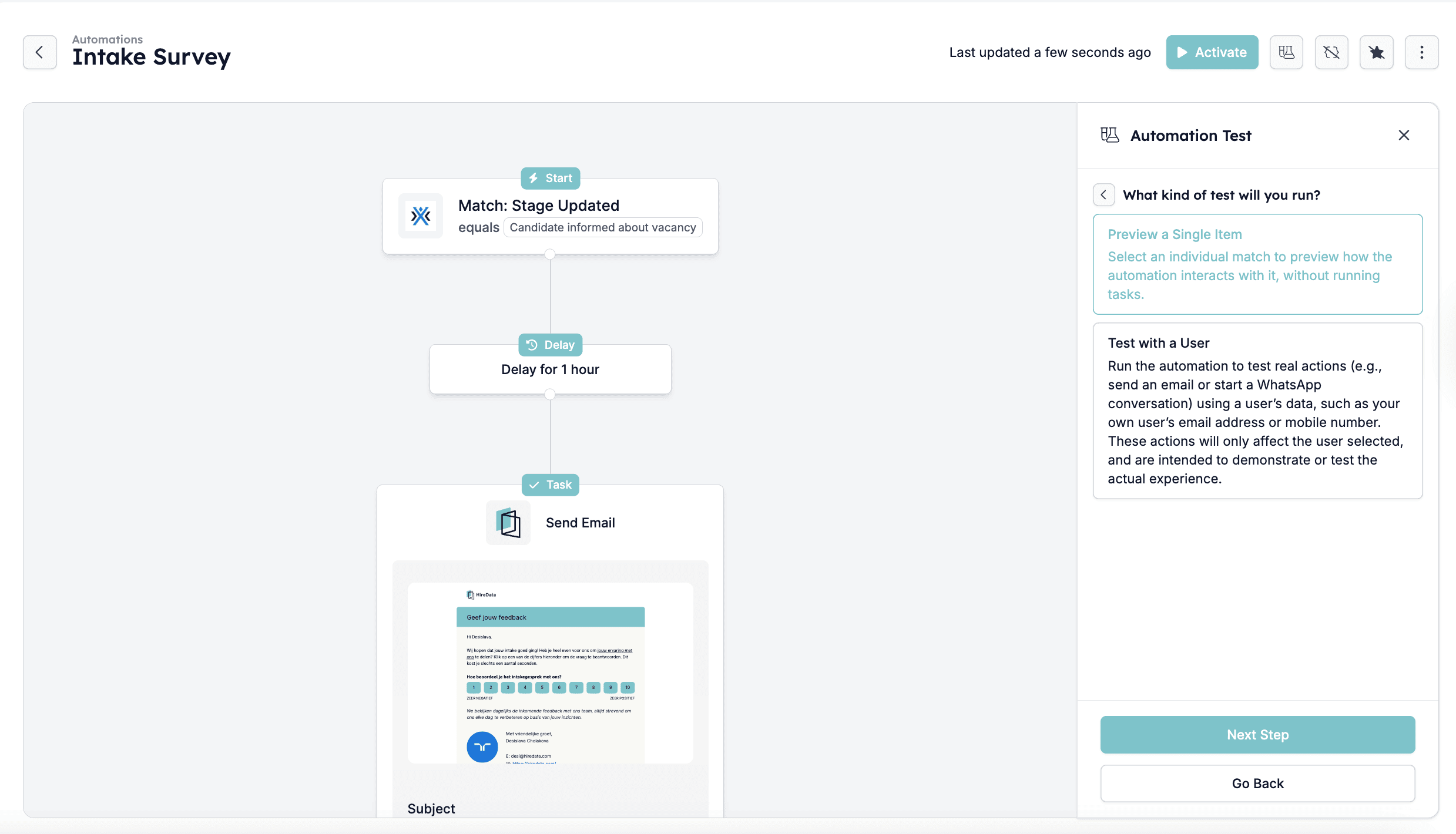 ### Étape 1 : Choisir le match/élément avec lequel vous voulez tester et cliquez sur Run Test
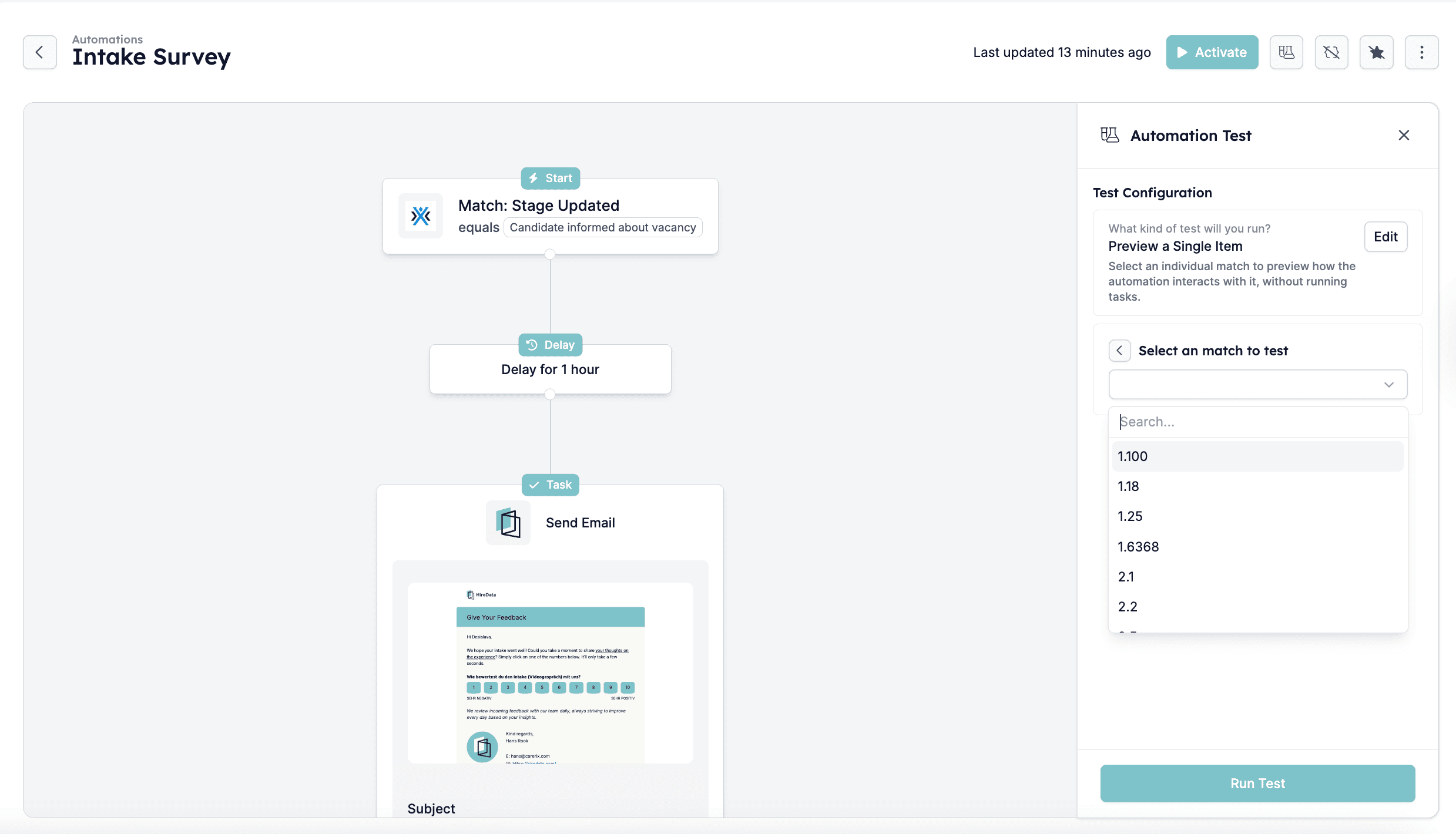 ### Étape 2 : Surveiller la Timeline
Le système affichera une chronologie de chaque étape de l'automatisation à mesure qu'elle s'exécute. Vous verrez des alertes telles que :
* Run Scheduled
* Run Started
* Interaction Started
* Email Sent (ou autre exécution de tâche)
* Run Finished
Attendez que le test se termine et assurez-vous que toutes les étapes progressent sans encombre.
### Étape 2 : Surveiller la Timeline
Le système affichera une chronologie de chaque étape de l'automatisation à mesure qu'elle s'exécute. Vous verrez des alertes telles que :
* Run Scheduled
* Run Started
* Interaction Started
* Email Sent (ou autre exécution de tâche)
* Run Finished
Attendez que le test se termine et assurez-vous que toutes les étapes progressent sans encombre.
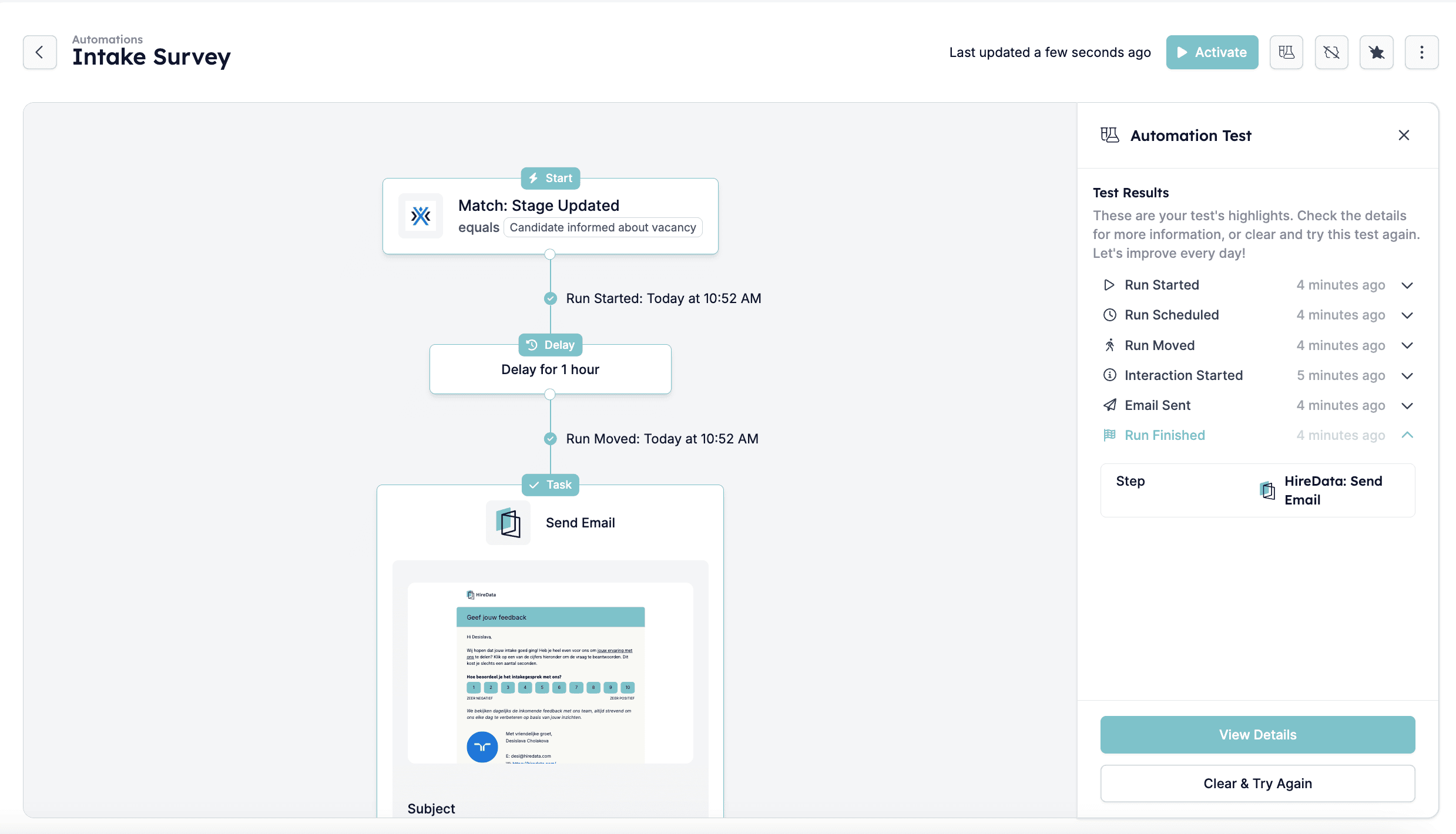 *Étape Email Sent avec plus de détails :*
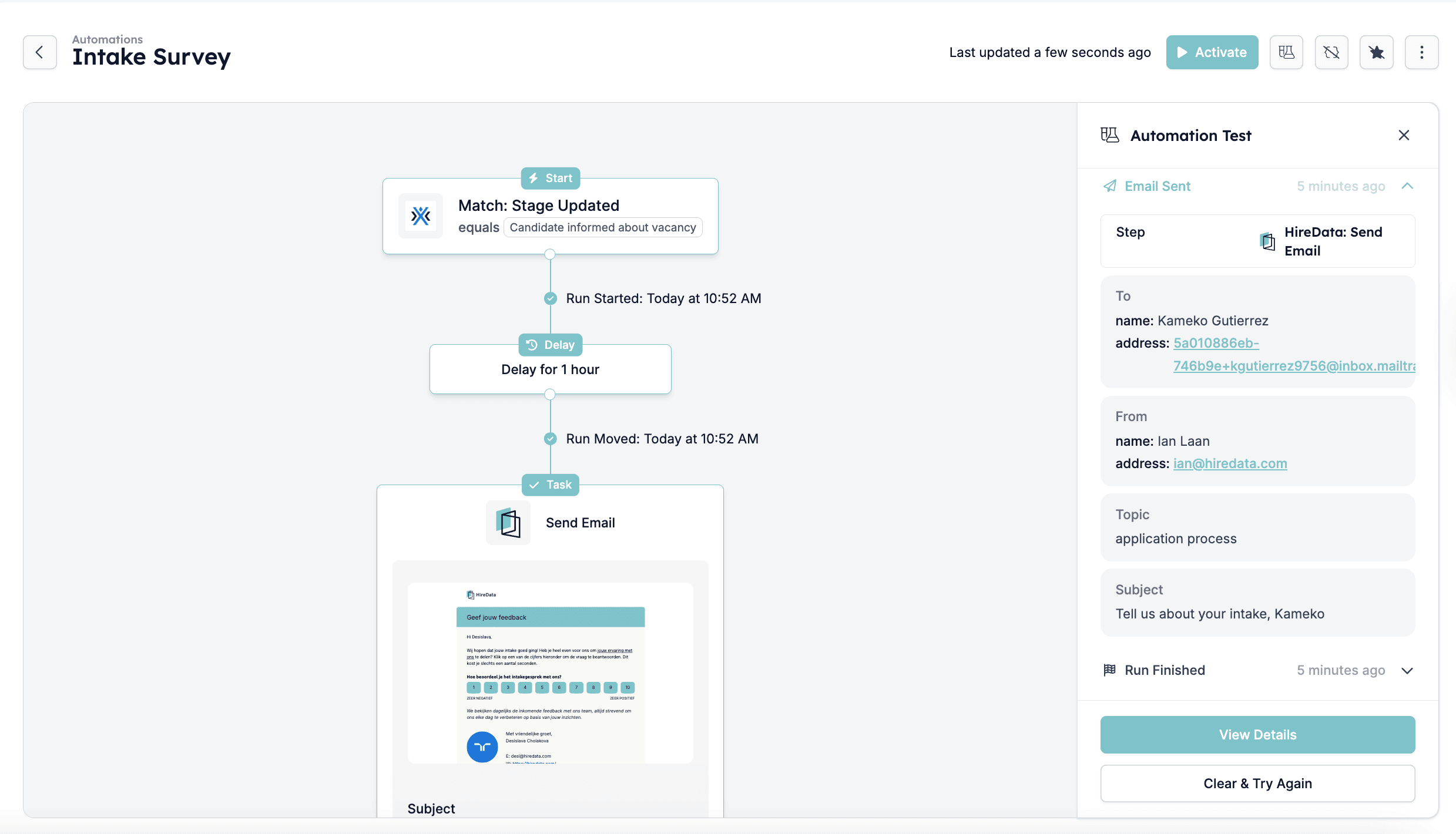 ### Étape 3 : Examiner les détails de l'exécution et des événements
Après l'exécution du test, vous pouvez cliquer sur **View Details** pour vérifier les journaux d'événements spécifiques, notamment :
* Statut de livraison de l'e-mail (envoyé, distribué, ouvert, cliqué ou en bounce)
* Tout retard dans l'exécution
* Valeurs de données utilisées lors du test
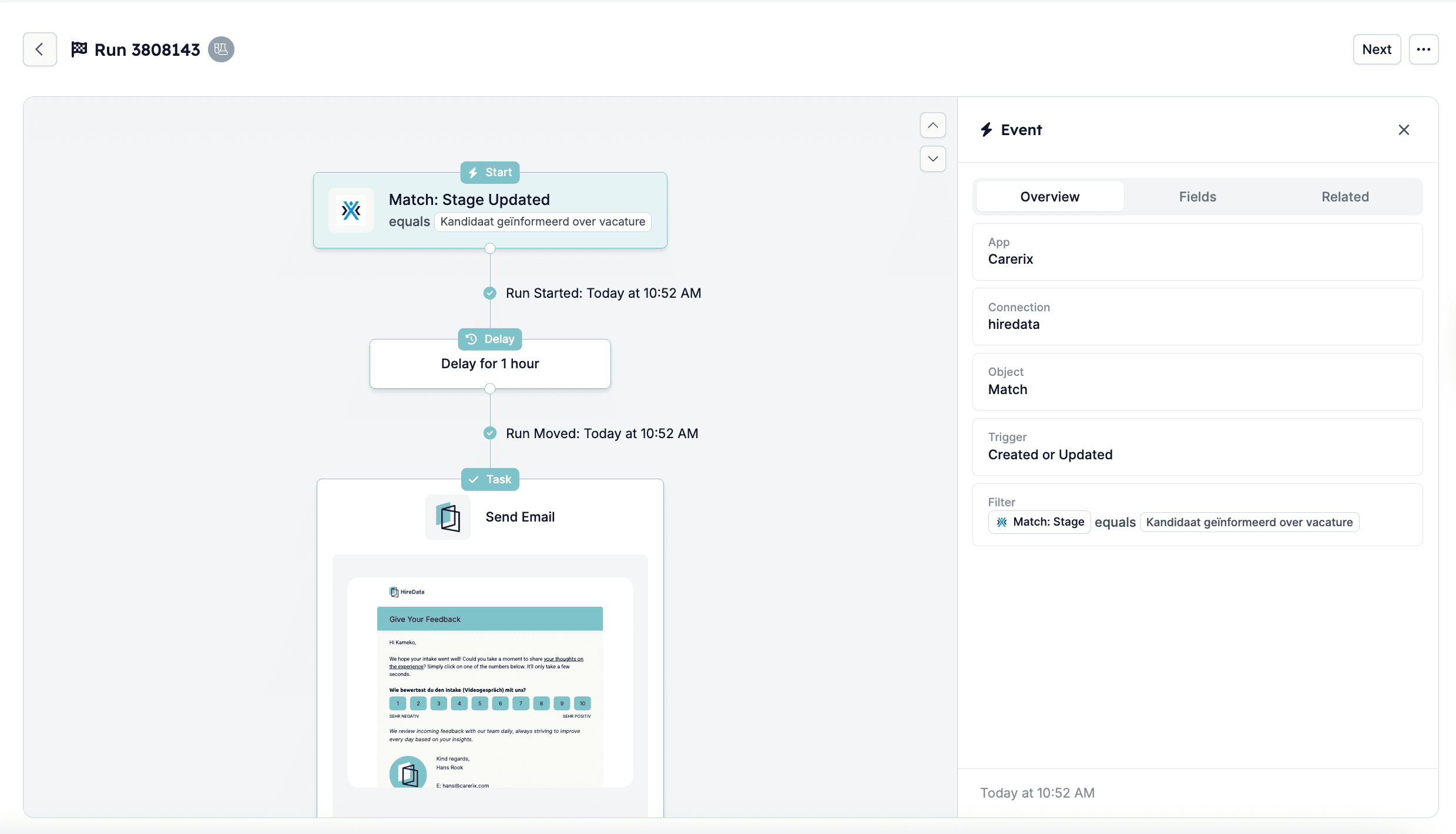
### Étape 3 : Examiner les détails de l'exécution et des événements
Après l'exécution du test, vous pouvez cliquer sur **View Details** pour vérifier les journaux d'événements spécifiques, notamment :
* Statut de livraison de l'e-mail (envoyé, distribué, ouvert, cliqué ou en bounce)
* Tout retard dans l'exécution
* Valeurs de données utilisées lors du test
 ## Ajuster une automatisation et retester si nécessaire
Si vous remarquez un problème, comme des informations manquantes ou une erreur d'exécution, revenez à l'éditeur d'automatisation, effectuez les ajustements nécessaires et testez à nouveau jusqu'à ce que l'automatisation s'exécute correctement.
En suivant ces étapes, vous pouvez garantir que votre automatisation fonctionne correctement avant de l'activer, évitant les erreurs et améliorant l'efficacité.
## Related topics
- [Votre première semaine avec HireData](/fr/get-started/your-first-week.md)
- [Démarrage rapide : votre première automatisation](/fr/get-started/quickstart.md)
- [Comment restaurer une automatisation supprimée](/fr/automations/how-to-restore-a-deleted-automation.md)
- [Planifier une tâche dans Vincere avec HireData](/fr/apps/vincere/schedule-a-task-in-vincere-with-hiredata.md)
- [Comment fonctionnent les modèles WhatsApp](/fr/apps/messaging/whatsapp/how-whatsapp-templates-work.md)
## Ajuster une automatisation et retester si nécessaire
Si vous remarquez un problème, comme des informations manquantes ou une erreur d'exécution, revenez à l'éditeur d'automatisation, effectuez les ajustements nécessaires et testez à nouveau jusqu'à ce que l'automatisation s'exécute correctement.
En suivant ces étapes, vous pouvez garantir que votre automatisation fonctionne correctement avant de l'activer, évitant les erreurs et améliorant l'efficacité.
## Related topics
- [Votre première semaine avec HireData](/fr/get-started/your-first-week.md)
- [Démarrage rapide : votre première automatisation](/fr/get-started/quickstart.md)
- [Comment restaurer une automatisation supprimée](/fr/automations/how-to-restore-a-deleted-automation.md)
- [Planifier une tâche dans Vincere avec HireData](/fr/apps/vincere/schedule-a-task-in-vincere-with-hiredata.md)
- [Comment fonctionnent les modèles WhatsApp](/fr/apps/messaging/whatsapp/how-whatsapp-templates-work.md)