> ## Documentation Index
> Fetch the complete documentation index at: https://help.hiredata.com/llms.txt
> Use this file to discover all available pages before exploring further.
# Find
> La catégorie Find dans une automatisation HireData : les tâches qui recherchent un enregistrement, une adresse e-mail ou le domaine d'une entreprise et transmettent le résultat aux étapes suivantes.
**Find** recherche quelque chose qui existe déjà. C'est une catégorie : la choisir ouvre une liste intitulée **Find** avec une entrée par tâche, et **Back** revient au sélecteur.
Find n'apparaît dans le sélecteur que lorsqu'une app connectée propose une tâche dans cette catégorie.
## Paramètres
Chaque tâche a son propre panneau. Les paramètres communs sont quoi chercher et où : l'objet ou la source à parcourir, et les valeurs de champs qui identifient l'enregistrement.
Les tâches qui remplissent la catégorie dans un espace de travail où Carerix et HireData sont connectés :
| Tâche | App | Ce qu'elle trouve |
| ------------- | -------- | ---------------------------------------------------------------------------------------------------- |
| Find | Carerix | Un enregistrement Carerix de l'objet que vous choisissez, apparié sur les champs que vous définissez |
| Find Email | HireData | Une adresse e-mail pour une personne, à partir de son nom et du domaine de l'entreprise |
| Search Domain | HireData | Le domaine web d'une entreprise, à partir de son nom |
### Sur le canevas
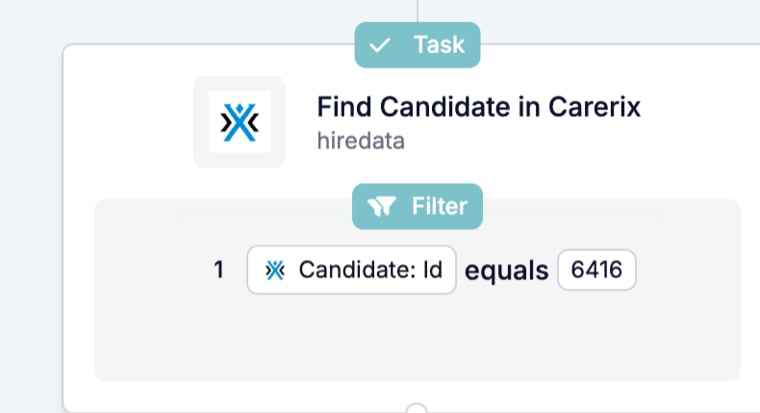
La carte affiche un badge **Task**, le nom de la tâche avec la connexion en dessous, et un bloc **Filter** avec les champs sur lesquels la tâche apparie.
 ## Ce qu'elle produit
L'enregistrement, l'adresse ou le domaine trouvé. Un Find Carerix s'ouvre sur une ligne **Match found** avec l'id et le nom de l'enregistrement, liant vers l'enregistrement dans Carerix, et un bloc **Record Data** qui liste chaque champ que porte l'enregistrement. Les étapes suivantes utilisent ces champs sous le nom de la tâche : une tâche Add peut donc rattacher le candidat renvoyé par un Find, et une tâche Message peut écrire à l'adresse renvoyée par Find Email. [Suivre une exécution](/fr/reference/automations/follow-a-run) montre une étape Find issue d'une exécution réelle.
## Ce qui arrête l'exécution
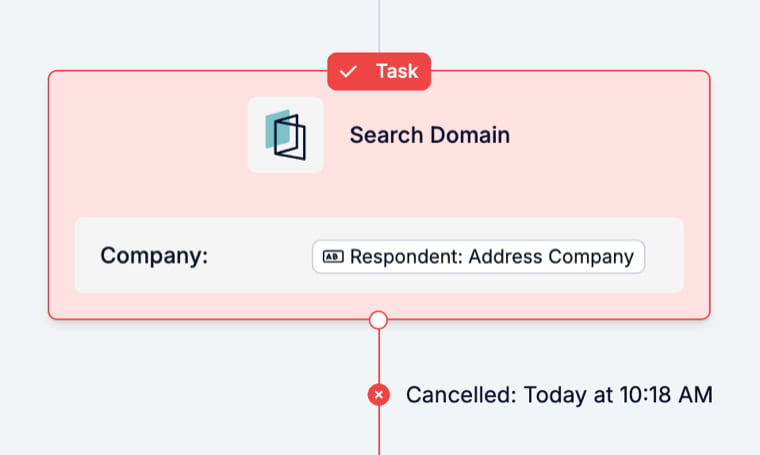
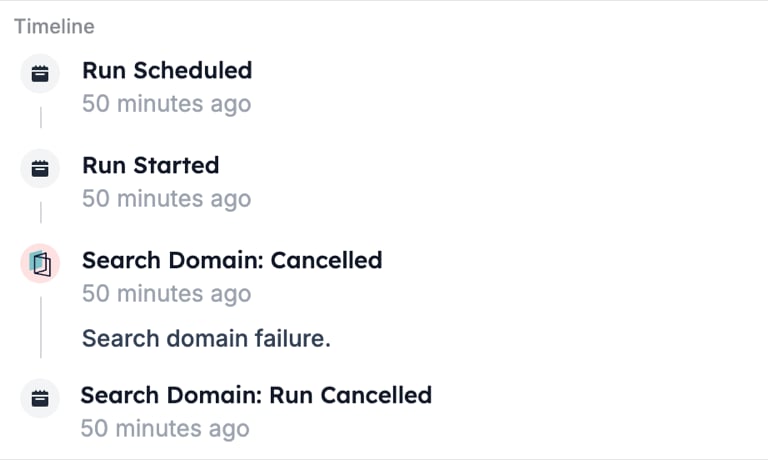
Un Find qui ne renvoie rien. La carte de la tâche devient rouge avec la ligne « Cancelled » et l'heure, et la chronologie enregistre le nom de la tâche avec « Cancelled » et la raison, comme « Search domain failure. » pour un Search Domain qui n'a trouvé aucun domaine. Les étapes suivantes n'affichent aucune ligne de statut. Ouvrez l'onglet **Fields** de la carte pour voir les valeurs avec lesquelles la tâche a cherché.
## Ce qu'elle produit
L'enregistrement, l'adresse ou le domaine trouvé. Un Find Carerix s'ouvre sur une ligne **Match found** avec l'id et le nom de l'enregistrement, liant vers l'enregistrement dans Carerix, et un bloc **Record Data** qui liste chaque champ que porte l'enregistrement. Les étapes suivantes utilisent ces champs sous le nom de la tâche : une tâche Add peut donc rattacher le candidat renvoyé par un Find, et une tâche Message peut écrire à l'adresse renvoyée par Find Email. [Suivre une exécution](/fr/reference/automations/follow-a-run) montre une étape Find issue d'une exécution réelle.
## Ce qui arrête l'exécution
Un Find qui ne renvoie rien. La carte de la tâche devient rouge avec la ligne « Cancelled » et l'heure, et la chronologie enregistre le nom de la tâche avec « Cancelled » et la raison, comme « Search domain failure. » pour un Search Domain qui n'a trouvé aucun domaine. Les étapes suivantes n'affichent aucune ligne de statut. Ouvrez l'onglet **Fields** de la carte pour voir les valeurs avec lesquelles la tâche a cherché.
 Les raisons sont expliquées dans [Raisons d'annulation des exécutions](/fr/knowledge-base/run-cancellation-reasons).
## Schémas d'utilisation
* **Find, puis Update.** Quand l'événement vient d'un formulaire et que l'enregistrement vit dans votre ATS, faites un Find de l'enregistrement sur un id ou un e-mail de la réponse, puis un [Update](/fr/reference/automations/steps/update) avec les réponses.
* **Find Email avant Send Email.** Search Domain donne le domaine de l'entreprise, Find Email donne l'adresse de la personne sur ce domaine, et l'étape Message envoie à cette adresse.
* **Loop plutôt que Find pour plusieurs résultats.** Find renvoie un seul enregistrement. Pour agir sur chaque enregistrement correspondant, utilisez un [Loop](/fr/reference/automations/steps/loop).
## Erreurs courantes
* **Apparier sur un champ qui n'est pas unique.** Un nom correspond à plus d'un candidat. Appariez sur un id ou une adresse e-mail.
* **Chercher ce que l'événement porte déjà.** Un événement Carerix apporte son enregistrement avec lui, et la tâche Update trouve l'enregistrement elle-même sur le champ que vous nommez. N'ajoutez un Find que lorsque l'enregistrement n'est pas dans l'événement.
* **Traiter l'absence de résultat comme un saut.** Un résultat vide annule l'exécution. Si certains événements n'ont rien à trouver, placez un [Filter](/fr/reference/automations/steps/filter) avant le Find pour que ces exécutions s'arrêtent avec une raison claire.
## Voir aussi
* [Add](/fr/reference/automations/steps/add) crée un enregistrement au lieu d'en trouver un.
* [Update](/fr/reference/automations/steps/update) modifie l'enregistrement renvoyé par un Find.
* [Loop](/fr/reference/automations/steps/loop) récupère chaque enregistrement correspondant et exécute des étapes pour chacun.
* [Catalogue des tâches](/fr/reference/automations/task-catalogue) liste chaque tâche par app connectée.
## Related topics
- [Catalogue des tâches](/fr/reference/automations/task-catalogue.md)
- [Suivre une exécution](/fr/reference/automations/follow-a-run.md)
- [Les étapes d'automatisation et ce que chacune fait dans une exécution](/fr/reference/automations/overview.md)
- [Loop](/fr/reference/automations/steps/loop.md)
- [Update](/fr/reference/automations/steps/update.md)
Les raisons sont expliquées dans [Raisons d'annulation des exécutions](/fr/knowledge-base/run-cancellation-reasons).
## Schémas d'utilisation
* **Find, puis Update.** Quand l'événement vient d'un formulaire et que l'enregistrement vit dans votre ATS, faites un Find de l'enregistrement sur un id ou un e-mail de la réponse, puis un [Update](/fr/reference/automations/steps/update) avec les réponses.
* **Find Email avant Send Email.** Search Domain donne le domaine de l'entreprise, Find Email donne l'adresse de la personne sur ce domaine, et l'étape Message envoie à cette adresse.
* **Loop plutôt que Find pour plusieurs résultats.** Find renvoie un seul enregistrement. Pour agir sur chaque enregistrement correspondant, utilisez un [Loop](/fr/reference/automations/steps/loop).
## Erreurs courantes
* **Apparier sur un champ qui n'est pas unique.** Un nom correspond à plus d'un candidat. Appariez sur un id ou une adresse e-mail.
* **Chercher ce que l'événement porte déjà.** Un événement Carerix apporte son enregistrement avec lui, et la tâche Update trouve l'enregistrement elle-même sur le champ que vous nommez. N'ajoutez un Find que lorsque l'enregistrement n'est pas dans l'événement.
* **Traiter l'absence de résultat comme un saut.** Un résultat vide annule l'exécution. Si certains événements n'ont rien à trouver, placez un [Filter](/fr/reference/automations/steps/filter) avant le Find pour que ces exécutions s'arrêtent avec une raison claire.
## Voir aussi
* [Add](/fr/reference/automations/steps/add) crée un enregistrement au lieu d'en trouver un.
* [Update](/fr/reference/automations/steps/update) modifie l'enregistrement renvoyé par un Find.
* [Loop](/fr/reference/automations/steps/loop) récupère chaque enregistrement correspondant et exécute des étapes pour chacun.
* [Catalogue des tâches](/fr/reference/automations/task-catalogue) liste chaque tâche par app connectée.
## Related topics
- [Catalogue des tâches](/fr/reference/automations/task-catalogue.md)
- [Suivre une exécution](/fr/reference/automations/follow-a-run.md)
- [Les étapes d'automatisation et ce que chacune fait dans une exécution](/fr/reference/automations/overview.md)
- [Loop](/fr/reference/automations/steps/loop.md)
- [Update](/fr/reference/automations/steps/update.md)