> ## Documentation Index
> Fetch the complete documentation index at: https://help.hiredata.com/llms.txt
> Use this file to discover all available pages before exploring further.
# Message
> La catégorie Message dans une automatisation HireData : envoyer un e-mail, un message ou une enquête WhatsApp, une enquête Ratecard ou une requête HTTP, et ce qui arrête un envoi.
**Message** envoie quelque chose vers l'extérieur. C'est une catégorie : la choisir ouvre une liste intitulée **Message** avec une entrée par tâche, chacune marquée de l'icône de son app, et **Back** revient au sélecteur.
Message n'apparaît dans le sélecteur que lorsqu'une app connectée propose une tâche dans cette catégorie. Deux entrées peuvent partager un nom, comme les deux tâches **Send Survey** ci-dessous. L'icône les distingue.
## Paramètres
Chaque tâche a son propre panneau. Les paramètres communs sont le destinataire, l'expéditeur ou le canal, et le contenu à envoyer : un modèle, un formulaire ou un corps de requête. Send Email est un assistant avec une barre de progression dont la dernière étape, **Preview your email**, montre l'e-mail rendu sous **Summary** et chaque paramètre sous **Settings**.
Les tâches qui remplissent la catégorie dans un espace de travail où HireData, Ratecard et WhatsApp sont connectés :
| Tâche | App | Ce qu'elle envoie |
| ---------------------------------------------------------------- | -------- | --------------------------------------------------------------------------------------------------------------------------------------------------------- |
| [Send Email](/fr/reference/automations/tasks/send-email) | HireData | Un e-mail construit à partir d'un modèle d'e-mail, vers une adresse fixe ou une personne issue de l'événement |
| Send Message | WhatsApp | Un message WhatsApp à partir d'un modèle de message |
| Send Survey | WhatsApp | Un formulaire sous forme de conversation WhatsApp, une question à la fois |
| Send Survey | Ratecard | Un formulaire sous forme d'enquête Ratecard |
| [HTTP Request](/fr/reference/automation-tasks/http-request-task) | HireData | Une requête vers n'importe quelle API externe |
| Post Webhook | HireData | L'ancienne forme de HTTP Request. Voir [Les tâches Post Webhook existantes](/fr/reference/automation-tasks/http-request-task#existing-post-webhook-tasks) |
### Sur le canevas
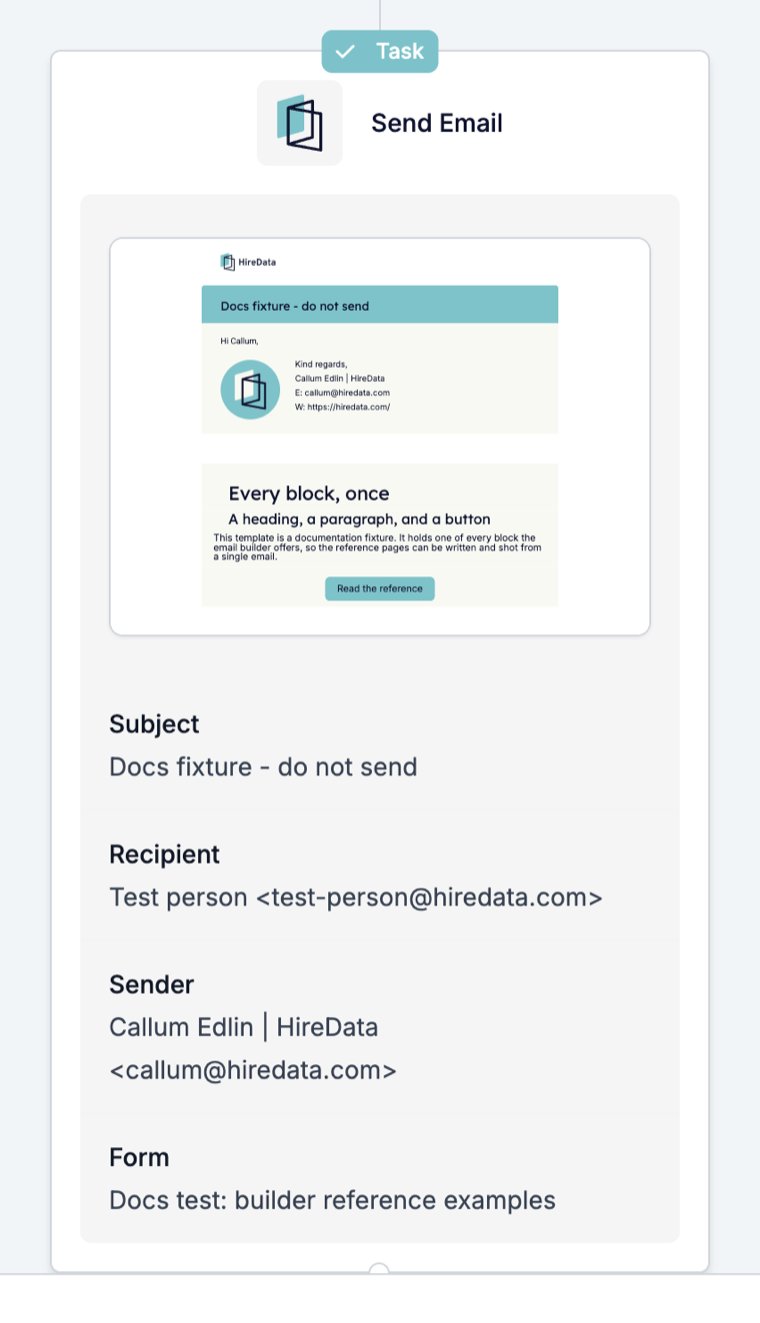
Une tâche Message affiche un badge **Task**, le nom de la tâche et ce qu'elle enverra. Send Email rend le modèle et liste Subject, Recipient, Sender et Form.
 ## Ce qu'elle produit
Ce que le canal rapporte en retour. Un e-mail distribué se termine avec le message « Email delivered. » Une enquête produit les réponses une fois que la personne répond, ce qui permet à un Filter après une enquête WhatsApp de bifurquer selon une réponse. Une HTTP Request produit la réponse que vous avez décrite. L'onglet **Fields** de l'étape d'exécution liste les valeurs que la tâche a utilisées, comme l'objet, le destinataire et l'expéditeur d'un e-mail.
Une enquête retient l'exécution pendant qu'elle attend la réponse : l'étape affiche Waiting et la chronologie enregistre « Message Sent » puis, quand la réponse arrive, « Message Received ».
## Ce qui arrête l'exécution
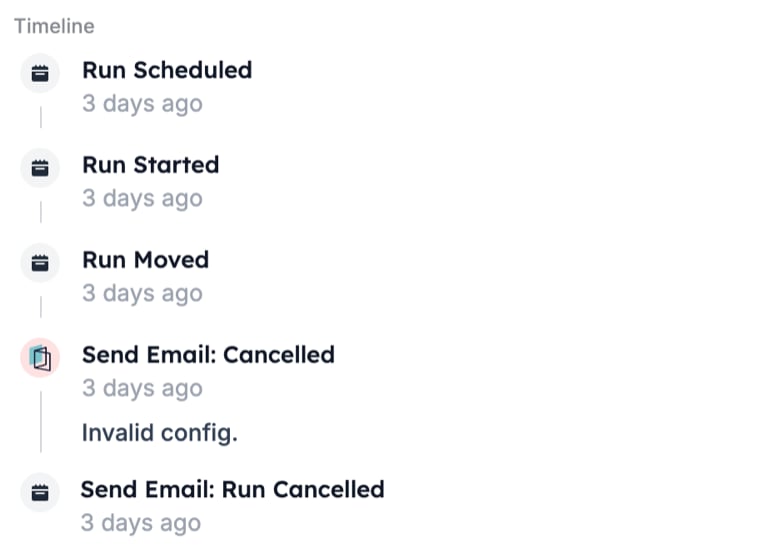
Un envoi que le canal refuse. La carte de la tâche devient rouge avec la ligne « Cancelled » et l'heure, et la chronologie enregistre le nom de la tâche avec « Cancelled » et le message. Dans la liste des exécutions, la colonne **Step** nomme la tâche, comme « HireData: Send Email ».
## Ce qu'elle produit
Ce que le canal rapporte en retour. Un e-mail distribué se termine avec le message « Email delivered. » Une enquête produit les réponses une fois que la personne répond, ce qui permet à un Filter après une enquête WhatsApp de bifurquer selon une réponse. Une HTTP Request produit la réponse que vous avez décrite. L'onglet **Fields** de l'étape d'exécution liste les valeurs que la tâche a utilisées, comme l'objet, le destinataire et l'expéditeur d'un e-mail.
Une enquête retient l'exécution pendant qu'elle attend la réponse : l'étape affiche Waiting et la chronologie enregistre « Message Sent » puis, quand la réponse arrive, « Message Received ».
## Ce qui arrête l'exécution
Un envoi que le canal refuse. La carte de la tâche devient rouge avec la ligne « Cancelled » et l'heure, et la chronologie enregistre le nom de la tâche avec « Cancelled » et le message. Dans la liste des exécutions, la colonne **Step** nomme la tâche, comme « HireData: Send Email ».
 Les messages que vous rencontrerez le plus souvent, chacun expliqué dans [Raisons d'annulation des exécutions](/fr/knowledge-base/run-cancellation-reasons) :
| Message | Signification |
| ------------------------------------- | ------------------------------------------------------------------------------------------------------------------------------------ |
| `Invalid sender email.` | Le domaine de l'expéditeur n'est pas vérifié dans HireData |
| `Send Limits Exceeded` | Le destinataire a atteint une limite au niveau du compte sous **Settings** > **Safety Limits** |
| `Send Limits Per Automation Exceeded` | Le destinataire a atteint une limite définie dans les **Settings** de cette automatisation |
| `Invalid config.` | Il manque à la tâche un paramètre dont elle a besoin, comme un expéditeur. Ouvrez la tâche et vérifiez chaque étape de son assistant |
## Voir aussi
* [Limites de sécurité des automatisations](/fr/settings/automation-safety-limits) explique les limites derrière les deux messages de limite d'envoi.
* [Tâche Send Email](/fr/reference/automations/tasks/send-email) documente l'assistant et l'onglet Settings, y compris CC et BCC.
* [Catalogue des tâches](/fr/reference/automations/task-catalogue) liste chaque tâche par app connectée.
* [Tâche HTTP Request](/fr/reference/automation-tasks/http-request-task) documente les paramètres de requête, d'authentification et de réponse.
* [Add](/fr/reference/automations/steps/add) liste aussi HTTP Request, car une requête peut créer un enregistrement aussi bien qu'en envoyer un.
## Related topics
- [Modifier les modèles de messages WhatsApp dans HireData](/fr/apps/messaging/whatsapp/how-to-edit-whatsapp-message-templates.md)
- [Structure des coûts de messagerie WhatsApp](/fr/apps/messaging/whatsapp/how-does-the-whatsapp-messaging-cost-structure-work.md)
- [Éviter que WhatsApp signale votre compte comme spam](/fr/apps/messaging/whatsapp/how-to-prevent-your-whatsapp-account-from-being-flagged-as-spam.md)
- [Notions de base de la boîte de réception WhatsApp](/fr/apps/messaging/whatsapp/whatsapp-inbox-basics.md)
- [Utiliser manuellement un numéro WhatsApp connecté à l'API](/fr/apps/messaging/whatsapp/can-a-user-manually-use-their-whatsapp-business-number-after-connecting-it-via-api.md)
Les messages que vous rencontrerez le plus souvent, chacun expliqué dans [Raisons d'annulation des exécutions](/fr/knowledge-base/run-cancellation-reasons) :
| Message | Signification |
| ------------------------------------- | ------------------------------------------------------------------------------------------------------------------------------------ |
| `Invalid sender email.` | Le domaine de l'expéditeur n'est pas vérifié dans HireData |
| `Send Limits Exceeded` | Le destinataire a atteint une limite au niveau du compte sous **Settings** > **Safety Limits** |
| `Send Limits Per Automation Exceeded` | Le destinataire a atteint une limite définie dans les **Settings** de cette automatisation |
| `Invalid config.` | Il manque à la tâche un paramètre dont elle a besoin, comme un expéditeur. Ouvrez la tâche et vérifiez chaque étape de son assistant |
## Voir aussi
* [Limites de sécurité des automatisations](/fr/settings/automation-safety-limits) explique les limites derrière les deux messages de limite d'envoi.
* [Tâche Send Email](/fr/reference/automations/tasks/send-email) documente l'assistant et l'onglet Settings, y compris CC et BCC.
* [Catalogue des tâches](/fr/reference/automations/task-catalogue) liste chaque tâche par app connectée.
* [Tâche HTTP Request](/fr/reference/automation-tasks/http-request-task) documente les paramètres de requête, d'authentification et de réponse.
* [Add](/fr/reference/automations/steps/add) liste aussi HTTP Request, car une requête peut créer un enregistrement aussi bien qu'en envoyer un.
## Related topics
- [Modifier les modèles de messages WhatsApp dans HireData](/fr/apps/messaging/whatsapp/how-to-edit-whatsapp-message-templates.md)
- [Structure des coûts de messagerie WhatsApp](/fr/apps/messaging/whatsapp/how-does-the-whatsapp-messaging-cost-structure-work.md)
- [Éviter que WhatsApp signale votre compte comme spam](/fr/apps/messaging/whatsapp/how-to-prevent-your-whatsapp-account-from-being-flagged-as-spam.md)
- [Notions de base de la boîte de réception WhatsApp](/fr/apps/messaging/whatsapp/whatsapp-inbox-basics.md)
- [Utiliser manuellement un numéro WhatsApp connecté à l'API](/fr/apps/messaging/whatsapp/can-a-user-manually-use-their-whatsapp-business-number-after-connecting-it-via-api.md)