> ## Documentation Index
> Fetch the complete documentation index at: https://help.hiredata.com/llms.txt
> Use this file to discover all available pages before exploring further.
# Tour de l'éditeur d'e-mails : blocs, barre d'outils, thème et enregistrement
> Un tour de l'éditeur d'e-mails HireData : le canevas et le panneau des paramètres, comment ajouter un bloc, chaque type de bloc, la barre d'outils, le thème et l'enregistrement.
Un modèle d'e-mail est un message que vous rédigez une fois et envoyez de nombreuses fois, dans une automatisation ou une newsletter. Ouvrez **Settings**, puis **Emails** sous **Templates**, et cliquez sur **New Email**. Choisissez **Blank Email** ou l'un des modèles prêts à l'emploi, et le nouveau modèle s'ouvre dans l'éditeur.
Cette page cartographie l'éditeur. Pour un guide qui mène un e-mail de la page vierge au prêt-à-envoyer, lisez [Créer un modèle d'e-mail dans HireData](/fr/apps/messaging/emails/setting-up-an-email-template-in-hiredata).
## L'éditeur en un coup d'œil
L'éditeur se compose de trois parties.
* Le champ **Subject** en haut. C'est la ligne que le destinataire voit dans sa boîte de réception, et il accepte les variables.
* L'e-mail lui-même à gauche. Cliquez sur n'importe quel texte et tapez. Cliquez sur n'importe quel bloc pour le sélectionner.
* Le panneau des paramètres à droite, qui affiche les paramètres du dernier élément sélectionné.
 Cliquer sur le texte d'un bloc sélectionne ce bloc, et le panneau se remplit avec les paramètres du bloc lui-même. Pour sélectionner la **section** qui le contient, cliquez à côté du bloc, à gauche ou à droite du texte. Les sections ne sont pas encadrées dans le canevas, alors visez la bande de couleur de fond qu'une section remplit.
Un modèle contient des sections, et une section contient les blocs que le destinataire lit. [Template](/fr/reference/email-builder/template) explique comment les trois niveaux s'emboîtent, comment vous passez de l'un à l'autre, et pourquoi vous n'en ajoutez jamais un et ne pouvez pas le supprimer.
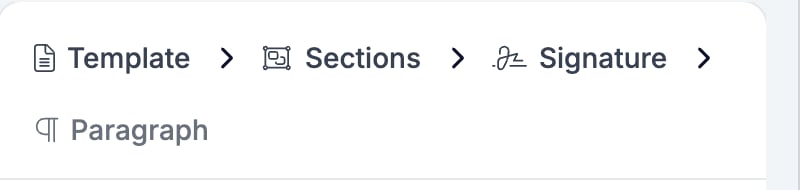
Un fil d'Ariane au-dessus des paramètres nomme tout ce qui contient le bloc sélectionné. Sélectionnez une ligne d'une signature et les quatre niveaux apparaissent.
Cliquer sur le texte d'un bloc sélectionne ce bloc, et le panneau se remplit avec les paramètres du bloc lui-même. Pour sélectionner la **section** qui le contient, cliquez à côté du bloc, à gauche ou à droite du texte. Les sections ne sont pas encadrées dans le canevas, alors visez la bande de couleur de fond qu'une section remplit.
Un modèle contient des sections, et une section contient les blocs que le destinataire lit. [Template](/fr/reference/email-builder/template) explique comment les trois niveaux s'emboîtent, comment vous passez de l'un à l'autre, et pourquoi vous n'en ajoutez jamais un et ne pouvez pas le supprimer.
Un fil d'Ariane au-dessus des paramètres nomme tout ce qui contient le bloc sélectionné. Sélectionnez une ligne d'une signature et les quatre niveaux apparaissent.
 ## Ajouter un bloc
Chaque panneau de paramètres qui peut contenir d'autres blocs les liste sous **Blocks**, numérotés, dans l'ordre où ils apparaissent dans l'e-mail. Chaque ligne porte trois commandes.
* Le **+** ajoute un nouveau bloc sous cette ligne. Là où le conteneur accepte plus d'un type de bloc, il ouvre un menu qui les liste.
* Le **−** supprime ce bloc.
* La poignée à gauche fait glisser le bloc vers le haut ou le bas de la liste.
## Ajouter un bloc
Chaque panneau de paramètres qui peut contenir d'autres blocs les liste sous **Blocks**, numérotés, dans l'ordre où ils apparaissent dans l'e-mail. Chaque ligne porte trois commandes.
* Le **+** ajoute un nouveau bloc sous cette ligne. Là où le conteneur accepte plus d'un type de bloc, il ouvre un menu qui les liste.
* Le **−** supprime ce bloc.
* La poignée à gauche fait glisser le bloc vers le haut ou le bas de la liste.
 Cliquez sur la ligne d'un bloc pour le sélectionner et ouvrir ses paramètres. [Le fil d'Ariane](/fr/reference/email-builder/template#the-breadcrumb) permet de remonter. Cliquez sur **Sections** pour les paramètres de la section qui contient le bloc, et sur **Template** pour les paramètres de l'e-mail dans son ensemble. L'e-mail à gauche ne change pas. Seul le panneau change.
Choisir un bloc
Deux entrées de la liste couvrent plus d'un bloc. Un bloc **Two Columns** arrive avec ses deux colonnes déjà à l'intérieur, et un bloc **Socials** contient un enfant par réseau que vous liez.
| Bloc | Où l'ajouter | Ce qu'il place dans l'e-mail |
| --------------------------------------------------------- | ------------------ | --------------------------------------------------------------------------------- |
| [Section](/fr/reference/email-builder/sections) | Template | une bande en travers de l'e-mail, avec son propre fond, son padding et sa bordure |
| [Paragraph](/fr/reference/email-builder/blocks/paragraph) | Section ou colonne | du texte de corps |
| [Heading](/fr/reference/email-builder/blocks/heading) | Section ou colonne | un titre, au niveau que vous choisissez |
| [Two Columns](/fr/reference/email-builder/blocks/columns) | Section | deux colonnes côte à côte, contenant chacune ses propres blocs |
| [Form](/fr/reference/email-builder/blocks/form) | Section | des boutons qui répondent à une question de l'un de vos formulaires |
| [Image](/fr/reference/email-builder/blocks/image) | Section ou colonne | une image de votre médiathèque, ou une image portée par une variable |
| [Socials](/fr/reference/email-builder/blocks/socials) | Section | une rangée d'icônes sociales, une par lien |
| [Button](/fr/reference/email-builder/blocks/button) | Section ou colonne | un appel à l'action qui ouvre une URL |
| [HTML](/fr/reference/email-builder/blocks/html) | Section ou colonne | du balisage que vous écrivez vous-même |
| [Signature](/fr/reference/email-builder/blocks/signature) | Section | une image à côté d'un bloc de texte de signature |
 Une colonne accepte moins de types de blocs qu'une section. Elle ne peut pas contenir de Two Columns, de Form ni de Signature.
## La barre d'outils
La barre d'outils court le long du haut de l'éditeur, de **Save** jusqu'aux quatre boutons de panneaux à droite.
Une colonne accepte moins de types de blocs qu'une section. Elle ne peut pas contenir de Two Columns, de Form ni de Signature.
## La barre d'outils
La barre d'outils court le long du haut de l'éditeur, de **Save** jusqu'aux quatre boutons de panneaux à droite.
 **Save** enregistre vos modifications.
Deux boutons le suivent :
* L'œil ouvre un [aperçu](/fr/reference/email-builder/testing#the-preview) de l'e-mail fini, en largeur mobile, tablette ou ordinateur, avec un sélecteur de langue et un bouton **Copy Preview URL**. Son infobulle vous avertit qu'il enregistre d'abord l'e-mail.
* L'avion en papier ouvre [Test Email](/fr/reference/email-builder/testing#sending-a-test-email). Il vous envoie l'e-mail avec des valeurs réalistes remplies.
**Brand** choisit la marque d'où viennent les couleurs, les polices et le logo de l'e-mail.
Deux commutateurs suivent le sélecteur de marque :
* **Show variable values** est un commutateur d'affichage pour le canevas. Pour lire un e-mail avec de vraies valeurs, utilisez l'[aperçu](/fr/reference/email-builder/testing#the-preview).
* **Show code editor** ouvre le balisage généré. Il n'apparaît que pour les comptes autorisés à modifier les modèles directement.
Quatre boutons à la fin ouvrent des panneaux au-dessus de l'e-mail :
* **Show variable list** liste les variables que cet e-mail peut utiliser, et en ajoute qui vous appartiennent. Voir [Variables](/fr/reference/email-builder/variables).
* **Manage Template** publie l'e-mail ouvert dans la bibliothèque de modèles partagée. Il n'apparaît que pour les comptes qui maintiennent cette bibliothèque.
* **Show objects** lie des enregistrements tels qu'un poste ou un match à l'e-mail. Leurs champs deviennent alors des [variables](/fr/reference/email-builder/variables#bringing-in-a-records-fields) que vous pouvez y écrire.
* **Manage Languages** définit la langue par défaut de l'e-mail et ses [traductions](/fr/reference/email-builder/translations).
## Marque et thème
Chaque couleur et chaque police d'un nouvel e-mail démarre sur une valeur de la marque que vous choisissez dans **Brand**. Le panneau nomme la valeur plutôt que d'afficher un code hexadécimal, par exemple « Theme: Palette Surface Color ».
Changez de **Brand** et l'e-mail entier se restyle, blocs déjà rédigés compris. Remplacez l'une de ces valeurs par une couleur à vous et cette commande cesse de suivre la marque. Voir [Template](/fr/reference/email-builder/template#brand-theme-and-metadata) pour les paramètres qui en décident, et pour la différence entre changer de marque et définir un thème.
## Enregistrer
L'éditeur d'e-mails n'enregistre pas pendant que vous tapez. C'est **Save** qui enregistre. Le bouton d'aperçu et **Send test email** enregistrent chacun avant de s'exécuter, donc l'un comme l'autre valide tout ce que vous avez modifié. Voir [Tester](/fr/reference/email-builder/testing).
Essayez de quitter l'éditeur avec des modifications non enregistrées et un avertissement apparaît. Il propose de les **Save**, ou de les **Discard** et de continuer.
**Save** enregistre vos modifications.
Deux boutons le suivent :
* L'œil ouvre un [aperçu](/fr/reference/email-builder/testing#the-preview) de l'e-mail fini, en largeur mobile, tablette ou ordinateur, avec un sélecteur de langue et un bouton **Copy Preview URL**. Son infobulle vous avertit qu'il enregistre d'abord l'e-mail.
* L'avion en papier ouvre [Test Email](/fr/reference/email-builder/testing#sending-a-test-email). Il vous envoie l'e-mail avec des valeurs réalistes remplies.
**Brand** choisit la marque d'où viennent les couleurs, les polices et le logo de l'e-mail.
Deux commutateurs suivent le sélecteur de marque :
* **Show variable values** est un commutateur d'affichage pour le canevas. Pour lire un e-mail avec de vraies valeurs, utilisez l'[aperçu](/fr/reference/email-builder/testing#the-preview).
* **Show code editor** ouvre le balisage généré. Il n'apparaît que pour les comptes autorisés à modifier les modèles directement.
Quatre boutons à la fin ouvrent des panneaux au-dessus de l'e-mail :
* **Show variable list** liste les variables que cet e-mail peut utiliser, et en ajoute qui vous appartiennent. Voir [Variables](/fr/reference/email-builder/variables).
* **Manage Template** publie l'e-mail ouvert dans la bibliothèque de modèles partagée. Il n'apparaît que pour les comptes qui maintiennent cette bibliothèque.
* **Show objects** lie des enregistrements tels qu'un poste ou un match à l'e-mail. Leurs champs deviennent alors des [variables](/fr/reference/email-builder/variables#bringing-in-a-records-fields) que vous pouvez y écrire.
* **Manage Languages** définit la langue par défaut de l'e-mail et ses [traductions](/fr/reference/email-builder/translations).
## Marque et thème
Chaque couleur et chaque police d'un nouvel e-mail démarre sur une valeur de la marque que vous choisissez dans **Brand**. Le panneau nomme la valeur plutôt que d'afficher un code hexadécimal, par exemple « Theme: Palette Surface Color ».
Changez de **Brand** et l'e-mail entier se restyle, blocs déjà rédigés compris. Remplacez l'une de ces valeurs par une couleur à vous et cette commande cesse de suivre la marque. Voir [Template](/fr/reference/email-builder/template#brand-theme-and-metadata) pour les paramètres qui en décident, et pour la différence entre changer de marque et définir un thème.
## Enregistrer
L'éditeur d'e-mails n'enregistre pas pendant que vous tapez. C'est **Save** qui enregistre. Le bouton d'aperçu et **Send test email** enregistrent chacun avant de s'exécuter, donc l'un comme l'autre valide tout ce que vous avez modifié. Voir [Tester](/fr/reference/email-builder/testing).
Essayez de quitter l'éditeur avec des modifications non enregistrées et un avertissement apparaît. Il propose de les **Save**, ou de les **Discard** et de continuer.
 Rechargez la page ou fermez l'onglet et votre navigateur vous demande de confirmer avant de les perdre.
## Voir aussi
* [Créer un modèle d'e-mail dans HireData](/fr/apps/messaging/emails/setting-up-an-email-template-in-hiredata) mène un e-mail de la page vierge au prêt-à-envoyer.
* [Ajouter des images à vos e-mails](/fr/apps/messaging/emails/adding-images-to-your-emails) couvre la médiathèque.
* [Variables](/fr/reference/email-builder/variables) couvre le sélecteur, les valeurs de repli et l'apparence d'une valeur manquante.
* [Traductions](/fr/reference/email-builder/translations) couvre l'envoi d'un même e-mail en plusieurs langues.
* [Tester](/fr/reference/email-builder/testing) couvre l'aperçu, l'envoi de test et ce qu'aucun des deux ne prouve.
* [Form Builder : vue d'ensemble](/fr/reference/forms/overview) couvre les formulaires qu'un bloc Form peut cibler.
## Related topics
- [Tour de l'éditeur de formulaires : onglets, types de champs et paramètres communs](/fr/reference/forms/overview.md)
- [HTML](/fr/reference/email-builder/blocks/html.md)
- [Heading](/fr/reference/email-builder/blocks/heading.md)
- [Paragraph](/fr/reference/email-builder/blocks/paragraph.md)
- [Sections](/fr/reference/email-builder/sections.md)
Rechargez la page ou fermez l'onglet et votre navigateur vous demande de confirmer avant de les perdre.
## Voir aussi
* [Créer un modèle d'e-mail dans HireData](/fr/apps/messaging/emails/setting-up-an-email-template-in-hiredata) mène un e-mail de la page vierge au prêt-à-envoyer.
* [Ajouter des images à vos e-mails](/fr/apps/messaging/emails/adding-images-to-your-emails) couvre la médiathèque.
* [Variables](/fr/reference/email-builder/variables) couvre le sélecteur, les valeurs de repli et l'apparence d'une valeur manquante.
* [Traductions](/fr/reference/email-builder/translations) couvre l'envoi d'un même e-mail en plusieurs langues.
* [Tester](/fr/reference/email-builder/testing) couvre l'aperçu, l'envoi de test et ce qu'aucun des deux ne prouve.
* [Form Builder : vue d'ensemble](/fr/reference/forms/overview) couvre les formulaires qu'un bloc Form peut cibler.
## Related topics
- [Tour de l'éditeur de formulaires : onglets, types de champs et paramètres communs](/fr/reference/forms/overview.md)
- [HTML](/fr/reference/email-builder/blocks/html.md)
- [Heading](/fr/reference/email-builder/blocks/heading.md)
- [Paragraph](/fr/reference/email-builder/blocks/paragraph.md)
- [Sections](/fr/reference/email-builder/sections.md)