> ## Documentation Index
> Fetch the complete documentation index at: https://help.hiredata.com/llms.txt
> Use this file to discover all available pages before exploring further.
# Marques
> Rendez vos campagnes uniques en configurant votre image de marque dans HireData : logos, couleurs et signatures pour vos e-mails et messages.
*Bienvenue dans notre tutoriel, qui vous apprendra à ajouter une marque à HireData. Vous découvrirez tout ce qu'il faut savoir sur la configuration des informations de base de l'entreprise, telles que le nom, le slogan, les valeurs et la localisation, ainsi que sur l'ajout de votre image de marque, comme un logo, une bannière et une palette de couleurs. Si vous préférez regarder le processus se dérouler plutôt que de lire les instructions, un guide vidéo est disponible à la fin.*
## Étape 1 : Ouvrir le menu Brands
Ouvrez la page Settings dans HireData puis rendez-vous dans le menu Brands.
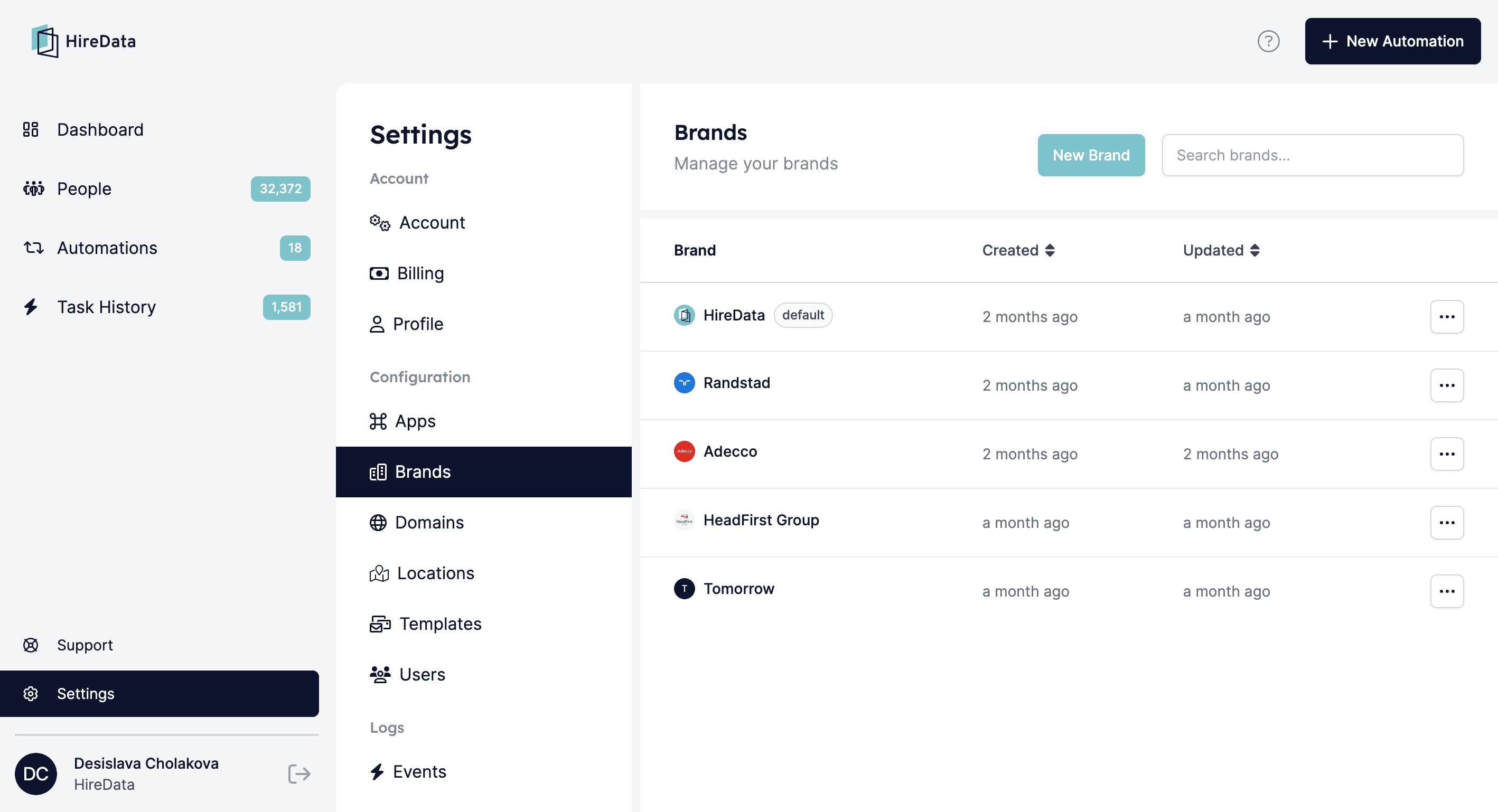 Si c'est la première fois que vous faites cela, vous n'y verrez aucune marque car vous ne les avez pas encore créées, alors poursuivez la lecture pour apprendre comment procéder.
## Étape 2 : Ajouter votre marque
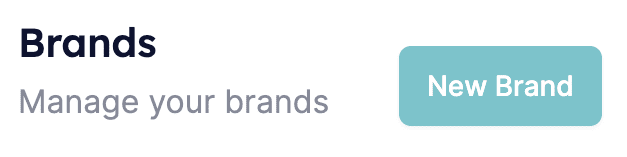
Pour commencer, cliquez sur le bouton \[New Brand] :
Si c'est la première fois que vous faites cela, vous n'y verrez aucune marque car vous ne les avez pas encore créées, alors poursuivez la lecture pour apprendre comment procéder.
## Étape 2 : Ajouter votre marque
Pour commencer, cliquez sur le bouton \[New Brand] :
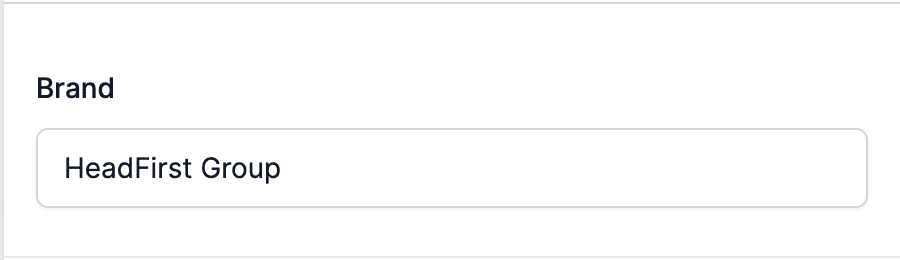
 ***2.1. Ajouter le nom de votre marque***
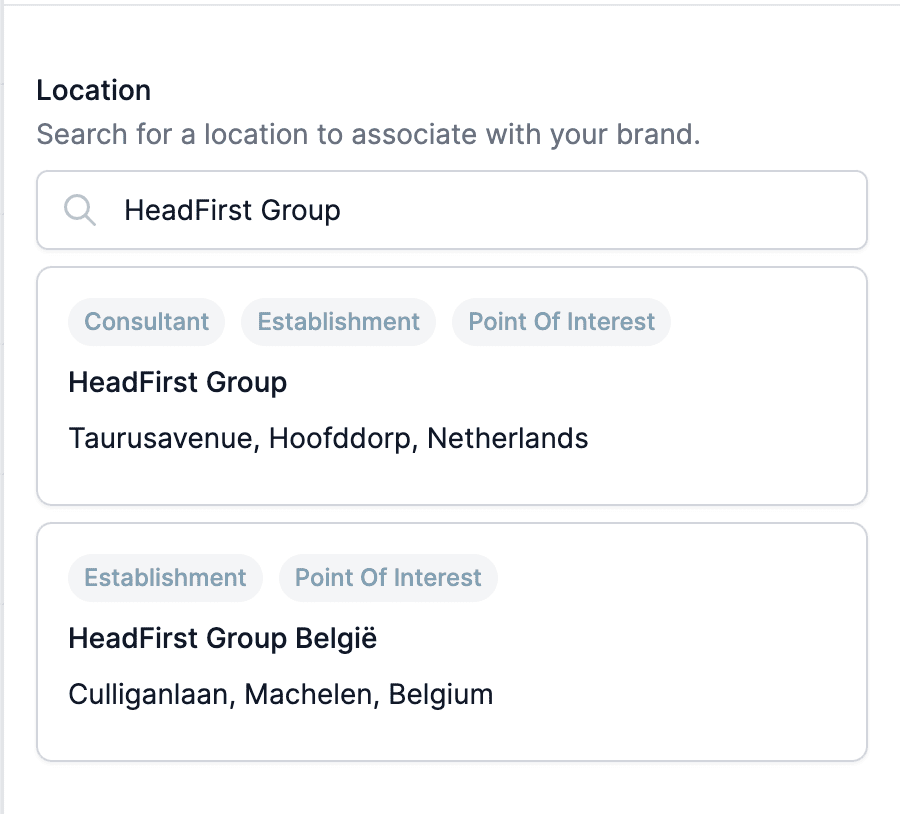
 ***2.2. Inclure sa localisation***
Pour cela, votre entreprise doit disposer d'un profil Google Business car il s'agit d'une intégration avec Google Maps, donc si les données de votre entreprise n'y figurent pas, vous ne pourrez pas ajouter la localisation.
Si votre entreprise a déjà un compte, vous pouvez continuer à saisir le nom de la marque dans la barre de recherche. Vous verrez apparaître un ou plusieurs résultats, selon que votre entreprise a plusieurs adresses. Dans ce cas, il est important d'ajouter la principale, qui sera son siège, et vous pourrez ensuite ajouter d'autres localisations si vous le souhaitez.
***2.2. Inclure sa localisation***
Pour cela, votre entreprise doit disposer d'un profil Google Business car il s'agit d'une intégration avec Google Maps, donc si les données de votre entreprise n'y figurent pas, vous ne pourrez pas ajouter la localisation.
Si votre entreprise a déjà un compte, vous pouvez continuer à saisir le nom de la marque dans la barre de recherche. Vous verrez apparaître un ou plusieurs résultats, selon que votre entreprise a plusieurs adresses. Dans ce cas, il est important d'ajouter la principale, qui sera son siège, et vous pourrez ensuite ajouter d'autres localisations si vous le souhaitez.
 ***2.3. Confirmer la création de votre marque***
Cliquez sur le bouton \[Create Brand] en bas de la page pour ce faire.
***2.3. Confirmer la création de votre marque***
Cliquez sur le bouton \[Create Brand] en bas de la page pour ce faire.
 ## Étape 3 : Configurer le profil de la marque
*Dans cette section, nous expliquons comment configurer votre profil de marque, y compris les informations générales à ajouter, l'importation d'un logo et d'une bannière pour les e-mails, la vérification de la localisation, et enfin, l'inclusion de liens vers les comptes de réseaux sociaux de la marque qui seront affichés dans les communications envoyées.*
### 3.1. Paramètres généraux
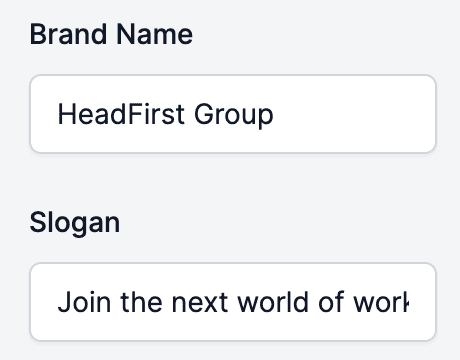
***3.1.1. Vérifier le nom de la marque et ajouter un slogan***
## Étape 3 : Configurer le profil de la marque
*Dans cette section, nous expliquons comment configurer votre profil de marque, y compris les informations générales à ajouter, l'importation d'un logo et d'une bannière pour les e-mails, la vérification de la localisation, et enfin, l'inclusion de liens vers les comptes de réseaux sociaux de la marque qui seront affichés dans les communications envoyées.*
### 3.1. Paramètres généraux
***3.1.1. Vérifier le nom de la marque et ajouter un slogan***
 ***3.1.2. Ajouter un avatar***
C'est généralement le logo de la marque, cliquez donc sur l'icône \[Edit] et ajoutez-le depuis votre appareil.
***3.1.3. Ajouter une bannière***
Cliquez à nouveau sur l'icône \[Edit] positionnée sur le cadre de la bannière, et sélectionnez l'image depuis votre appareil.
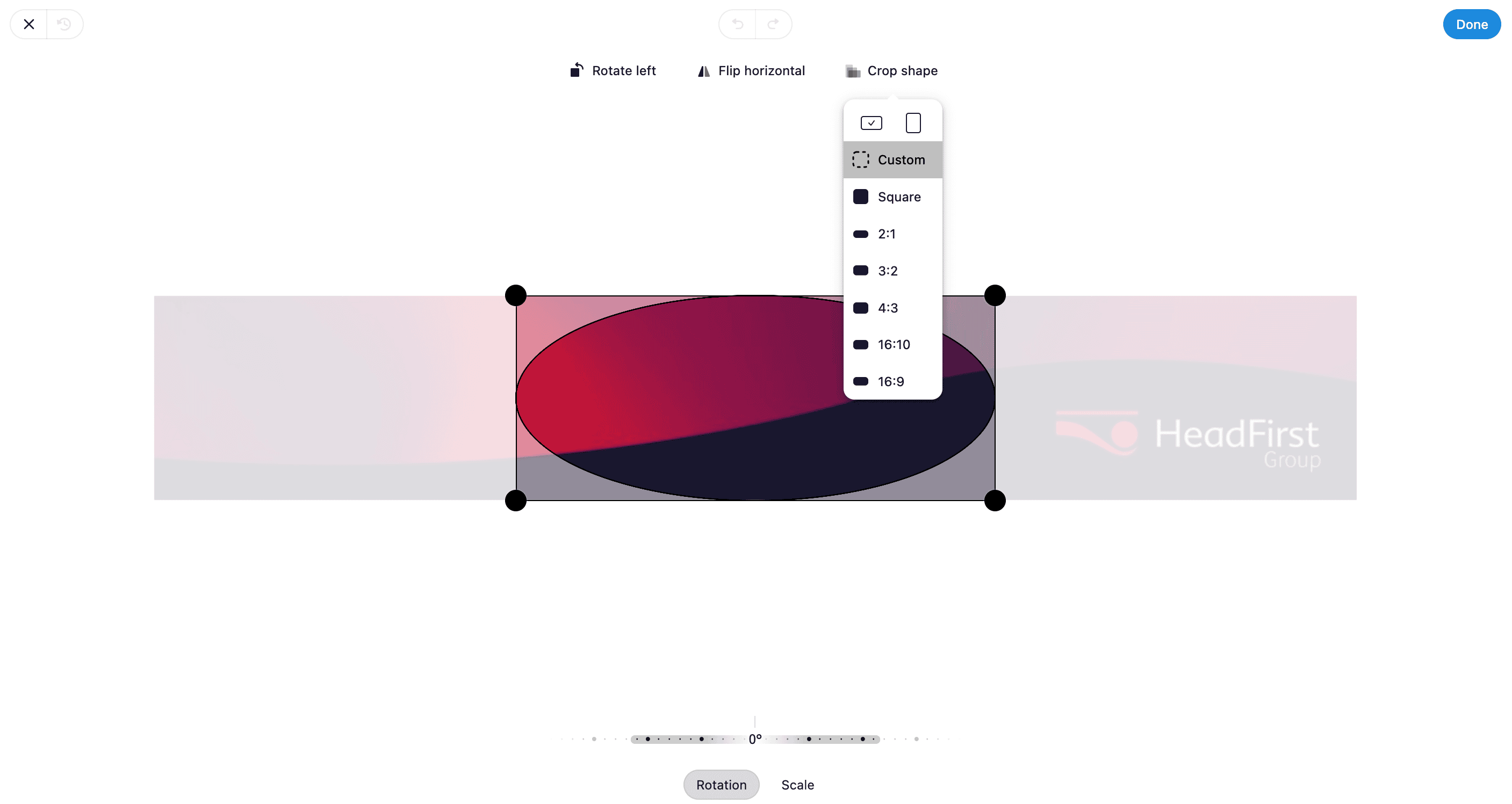
Dans certains cas, la forme automatique peut différer de la forme de votre image, mais vous pouvez facilement corriger cela — sélectionnez simplement \[Crop shape] puis \[Custom] pour l'ajuster.
*Où trouver le bouton \[Custom crop] :*
***3.1.2. Ajouter un avatar***
C'est généralement le logo de la marque, cliquez donc sur l'icône \[Edit] et ajoutez-le depuis votre appareil.
***3.1.3. Ajouter une bannière***
Cliquez à nouveau sur l'icône \[Edit] positionnée sur le cadre de la bannière, et sélectionnez l'image depuis votre appareil.
Dans certains cas, la forme automatique peut différer de la forme de votre image, mais vous pouvez facilement corriger cela — sélectionnez simplement \[Crop shape] puis \[Custom] pour l'ajuster.
*Où trouver le bouton \[Custom crop] :*
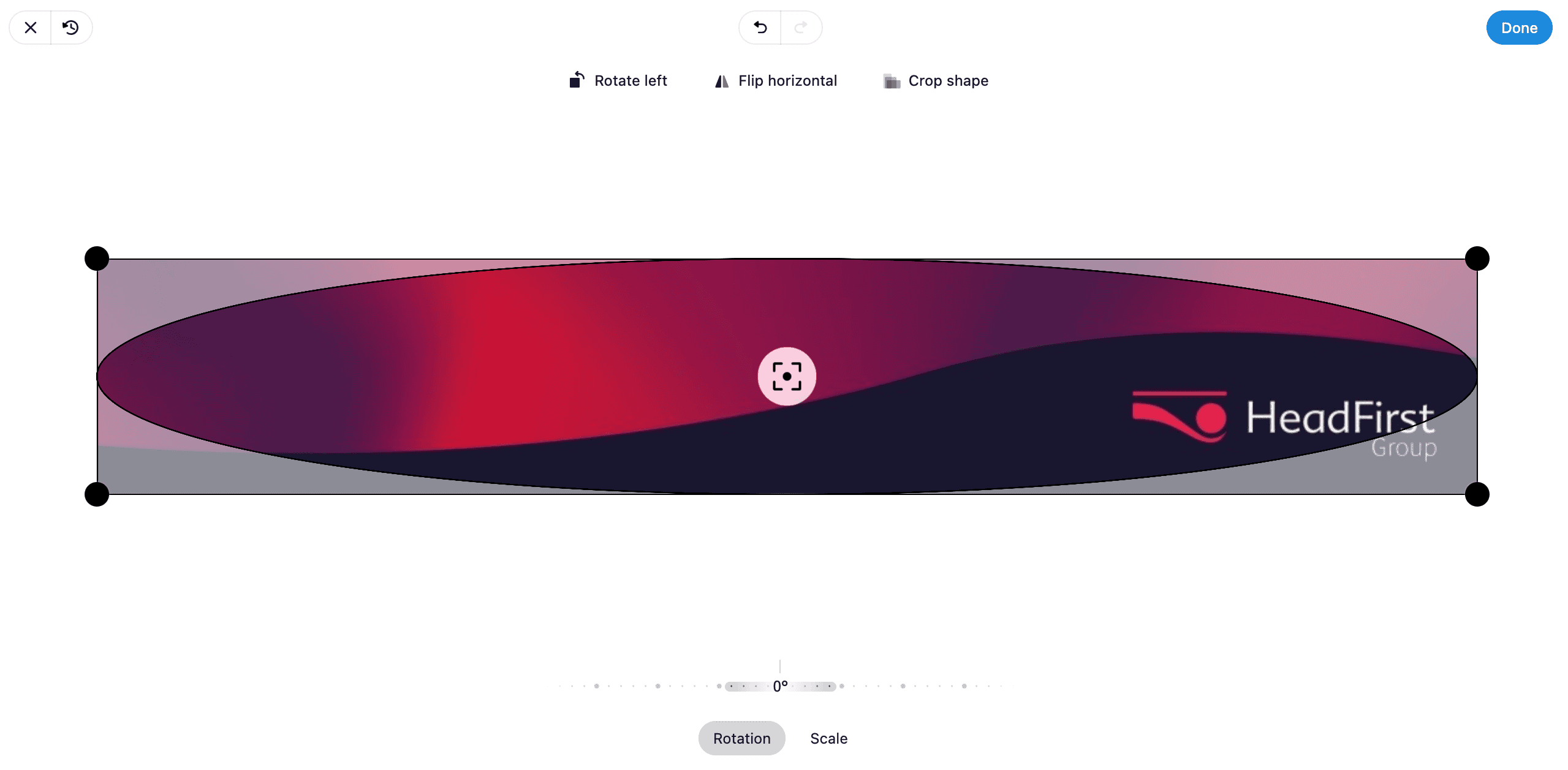
 *Bannière ajustée :*
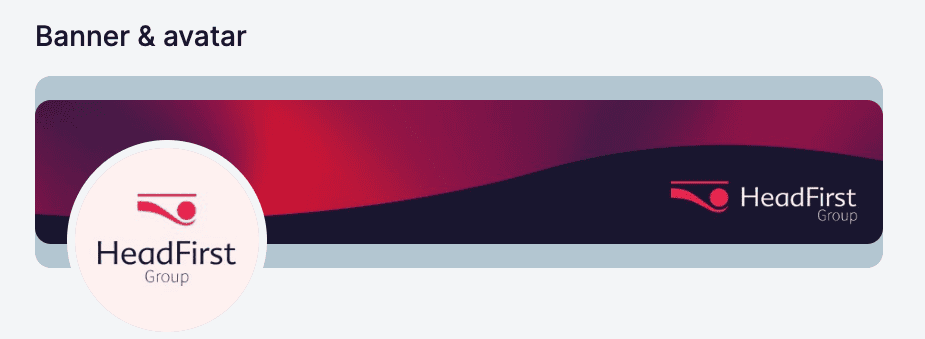
 *Bannière et avatar finaux :*
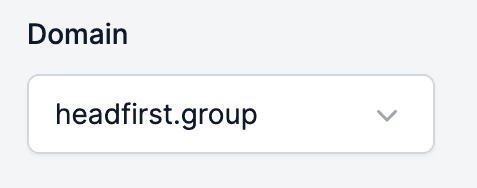
 ***3.1.4. Sélectionner un domaine***
Si vous avez déjà [ajouté votre domaine](/fr/settings/domains/how-to-verify-a-domain-in-hiredata-to-send-emails) dans HireData, vous pouvez le sélectionner pour qu'il soit connecté à votre marque.
***3.1.4. Sélectionner un domaine***
Si vous avez déjà [ajouté votre domaine](/fr/settings/domains/how-to-verify-a-domain-in-hiredata-to-send-emails) dans HireData, vous pouvez le sélectionner pour qu'il soit connecté à votre marque.
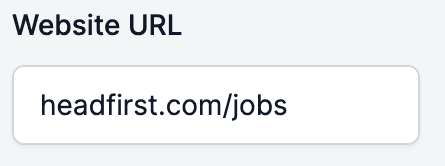
 ***3.1.5. Ajouter l'URL du site web de votre entreprise***
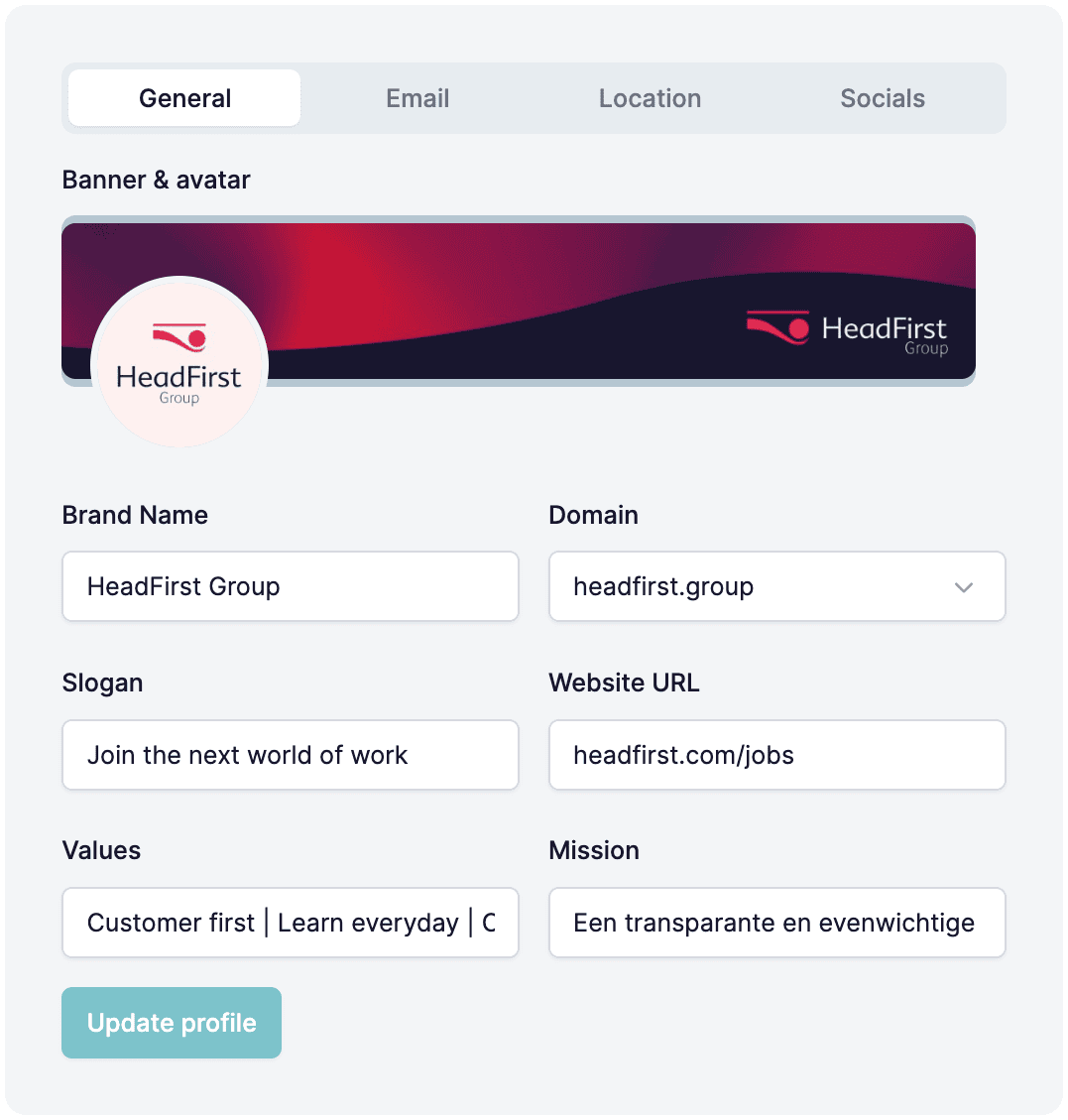
 ***3.1.6. Rédiger les valeurs et la mission de la marque***
 ***3.1.7. Vérifier les informations et enregistrer***
 ### 3.2. Paramètres e-mail
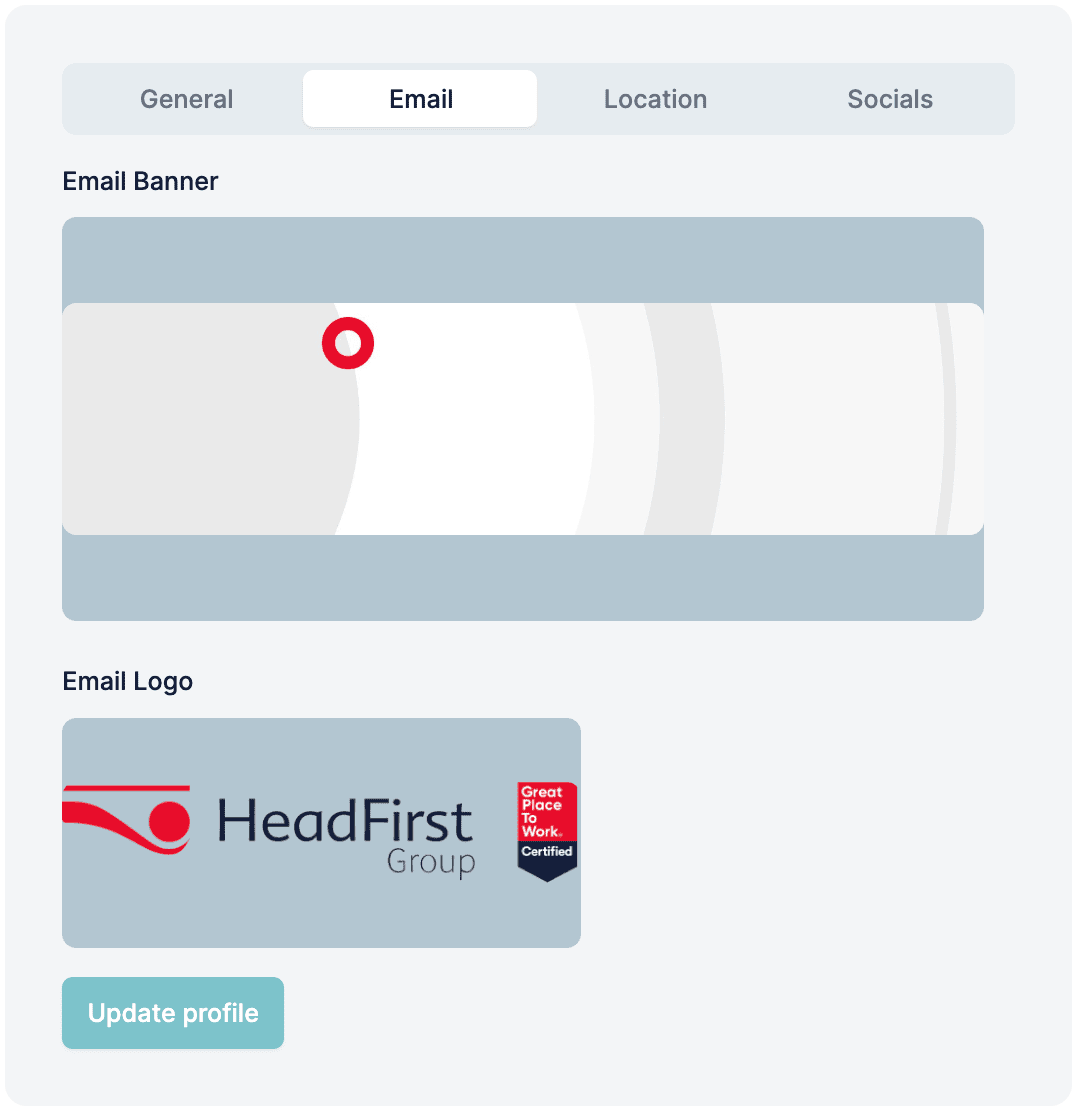
Dans les paramètres e-mail, vous devez ajouter une bannière et un logo qui seront utilisés dans les campagnes que vous allez créer.
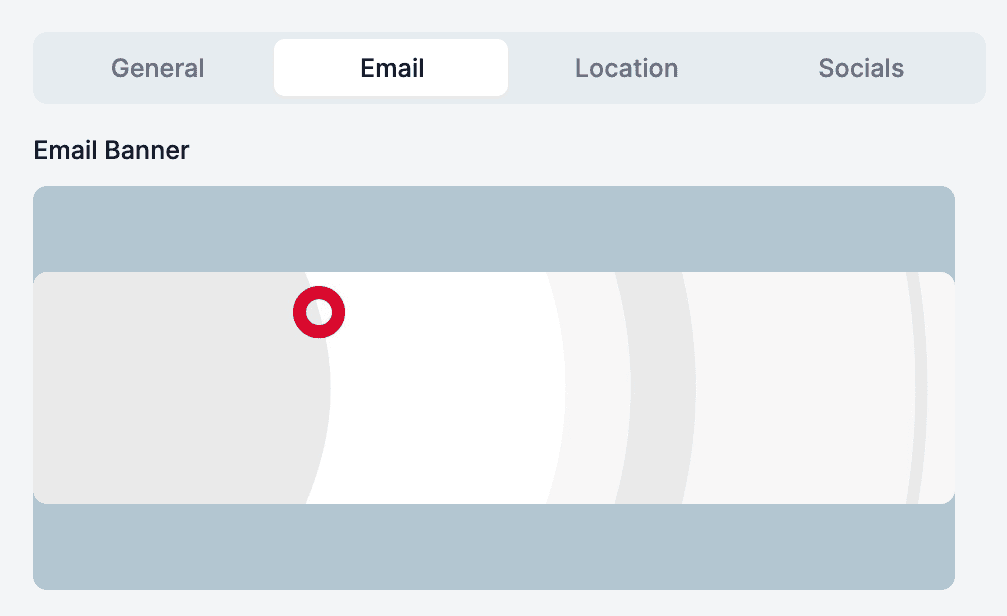
***3.2.1. Ajouter la bannière e-mail***
### 3.2. Paramètres e-mail
Dans les paramètres e-mail, vous devez ajouter une bannière et un logo qui seront utilisés dans les campagnes que vous allez créer.
***3.2.1. Ajouter la bannière e-mail***
 ***3.2.2. Ajouter le logo e-mail***
L'image du logo doit être un fichier PNG avec un fond transparent.
**Astuce de pro :** utilisez une version plus foncée de votre logo car la plupart des fonds d'e-mails sont blancs et votre logo ne sera pas visible s'il est dans des couleurs claires. Par exemple, si vous avez une version blanche et une version noire de votre logo, choisissez toujours la version noire pour les e-mails.
***3.2.2. Ajouter le logo e-mail***
L'image du logo doit être un fichier PNG avec un fond transparent.
**Astuce de pro :** utilisez une version plus foncée de votre logo car la plupart des fonds d'e-mails sont blancs et votre logo ne sera pas visible s'il est dans des couleurs claires. Par exemple, si vous avez une version blanche et une version noire de votre logo, choisissez toujours la version noire pour les e-mails.
 ***3.2.3. Vérifier et enregistrer***
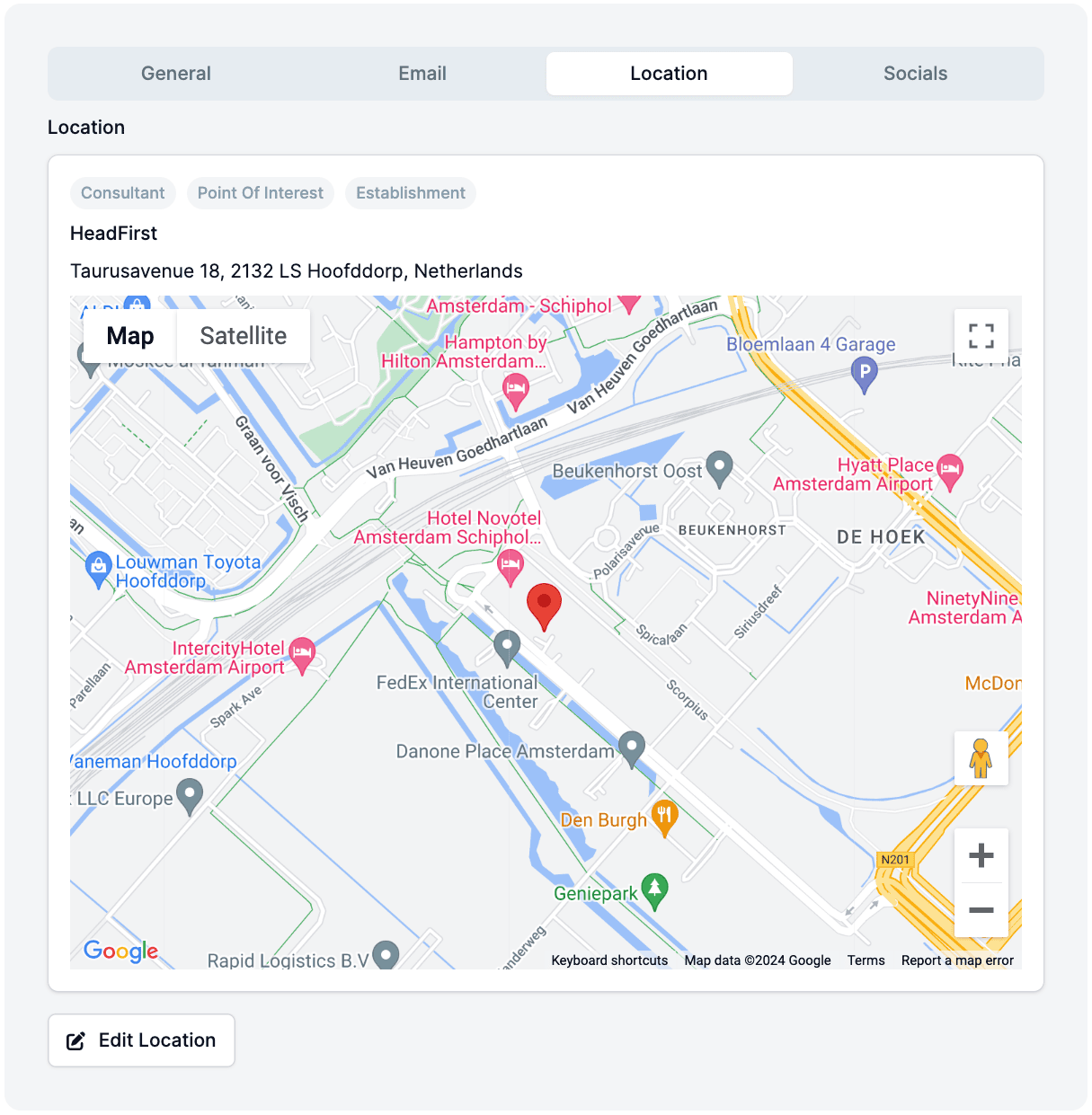
 ### 3.3. Localisation
Assurez-vous que la localisation que vous avez ajoutée est correcte sur la carte interactive.
### 3.3. Localisation
Assurez-vous que la localisation que vous avez ajoutée est correcte sur la carte interactive.
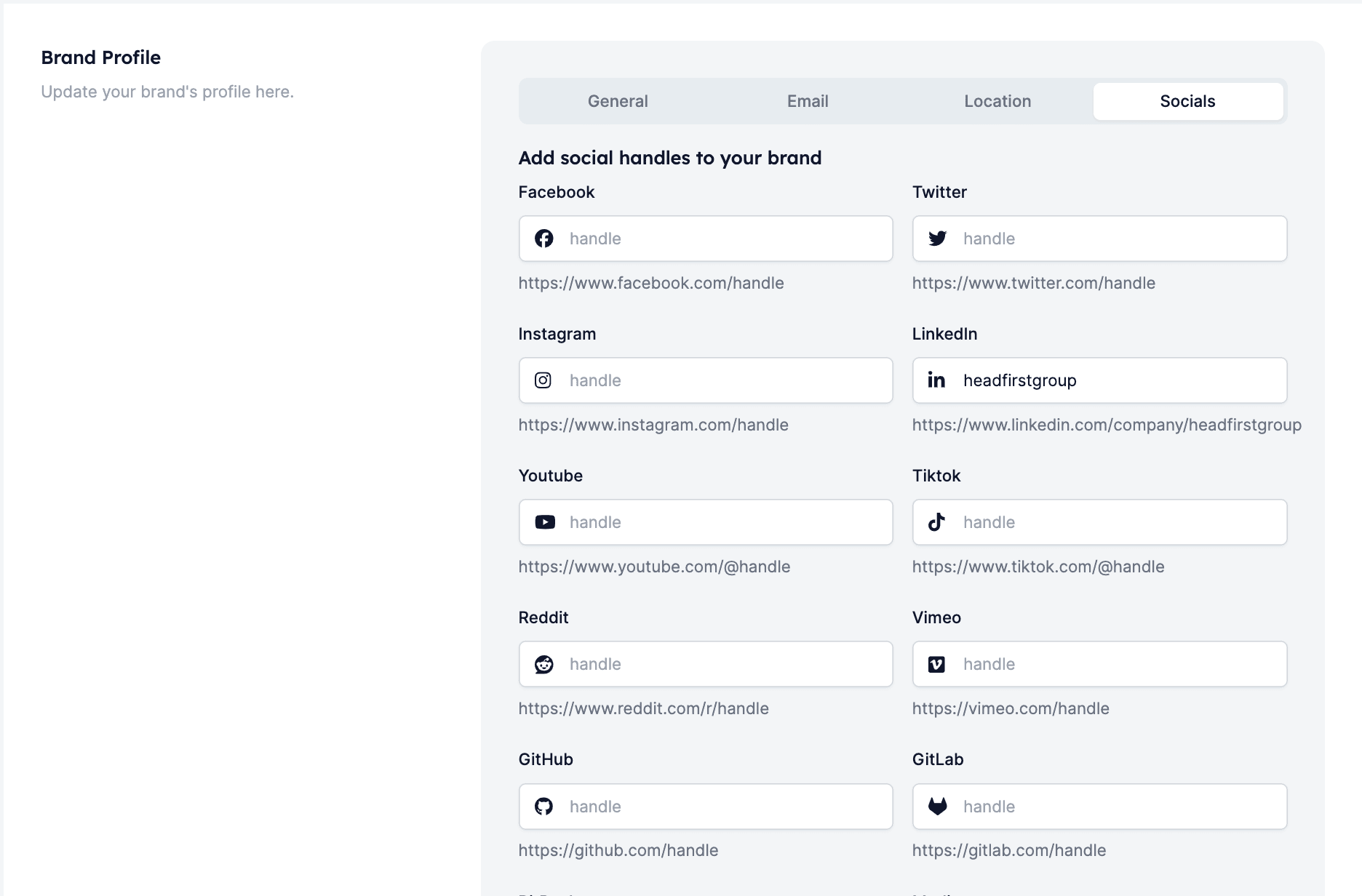
 ### 3.4. Réseaux sociaux
Vous pouvez ajouter autant de comptes de réseaux sociaux de votre entreprise que vous le souhaitez, mais veillez à ne pas abuser de cette fonctionnalité, car vous ne voulez pas submerger les destinataires de votre campagne.
### 3.4. Réseaux sociaux
Vous pouvez ajouter autant de comptes de réseaux sociaux de votre entreprise que vous le souhaitez, mais veillez à ne pas abuser de cette fonctionnalité, car vous ne voulez pas submerger les destinataires de votre campagne.
 ## Étape 4 : Créer une palette de couleurs
Créer une palette de couleurs pour votre marque dans HireData vous permet d'incorporer les couleurs de votre marque dans le design de vos campagnes afin qu'elles soient cohérentes avec l'image de marque de votre entreprise.
Vous pouvez les ajouter manuellement en saisissant les codes couleur HEX ou extraire automatiquement les couleurs de l'une des images que vous avez précédemment ajoutées, par ex. logo ou bannière.
## Étape 4 : Créer une palette de couleurs
Créer une palette de couleurs pour votre marque dans HireData vous permet d'incorporer les couleurs de votre marque dans le design de vos campagnes afin qu'elles soient cohérentes avec l'image de marque de votre entreprise.
Vous pouvez les ajouter manuellement en saisissant les codes couleur HEX ou extraire automatiquement les couleurs de l'une des images que vous avez précédemment ajoutées, par ex. logo ou bannière.
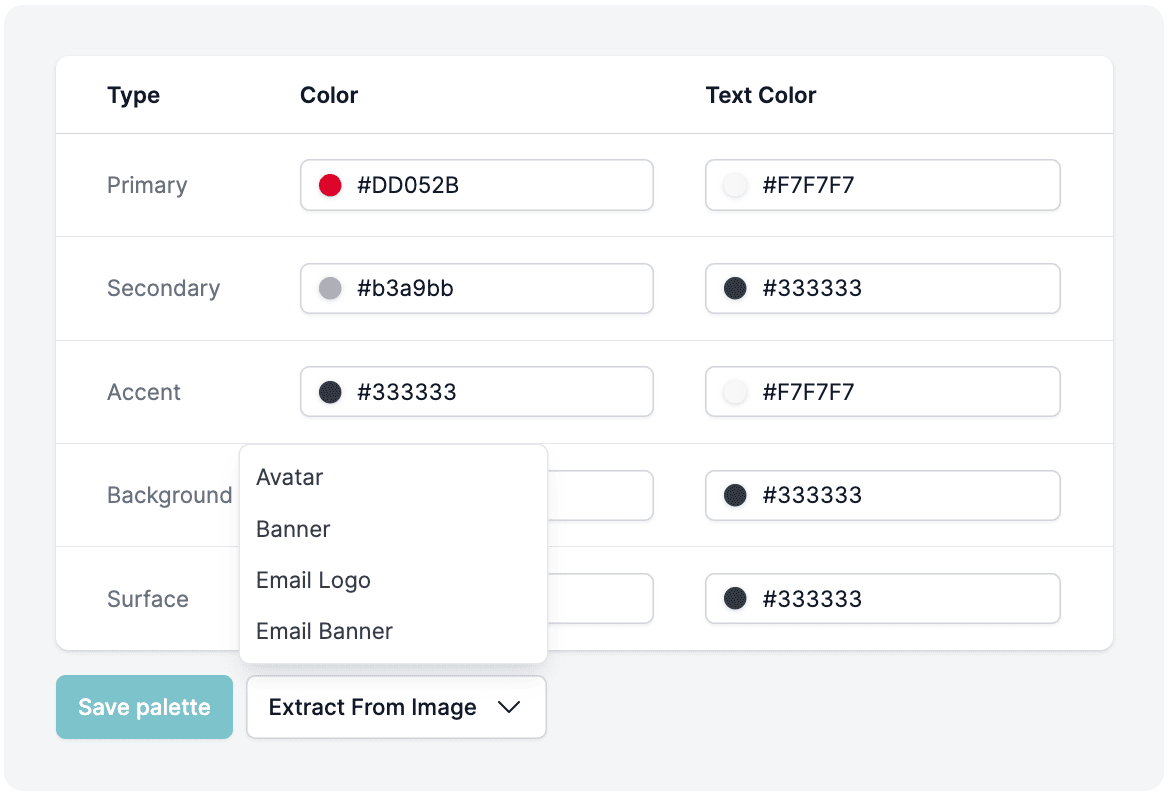 Si vous décidez d'utiliser cette fonctionnalité pratique, vérifiez que les couleurs extraites sont identiques à votre identité de marque. En cas de différence, vous pouvez facilement les ajuster puis enregistrer la palette via le bouton \[Save palette].
## Astuce de pro
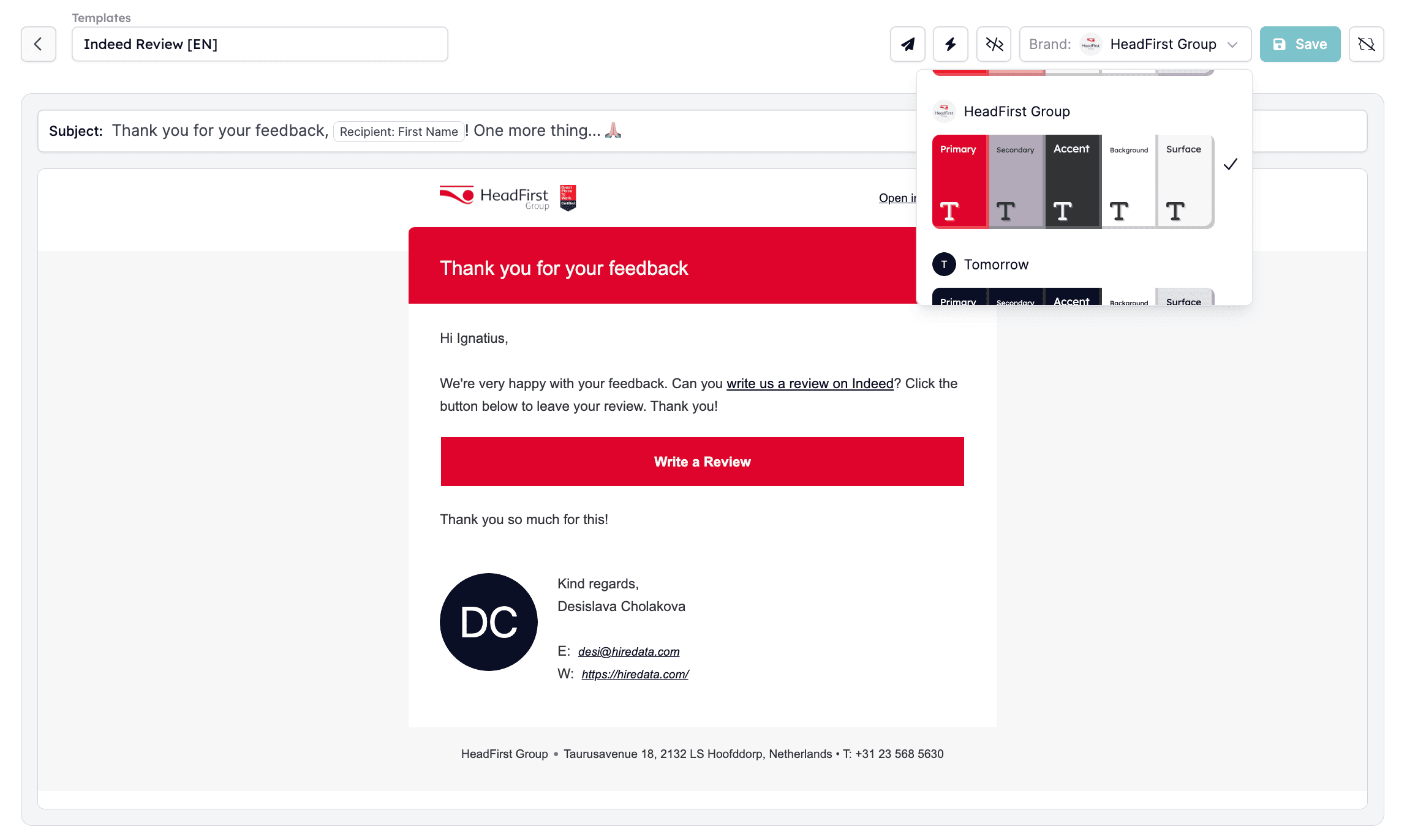
Ouvrez l'un des modèles pour voir à quoi ressemble l'identité de marque que vous venez de créer.
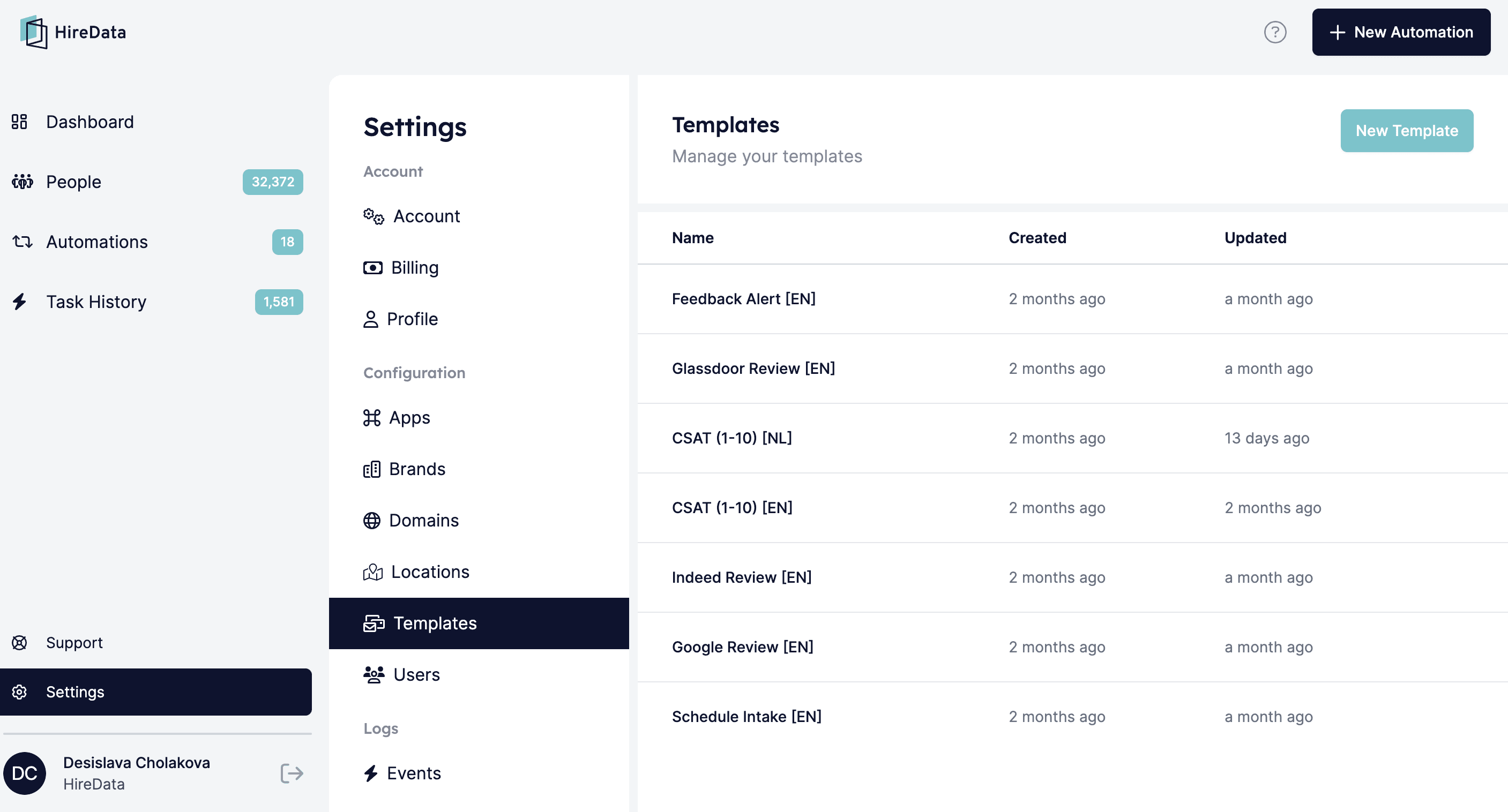
*Rendez-vous dans le sous-menu Templates et choisissez n'importe quel modèle :*
Si vous décidez d'utiliser cette fonctionnalité pratique, vérifiez que les couleurs extraites sont identiques à votre identité de marque. En cas de différence, vous pouvez facilement les ajuster puis enregistrer la palette via le bouton \[Save palette].
## Astuce de pro
Ouvrez l'un des modèles pour voir à quoi ressemble l'identité de marque que vous venez de créer.
*Rendez-vous dans le sous-menu Templates et choisissez n'importe quel modèle :*
 *Sélectionnez votre marque pour la voir en action — vous pouvez également en faire une option par défaut pour toutes vos campagnes :*
 ***
## Tutoriel vidéo
## Related topics
- [Envoyer une newsletter par e-mail à votre audience](/fr/apps/messaging/emails/sending-an-email-newsletter-to-your-audience.md)
- [Créer un modèle d'e-mail dans HireData](/fr/apps/messaging/emails/setting-up-an-email-template-in-hiredata.md)
- [Bienvenue sur HireData](/fr/index.md)
- [Limites de sécurité des automatisations](/fr/settings/automation-safety-limits.md)
- [Définir une langue par défaut et un ton de voix pour l'IA](/fr/settings/setting-a-default-language-and-ai-tone-of-voice.md)
***
## Tutoriel vidéo
## Related topics
- [Envoyer une newsletter par e-mail à votre audience](/fr/apps/messaging/emails/sending-an-email-newsletter-to-your-audience.md)
- [Créer un modèle d'e-mail dans HireData](/fr/apps/messaging/emails/setting-up-an-email-template-in-hiredata.md)
- [Bienvenue sur HireData](/fr/index.md)
- [Limites de sécurité des automatisations](/fr/settings/automation-safety-limits.md)
- [Définir une langue par défaut et un ton de voix pour l'IA](/fr/settings/setting-a-default-language-and-ai-tone-of-voice.md)