> ## Documentation Index
> Fetch the complete documentation index at: https://help.hiredata.com/llms.txt
> Use this file to discover all available pages before exploring further.
# Localisations
> Découvrez comment configurer une localisation dans HireData pour segmenter vos utilisateurs, vos campagnes et vos automatisations par bureau.
*Bienvenue dans notre guide concis sur la configuration d'une localisation pour votre entreprise dans HireData. Nous avons créé une intégration avec Google Maps qui vous permet d'ajouter une ou plusieurs localisations pour votre entreprise, mais pour l'utiliser, votre société doit être répertoriée sur [Google Business](https://www.google.com/intl/en_uk/business/), donc si vous n'avez pas encore enregistré votre profil, veuillez le faire avant de poursuivre ce guide.*
## Étape 1 : Accéder au menu Locations
Connectez-vous à votre profil HireData, rendez-vous dans le menu des paramètres situé au-dessus de votre nom et ouvrez l'onglet \[Locations].
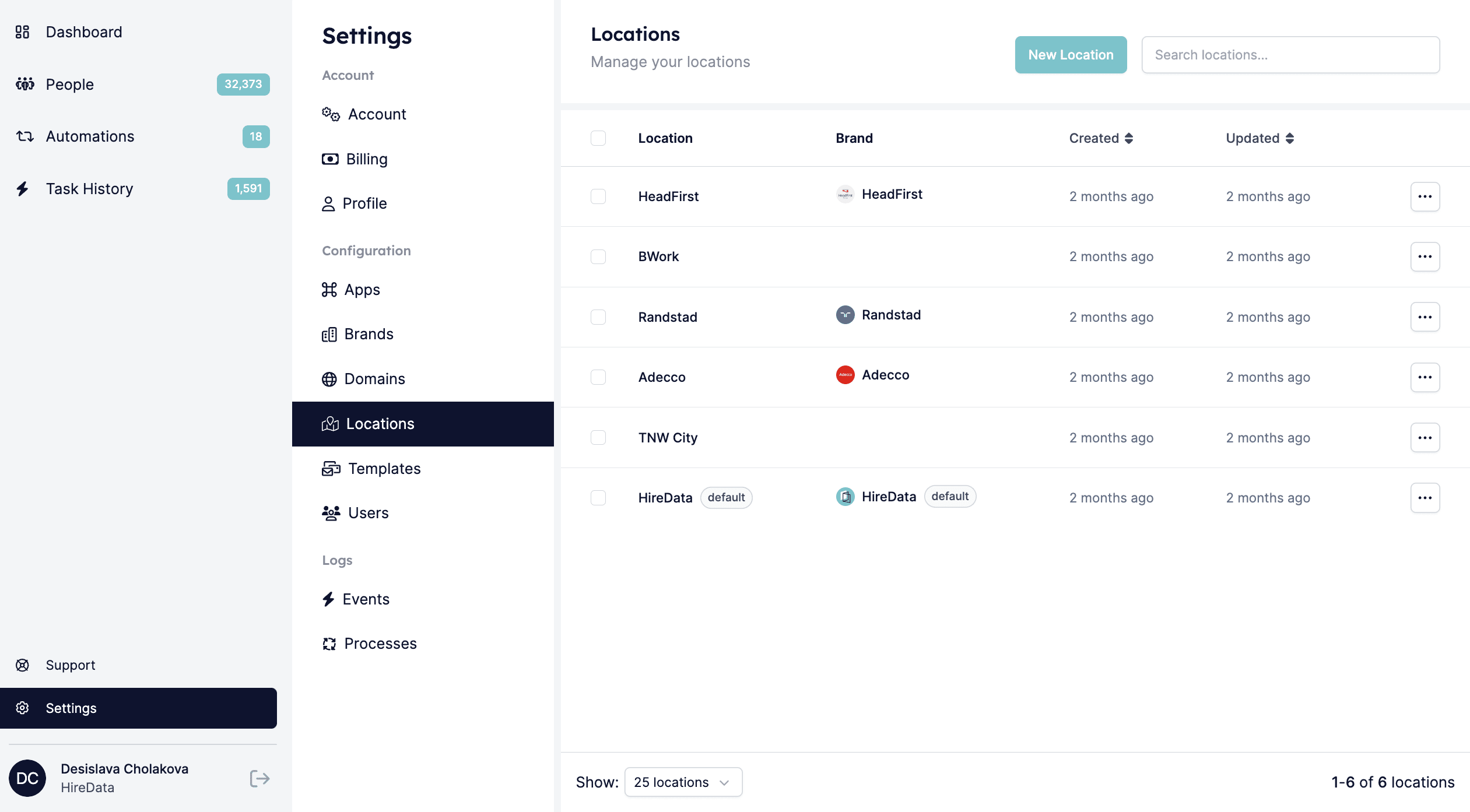 ## Étape 2 : Ajouter une nouvelle localisation
*2.1. Cliquez sur le bouton \[New Location] :*
## Étape 2 : Ajouter une nouvelle localisation
*2.1. Cliquez sur le bouton \[New Location] :*
 *2.2. Nommez la localisation :*
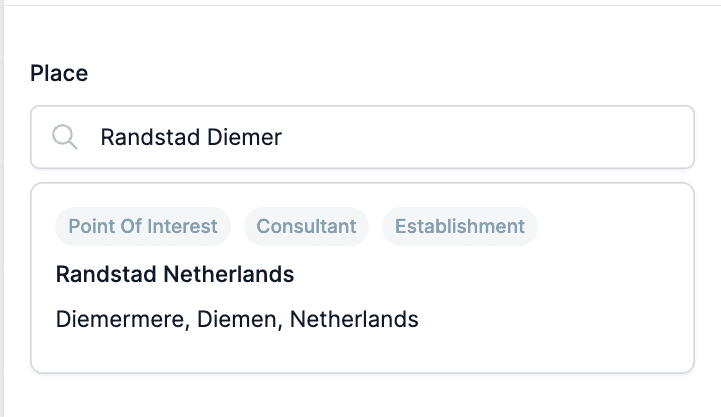
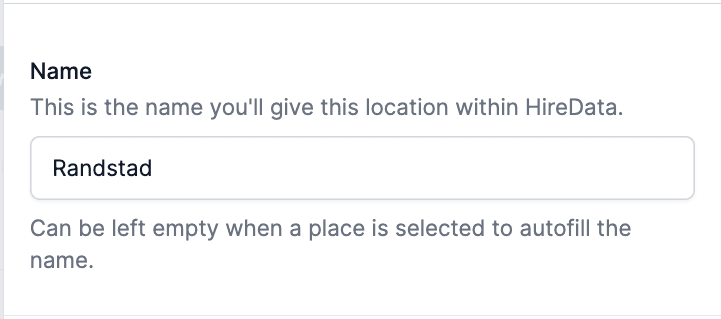 *2.3. Sélectionnez sa localisation parmi les résultats :*
 *2.4. Cliquez sur le bouton \[Create location]*
 *2.5. Vérifiez la localisation*
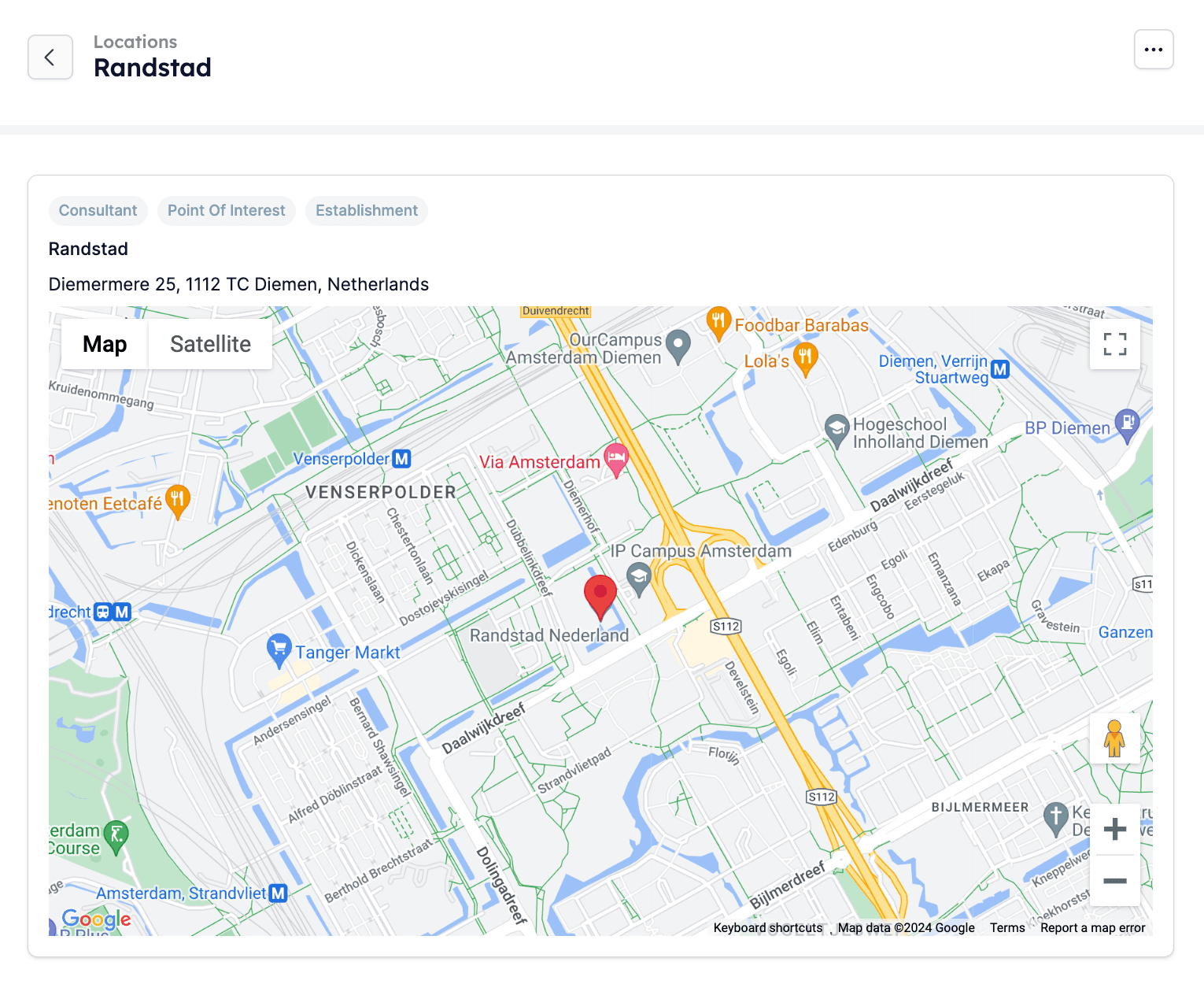 ## Astuce de pro
Une fois votre localisation ajoutée à votre compte HireData, vous obtiendrez automatiquement une URL Share Google Review, que vous pouvez envoyer à d'autres pour collecter des avis Google natifs. Ce type d'avis fonctionne toujours mieux grâce à l'algorithme de Google.
## Astuce de pro
Une fois votre localisation ajoutée à votre compte HireData, vous obtiendrez automatiquement une URL Share Google Review, que vous pouvez envoyer à d'autres pour collecter des avis Google natifs. Ce type d'avis fonctionne toujours mieux grâce à l'algorithme de Google.
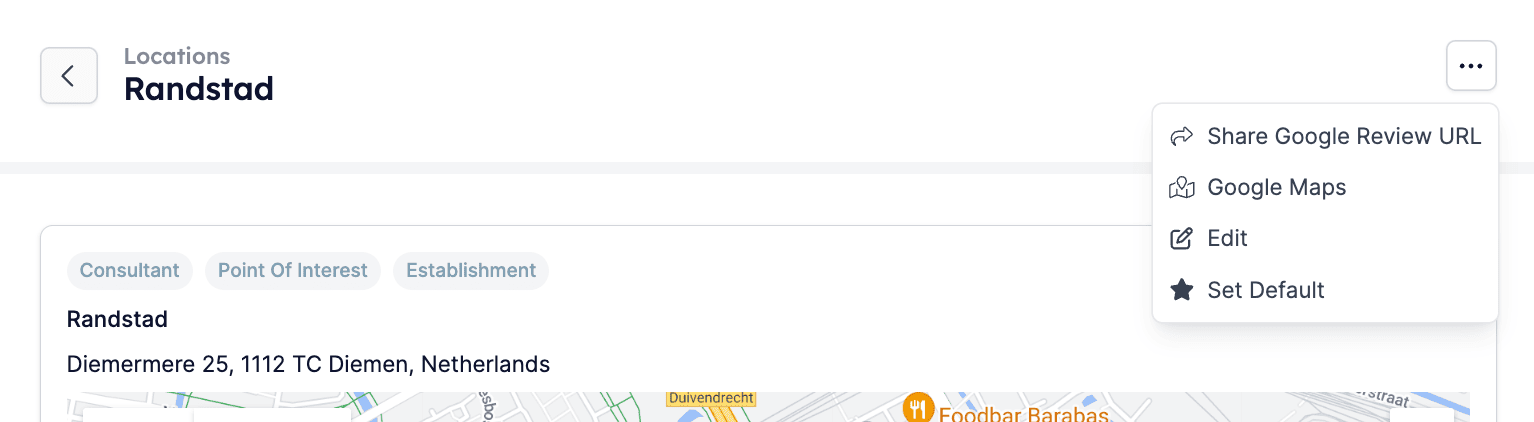 Enfin, vous pouvez également [connecter votre marque à la localisation](/fr/settings/brands). Ainsi, la localisation de votre entreprise sera automatiquement affichée dans la communication que vous utilisez, par ex. les e-mails, là où c'est nécessaire.
***
## Tutoriel vidéo
## Related topics
- [Marques](/fr/settings/brands.md)
- [Définir une langue par défaut et un ton de voix pour l'IA](/fr/settings/setting-a-default-language-and-ai-tone-of-voice.md)
- [Comment fonctionnent les modèles WhatsApp](/fr/apps/messaging/whatsapp/how-whatsapp-templates-work.md)
Enfin, vous pouvez également [connecter votre marque à la localisation](/fr/settings/brands). Ainsi, la localisation de votre entreprise sera automatiquement affichée dans la communication que vous utilisez, par ex. les e-mails, là où c'est nécessaire.
***
## Tutoriel vidéo
## Related topics
- [Marques](/fr/settings/brands.md)
- [Définir une langue par défaut et un ton de voix pour l'IA](/fr/settings/setting-a-default-language-and-ai-tone-of-voice.md)
- [Comment fonctionnent les modèles WhatsApp](/fr/apps/messaging/whatsapp/how-whatsapp-templates-work.md)