> ## Documentation Index
> Fetch the complete documentation index at: https://help.hiredata.com/llms.txt
> Use this file to discover all available pages before exploring further.
# Carerix-velden en -relaties activeren in automatiseringen
> Leer hoe je Carerix-objecten, -velden en -relaties activeert zodat je ze kunt gebruiken in je HireData-automatiseringen en synchronisaties.
*Het goed configureren van de objecten en relaties in je Carerix-verbinding met HireData is essentieel om ervoor te zorgen dat je automatiseringen correct werken. Deze gids leidt je door het proces van eenvoudig objecten beheren en relaties configureren.*
## Je Carerix-verbinding bewerken
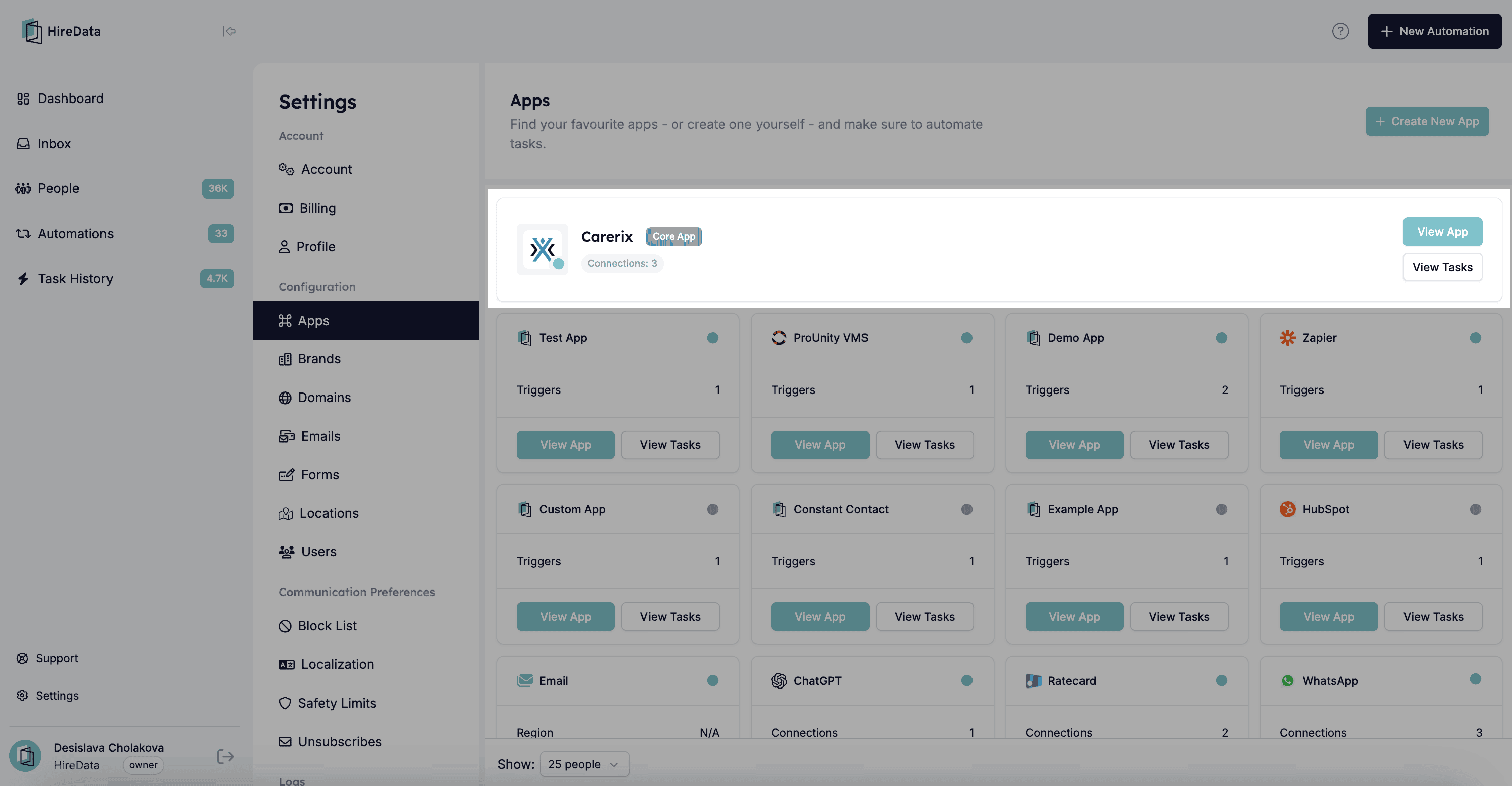
Begin met navigeren naar het [app-onderdeel](https://app.hiredata.com/settings/apps) binnen HireData en open Carerix.
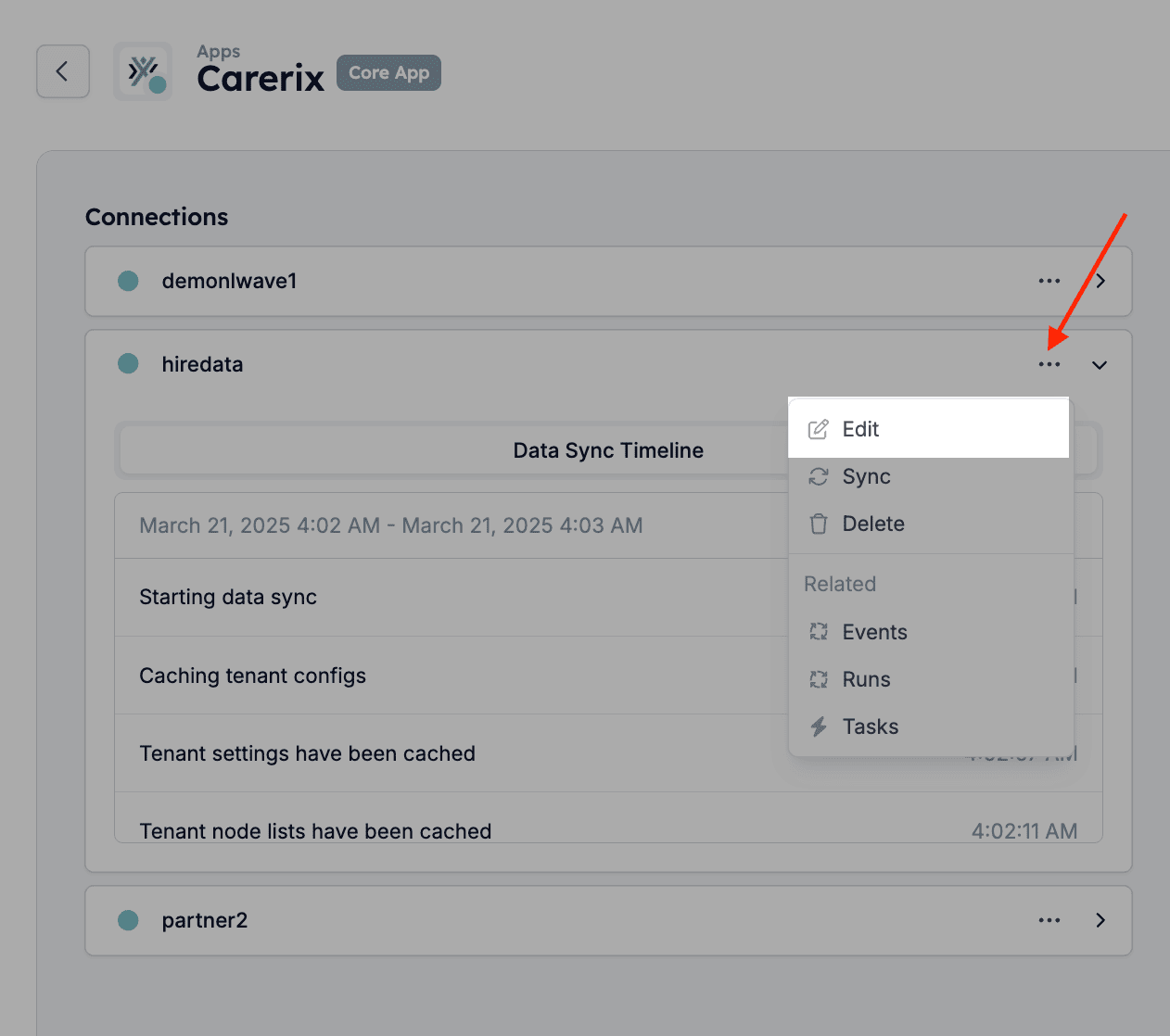
 Klik vervolgens op \[Edit] in het dropdown-menu bij de verbinding die je wilt bijwerken.
 ## Objecten configureren
Op het volgende scherm zie je een lijst met objecten die met je verbinding worden gesynchroniseerd.
## Objecten configureren
Op het volgende scherm zie je een lijst met objecten die met je verbinding worden gesynchroniseerd.
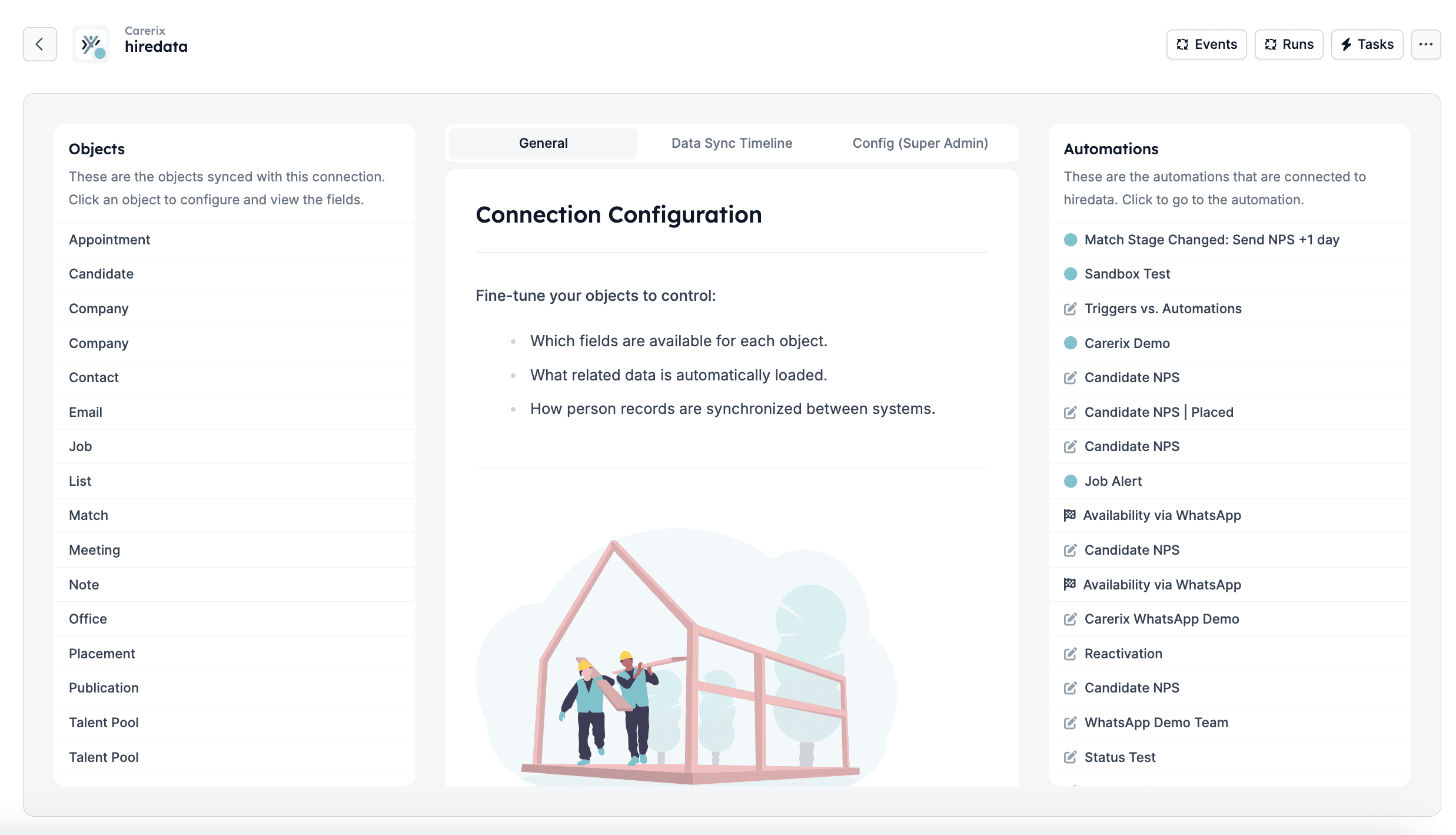 Klik op een object (bijvoorbeeld Appointment, Candidate, Meeting) om de velden te configureren.
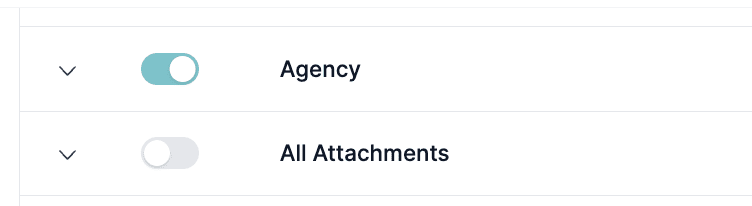
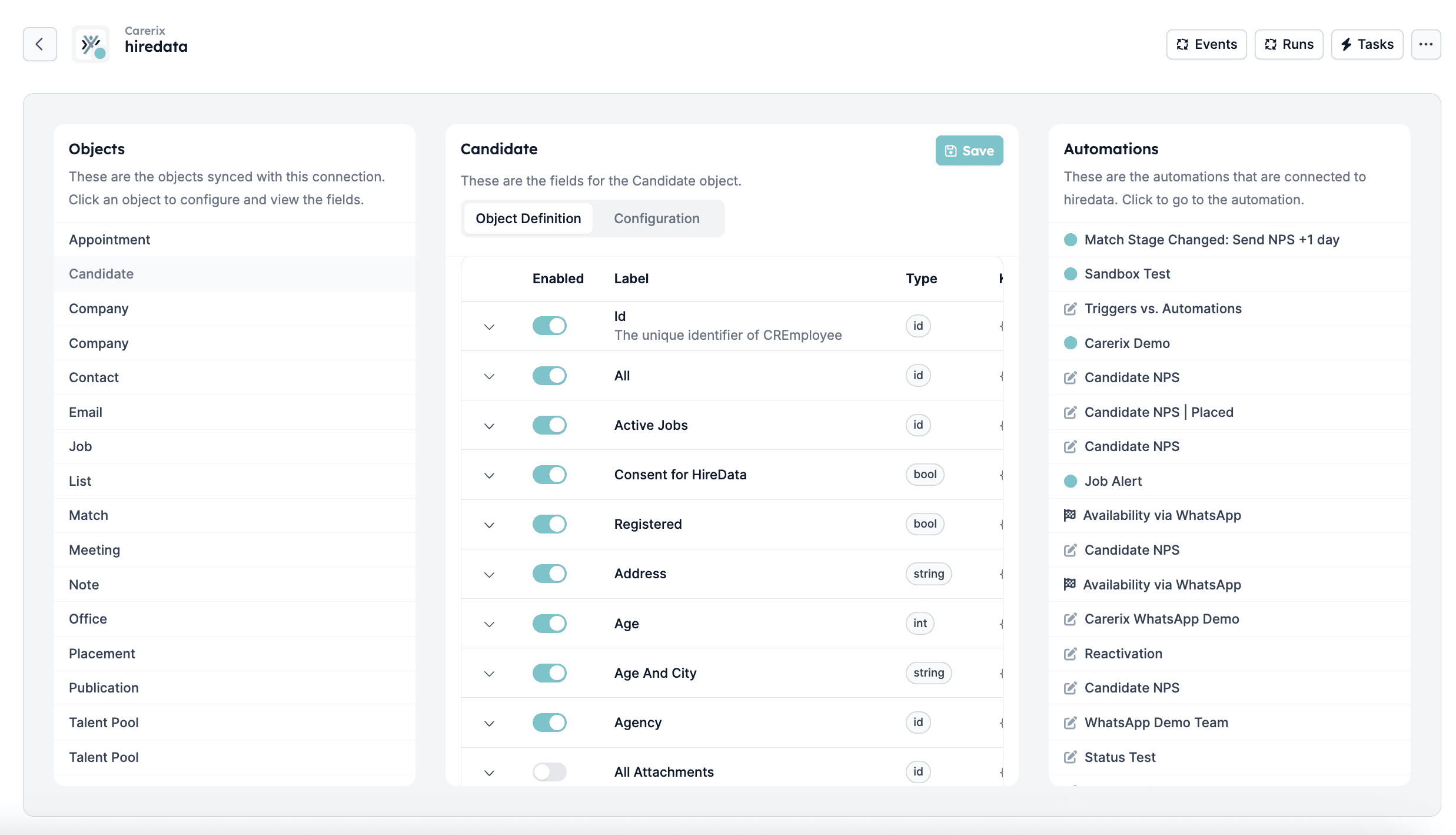 Nadat je een object hebt geselecteerd, zie je een lijst met velden die eraan zijn gekoppeld. Zet de **switch aan** voor de velden die je wilt synchroniseren. Nadat je dit doet en de wijzigingen opslaat, zijn deze velden beschikbaar voor je automatiseringen.
 ## Relaties configureren
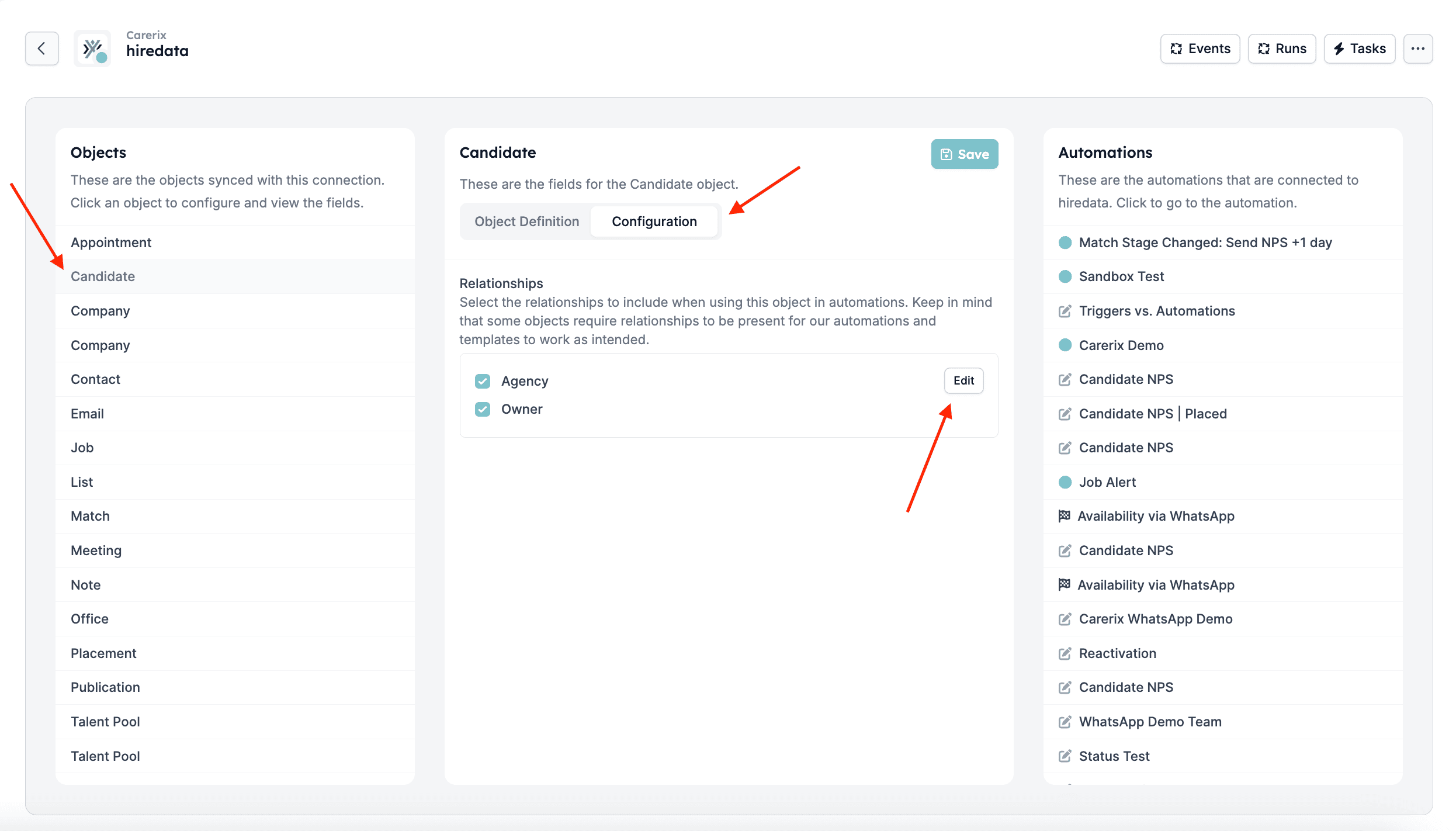
Hier kun je ook de relaties definiëren voor je objecten die in je automatiseringen worden gebruikt.
Selecteer in het paneel **Objects** aan de linkerkant het object dat je wilt bijwerken en klik op het tabblad **Configuration**, waar je de huidige relaties ziet. Klik op \[Edit] om ze bij te werken.
## Relaties configureren
Hier kun je ook de relaties definiëren voor je objecten die in je automatiseringen worden gebruikt.
Selecteer in het paneel **Objects** aan de linkerkant het object dat je wilt bijwerken en klik op het tabblad **Configuration**, waar je de huidige relaties ziet. Klik op \[Edit] om ze bij te werken.
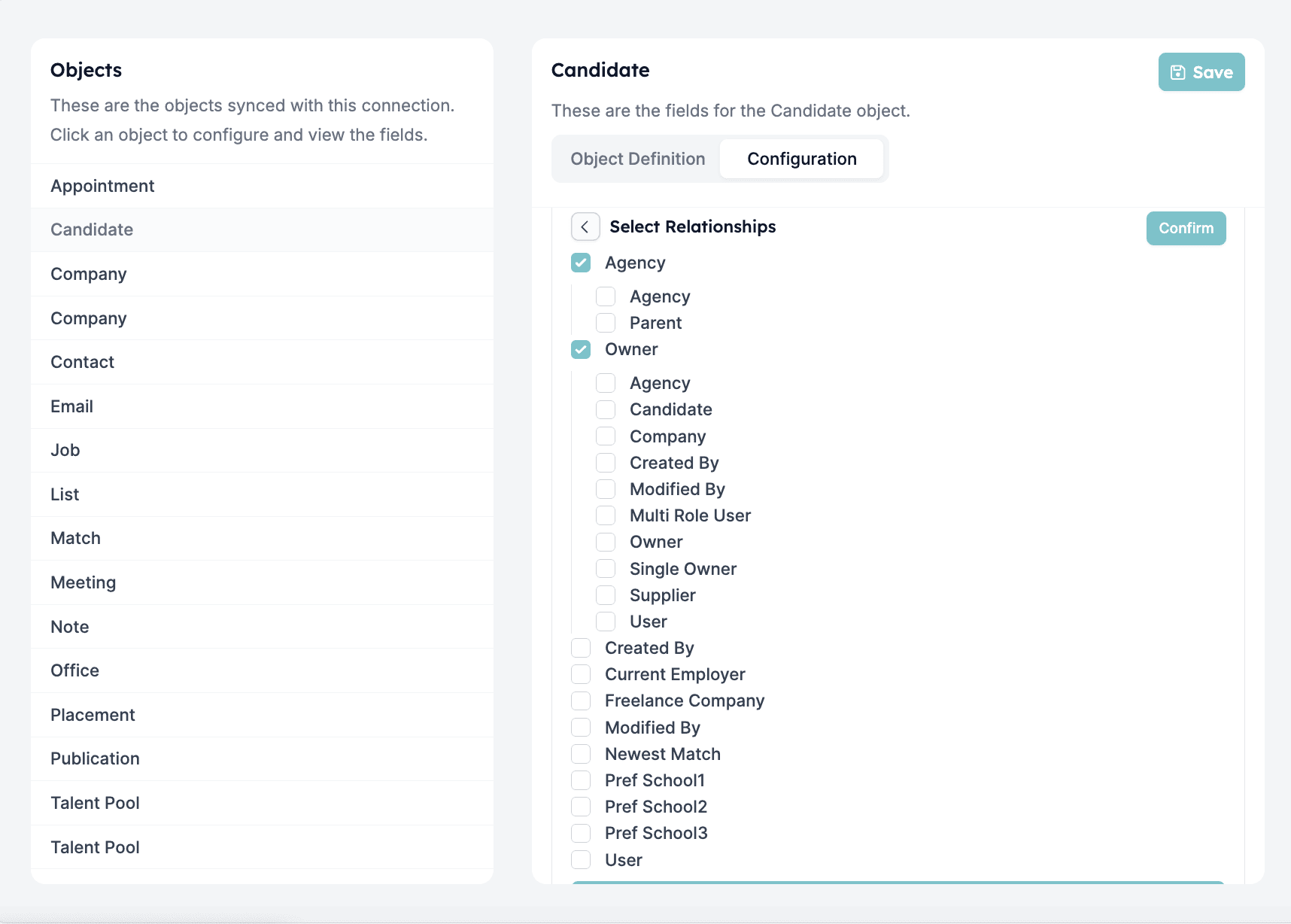
 Selecteer de relaties die je nodig hebt voor je automatiseringen.
 Controleer als laatste je selectie en bevestig deze.
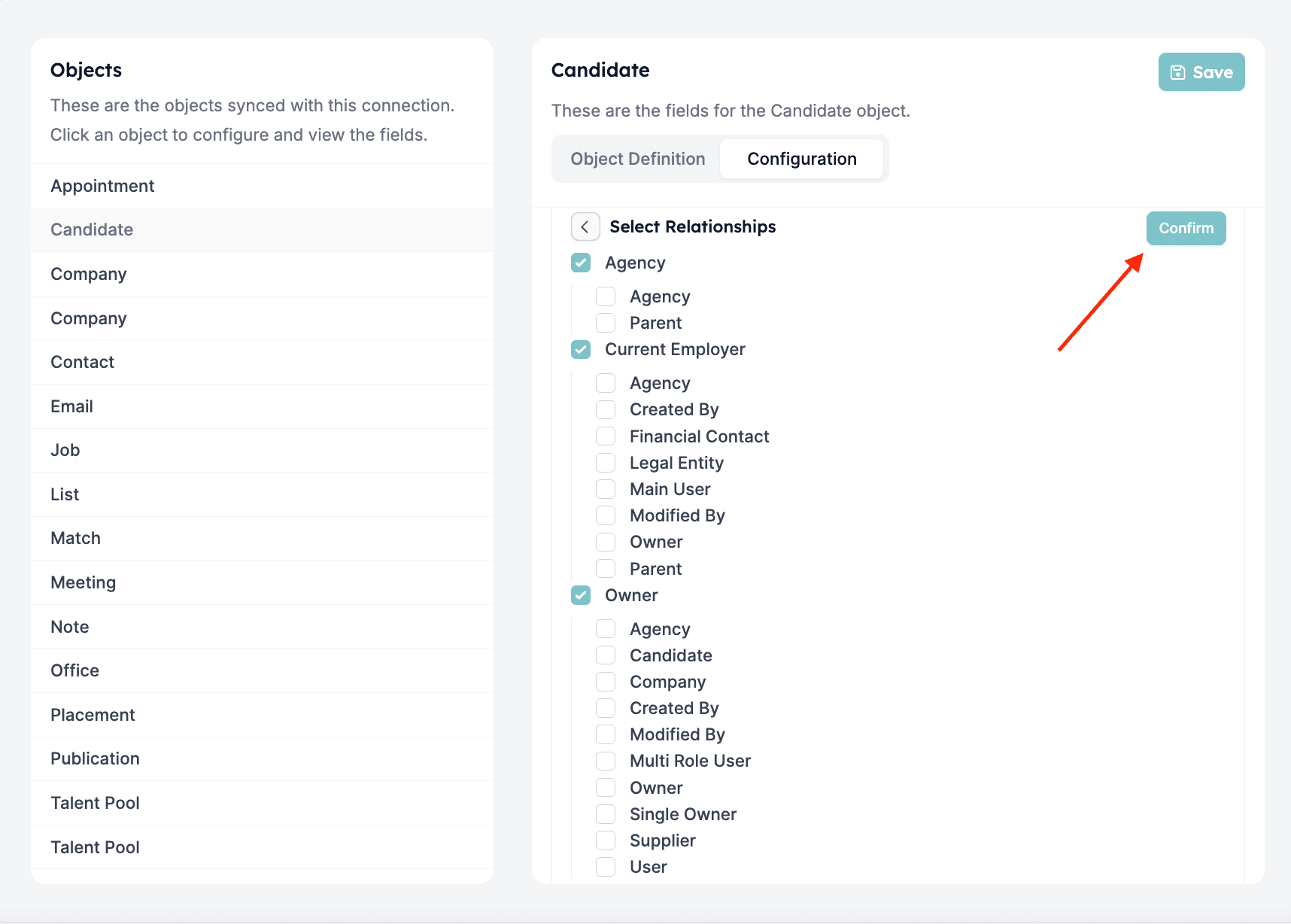 De nieuw toegevoegde relaties zouden zichtbaar moeten zijn op het volgende scherm.
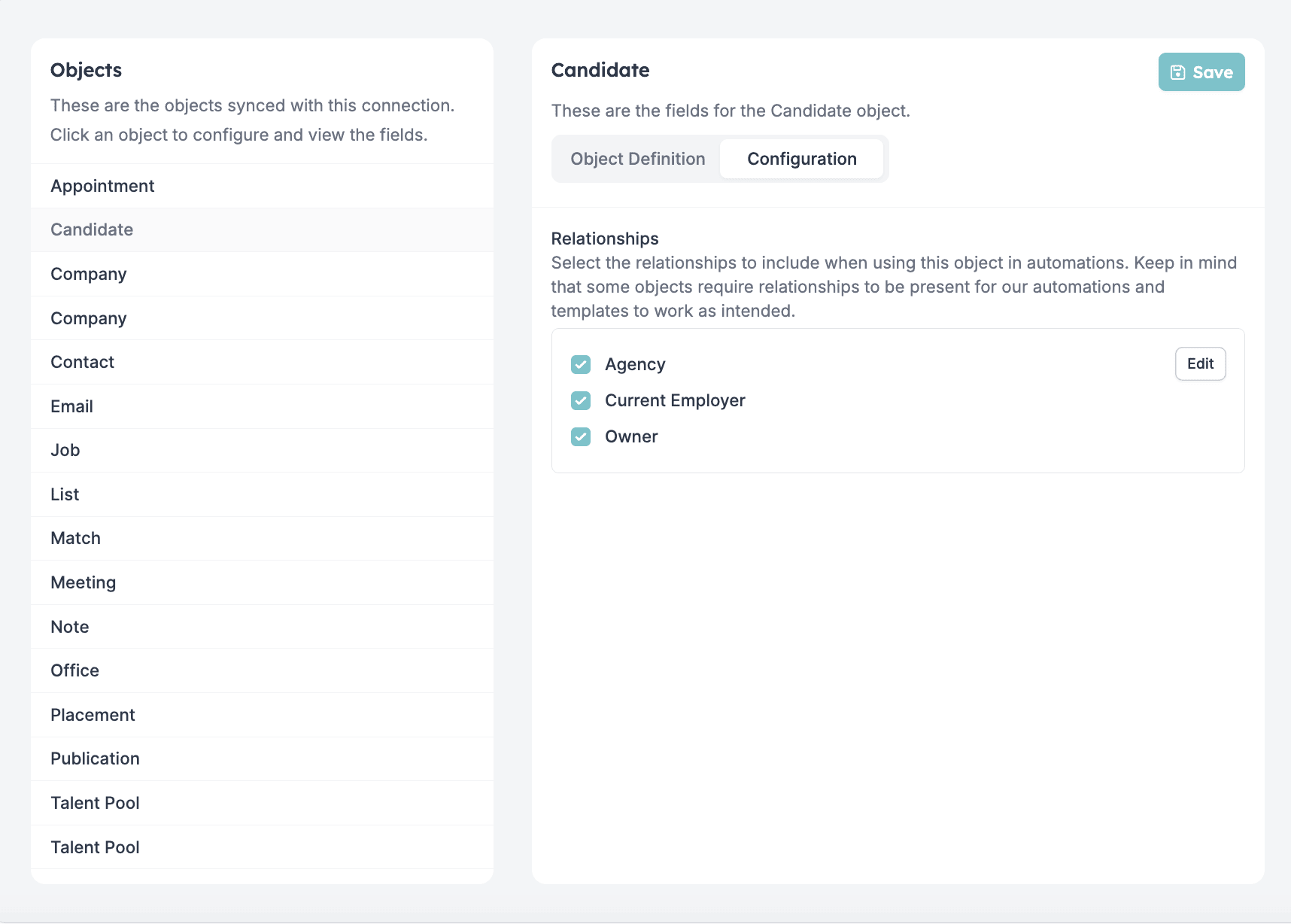 Door de objecten en relatievelden in je Carerix-verbinding te configureren zorg je ervoor dat de juiste data beschikbaar is voor gebruik in je HireData-automatiseringen. Deze relaties en objecten kunnen worden gebruikt in automatiseringsfilters, voor het selecteren van afzenders en ontvangers in e-mail- of WhatsApp-berichten, en voor het definiëren van specifieke voorwaarden die acties triggeren.
Een juiste setup zorgt voor een naadloze datastroom tussen Carerix en HireData en verhoogt de precisie en efficiëntie van je geautomatiseerde workflows.
💡 **Pro** **Tip:** Activeer alleen de velden die nodig zijn voor je automatisering om datasynchronisatie te optimaliseren.
## Related topics
- [Overzicht Carerix-integratie](/nl/apps/carerix/overview.md)
- [Velden bijwerken in Carerix met HireData](/nl/apps/carerix/update-fields-in-carerix-with-hiredata.md)
- [Combined Fields uitgelegd: Hoe HireData een waarde kiest](/nl/apps/carerix/combined-fields-explained.md)
- [Velden bijwerken in Vincere met HireData](/nl/apps/vincere/update-fields-in-vincere-with-hiredata.md)
- [Automatiseringen](/nl/automations/automations.md)
Door de objecten en relatievelden in je Carerix-verbinding te configureren zorg je ervoor dat de juiste data beschikbaar is voor gebruik in je HireData-automatiseringen. Deze relaties en objecten kunnen worden gebruikt in automatiseringsfilters, voor het selecteren van afzenders en ontvangers in e-mail- of WhatsApp-berichten, en voor het definiëren van specifieke voorwaarden die acties triggeren.
Een juiste setup zorgt voor een naadloze datastroom tussen Carerix en HireData en verhoogt de precisie en efficiëntie van je geautomatiseerde workflows.
💡 **Pro** **Tip:** Activeer alleen de velden die nodig zijn voor je automatisering om datasynchronisatie te optimaliseren.
## Related topics
- [Overzicht Carerix-integratie](/nl/apps/carerix/overview.md)
- [Velden bijwerken in Carerix met HireData](/nl/apps/carerix/update-fields-in-carerix-with-hiredata.md)
- [Combined Fields uitgelegd: Hoe HireData een waarde kiest](/nl/apps/carerix/combined-fields-explained.md)
- [Velden bijwerken in Vincere met HireData](/nl/apps/vincere/update-fields-in-vincere-with-hiredata.md)
- [Automatiseringen](/nl/automations/automations.md)