> ## Documentation Index
> Fetch the complete documentation index at: https://help.hiredata.com/llms.txt
> Use this file to discover all available pages before exploring further.
# E-mailberichten loggen in Carerix met HireData
> Log e-mailberichten automatisch op de juiste Carerix-kandidaat met HireData en geef je hele recruitmentteam volledig inzicht in de communicatie.
*Welkom bij onze uitgebreide gids over hoe je e-mailberichten vanuit HireData in Carerix kunt loggen. Dit zorgt ervoor dat alle e-mailcommunicatie in Carerix wordt vastgelegd, waardoor het eenvoudiger wordt om interacties met klanten en kandidaten te volgen. Lees verder om te leren hoe je een automatisering in HireData opzet die verzonden e-mails in Carerix logt.*
##
## Stap 1: Maak een nieuwe automatisering
Door HireData te integreren met Carerix kun je automatisch e-mailrecords in Carerix aanmaken wanneer er een e-mail wordt verstuurd. De automatisering legt relevante details vast zoals afzender, ontvanger, onderwerp, inhoud van het bericht en wanneer het bericht is verstuurd, waardoor elke e-mail correct wordt gelogd.
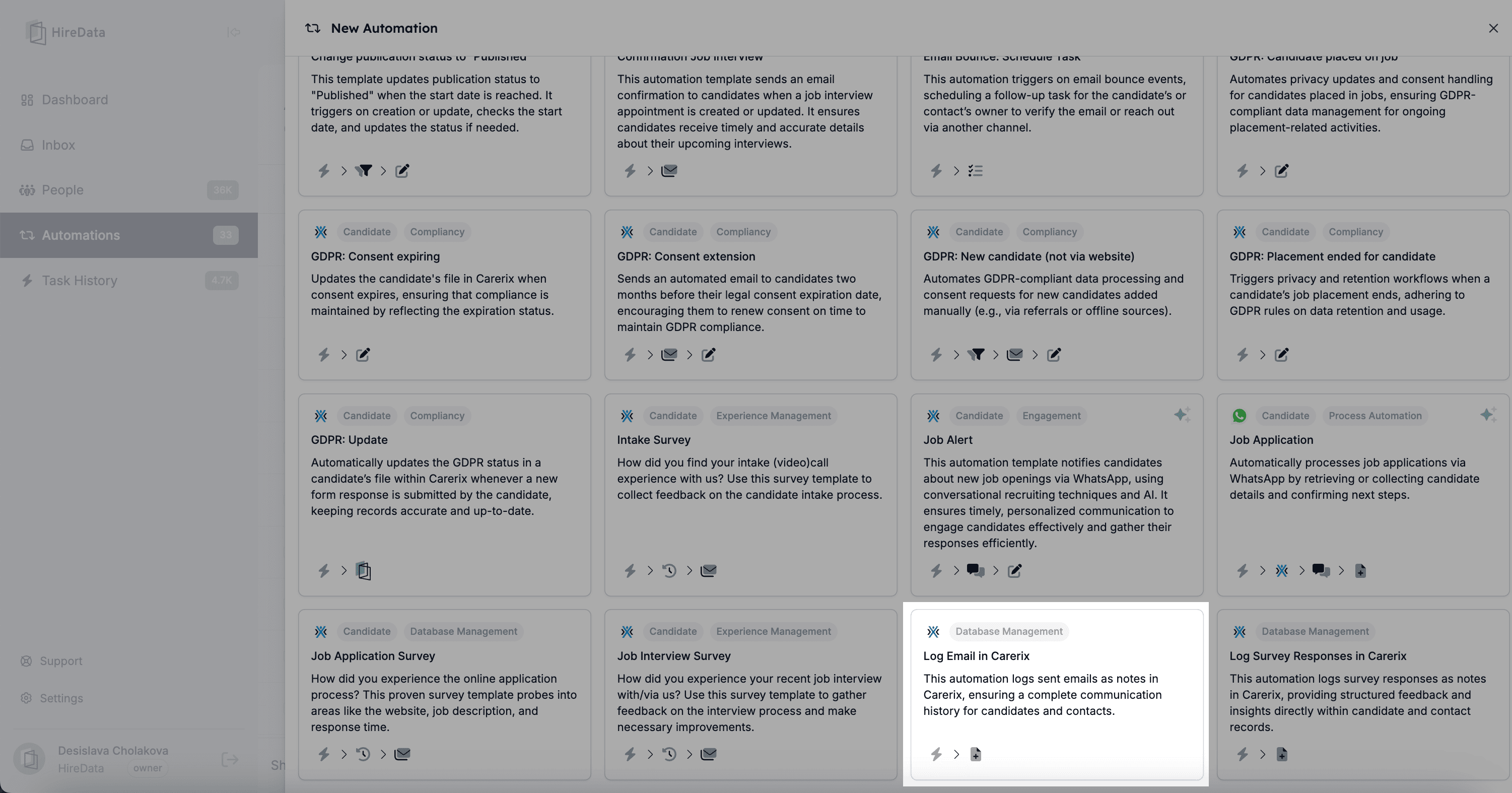
### 1.1. Navigeer naar het onderdeel Automations in HireData en klik op \[Create New Automation]
### 1.2. Selecteer de template "Log email in Carerix"
 ## Stap 2: Voeg een trigger toe
### 2.1. Controleer de app-verbinding
Deze wordt automatisch geselecteerd, maar we raden aan om te controleren of het de juiste is, voor het geval je meerdere verbindingen met Carerix hebt.
### 2.2. Selecteer Object
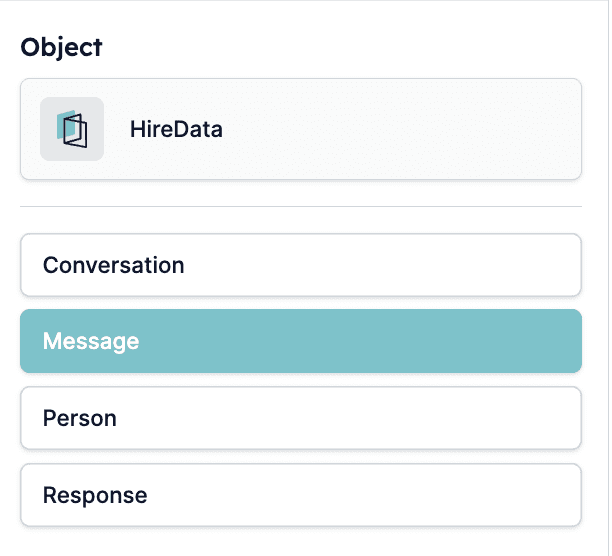
Het object \[Message] wordt ook automatisch geconfigureerd, maar dit kun je aanpassen door op de knop \[Edit] te klikken. Dit zijn de andere object-opties die we in dit geval ondersteunen:
## Stap 2: Voeg een trigger toe
### 2.1. Controleer de app-verbinding
Deze wordt automatisch geselecteerd, maar we raden aan om te controleren of het de juiste is, voor het geval je meerdere verbindingen met Carerix hebt.
### 2.2. Selecteer Object
Het object \[Message] wordt ook automatisch geconfigureerd, maar dit kun je aanpassen door op de knop \[Edit] te klikken. Dit zijn de andere object-opties die we in dit geval ondersteunen:
 ### 2.3. Stel een trigger in
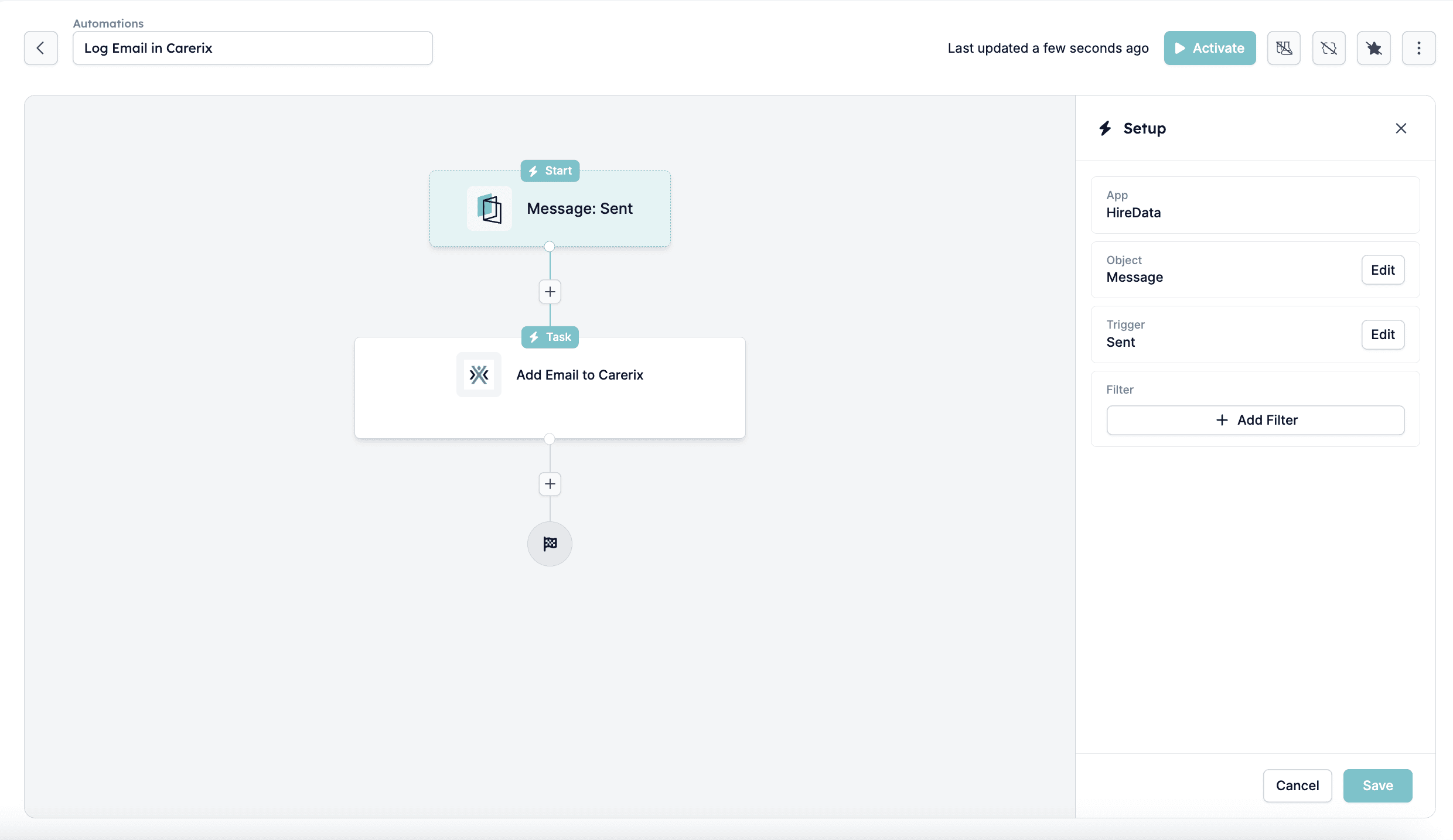
Stel de trigger in op \[Message: Sent] om e-mails vast te leggen zodra ze worden verstuurd.
### 2.3. Stel een trigger in
Stel de trigger in op \[Message: Sent] om e-mails vast te leggen zodra ze worden verstuurd.
 ### 2.4. Voeg filters toe (optioneel)
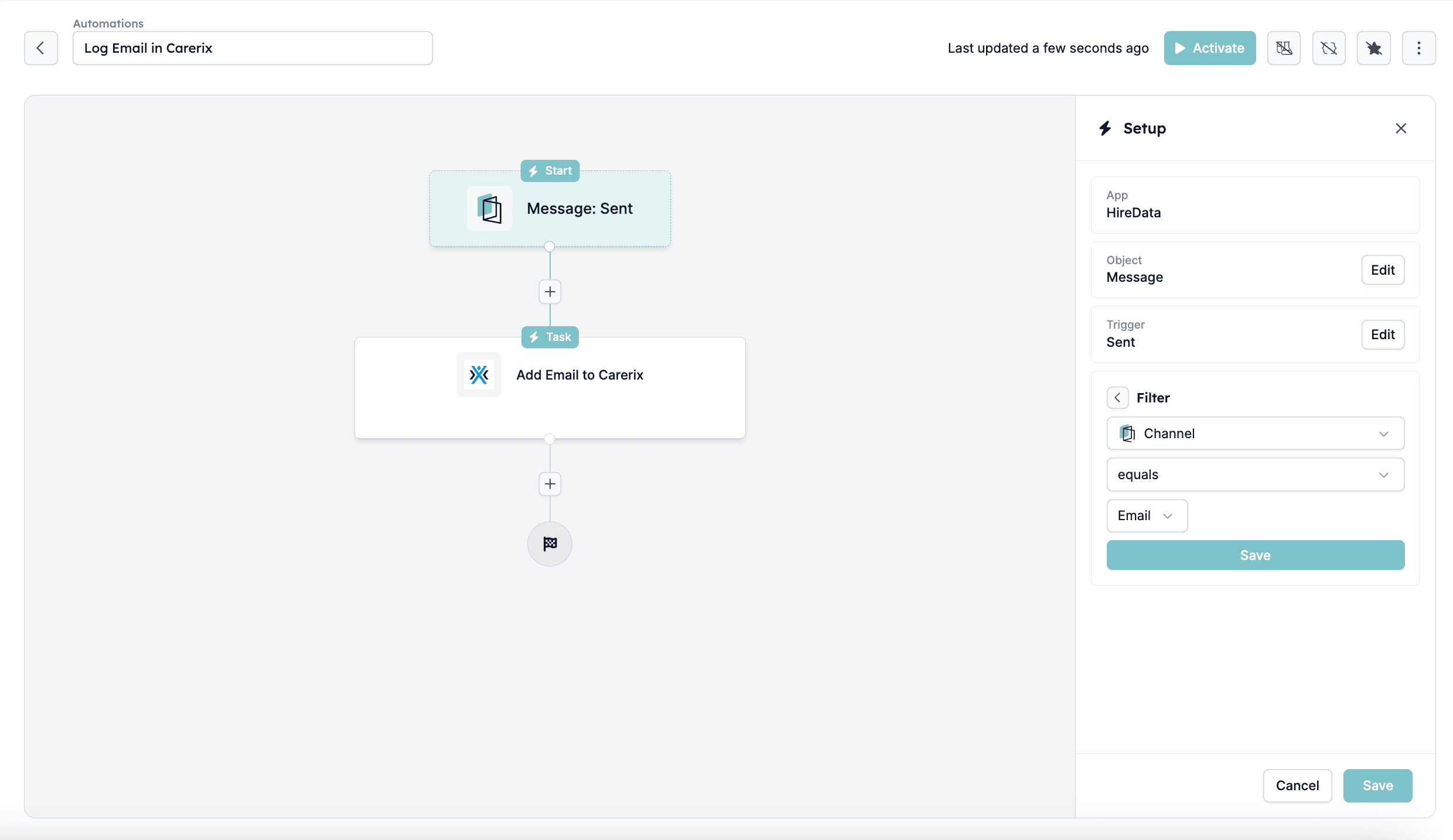
Een filter toevoegen resulteert in een betere segmentatie afhankelijk van je behoeften. In dit voorbeeld willen we alle berichten filteren die via andere kanalen worden verstuurd, zodat alleen berichten die via e-mail worden verstuurd aan Carerix worden toegevoegd.
### 2.4. Voeg filters toe (optioneel)
Een filter toevoegen resulteert in een betere segmentatie afhankelijk van je behoeften. In dit voorbeeld willen we alle berichten filteren die via andere kanalen worden verstuurd, zodat alleen berichten die via e-mail worden verstuurd aan Carerix worden toegevoegd.
 ## Stap 3: Stel de taak \[Add Email to Carerix] in
Deze taak is onderdeel van de automatiseringstemplate waarin je de verplichte velden kunt invullen om ervoor te zorgen dat de e-maildata correct wordt gelogd:
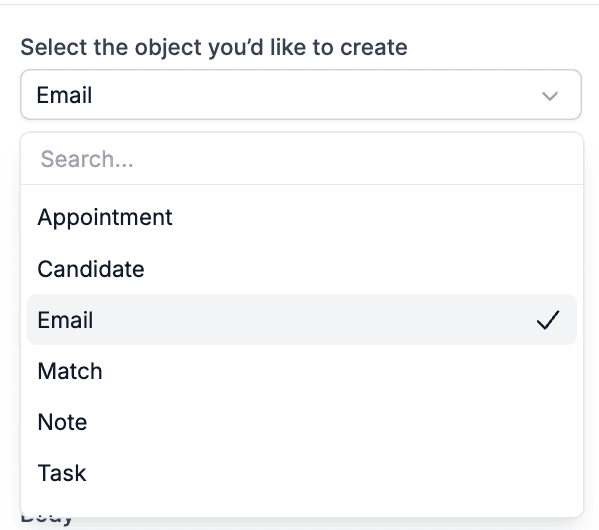
### 3.1. Selecteer het object dat je wilt aanmaken in Carerix, bijv. email, note, enz.
Je kunt een van deze objecten selecteren om aan je app toe te voegen:
* **Appointment:** Om vergaderingen of interviews te plannen
* **Candidate:** Om een nieuwe kandidaat aan het systeem toe te voegen
* **Email:** Om e-mailcommunicatie te loggen
* **Match:** Om kandidaten te koppelen aan vacatures
* **Note:** Om gespreksdetails of observaties vast te leggen
* **Task:** Voor opvolgacties of to-do-items
## Stap 3: Stel de taak \[Add Email to Carerix] in
Deze taak is onderdeel van de automatiseringstemplate waarin je de verplichte velden kunt invullen om ervoor te zorgen dat de e-maildata correct wordt gelogd:
### 3.1. Selecteer het object dat je wilt aanmaken in Carerix, bijv. email, note, enz.
Je kunt een van deze objecten selecteren om aan je app toe te voegen:
* **Appointment:** Om vergaderingen of interviews te plannen
* **Candidate:** Om een nieuwe kandidaat aan het systeem toe te voegen
* **Email:** Om e-mailcommunicatie te loggen
* **Match:** Om kandidaten te koppelen aan vacatures
* **Note:** Om gespreksdetails of observaties vast te leggen
* **Task:** Voor opvolgacties of to-do-items
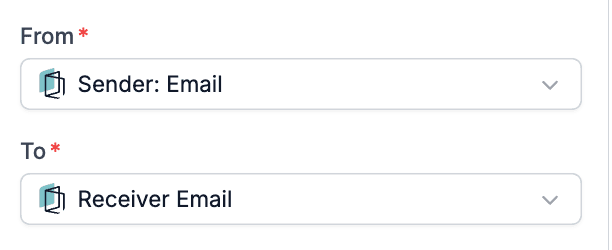
 ### 3.2. Selecteer de e-mailadressen van afzender en ontvanger om in Carerix te loggen
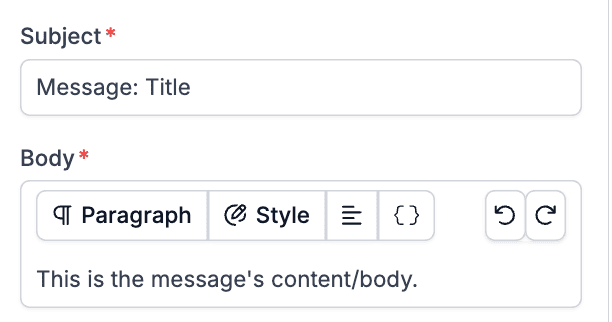
 ### 3.3. Zorg vervolgens dat de juiste e-mailinhoud wordt vastgelegd
* Onderwerp
* Inhoud
### 3.3. Zorg vervolgens dat de juiste e-mailinhoud wordt vastgelegd
* Onderwerp
* Inhoud
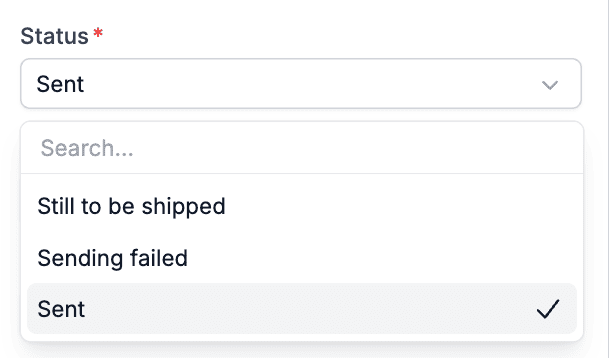
 ### 3.4. Stel de status in op een van de volgende opties, afhankelijk van de e-mails die je wilt loggen
 ### 3.5. Voeg een Send On-voorwaarde toe
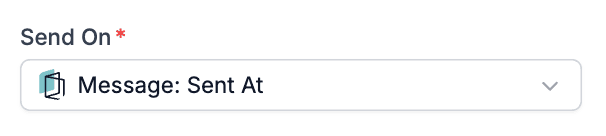
Gebruik bijvoorbeeld \[Message: Sent At] om het tijdstip van de e-mail te loggen:
### 3.5. Voeg een Send On-voorwaarde toe
Gebruik bijvoorbeeld \[Message: Sent At] om het tijdstip van de e-mail te loggen:
 ## Stap 5: Opslaan en activeren
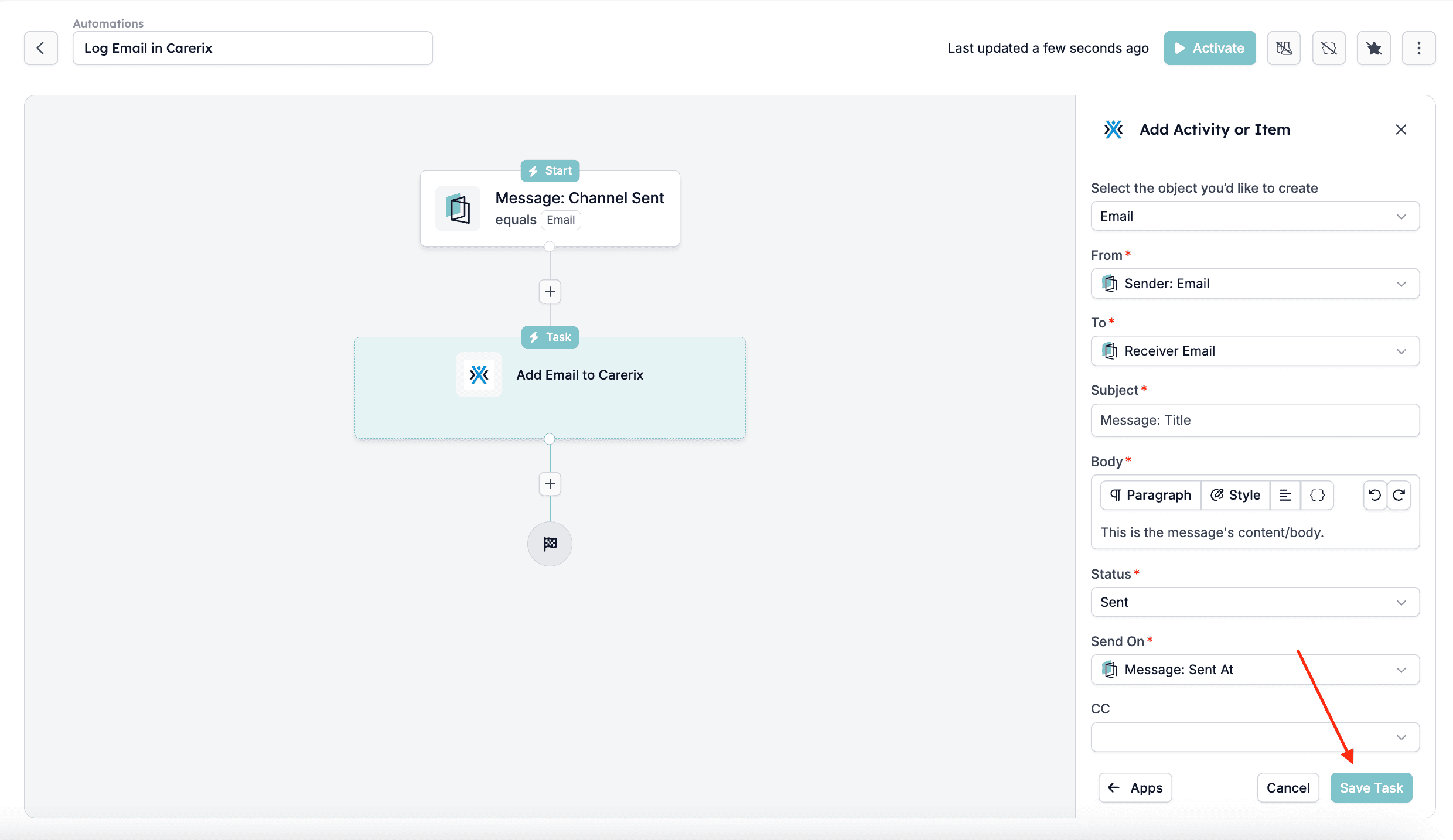
Klik op \[Save Task] om de setup te voltooien:
## Stap 5: Opslaan en activeren
Klik op \[Save Task] om de setup te voltooien:
 Klik ten slotte op **\[Activate]** om live te gaan:
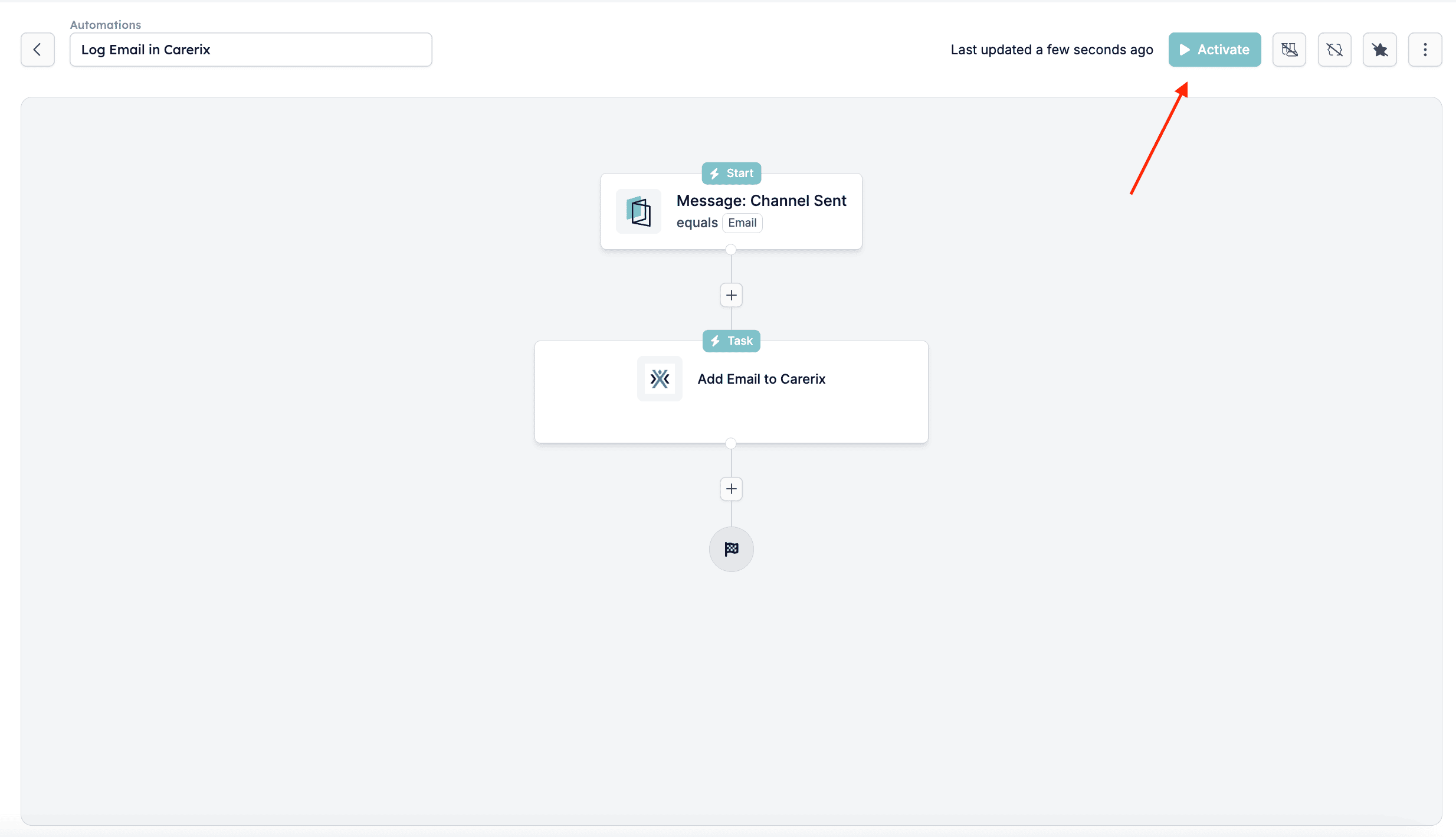 Eenmaal geactiveerd zorgt deze automatisering ervoor dat elke verzonden e-mail automatisch wordt vastgelegd in Carerix, zodat gebruikers een volledige communicatiehistorie kunnen bijhouden. Dit verbetert tracking, transparantie en samenwerking tussen teams.
## Related topics
- [WhatsApp-gesprekken loggen in Carerix met HireData](/nl/apps/carerix/logging-whatsapp-conversations-in-carerix-with-hiredata.md)
- [Een activiteit of item toevoegen in Carerix met HireData](/nl/apps/carerix/add-an-activity-or-item-in-carerix-with-hiredata.md)
- [Carerix handmatig synchroniseren met HireData](/nl/apps/carerix/manually-sync-carerix-with-hiredata.md)
- [Velden bijwerken in Carerix met HireData](/nl/apps/carerix/update-fields-in-carerix-with-hiredata.md)
- [Een taak inplannen in Carerix met HireData](/nl/apps/carerix/schedule-a-task-in-carerix-with-hiredata.md)
Eenmaal geactiveerd zorgt deze automatisering ervoor dat elke verzonden e-mail automatisch wordt vastgelegd in Carerix, zodat gebruikers een volledige communicatiehistorie kunnen bijhouden. Dit verbetert tracking, transparantie en samenwerking tussen teams.
## Related topics
- [WhatsApp-gesprekken loggen in Carerix met HireData](/nl/apps/carerix/logging-whatsapp-conversations-in-carerix-with-hiredata.md)
- [Een activiteit of item toevoegen in Carerix met HireData](/nl/apps/carerix/add-an-activity-or-item-in-carerix-with-hiredata.md)
- [Carerix handmatig synchroniseren met HireData](/nl/apps/carerix/manually-sync-carerix-with-hiredata.md)
- [Velden bijwerken in Carerix met HireData](/nl/apps/carerix/update-fields-in-carerix-with-hiredata.md)
- [Een taak inplannen in Carerix met HireData](/nl/apps/carerix/schedule-a-task-in-carerix-with-hiredata.md)